Zoznam histórie registračnej pokladnice

Spoznaj zoznam histórie registračnej pokladnice, v ktorom sleduješ obrat, otváracie a uzatváracie hodnoty pokladničných dní, môžeš ich vyhľadávať, sťahovať a uzatvárať.

Prehľad funkcie

Zoznam histórie registračnej pokladnice zobrazuje pokladničné dni predaja v predajni: každý riadok je obdobie od otvorenia pokladne po jej uzavretie, s číslom dokladu (s predponou PNZ), pokladňou, zamestnancom, otváracou a uzatváracou hodnotou a hrubým obratom. V zozname vidíš, kedy sa deň otvoril a uzavrel, koľko peňazí bolo v pokladni pri otvorení a pri uzavretí a aký obrat ňou prešiel. V stĺpci Uzavretie pokladne ešte neuzavretého dňa je text Nie je uzavreté.

  • Hľadanie: podľa čísla dokladu, stavu, pokladne, zamestnanca a dátumu dokladu.
  • Otvoriť: otvorí doklad vybraného pokladničného dňa.
  • Uzavrieť: uzavrie vybraný, ešte otvorený deň, s tlačou alebo bez nej.
  • Stiahnuť: vybraný doklad vo formáte PDF.
  • Zobrazenie a rozloženie: nastavenie stĺpcov, riadkov, zoradenia, okna náhľadu a správania rozhrania.

Stavy pokladničného dňa sú: Koncept (otvorený deň), Uzavretý, Storno, Stornovaný. Do uzavretia vidíš deň ako Koncept, po uzavretí je Uzavretý.

Krok za krokom

1. Otvorenie zoznamu

Klikni na Hlavné menu / Predaj / Predaj v predajni / História registračnej pokladnice. Zoznam začína najnovším pokladničným dňom, v dolnej časti stránky vidíš počet výsledkov a stránkovanie. Horná lišta má tri karty: Operácie, Hľadať a Zobrazenie a rozloženie.
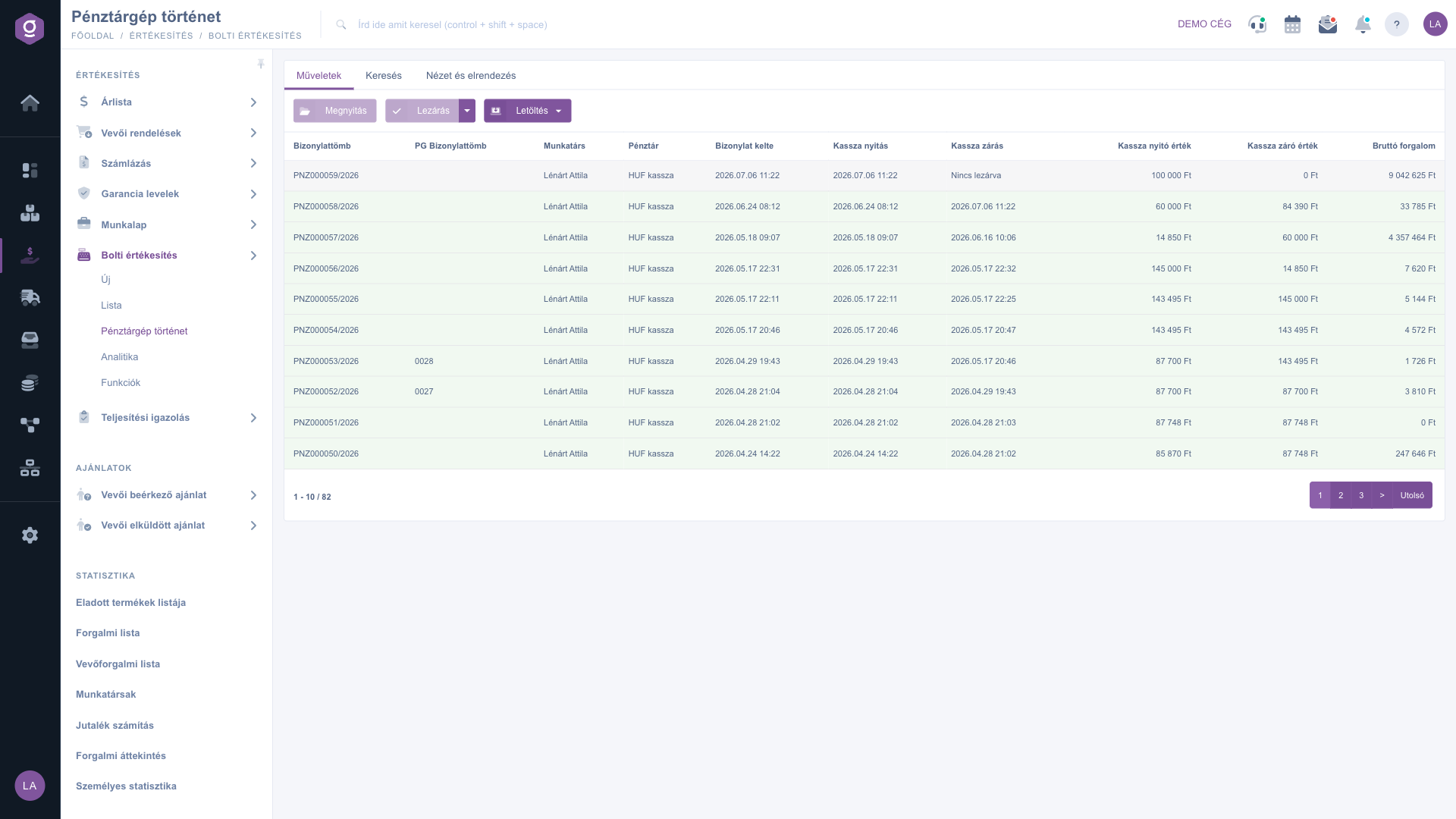
Zoznam histórie registračnej pokladnice – prehľad

2. Otvorenie, uzavretie a stiahnutie pokladničného dňa

Označ riadok v zozname a potom na karte Operácie vyber: tlačidlo Otvoriť otvorí doklad pokladničného dňa, kde vidíš obrat podľa spôsobu platby a položky. Šípka vedľa tlačidla Uzavrieť ponúka dve možnosti: Uzavretie a tlač alebo Uzavrieť. Pri uzavretí sa doklad finalizuje a ďalšia úprava nie je možná. Rozbaľovacia ponuka tlačidla Stiahnuť obsahuje jedinú položku, PDF.
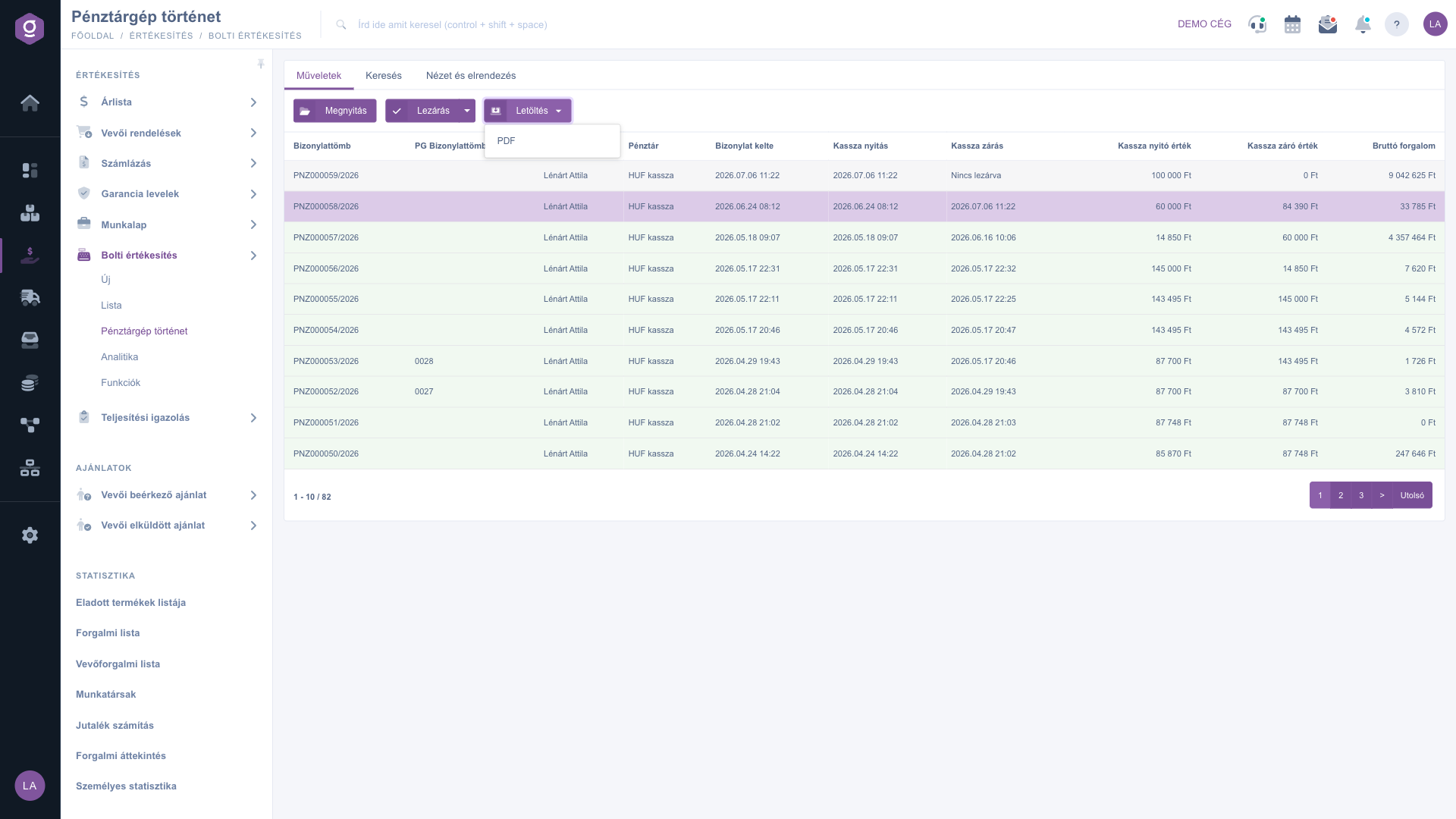
Označený riadok a ponuka Stiahnuť

3. Hľadanie v zozname

Na karte Hľadať môžeš do poľa Číslo dokladu zadať číslo (napríklad PNZ000058/2026) a filtrovať pomocou rozbaľovacích zoznamov Stav, Pokladňa a Zamestnanec. Tlačidlo Rozšírenie zobrazí polia intervalu Dátum dokladu, pomocou ktorých vyvoláš pokladničné dni určitého obdobia. Filter spustíš tlačidlom Hľadať.
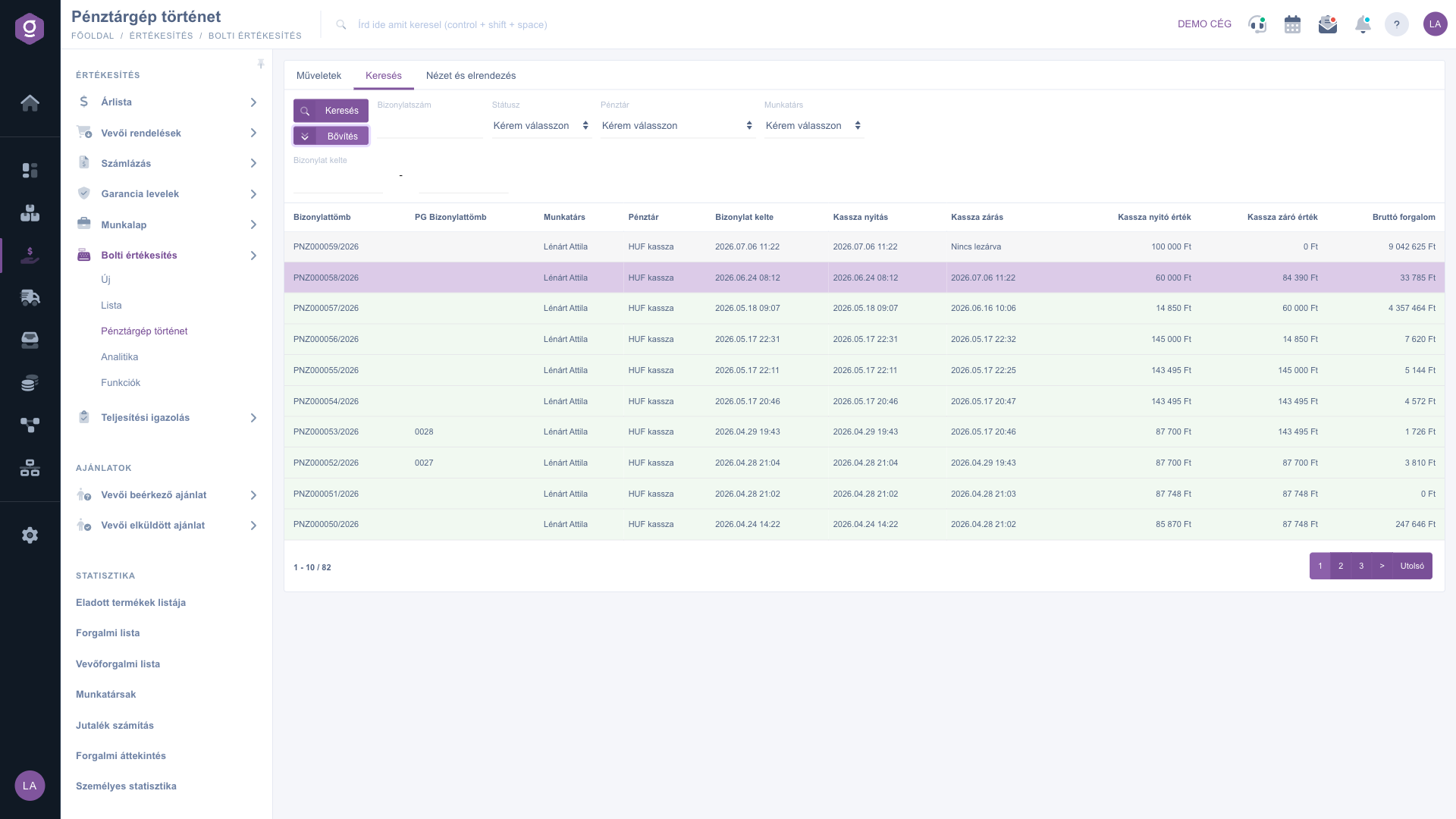
Karta Hľadať s tlačidlom Rozšírenie

4. Zobrazenie a rozloženie

Na karte Zobrazenie a rozloženie si môžeš zoznam prispôsobiť: tlačidlom Stĺpce vyberieš viditeľné stĺpce, tlačidlom Riadky správanie zobrazených riadkov, tlačidlom Zoradenie poradie, tlačidlom Okno náhľadu panely náhľadu a tlačidlom Rozhranie a fungovanie všeobecné správanie zoznamu.
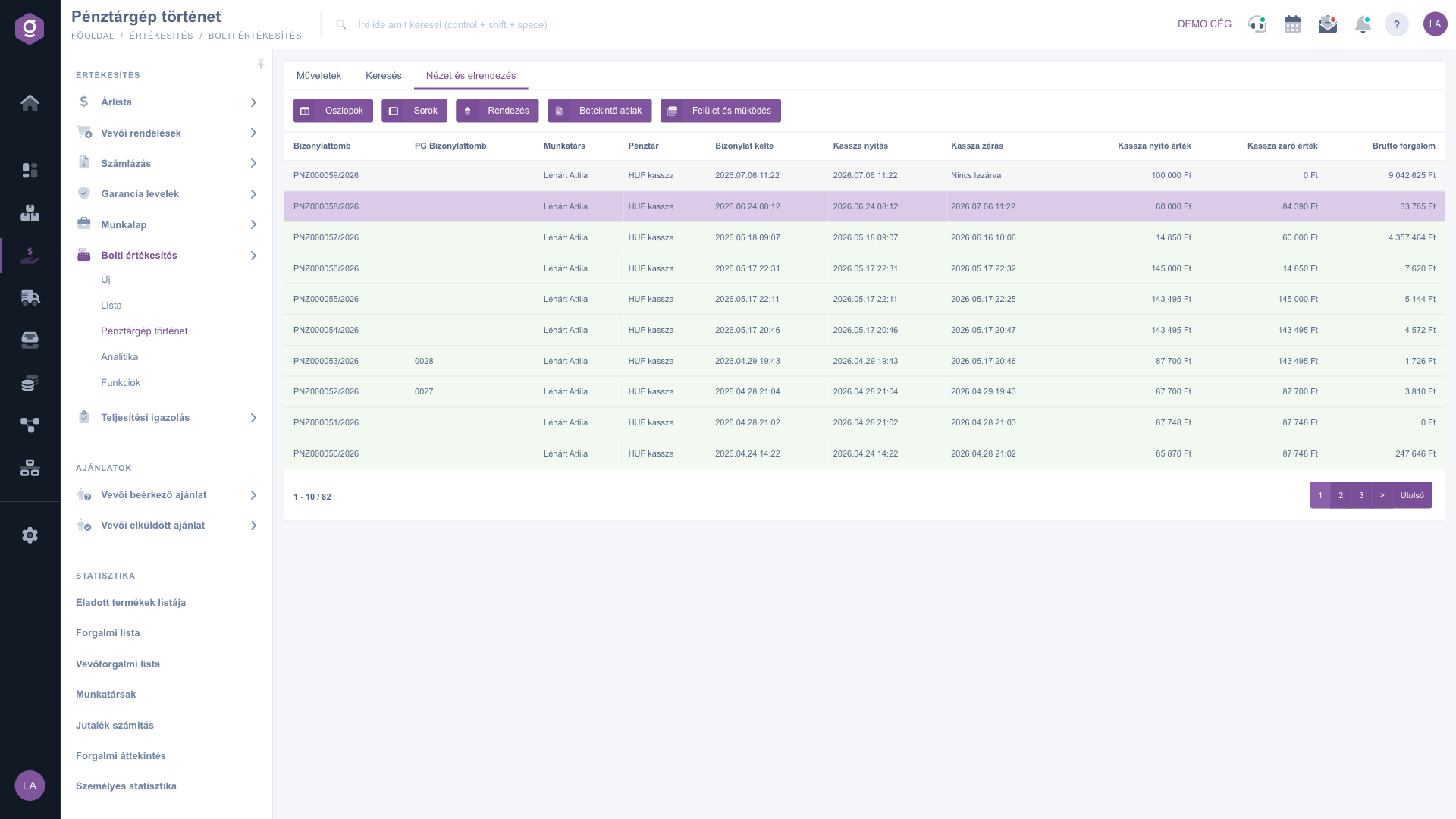
Karta Zobrazenie a rozloženie

Nastavenia Okno náhľadu: Náhľad položiek, Náhľad súvisiacich dokladov, Náhľad skladových kódov a miest, Náhľad sériových čísel (každé áno / nie) a možnosť Pripnutie náhľadu na spodok okna. Nastavenia uložíš tlačidlom Uložiť.
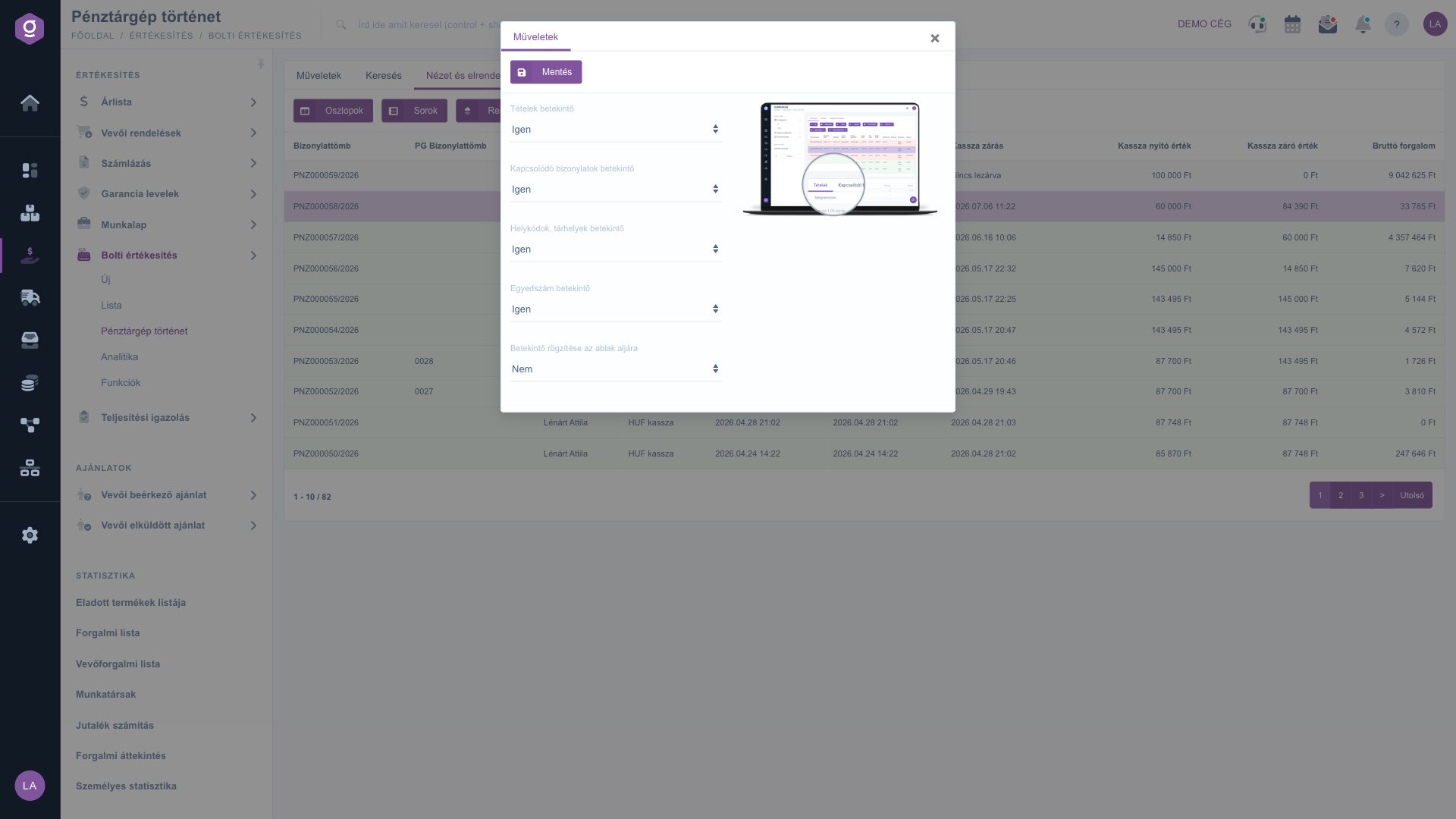
Nastavenia okna náhľadu

Tip


Ak pri dennom vyúčtovaní hľadáš iba ešte otvorený deň, vyfiltruj v poli Stav hodnotu Koncept alebo sleduj stĺpec Uzavretie pokladne: kde je Nie je uzavreté, uzávierka dňa ešte nebola vykonaná.


Podrobnosti pokladničného dňa nájdeš v popise Doklad histórie registračnej pokladnice. Otvorenie a uzávierku dňa a pohyby peňazí ukazuje Funkcie predaja v obchode, jednotlivé účtenky Zoznam predaja v predajni a zaznamenanie nového predaja Doklad predaja v predajni.

Popis polí

Polia karty Hľadať:

Pole / PrvokPovinnéPopis
Číslo dokladuČíslo dokladu pokladničného dňa (s predponou PNZ, napríklad PNZ000058/2026); stačí aj jeho časť.
StavFilter podľa stavu pokladničného dňa: Koncept, Uzavretý, Storno, Stornovaný.
PokladňaFilter podľa pokladne, ku ktorej deň patrí.
ZamestnanecFilter podľa zamestnanca, ktorý deň otvoril.
Dátum dokladuČasový interval (od a do) pre dátum dokladu; zobrazí sa tlačidlom Rozšírenie.

Predvolené stĺpce zoznamu:

StĺpecPopis
Blok dokladovČíslo dokladu pokladničného dňa (s predponou PNZ).
PG Blok dokladovČíslo dokladu pridelené registračnou pokladnicou, ak existuje; inak prázdne.
ZamestnanecMeno zamestnanca, ktorý deň otvoril.
PokladňaNázov pokladne (napríklad HUF kassza).
Dátum dokladuČas vytvorenia dokladu.
Otvorenie pokladneČas otvorenia pokladničného dňa.
Uzavretie pokladneČas uzavretia; pri otvorenom dni Nie je uzavreté.
Otváracia hodnota pokladneSuma v pokladni pri otvorení.
Uzatváracia hodnota pokladneSuma zaznamenaná v pokladni pri uzavretí; pri otvorenom dni 0 Ft.
Hrubý obratHrubý obrat dňa vo forintoch.

Tlačidlom Stĺpce môžeš zapnúť ďalšie stĺpce alebo skryť nepotrebné.

Často kladené otázky

Položka menu sa zobrazí iba vtedy, ak má tvoj používateľ pridelené oprávnenie na predaj v predajni a tvoj balík obsahuje modul. Ak ju v Hlavné menu / Predaj / Predaj v predajni nenájdeš, požiadaj správcu systému, aby skontroloval tvoje oprávnenia.

Pokladničný deň je ešte otvorený, teda uzávierka dňa sa nevykonala. V takom prípade je Uzatváracia hodnota pokladne 0 Ft a Hrubý obrat ukazuje doterajšie predaje. Deň môžeš uzavrieť tlačidlom Uzavrieť v zozname alebo kartou Uzávierka dňa na stránke Funkcie predaja v obchode.

Pri uzavretí sa doklad finalizuje a ďalšia úprava nie je možná. Preto pred uzavretím skontroluj otváraciu a uzatváraciu hodnotu a obrat podľa spôsobu platby.

Ak je zoznam prázdny, pravdepodobne je nastavený filter: na karte Hľadať skontroluj polia Stav, Pokladňa, Zamestnanec a Dátum dokladu a filtre zruš. Ak si ešte nikdy neotvoril/a deň, zoznam je naozaj prázdny; deň môžeš otvoriť na stránke Funkcie predaja v obchode.

Označ riadok a v ponuke Stiahnuť na karte Operácie vyber PDF. Iný formát pri tomto zozname nie je dostupný.

Potrebujete individuálnu pomoc?

Nechcete stráviť hodiny hľadaním riešenia? Zvoľte najefektívnejšiu cestu: objednajte sa na individuálne 45-minútové online školenie, počas ktorého sa budeme venovať výlučne vám. Či už ide o prehľad základov alebo podrobné nastavenie konkrétneho modulu, náš odborný kolega vás krok za krokom prevedie celým procesom.

Nestrácajte čas – požiadajte o pomoc!
Naším cieľom je, aby ste náš systém začali využívať čo najrýchlejšie a najefektívnejšie. Či už ste u nás úplne noví, alebo ste sa zasekli pri konkrétnom nastavení, neváhajte požiadať o pomoc!

Logzi softvér na správu skladu

Kontaktuj nás

Zaujíma ťa náš softvér? Pokojne nám napíš!

Potrebuješ pomoc?

Ak nevieš nájsť odpoveď a potrebuješ pomoc

Zaregistruj sa teraz,
zaplať neskôr!

Vyskúšaj 3 dni zadarmo, bez rizika a záväzkov!
