1. Zobrazenie zoznamu a operácie s dokladmi
Po kliknutí na Hlavné menu / Správa zásob / Zber čiarových kódov / Zoznam sa zobrazia všetky doteraz vytvorené zberače. Nad tabuľkou môžeš tlačidlami na karte Operácie pracovať s označeným dokladom:
- Nový: vytvorenie nového dokladu zberu čiarových kódov na prázdnom formulári (pozri návod Doklad zberu čiarových kódov).
- Otvoriť: otvorenie podrobného zobrazenia označeného dokladu na správu položiek a hlavičkových údajov.
- Uzavretie: uzavretie dokladu — dostupné len pri doklade v stave Koncept. Pri uzavretí sa skontrolujú pravidlá zásob; zberač typu Výdaj tovaru potom prejde do stavu Pripravené na výdaj, zberače typu Prevzatie tovaru a Presun do stavu Uzavretý. Šípkou vedľa tlačidla môžeš uzavretie spojiť s tlačou (Uzavretie a tlač) alebo so stiahnutím (Uzavretie a stiahnutie).
- Vymazať: vymazanie dokladu. Potvrdzovacie okno vypíše doklady súvisiace so zberačom (s celkovou sumou a úhradou) a tu sa rozhodneš, či sa má vykonať aj Vymazanie zálohovej faktúry a Vymazanie objednávky zákazníka; môžeš pridať aj poznámku. Za šípkou Vymazanie a kopírovanie popri vymazaní vytvorí aj kópiu.
- Kopírovanie: vytvorenie nového dokladu z údajov označeného dokladu.
- História: zobrazenie histórie súvisiacej s označeným dokladom.
- Pripravené na výdaj, Vydané zo skladu, Pripravené, Pripravené na balenie, Pripravené na prevzatie, Prevzaté: nastavenie stavu dokladu na ďalší krok procesu (podrobnosti v častých otázkach).
- Odoslanie e-mailu: odoslanie dokladu e-mailom — dostupné od stavu Uzavretý (alebo ktoréhokoľvek neskoršieho stavu).
- Stiahnuť: blok Operácie zoznamu sťahuje celý zoznam (XLSX zoznam, XLSX zoznam položiek), blok Operácie dokladu údaje označeného dokladu (XLSX položky, XLSX zoznam sériových čísiel, PDF, PDF náhľad, Stiahnutie priložených súborov). Konečné PDF sa dá vytvoriť z uzavretého dokladu, PDF náhľad aj z konceptu.
- Tlač: tlač Štítku produktu a Dokladu.
- Správa dokladov: vytvorenie nového dokladu z uzavretého zberača: Príjem na sklad, Výdaj zo skladu, Inventarizácia, Fakturácia, Predaj v predajni, Prijaté faktúry, Prijatý dodací list, Dodací list alebo Kopírovanie.
- Organizácia prepravy: správa štítkov zásielok dokladu — Nový štítok zásielky vytvorí nový štítok, Štítky zásielok vypíšu už zaznamenané.
- Balenie a kontrola: spustenie procesu balenia a kontroly zberača v stave Pripravené na balenie alebo Pripravené na prevzatie (pozri návod Balenie a kontrola).
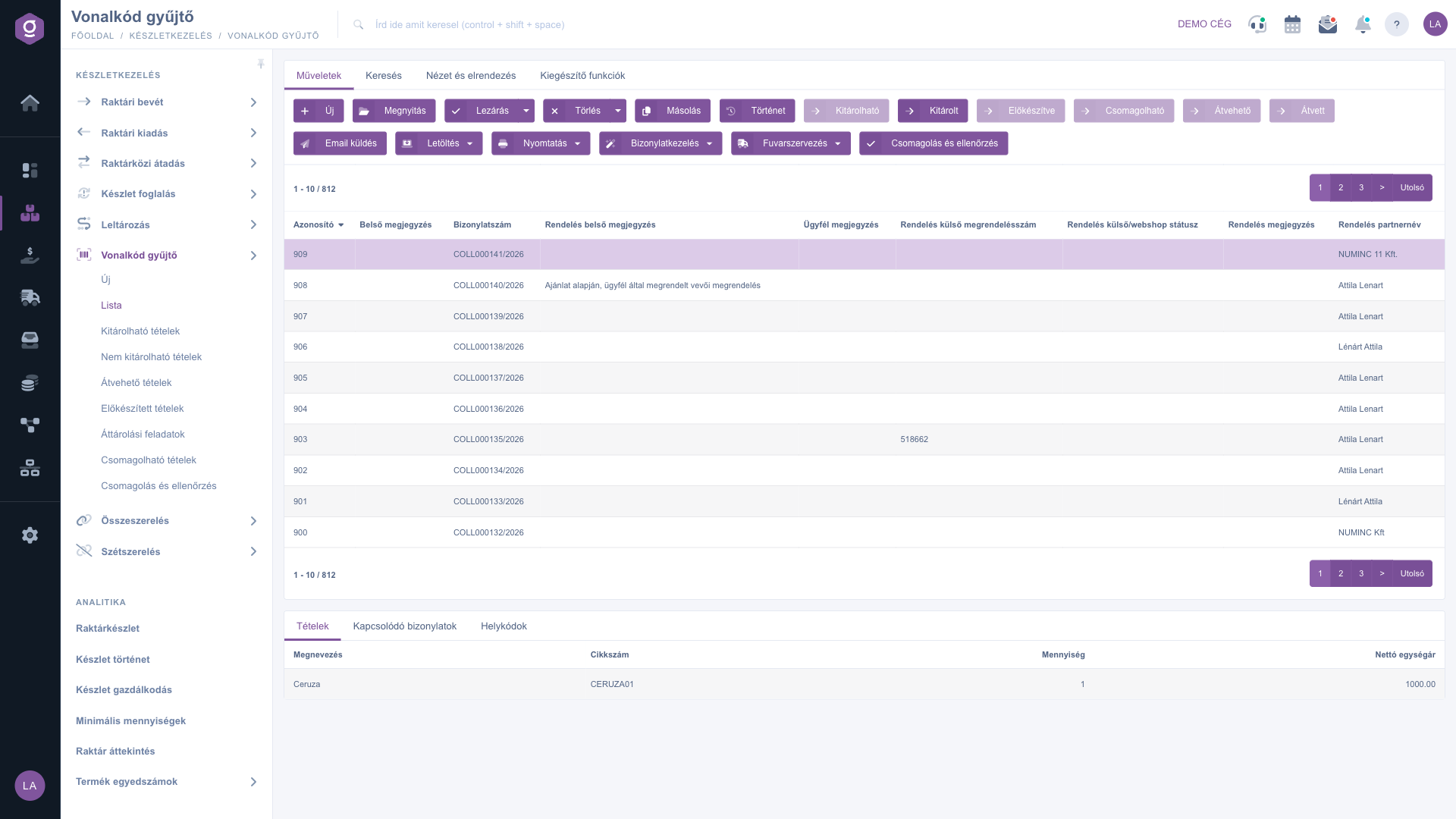
Zoznam zberu čiarových kódov – karta Operácie
2. Správa dokladov a organizácia prepravy zo zoznamu
Rozbaľovacie menu tlačidla Správa dokladov ponúka doklady, v ktorých môžeš pokračovať (zásoby, fakturácia, dodací list), v skupinách, kým Organizácia prepravy nevytvára doklad, ale štítok zásielky pre označený zberač. Na konci riadka tlačidlo Balenie a kontrola spustí proces balenia.
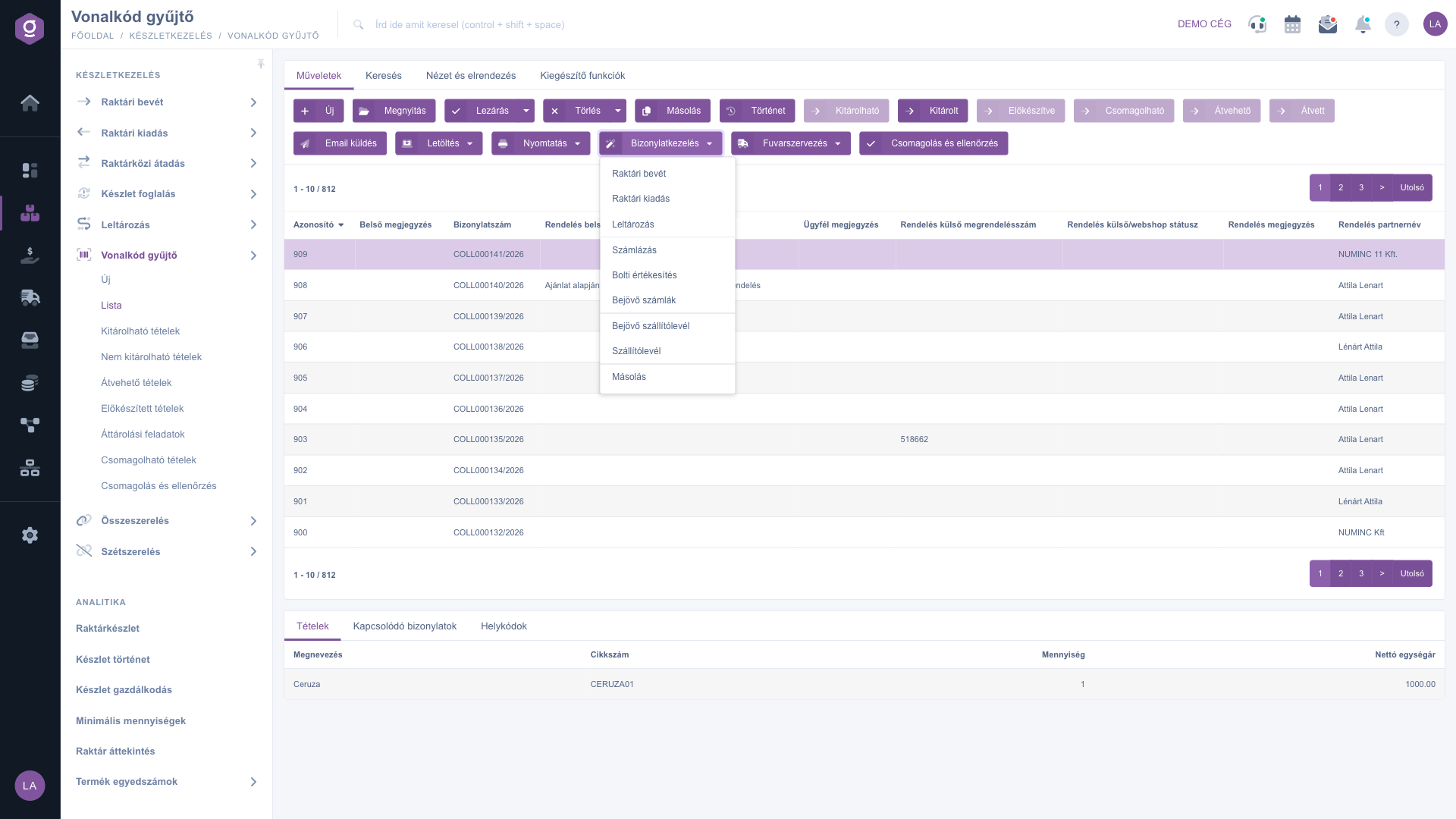
Zoznam zberu čiarových kódov – menu Správa dokladov
3. Vyhľadávanie medzi dokladmi
Na karte Hľadať nastavíš podmienky filtrovania. Hneď viditeľné polia: Číslo dokladu, Stav, Typ (Prevzatie tovaru, Výdaj tovaru, Presun), Spôsob dopravy objednávky a Štítok zásielky. Tlačidlom „Rozšírenie” sa otvoria ďalšie filtre: dátum vytvorenia (od, do), Zamestnanec, Kód položky, Označenie, Výrobca produktu, Projekt, Číslo úlohy, Číslo strediska, Kód palety, Kód umiestnenia, Stav externého e-shopu a Externý identifikátor e-shopu. Tlačidlom Hľadať filtruješ; ikona uloženia vedľa neho uloží vyhľadávanie (zoznam sa potom načíta v uloženom stave) a ikona vymazania obnoví celý zoznam.
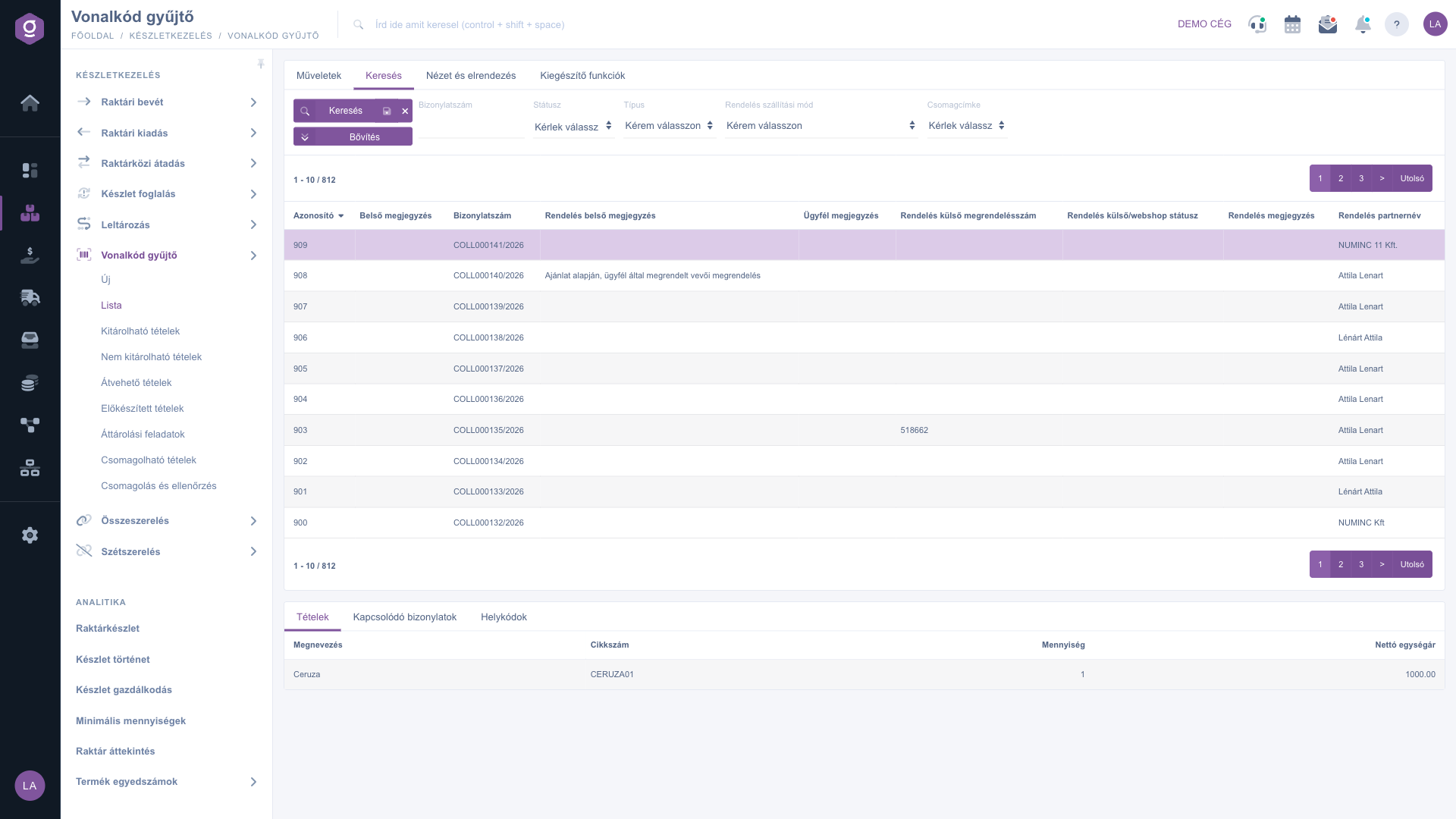
Zoznam zberu čiarových kódov – karta Hľadať
4. Prispôsobenie zobrazenia
Na karte Zobrazenie a rozloženie nastavíš, ako sa ti zoznam zobrazuje:
- Stĺpce: vyber, ktoré polia sa zobrazia v tabuľke. V okne sa poradie polí mení ťahaním, polia sa zaškrtávajú v stĺpci Aktívny a tlačidlami Vybrať všetko, Zrušiť výber všetkého a Predvolené rýchlo obnovíš zobrazenie; zmenu uložíš tlačidlom Uložiť.
- Riadky: nastav, koľko dokladov sa zobrazí na jednej strane.
- Zoradenie: vyber, podľa ktorého stĺpca a v akom smere sa zoznam štandardne zoradí.
- Okno náhľadu: zapnutie alebo vypnutie panela náhľadu pod zoznamom a jeho nastavenie.
- Rozhranie a fungovanie: ďalšie nastavenia zobrazenia zoznamu.
Nastavenia sa ukladajú ku konkrétnemu používateľovi, preto zostanú zachované aj pri ďalšom prihlásení.
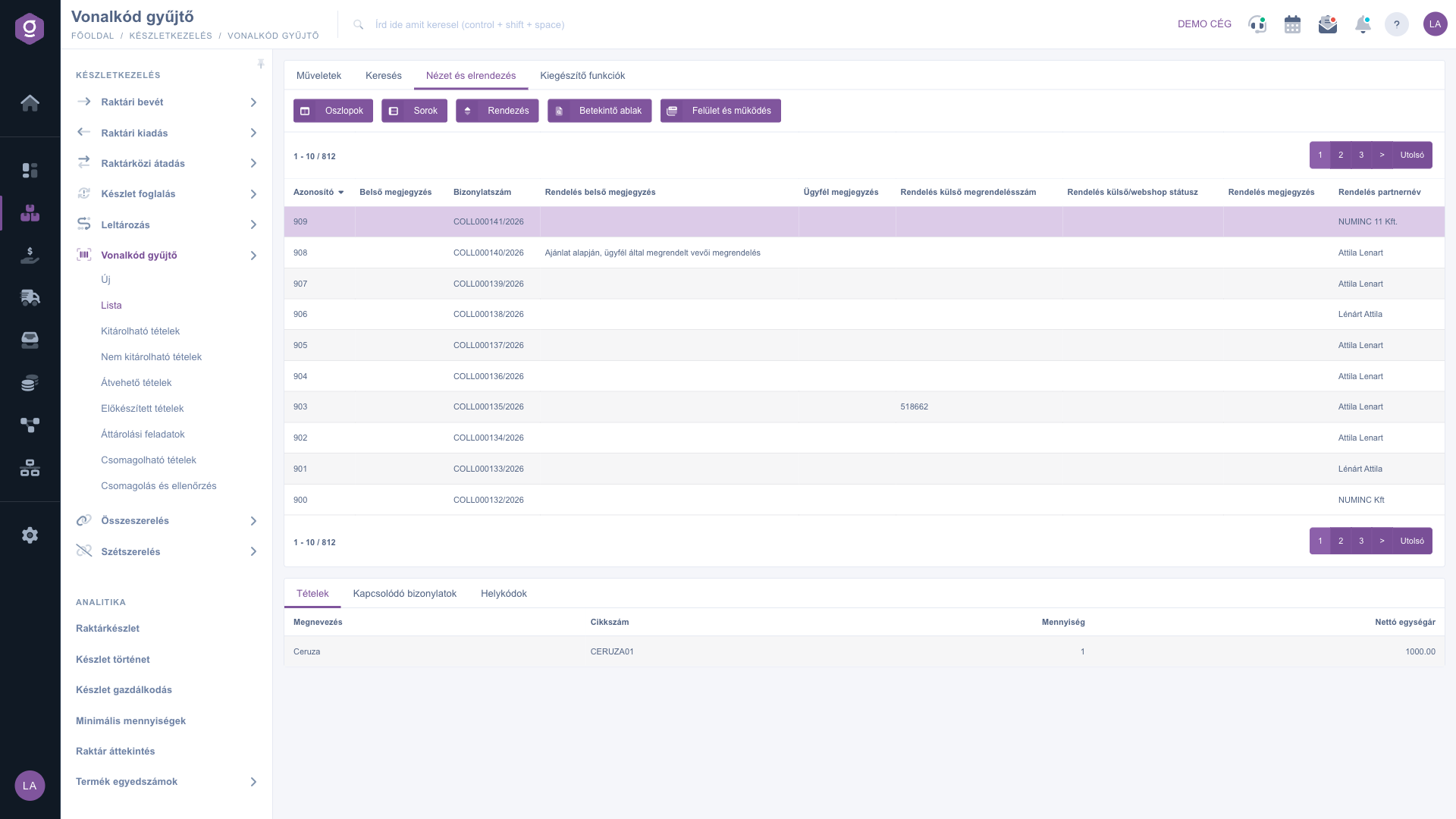
Zoznam zberu čiarových kódov – karta Zobrazenie a rozloženie
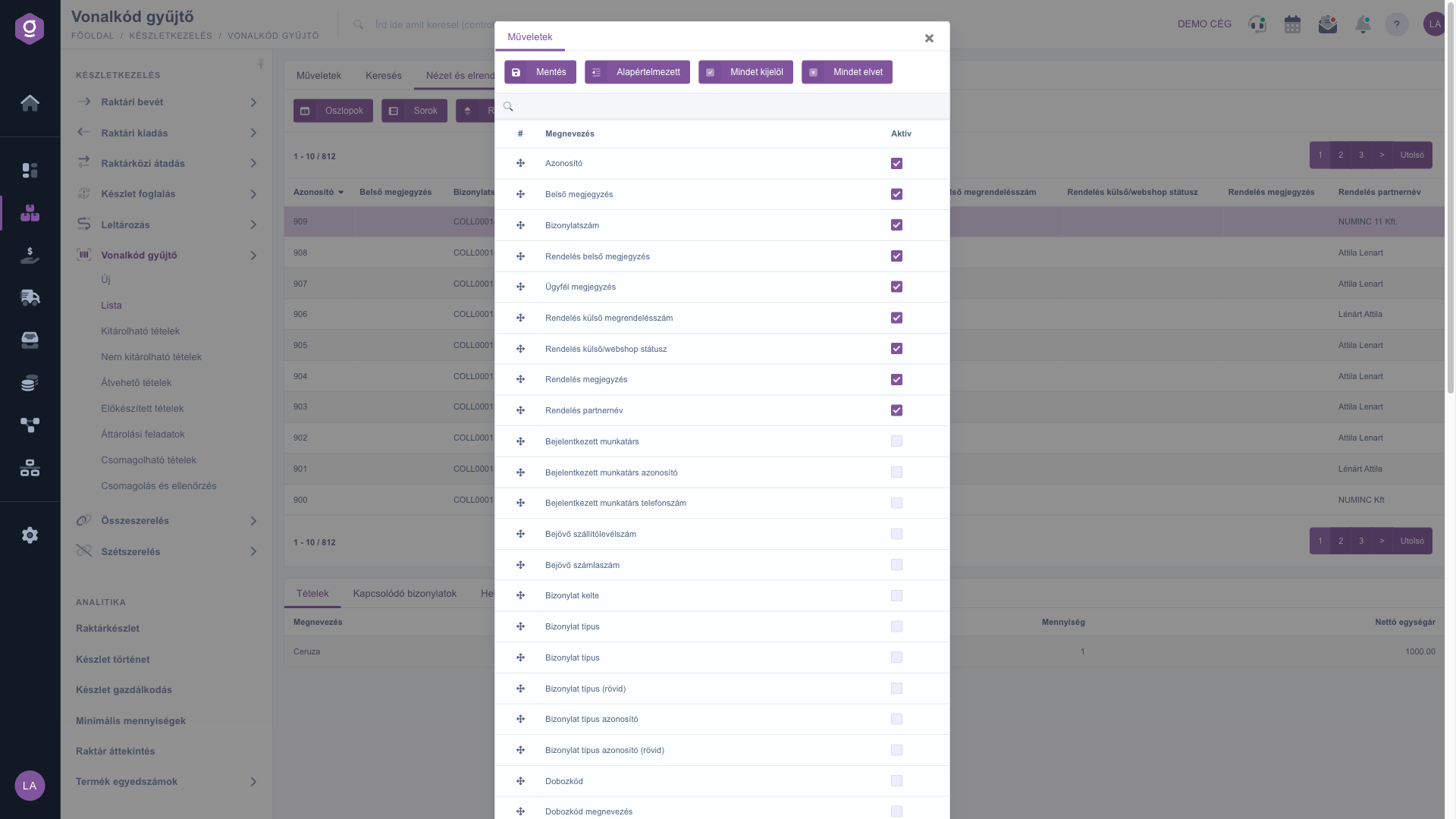
Zoznam zberu čiarových kódov – nastavenie stĺpcov
5. Okno náhľadu
V paneli pod zoznamom si pozrieš podrobnosti označeného dokladu bez jeho otvorenia:
- Položky: označenie, kód položky, množstvo a netto jednotková cena produktov na zberači.
- Súvisiace doklady: ďalšie doklady prepojené so zberačom (napr. objednávka zákazníka alebo z nej vytvorená faktúra).
- Kódy umiestnenia: údaje o sklade, kóde umiestnenia a palete položiek.
6. Filtrované zobrazenia z menu
V časti Hlavné menu / Správa zásob / Zber čiarových kódov okrem položky Zoznam ďalšie položky menu otvárajú tú istú obrazovku zoznamu s prednastaveným filtrom, bez samostatných stránok. Filter môžeš na karte Hľadať ľubovoľne zmeniť:
- Položky pripravené na výdaj zo skladu: zberače výdaja tovaru v stave Pripravené na výdaj.
- Položky, ktoré nie je možné vydať zo skladu: zberače výdaja tovaru v stave Nie je možné vydať zo skladu — tie, pri ktorých sa počas balenia nahlásila chyba.
- Položky pripravené na prevzatie: zberače výdaja tovaru v stave Pripravené na prevzatie.
- Pripravené položky: zberače v stave Pripravené.
- Presunové úlohy: zberače typu Presun v stave Uzavretý.
- Položky pripravené na balenie: zberače výdaja tovaru v stave Pripravené na balenie.
Doplnkové funkcie
Na karte Doplnkové funkcie nájdeš ďalšie možnosti pre označený doklad:
- Odoslané správy: zobrazenie e-mailov, ktoré boli k dokladu odoslané skôr.
- Nový e-mail: napísanie novej správy cez Externý poštový klient alebo Interný poštový klient.
- Nová úloha: vytvorenie úlohy súvisiacej s dokladom.
- Partnerkarton: podrobná karta partnera uvedeného na doklade.
- CRM: zobrazenie CRM poznámok partnera.
- Zmena škatule/debny a skladového kódu: naraz zmení škatuľu/debnu (paletu) a kód umiestnenia všetkých položiek označeného výdaja tovaru. Pozor: zadaná hodnota platí pre každú položku.
- Zmena referenčných dokladov: dodatočná zmena referenčných čísel označeného dokladu (Číslo objednávky zákazníka, Číslo objednávky dodávateľovi, Číslo prijatej faktúry, Číslo prijatého dodacieho listu).
Kliknutím pravým tlačidlom na riadok dokladu sa rovnaké rýchle operácie otvoria aj z kontextového menu.
Tip
Ak denne používaš ten istý filter (napríklad pozeráš len zberače pripravené na balenie), nemusíš ho nastavovať zakaždým: otvor príslušné filtrované zobrazenie z menu, alebo ulož vyhľadávanie ikonou uloženia vedľa tlačidla Hľadať, aby sa zoznam vždy načítal takto.



