Zoznam skladových zásob

Zoznámte sa so zoznamom skladových zásob: aktuálnym, periodickým, výrobným, ležiacim a historickým zobrazením, ocenením zásob, významom fyzickej, rezervovanej a dostupnej zásoby a operáciami so skladovým kódom, paletou, sériovým číslom, analytikou a medziskladovým presunom.

Prehľad funkcie

V tomto module si môžeš prezrieť skladové zásoby produktov podľa prevádzok. Zoznam zobrazuje tú istú zásobu v ôsmich zobrazeniach: aktuálny stav, stav z predchádzajúceho dňa, vyrobiteľné množstvo výrobných produktov, rozpis podľa skladových kódov, rozdiel medzi zásobou a skladovými kódmi, hodnotu zásob, ležiace položky a úplnú históriu zmien zásob. Pri vybranom produkte odtiaľto môžeš ihneď spustiť medziskladový presun alebo otvoriť kartu produktu, skladové kódy, sériové čísla či históriu zásob.

  • Fyzická zásoba: množstvo, ktoré sa skutočne nachádza v sklade.
  • Rezervovaná zásoba: súhrnná hodnota rezervácií zaznamenaných v menu Rezervácie zásob. Toto množstvo je ešte v sklade, ale už je viazané.
  • Dostupná zásoba: fyzická zásoba mínus rezervovaná zásoba, teda to, čo môžeš ešte voľne sľúbiť alebo vydať.
  • Prichádzajúca zásoba: množstvo objednané u dodávateľa, ktoré je ešte na ceste.
  • Otvorená objednávka: množstvo objednané v zákazníckej objednávke v otvorenom stave.

Príklad: ak je na polici 100 kusov a z nich si 30 kusov rezervoval, fyzická zásoba je 100, rezervovaná zásoba 30 a dostupná zásoba 70. Používanie skladového kódu nie je povinné: zásoba sa vedie podľa prevádzok aj bez neho. Zobrazenia so skladovým kódom potrebuješ len vtedy, ak zásobu vedieš aj po skladových miestach a policiach.

Krok za krokom

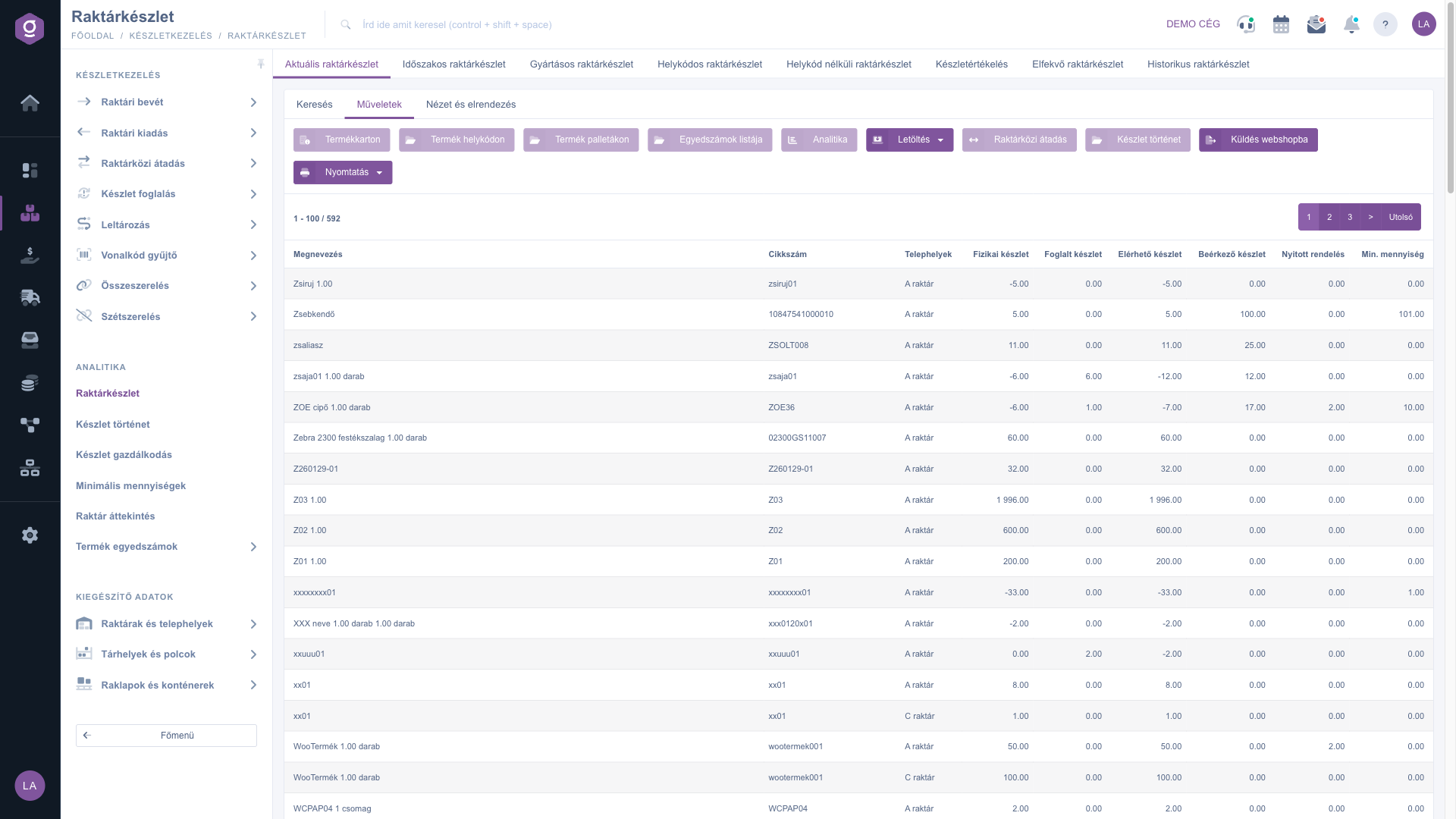
1. Otvorenie zoznamu a zobrazenie Aktuálne skladové zásoby

Klikni na Hlavné menu / Správa zásob / Skladové zásoby. V hornej časti stránky vidíš karty zobrazení: Aktuálne skladové zásoby, Periodické skladové zásoby, Výrobné skladové zásoby, Skladové zásoby podľa skladových kódov, Skladové zásoby bez skladového kódu, Ocenenie zásob, Ležiace skladové zásoby a Historický stav zásob. Prvé, Aktuálne skladové zásoby, zobrazuje dnešnú zásobu podľa produktov a prevádzok.

Na karte Hľadať môžeš filtrovať podľa polí Označenie, Kód položky, Prevádzky, Názov firmy a Kategória produktu. Rozbaľovacím zoznamom Skladové zásoby zúžiš okruh položiek: Každá položka, Produkty na fyzickej a rezervovanej zásobe, Žiadna dostupná zásoba alebo Produkty na fyzickej zásobe. Tlačidlo Rozšírenie otvorí ďalšie filtre: Parametre produktu, Výrobca produktu a Primárny dopravca. Ak vyhľadávanie uložíš, zoznam sa pri ďalšom otvorení načíta s uloženým filtrom.
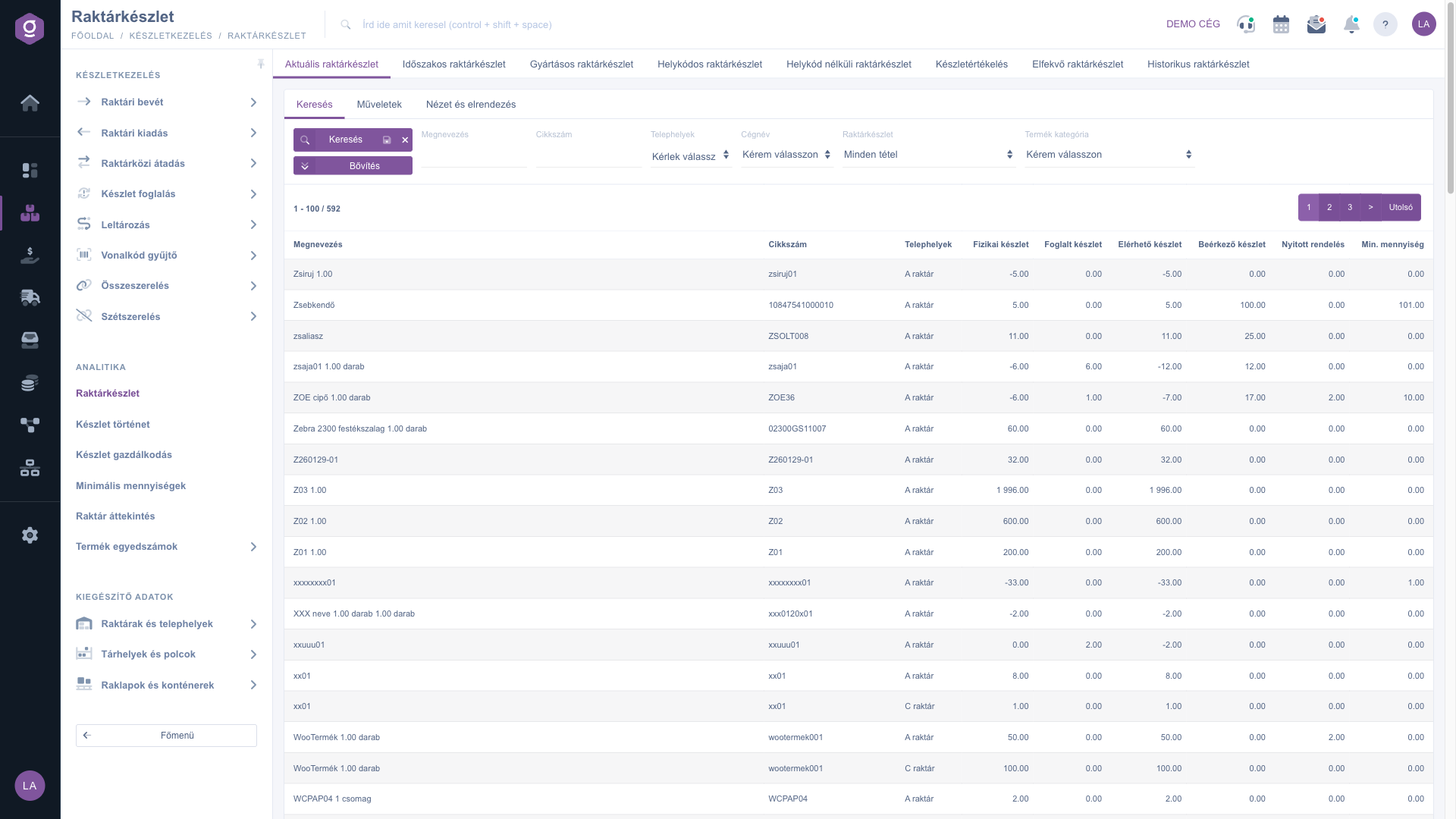
Zoznam skladových zásob – zobrazenie Aktuálne skladové zásoby s filtrami karty Hľadať (maďarské rozhranie: Aktuális raktárkészlet)

2. Operácie s vybraným produktom

Klikni na riadok v tabuľke a potom na karte Operácie vyber požadovanú operáciu. Ak nie je vybraný žiadny riadok, systém ťa upozorní, aby si vybral položku zo zoznamu.

  • Karta produktu: podrobný list a analytika produktu.
  • Produkt na skladovom kóde: zásoba produktu podľa skladových kódov.
  • Produkt na paletách: umiestnenie produktu podľa paliet a kontajnerov.
  • Zoznam sériových čísel: sériové čísla produktu.
  • Analytika: výpočet rýchlosti obratu.
  • Stiahnuť: export vo formáte XLSX, XLSX - Rozšírené alebo PDF.
  • Medziskladový presun: presun vybraného produktu do inej prevádzky alebo na iné skladové miesto.
  • História zásob: otvorí pohyby produktu v zozname História zásob.
  • Odoslanie do e-shopu: synchronizuje zásobu produktu smerom do e-shopu.
  • Tlač: vytlačí Štítok produktu.
Zoznam skladových zásob – karta Operácie (maďarské rozhranie: Műveletek)

3. Skladové kódy, palety a sériové čísla

Okno Produkt na skladovom kóde zobrazuje zásobu vybraného produktu podľa skladových kódov, dole so súčtom všetkých zásob na kódoch. Ak sa líši od fyzickej zásoby, súčet sa zobrazí červenou a objaví sa upozornenie, že fyzická zásoba nezodpovedá zásobe na kóde. V spodnej časti okna sú aj súhrnné karty Fyzická zásoba, Rezervovaná zásoba, Dostupná zásoba a Prichádzajúca zásoba. Okno Produkt na paletách uvádza palety a kontajnery produktu s čiarovým kódom a množstvom, okno Zoznam sériových čísel zobrazuje sériové čísla s informáciou, či už boli použité, a kedy boli vytvorené.

4. Analytika: rýchlosť obratu

V okne Analytika môžeš zadať skúmané Množstvo (predvolene aktuálna fyzická zásoba produktu) a Obdobie (30, 90, 180 alebo 365 dní). Po kliknutí na Hľadať okno vypočíta Kód položky produktu, hodnotu predaja, Fyzická zásoba, Posledná nákupná cena a Rýchlosť obratu (FSF), teda približne za koľko dní by sa zadané množstvo minulo pri tempe zaznamenaných predajov. Hodnota je orientačná; použi ju pri príprave rozhodnutí o objednávkach.

5. Medziskladový presun priamo zo zoznamu

Vyber riadok a klikni na tlačidlo Medziskladový presun. V okne sú Kód položky a Označenie len na čítanie, Množstvo je predvyplnené fyzickou zásobou; prepíš ho na množstvo, ktoré chceš presunúť. Na karte zdroja je prednastavená prevádzka riadka, v poliach Skladové miesta a police a Palety a kontajnery zadáš zdrojové miesto. V bloku Cieľ je povinná cieľová Prevádzka, skladové miesto a paleta sú voliteľné. Uložiť vytvorí presun a hneď ho aj uzavrie, takže zásoba sa okamžite presunie na cieľové miesto.

6. Periodické skladové zásoby

Toto zobrazenie ukazuje stav z predchádzajúceho dňa. Vrátane dňa zadaného v poli Dátum uvádza stav posledného uzávierky zásob podľa produktov a prevádzok, len pre produkty vedené v sklade s kladnou zásobou. Filtrovať môžeš podľa Produkt/Kód položky, Prevádzky, Názov firmy a Kategória produktu. V ponuke Stiahnuť je okrem XLSX dostupný aj export XLSX - S nulovými zásobami.

7. Výrobné skladové zásoby

Pri výrobných produktoch vyplýva zásoba z komponentov. Zobrazenie ukazuje stĺpce Počet komponentov a Vyrobiteľná zásoba: vyrobiteľná zásoba je najväčší počet kusov, ktorý podľa receptúry vyrobíš z aktuálnej zásoby komponentov. Nákupná cena je súčet čistých nákupných cien komponentov.

8. Skladové zásoby podľa skladových kódov a bez skladového kódu

Zobrazenie Skladové zásoby podľa skladových kódov ukazuje v každom riadku jeden produkt a jeden skladový kód so zásobou na tomto kóde, takže tu vidíš, koľko je na ktorej polici. Filtrovať môžeš aj poľom Kód umiestnenia.
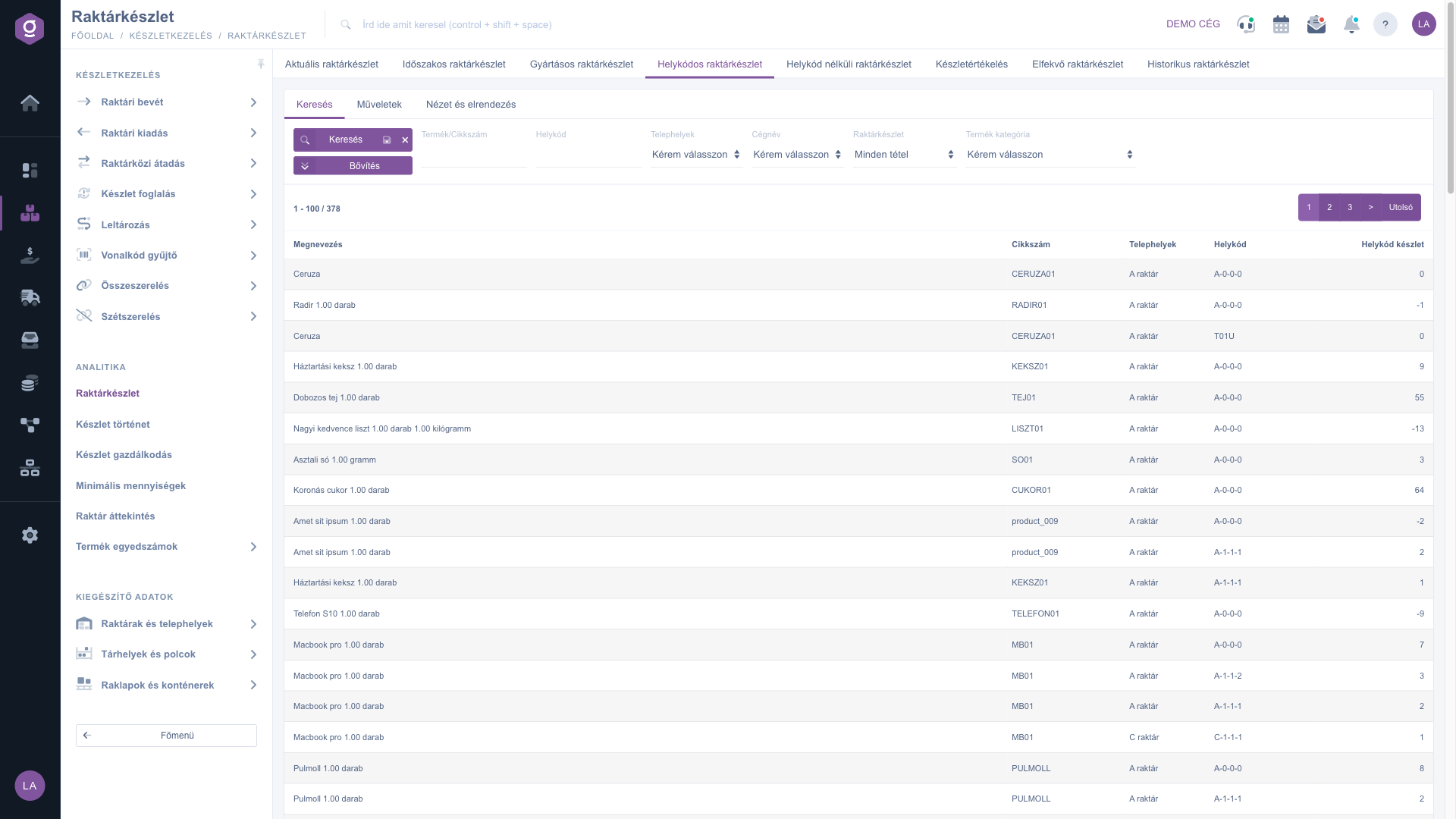
Zobrazenie Skladové zásoby podľa skladových kódov (maďarské rozhranie: Helykódos raktárkészlet)

Zobrazenie Skladové zásoby bez skladového kódu uvádza rozdiely: produkty, pri ktorých Fyzická zásoba nezodpovedá súčtu Zásoba na kóde umiestnenia, teda časť zásoby nie je priradená ku kódu alebo je priradená nadmerne. Tu nájdeš, kde treba urobiť poriadok.

9. Ocenenie zásob

Zobrazenie Ocenenie zásob ukazuje hodnotu zásob za obdobie: otváraciu a uzatváraciu zásobu, predaje a nákupy v množstve a hodnote. Obdobie zvolíš zadaním dátumov, filtrovať môžeš podľa kódu položky a prevádzky. Hodnoty sa počítajú s priemernou nákupnou cenou.
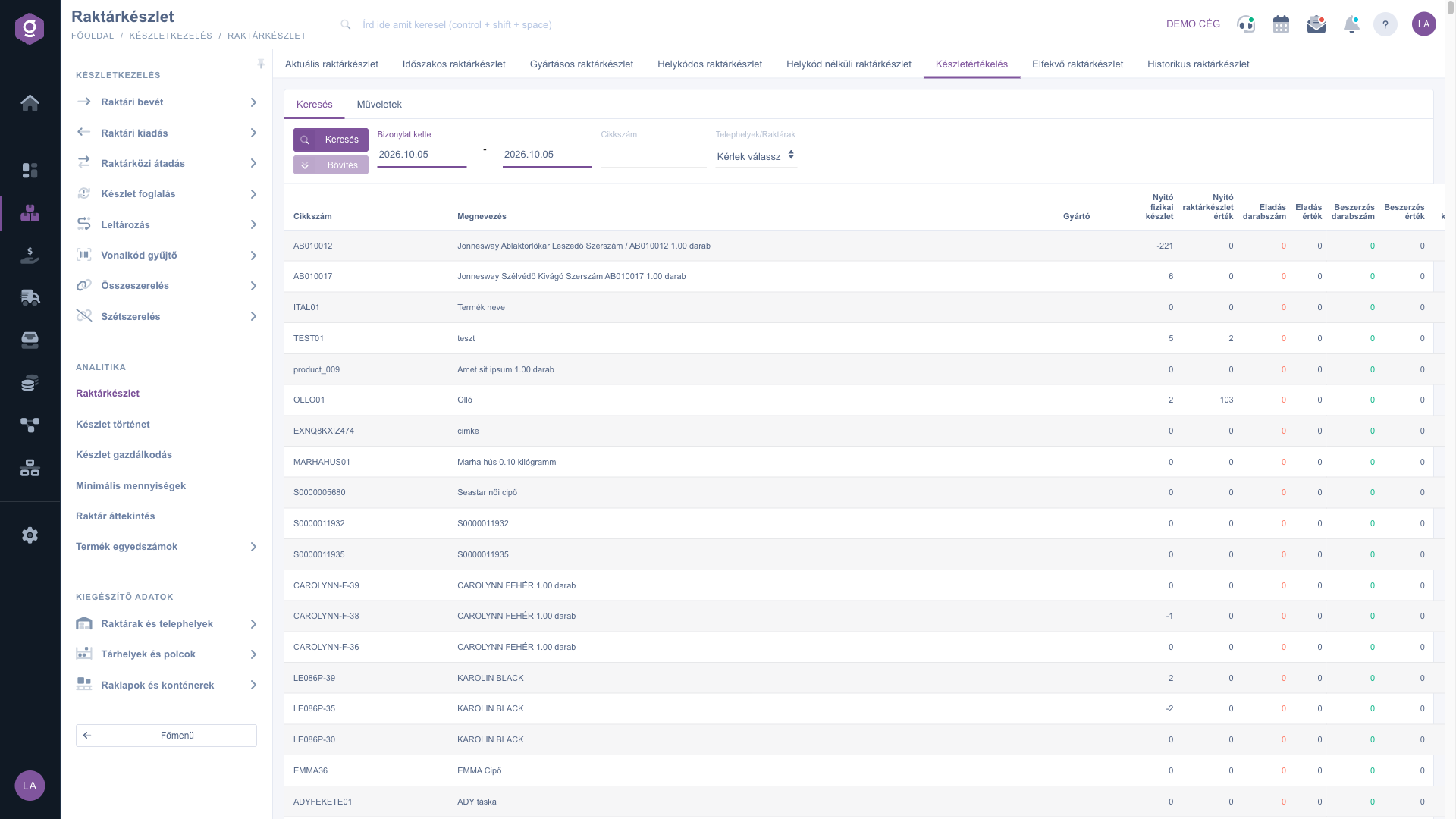
Zobrazenie Ocenenie zásob (maďarské rozhranie: Készletértékelés)

10. Ležiace skladové zásoby

Zobrazenie Ležiace skladové zásoby ukazuje produkty na sklade, ktorých zásoba sa naposledy pohla pred zadaným dátumom. Predvolený dátum je 60 dní pred dneškom; prepísaním môžeš filter sprísniť alebo uvoľniť. Takto odfiltruješ položky, ktoré sa dlho nepohli a viažu kapitál.
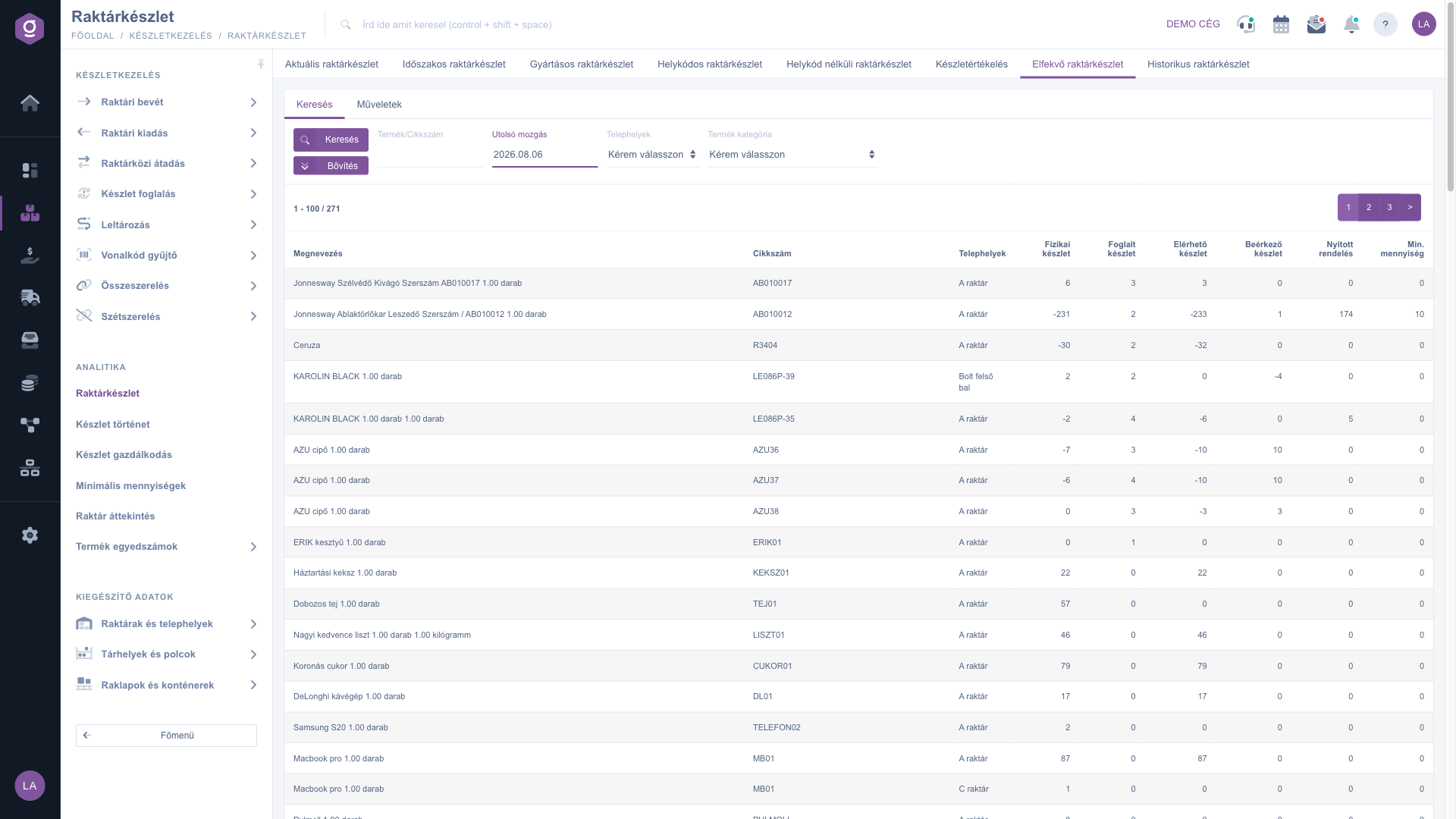
Zobrazenie Ležiace skladové zásoby (maďarské rozhranie: Elfekvő raktárkészlet)

11. Historický stav zásob

Zobrazenie Historický stav zásob uvádza stav zaznamenaný po každom pohybe zásob: Dátum, Kód položky, Označenie, Prevádzky, aktuálnu a Stará fyzickú, rezervovanú a dostupnú zásobu. Predvolené obdobie je posledných 90 dní, filtrovať môžeš podľa produktu, prevádzky, kategórie a dátumu. Graf zobrazuje vývoj Fyzická zásoba a minimálnu a maximálnu zásobu, preto je najvýpovednejší, keď filtruješ na jeden produkt a jednu prevádzku.
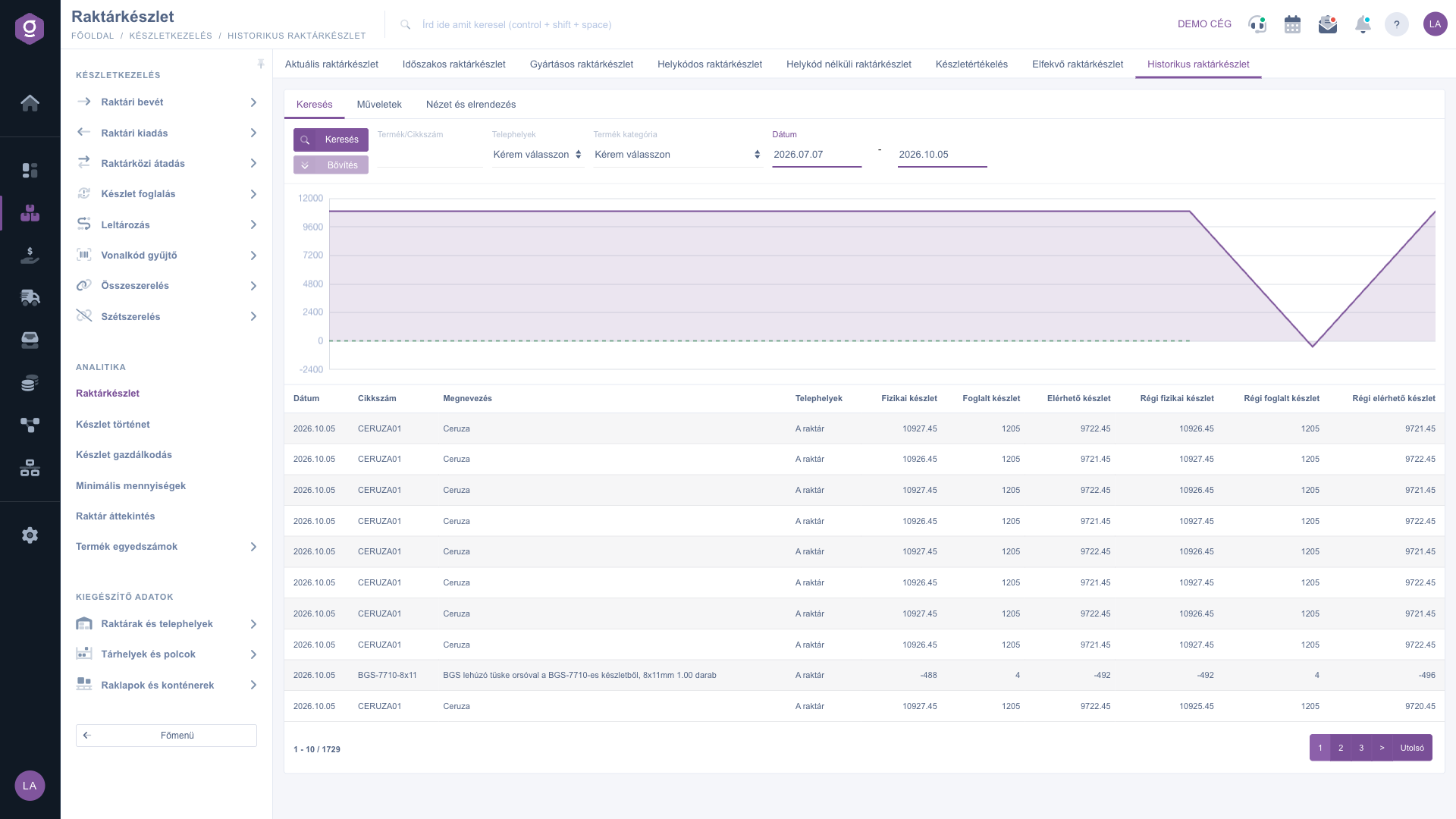
Zobrazenie Historický stav zásob s grafom (maďarské rozhranie: Historikus raktárkészlet)

12. Zobrazenie a rozloženie

Na karte Zobrazenie a rozloženie máš k dispozícii tri tlačidlá (Oszlopok, Sorok a Zoradenie; prvé dva popisy sa vždy zobrazujú po maďarsky). V okne stĺpcov vyberieš, ktoré stĺpce sa zobrazia, a presúvaním ich preusporiadaš (Uložiť, Predvolený, Vybrať všetko, Zrušiť výber všetkého). V okne riadkov je počet zobrazených riadkov 10, 25, 50 alebo 100. V okne Zoradenie nastavíš Vybraný stĺpec a Poradie zoradenia (Vzostupne alebo Zostupne). Systém si nastavenia pamätá pre každého používateľa.
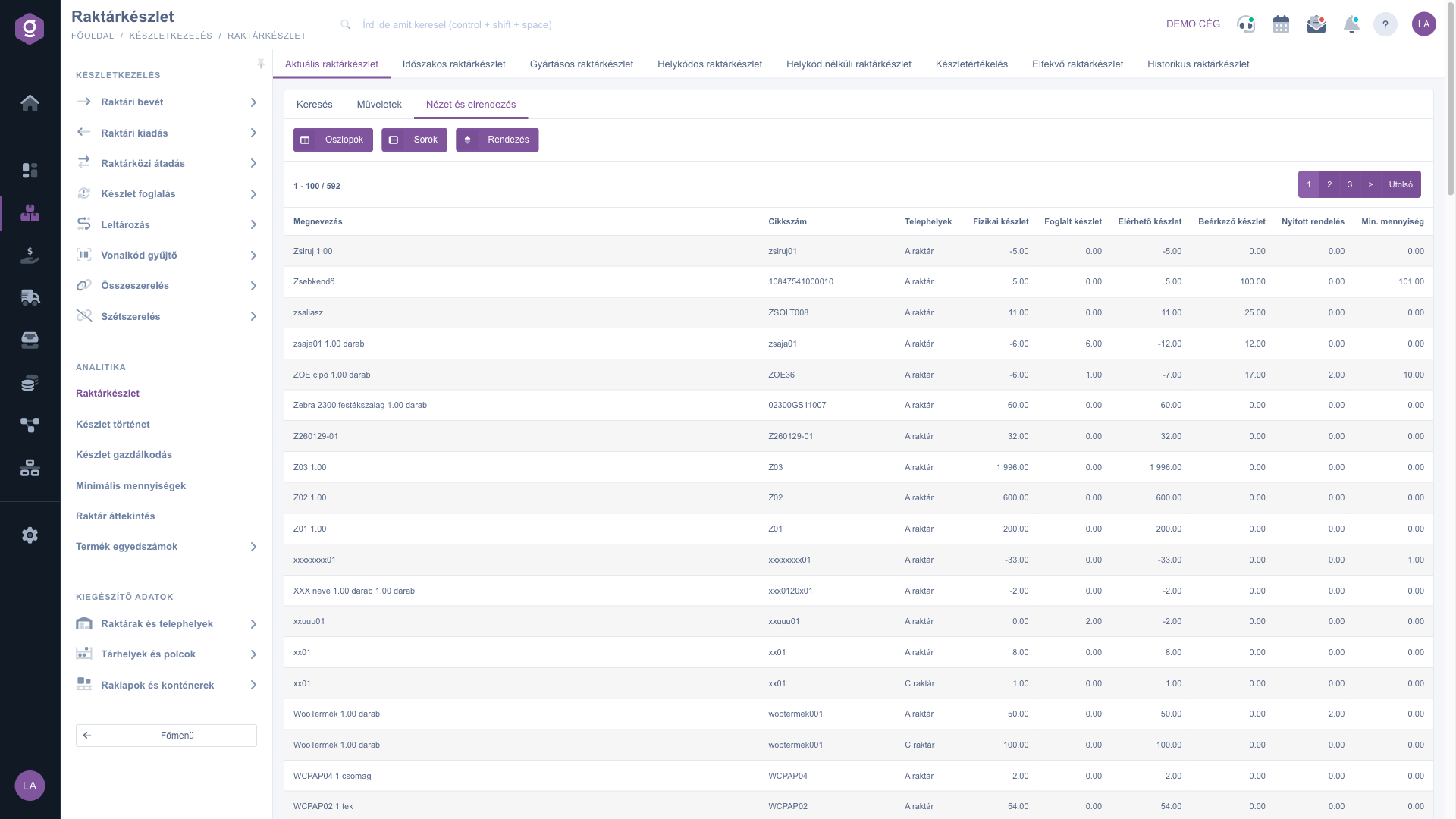
Zoznam skladových zásob – karta Zobrazenie a rozloženie (maďarské rozhranie: Nézet és elrendezés)
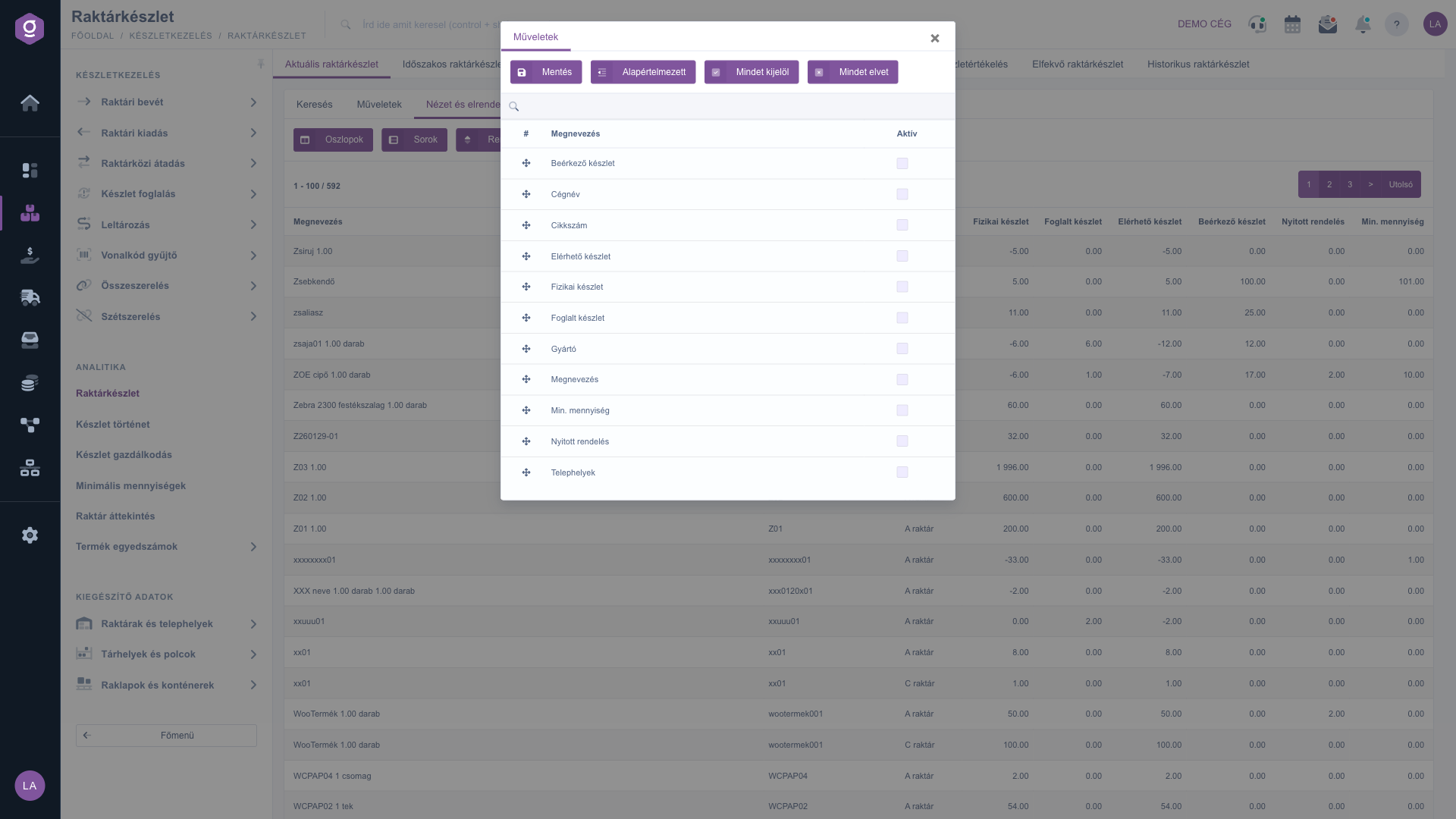
Okno nastavenia stĺpcov (maďarské rozhranie: Oszlopok)

Tip


Ak zásoba produktu nesedí, nehľadaj v aktuálnom zozname: otvor zobrazenie Historický stav zásob s filtrom na produkt a prevádzku a v grafe hneď uvidíš, ktorého dňa sa zásoba zmenila. Presný doklad potom nájdeš vo vybranom riadku tlačidlom História zásob.


O nastavení minimálnych stavov zásob si prečítaj v návode Zoznam minimálnych množstiev, o celkovom obraze v návode Prehľad skladu. Správe medziskladových presunov sa venuje návod Zoznam medziskladových presunov.

Popis polí

Polia karty Hľadať:

Pole / PrvokPovinnéPopis
OznačenieFiltruje podľa názvu produktu.
Kód položkyFiltruje podľa kódu položky alebo čiarového kódu produktu.
PrevádzkyZúži zoznam na jednu alebo viac prevádzok.
Názov firmyFiltruje podľa firmy priradenej k produktu.
Skladové zásobyZúži okruh položiek: každá položka, položky na fyzickej a rezervovanej zásobe, bez dostupnej zásoby alebo len na fyzickej zásobe.
Kategória produktuFiltruje podľa kategórie produktu.
Parametre produktuOtvára sa tlačidlom Rozšírenie; filtruje podľa hodnoty parametrov produktu.
Výrobca produktuOtvára sa tlačidlom Rozšírenie; filtruje podľa názvu výrobcu.
Primárny dopravcaOtvára sa tlačidlom Rozšírenie; filtruje podľa primárneho dodávateľa produktu.

Predvolené stĺpce zobrazenia Aktuálne skladové zásoby:

Pole / PrvokPovinnéPopis
OznačenieNázov produktu.
Kód položkyKód položky produktu.
PrevádzkyPrevádzka, v ktorej sa zásoba nachádza.
Fyzická zásobaFyzicky dostupné množstvo nachádzajúce sa v sklade.
Rezervovaná zásobaSúhrnná hodnota rezervácií zaznamenaných v menu Rezervácie zásob.
Dostupná zásobaFyzická zásoba mínus rezervovaná zásoba.
Prichádzajúca zásobaMnožstvo objednané u dodávateľa, ktoré je na ceste.
Otvorená objednávkaMnožstvo objednané v zákazníckej objednávke v otvorenom stave.
Min. množstvoMinimálna úroveň zásoby nastavená pre produkt.

Stĺpce zobrazenia Ocenenie zásob:

Pole / PrvokPovinnéPopis
Otváracia fyzická zásobaZásoba v prvý deň obdobia.
Otváracia hodnota skladových zásobHodnota otváracej zásoby.
Počet kusov predaja / Hodnota predajaPredaj na faktúru a pokladničný doklad v danom období.
Počet kusov nákupu / Hodnota nákupuMnožstvo a hodnota prijaté na základe prijatých faktúr v danom období.
Uzatváracia fyzická zásobaZásoba v posledný deň obdobia.
Uzatváracia hodnota skladových zásobHodnota uzatváracej zásoby.

Rezervovanú zásobu, prichádzajúcu zásobu a ďalšie stĺpce môžeš skryť alebo presunúť dopredu na karte Zobrazenie a rozloženie.

Často kladené otázky

Fyzická zásoba je množstvo, ktoré sa skutočne nachádza v sklade. Rezervovaná zásoba je množstvo viazané v menu Rezervácie zásob, ktoré je ešte v sklade. Dostupná zásoba je rozdiel oboch, teda to, čo môžeš ešte vydať alebo sľúbiť.

Nie. Zásoba sa vedie podľa prevádzok aj bez skladového kódu. Ak ju vedieš aj po skladových miestach a policiach, zobrazenie so skladovým kódom ukáže zásobu podľa políc a zobrazenie bez skladového kódu ukáže, kde sa zásoba na kódoch a fyzická zásoba nezhodujú.

Na každodennú prácu použi zobrazenie Aktuálne. Na stav z predchádzajúceho dňa slúži zobrazenie Periodické, na spätné dohľadanie zmien produktu zobrazenie Historické. Zobrazenie Výrobné ukazuje vyrobiteľné množstvo, zobrazenia so skladovým kódom zásobu podľa políc a rozdiely, Ocenenie zásob peňažnú hodnotu zásob a Ležiace položky, ktoré sa dlho nepohli.

Pravdepodobne bol príjem alebo výdaj zaznamenaný bez skladového kódu, alebo sa množstvo na kóde nedoplnilo. V zobrazení Skladové zásoby bez skladového kódu nájdeš dotknuté produkty. Uprav zásobu na kódoch na dokladoch príjmu, výdaja alebo presunu a rozdiel zmizne.

V zobrazení Periodické skladové zásoby zadaj požadovaný Dátum a systém ukáže stav poslednej uzávierky zásob vrátane tohto dňa. Na sledovanie dennej zmeny produktu použi zobrazenie Historický stav zásob.

Na karte Operácie v ponuke Stiahnuť vyber XLSX, XLSX - Rozšírené alebo PDF. V periodickom zobrazení je dostupný aj export XLSX - S nulovými zásobami. Stiahnutie rešpektuje filtre nastavené vo vyhľadávaní.

Najprv vyber riadok v tabuľke a potom klikni na tlačidlo Medziskladový presun. Cieľová Prevádzka je povinná. Keďže uloženie presun hneď aj uzavrie, zásoba sa okamžite presunie, preto množstvo pred uložením skontroluj.

Sú to produkty na sklade, ktorých zásoba sa naposledy pohla pred zadaným dátumom. Predvolený dátum je 60 dní pred dneškom, môžeš ho však zmeniť.

Modul Skladové zásoby sa zobrazí v časti Hlavné menu / Správa zásob iba vtedy, ak je priradený tvojmu používateľovi. Ak ho nevidíš, požiadaj správcu systému, aby skontroloval priradenie modulu v nastaveniach tvojho používateľa.

Potrebujete individuálnu pomoc?

Nechcete stráviť hodiny hľadaním riešenia? Zvoľte najefektívnejšiu cestu: objednajte sa na individuálne 45-minútové online školenie, počas ktorého sa budeme venovať výlučne vám. Či už ide o prehľad základov alebo podrobné nastavenie konkrétneho modulu, náš odborný kolega vás krok za krokom prevedie celým procesom.

Nestrácajte čas – požiadajte o pomoc!
Naším cieľom je, aby ste náš systém začali využívať čo najrýchlejšie a najefektívnejšie. Či už ste u nás úplne noví, alebo ste sa zasekli pri konkrétnom nastavení, neváhajte požiadať o pomoc!

Logzi softvér na správu skladu

Kontaktuj nás

Zaujíma ťa náš softvér? Pokojne nám napíš!

Potrebuješ pomoc?

Ak nevieš nájsť odpoveď a potrebuješ pomoc

Zaregistruj sa teraz,
zaplať neskôr!

Vyskúšaj 3 dni zadarmo, bez rizika a záväzkov!