1. Otvorenie novej faktúry
Kliknutím na Hlavné menu / Predaj / Fakturácia / Nový sa otvorí prázdna faktúra. Zálohovú faktúru otvorí položka Hlavné menu / Predaj / Fakturácia / Nová zálohová faktúra, výzvu na platbu tá istá položka s rovnakým názvom (v maďarskom menu Új díjbekérő), s tým istým formulárom. Už existujúcu faktúru môžeš otvoriť z položky Hlavné menu / Predaj / Fakturácia / Zoznam. V hornej časti stránky nájdeš karty Operácie, Doplnkové funkcie a Zobrazenie a rozloženie, pod nimi hlavičku faktúry, potom kartu Položky a ďalšie karty (Poznámka pre zákazníka, Interná poznámka, Nastavenia, Súvisiace doklady, Úlohy, Súbory, Poskytovanie údajov, Vlastné polia).
Rozdiely medzi typmi dokladov:
- Faktúra: bežná odchádzajúca faktúra. Po uzavretí ju možno stornovať, opraviť alebo dobropisovať.
- Zálohová faktúra: týka sa sumy vyžiadanej alebo prijatej ako záloha. Tlačidlá na ručné zadávanie položiek (Nový, Zber čiarových kódov, Vymazať, Kopírovanie) sa pri tomto type nedajú použiť; zálohovú faktúru zvyčajne spustíš z výzvy na platbu príkazom Zálohová faktúra v menu Správa dokladov, pričom sa údaje prevezmú. Na konečnej faktúre možno vystavenú zálohu zúčtovať tlačidlom Použitie zálohovej faktúry na karte Doplnkové funkcie.
- Výzva na platbu: žiadosť o platbu zaslaná odberateľovi. Z uzavretej výzvy na platbu možno v menu Správa dokladov vytvoriť Faktúru alebo Zálohovú faktúru.
- Ručná faktúra: Číslo dokladu sa dá zadať ručne. Tento typ sa v hlavnom menu momentálne nenachádza ako samostatná položka.
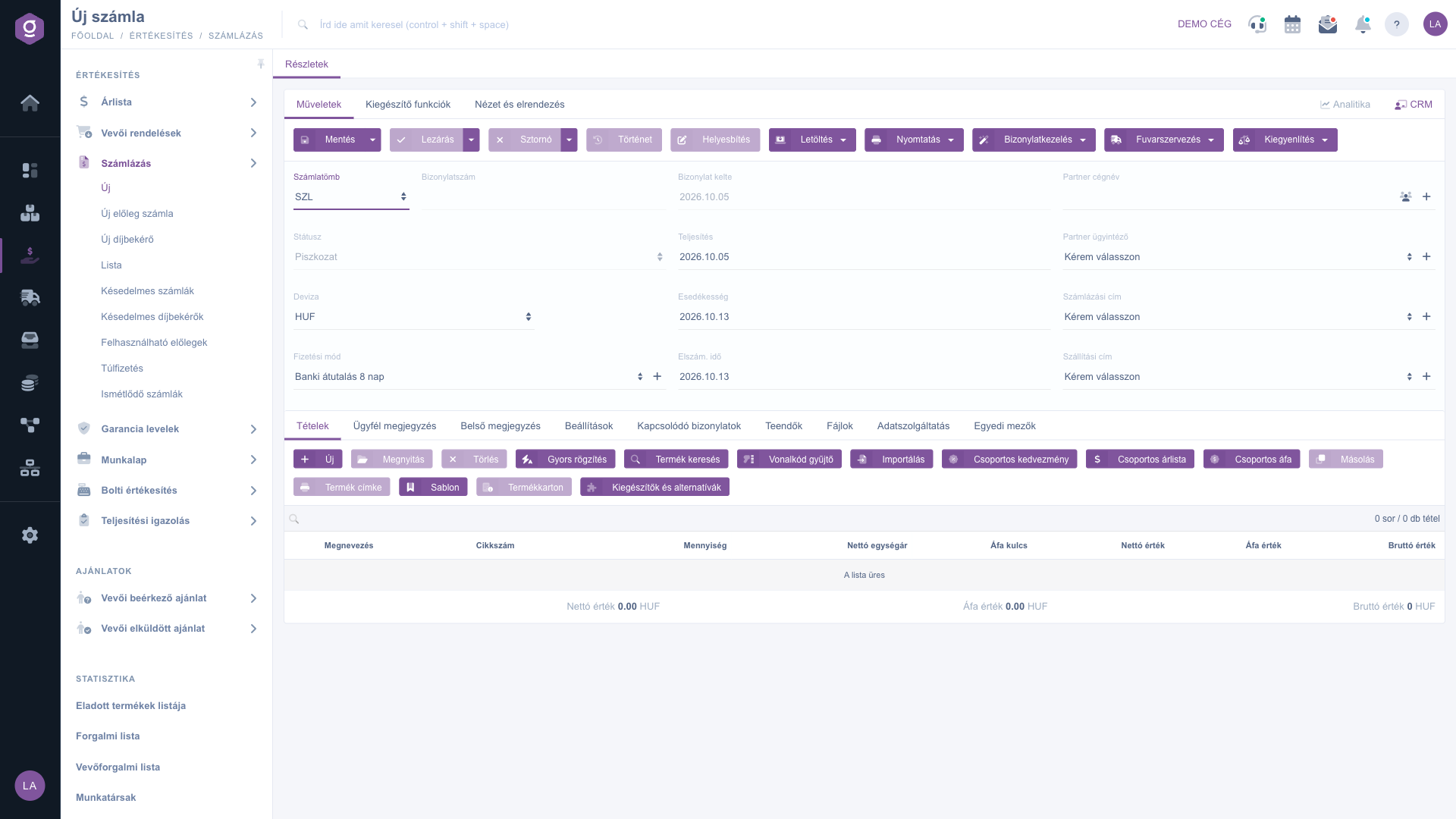
Nová faktúra – hlavička a karta Položky
2. Vyplnenie hlavičky
V hlavičke nájdeš nasledujúce polia — podrobný opis povinných a voliteľných polí nájdeš v časti Popis polí:
- Blok faktúr a Číslo dokladu: blok faktúr určuje, z ktorého číselného radu faktúra dostane číslo. Číslo dokladu je pred uložením prázdne, pri prvom uložení ho systém pridelí automaticky, ručne ho možno zadať iba pri ručnej faktúre.
- Stav: stav faktúry (pri novej faktúre Koncept), ručne ho nemožno zmeniť.
- Mena (a Výmenný kurz): predvolene je uvedená základná mena spoločnosti. Ak fakturuješ v inej mene, vyber ju — zobrazí sa aj pole Výmenný kurz. Po uložení už menu nemožno zmeniť.
- Spôsob platby: povinné pole; ikonou vedľa poľa sa dostaneš k nastaveniu spôsobov platby.
- Dátum vystavenia dokladu, Plnenie, Splatnosť a Čas zúčt.: dátum vystavenia dokladu systém vyplní automaticky a nemožno ho zmeniť; ostatné tri dátumy sa predvyplnia podľa spôsobu platby a dajú sa zmeniť v kalendári.
- Názov firmy partnera, Kontaktná osoba partnera, Fakturačná adresa, Dodacia adresa: vyber odberateľa, potom príslušnú kontaktnú osobu a obe adresy. Ak partner, kontaktná osoba alebo adresa ešte nie je v systéme, môžeš ich priamo založiť ikonou vedľa poľa. Kartu partnera otvoríš ikonou karty partnera vedľa nej.
3. Pridávanie položiek
Obsah faktúry môžeš zaznamenať na karte Položky pomocou tlačidiel nad tabuľkou položiek. Môžeš si vybrať z viacerých spôsobov — vyber ten, ktorý je v danej situácii najrýchlejší:
- Nový: otvorí sa okno úpravy položky, kde podľa kódu položky alebo označenia vyberieš produkt alebo službu a zadáš množstvo a cenu. Vyber ho, keď chceš zaznamenať jednu položku podrobne, so všetkými údajmi.
- Rýchle zadanie: zjednodušené okno položky, ktoré sa po uložení položky okamžite znova otvorí. Oplatí sa ho použiť, keď treba pridať veľa položiek za sebou.
- Vyhľadávanie produktu: môžeš vyhľadávať medzi produktmi a vyberať z nájdených výsledkov. Vyber ho, keď nepoznáš presný kód položky.
- Zber čiarových kódov: do textového poľa môžeš po riadkoch zadať alebo načítať čiarové kódy a množstvá a systém z nich naraz vytvorí položky. Formát riadkov: [čiarový kód];[množstvo] — ak množstvo vynecháš, pridá sa 1 kus.
- Import: hromadné pridanie položiek zo súboru XLSX. V okne si kliknutím na odkaz Schéma súboru XLSX môžeš stiahnuť očakávanú štruktúru súboru, a po vyplnení ho nahrať.
Ďalšie tlačidlá nad tabuľkou: Otvoriť upraví vybranú položku, Vymazať ju odstráni, Kopírovanie ju zduplikuje, Skupinová zľava, Skupinový cenník a Skupinová DPH zmenia zľavu, cenník, resp. sadzbu DPH viacerých položiek naraz, Štítok produktu vytlačí štítok, Šablóna načíta uloženú šablónu položky, Karta produktu otvorí kartu vybraného produktu a Doplnky a alternatívy zobrazí doplnkové a náhradné produkty k produktu. Tlačidlá týkajúce sa vybranej položky sa dajú použiť iba pri vybranej položke (resp. pri faktúre v stave Koncept). Pod tabuľkou položiek vidíš súčty faktúry Netto hodnota, Hodnota DPH a Brutto hodnota.
4. Poznámky, nastavenia a prílohy
Okrem karty Položky sa nachádzajú ďalšie karty:
- Poznámka pre zákazníka: text určený odberateľovi, ktorý sa zobrazí aj na vytlačenej alebo stiahnutej verzii faktúry. V rozbaľovacom zozname v hornej časti karty môžeš vybrať aj uloženú šablónu textu.
- Interná poznámka: poznámka viditeľná iba v rámci spoločnosti, ktorú možno tiež načítať zo šablóny.
- Nastavenia: tu zadáš Fakturačnú adresu a Dodaciu adresu spoločnosti (povinné), zaradenie podľa Projektu, Čísla úlohy a Čísla strediska, Obchodného zástupcu, Typ fakturácie (povinné), Šablónu použitú na tlač, pole Číslo bankového účtu alebo pokladňa (povinné) a môžeš zapnúť alebo vypnúť Možnosť online platby.
- Súvisiace doklady: doklady, z ktorých táto faktúra vznikla, alebo ktoré z nej vznikli.
- Úlohy: zoznam úloh zaevidovaných k faktúre.
- Súbory: správa dokumentov priložených k faktúre.
- Vlastné polia: vlastné, individuálne vytvorené doplnkové polia spoločnosti k faktúre.
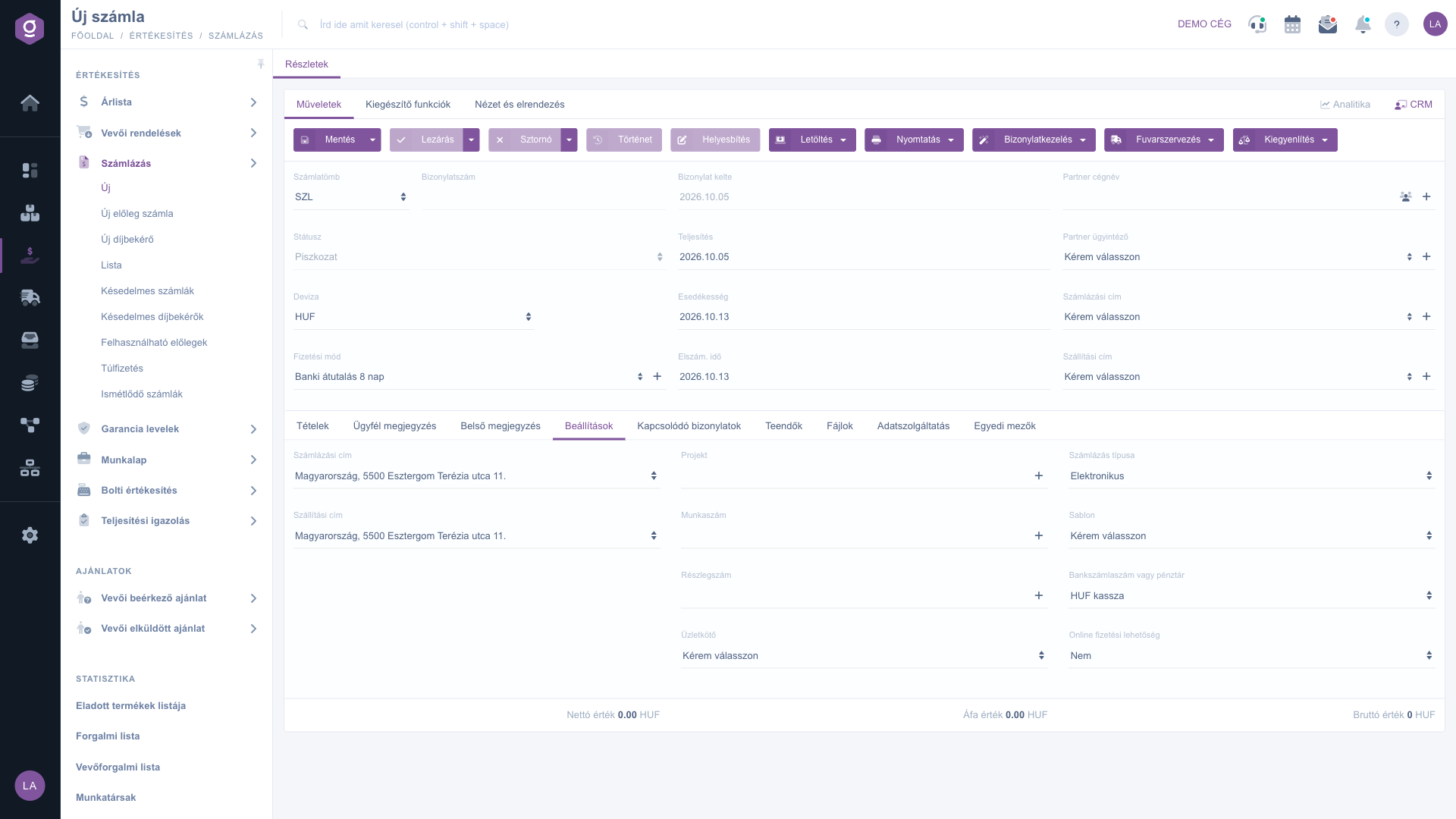
Faktúra – karta Nastavenia
5. Uloženie, uzavretie, storno a oprava
Na karte Operácie nájdeš tlačidlá, ktoré riadia životný cyklus faktúry:
- Uložiť: údaje sa zaznamenajú, ale faktúra zostane v stave Koncept a možno ju ďalej upravovať. V rozbaľovacom menu tlačidla možnosť Uložiť a zavrieť faktúru uloží a uzavrie v jednom kroku.
- Uzavretie: finalizácia faktúry — odtiaľto už nemožno upravovať položky ani hlavičku. Dostupné iba pri faktúre v stave Koncept. Z rozbaľovacieho menu možnosť Uzavretie a tlač alebo Uzavretie a stiahnutie po uzavretí okamžite vytvorí aj tlačovú verziu.
- Stornovanie: dostupné pre uzavretú faktúru. V okne, ktoré sa otvorí, vidíš pôvodnú faktúru, môžeš zadať dátum Storna plnenia, povinne musíš vyplniť pole Zdôvodnenie stavu dokladu a môžeš napísať aj Poznámku pre zákazníka a Internú poznámku. Ak je k faktúre priradená objednávka alebo bankový doklad, zobrazia sa aj príslušné nastavenia okna (napr. Vymazanie objednávky). Možnosť Stornovanie a kopírovanie v rozbaľovacom menu vytvorí popri storne aj kópiu — ak si faktúru vystavil/a chybne, môžeš tým začať odznova v jednom kroku.
- Oprava a Dobropis: dostupné pri uzavretej Faktúre alebo Zálohovej faktúre. Oprava je potrebná vtedy, keď sa hospodárska udalosť uskutočnila, ale údaje na faktúre sú chybné alebo neúplné; dobropis vtedy, keď sa hospodárska udalosť uskutočnila, ale pôvodné protiplnenie dodatočne znižuješ (napr. dodatočná zľava, čiastočné vrátenie tovaru). Nová súvisiaca faktúra odkazuje na pôvodnú faktúru.
- História: zobrazí históriu súvisiacu s vybranou faktúrou.
6. Stiahnutie, tlač, správa dokladov a úhrada
- Stiahnuť: faktúru možno stiahnuť vo formáte CSV, XLSX a PDF, v náhľade PDF si ju môžeš pozrieť aj bez sťahovania.
- Tlač: tlač Dokladu vytlačí celú faktúru, Štítok produktu vytlačí štítky patriace k položkám.
- Správa dokladov: z faktúry môžeš vytvoriť nový súvisiaci doklad — Fakturácia (z výzvy na platbu alebo zálohovej faktúry nová faktúra), Zálohová faktúra (z výzvy na platbu), Výzva na úhradu, Potvrdenie o plnení, Dodací list, Záručný list, Pracovné listy, CMR —, resp. pomocou Kopírovania začať novú faktúru na základe údajov faktúry. Väčšina príkazov je dostupná iba pri uzavretej faktúre (alebo faktúre v neskoršom stave).
- Organizácia prepravy: Nový štítok zásielky vytvorí nový štítok k faktúre, Štítky zásielok otvorí zoznam už zaevidovaných štítkov.
- Zúčtovanie: zaznamenanie úhrady uzavretej faktúry — Bankový doklad, Banková transakcia alebo priamo príkaz Zúčtovanie. Možnosť Pokladničný doklad sa momentálne nedá vybrať.
- Opakovanie: ak sa faktúra musí vystavovať pravidelne s rovnakým obsahom, môžeš ju spustiť zo zoznamu faktúr: označ uzavretú faktúru a potom príkazom Správa dokladov / Opakovanie zadaj začiatok a koniec opakovania, frekvenciu, dni dátumu plnenia a lehoty splatnosti a poznámku. Nastavené opakované faktúry zobrazuje zoznam Opakované faktúry.
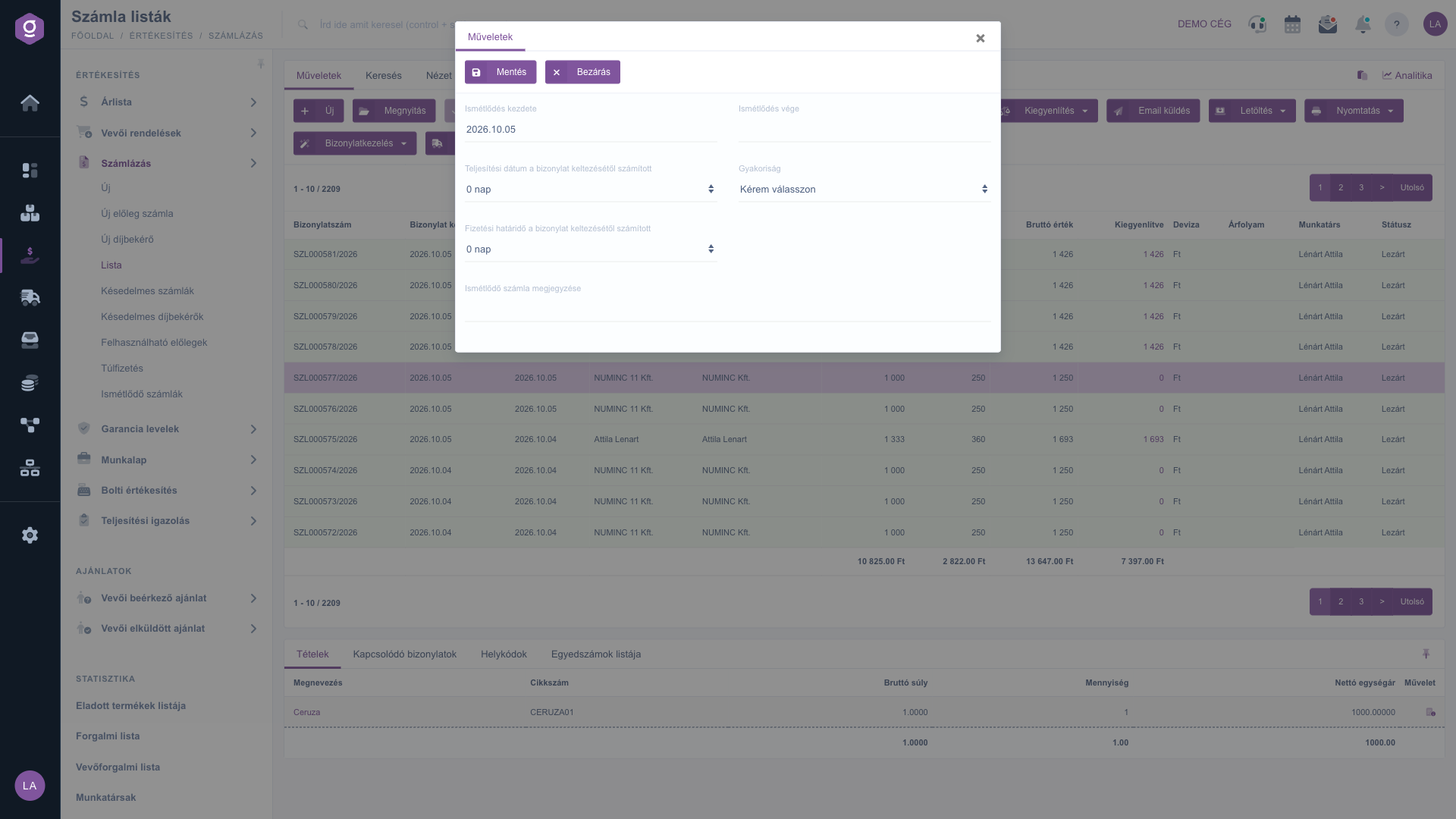
Nastavenie opakovania pre faktúru
Pri uzavretej faktúre sa v hornej časti stránky zobrazí pruh označujúci stav úhrady: zelený pruh (Faktúra bola uhradená!), žltý pruh (Faktúra nebola uhradená!), resp. červený pruh, ak uplynula lehota splatnosti a faktúra nebola uhradená.
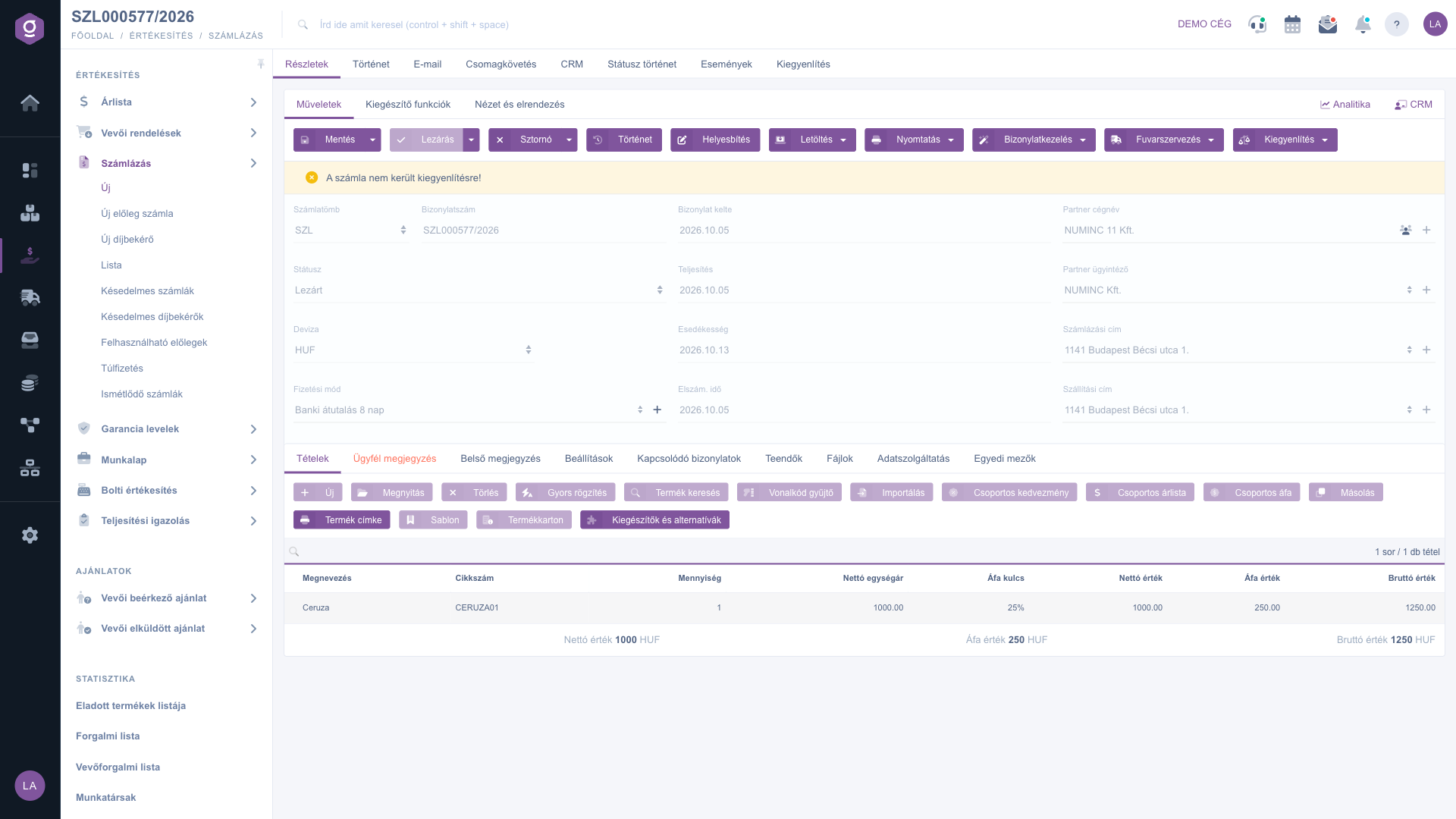
Uzavretá faktúra – pruh označujúci stav úhrady
7. Poskytovanie údajov NAV
Poskytovanie údajov o vystavených faktúrach je povinné. Ak tvoj prístup ešte nie je prepojený so systémom NAV, v hornej časti faktúry sa zobrazí červené upozornenie s tlačidlom Nastavenie dátového pripojenia. Na karte Poskytovanie údajov vidíš stav hlásení NAV Online (Typ, Čas hlásenia, Posledná aktualizácia, Stav, Operácie) a pod ním rozdelenie položiek podľa hlavnej knihy (Kód položky, Označenie, Hlavná kniha tržieb (D), Hlavná kniha DPH (D), Hlavná kniha odberateľov (MD)).
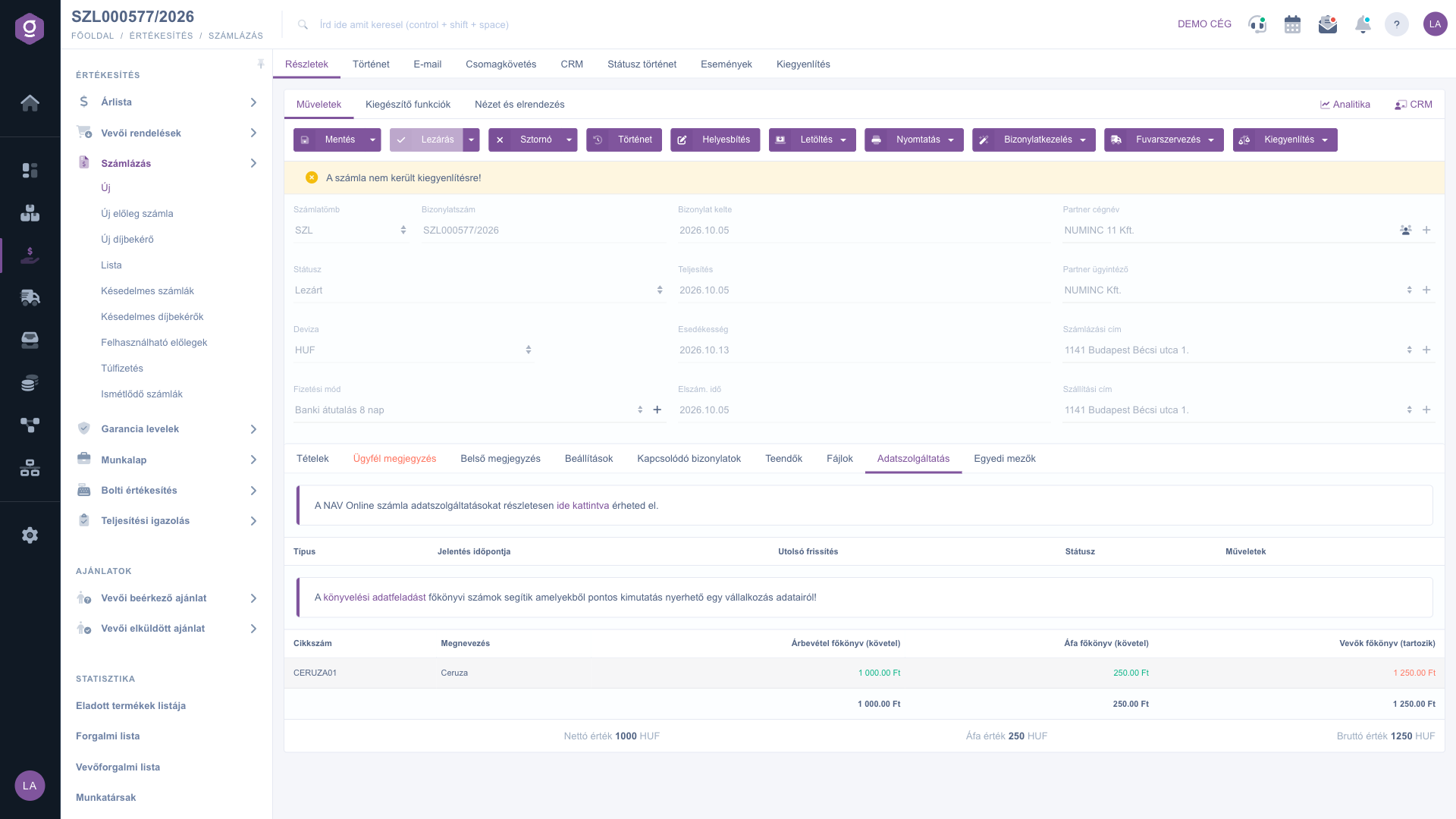
Faktúra – karta Poskytovanie údajov
8. Doplnkové funkcie a prispôsobenie zobrazenia
Na karte Doplnkové funkcie nájdeš ďalšie možnosti užitočné pre každodennú prácu: zobrazenie Odoslaných správ, odoslanie Nového e-mailu (cez externý alebo interný poštový klient integrovaný v systéme), založenie Nového produktu alebo Nového partnera, vytvorenie Novej úlohy k faktúre, otvorenie Karty partnera a tiež Použitie dodacieho listu a Použitie zálohovej faktúry, pomocou ktorých možno k faktúre pripojiť skoršie dodacie listy, resp. vystavené zálohové faktúry.
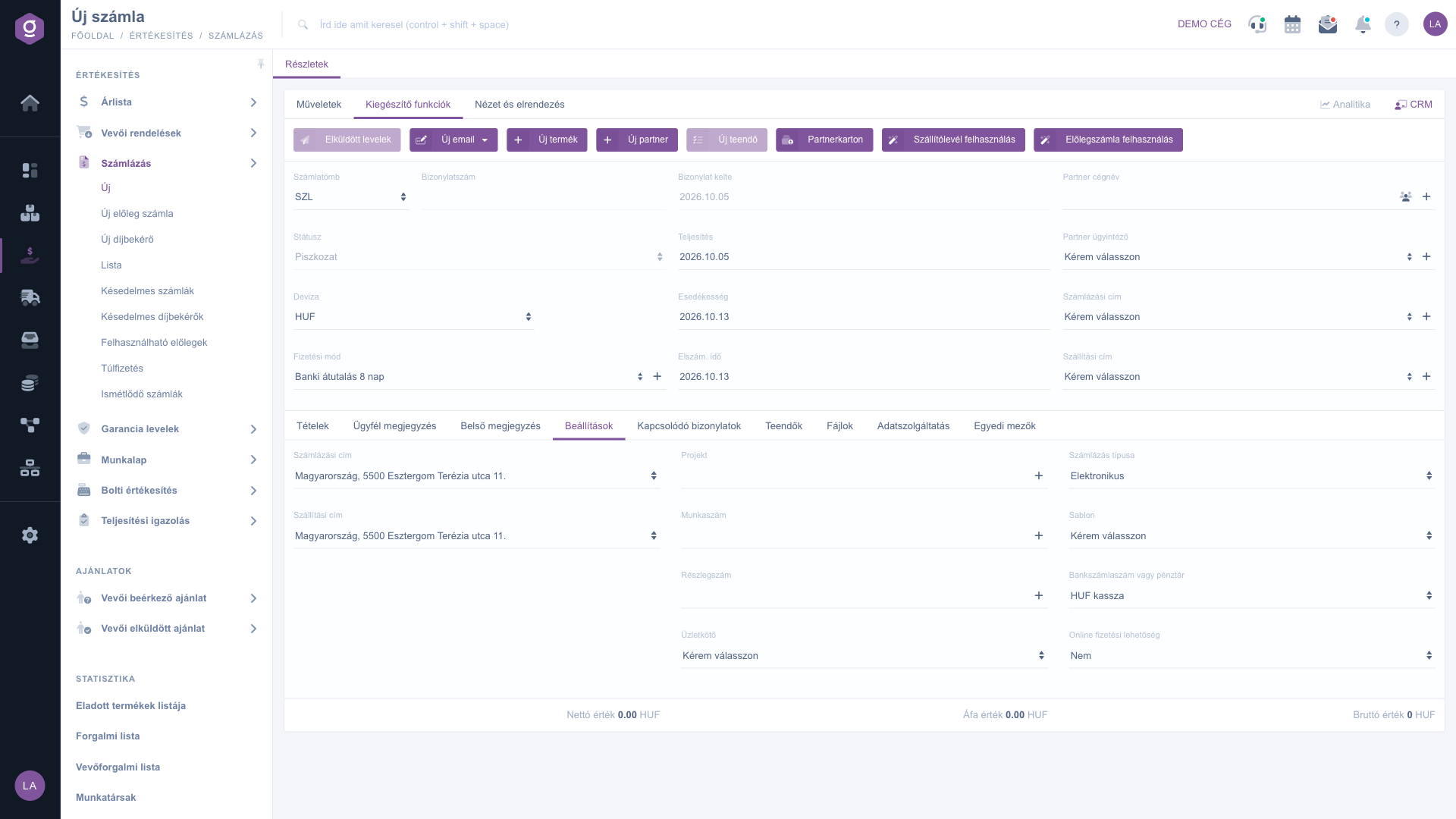
Faktúra – karta Doplnkové funkcie
Na karte Zobrazenie a rozloženie môžeš tlačidlom Rozhranie a fungovanie prispôsobiť zobrazenie karty a tlačidlom Stĺpce zobrazené stĺpce tabuľky položiek. Tieto nastavenia sa ukladajú viazané na tvojho používateľa, takže zostanú zachované aj pri nasledujúcom prihlásení.
Tip
Ak tomu istému partnerovi často vystavuješ podobné faktúry, nezadávaj položky znova: zo skoršej faktúry môžeš príkazom Správa dokladov / Kopírovanie vytvoriť novú faktúru v stave Koncept, a pre faktúry splatné pravidelne s rovnakým obsahom použi funkciu Opakovanie, aby si faktúru nemusel/a vystavovať ručne zakaždým.
Ak chceš vystavené faktúry vypísať, vyhľadávať v nich alebo spravovať viac faktúr naraz, pozri si návod
Zoznam faktúr. O správe pravidelne vystavovaných faktúr si môžeš prečítať v návode
Opakované faktúry.



