Zoznam prijatých faktúr

Zisti, ako v Logzi zobrazíš, vyhľadáš a spravuješ prijaté faktúry od dodávateľov.

Prehľad funkcie

V tomto module si môžeš prezerať a spravovať prijaté faktúry. Prijatá faktúra je základný doklad obstarávania: zaznamenávaš na nej údaje faktúry prijatej od dodávateľa, teda čo si od koho kúpil, za akú cenu a s akými platobnými podmienkami. Zoznam zobrazuje všetky zaevidované prijaté faktúry na jednom mieste, umožňuje vyhľadávanie a je východiskom najdôležitejších operácií (zaevidovanie novej faktúry, uzavretie, stornovanie, zúčtovanie, odoslanie e-mailu, tlač, stiahnutie, vytvorenie príjmu na sklad).

Snímky obrazovky v tomto návode pochádzajú z maďarského rozhrania; maďarské názvy sú v popisoch obrázkov uvedené v zátvorkách.

  • Prehľadný zoznam: faktúry sa zobrazujú v tabuľke so stránkovaním podľa čísla dokladu, dátumu, partnera, sumy, vyrovnania a stavu; pod tabuľkou sa zobrazuje súhrnný riadok podľa meny.
  • Rýchle operácie: jedným kliknutím môžeš vybranú faktúru otvoriť, uzavrieť, stornovať, skopírovať, vyrovnať alebo stiahnuť, bez toho, aby si musel otvárať každú faktúru zvlášť.
  • Okno náhľadu: pod zoznamom okamžite vidíš položky a súvisiace údaje vybranej faktúry bez toho, aby si opustil zoznam.
  • Prispôsobiteľné zobrazenie: určíš, ktoré stĺpce sa zobrazia, koľko riadkov má mať jedna stránka a v akom poradí systém údaje zoradí.
  • Analytika: odkaz Analytika vpravo hore v zozname vedie na štatistickú stránku prijatých faktúr.

Možné stavy prijatých faktúr sú: Koncept, Uzavretý, Storno, Stornovaný — význam a obmedzenia jednotlivých stavov vysvetľuje časť Časté otázky. Okrem hlavného zoznamu nájdeš v menu Obstarávanie / Prijaté faktúry aj samostatné pohľady: zoznam prijatých faktúr blížiacich sa k splatnosti, online prijatých faktúr a faktúr z e-mailu.

Krok za krokom

1. Prezeranie zoznamu a operácie s faktúrami

Klikni na Hlavné menu / Obstarávanie / Prijaté faktúry / Zoznam a zobrazia sa všetky doteraz zaevidované prijaté faktúry. Nad tabuľkou môžeš na karte Operácie pracovať s vybranou faktúrou pomocou týchto tlačidiel:

  • Nový: zaevidovanie novej prijatej faktúry na prázdnej karte — vyber túto možnosť, ak chceš údaje faktúry dodávateľa zadať ručne.
  • Otvoriť: otvorenie detailu vybranej faktúry na úpravu položiek a hlavičkových údajov (pri uzavretej faktúre len na prezeranie).
  • Uzavretie: finalizovanie faktúry, podľa potreby s okamžitou tlačou (Uzavretie a tlač) alebo stiahnutím (Uzavretie a stiahnutie) — dostupné len pri faktúre v stave Koncept.
  • Stornovanie: stornovanie faktúry. V rozbaľovacom menu nájdeš okrem Stornovania aj Stornovanie a kopírovanie (popri storne vytvorí aj kópiu, takže chybne zaevidovanú faktúru môžeš začať odznova jedným krokom) a Trvalé vymazanie (dostupné len pri už stornovaných faktúrach). Pri spustení storna musíš zadať číslo stornovacej faktúry (pozri Časté otázky).
  • Kopírovanie: vytvorenie novej prijatej faktúry z údajov vybranej — pri podobných faktúrach toho istého dodávateľa rýchlejšie než všetko zadávať odznova.
  • História: zobrazenie dokladov súvisiacich s vybranou faktúrou.
  • Zúčtovanie: zaevidovanie vyrovnania faktúry — v rozbaľovacom menu môžeš vybrať medzi Bankový doklad, Banková transakcia a Zúčtovanie. Možnosť Pokladničný doklad momentálne nie je dostupná. Príkaz Zúčtovanie je dostupný pri faktúre v stave Koncept alebo Uzavretý, ostatné možnosti pri uzavretej faktúre.
  • Odoslanie e-mailu: odoslanie uzavretej faktúry e-mailom.
  • Stiahnuť: export zoznamu alebo vybranej faktúry — v skupine Operácie zoznamu XLSX zoznam, XLSX zoznam položiek a Zoznam položiek XLSX zoskupený, v skupine Operácie dokladu XLSX položky, Položky XLSX zoskupené a XLSX zoznam sériových čísiel, ďalej pre faktúru PDF (pri uzavretej faktúre), PDF náhľad a Stiahnutie priložených súborov.
  • Tlač: priama tlač vybranej faktúry (Doklad, pri uzavretej faktúre), prípadne tlač štítku produktu pre položky.
  • Správa dokladov: vytvorenie nového súvisiaceho dokladu z faktúry alebo úprava faktúry (pozri nižšie).

Ikona vpravo hore v zozname skopíruje obsah tabuľky do schránky, takže ho môžeš vložiť napr. do tabuľkového procesora. Rovnaké rýchle operácie dosiahneš aj cez kontextové menu, ktoré sa otvorí pravým kliknutím na riadok faktúry.
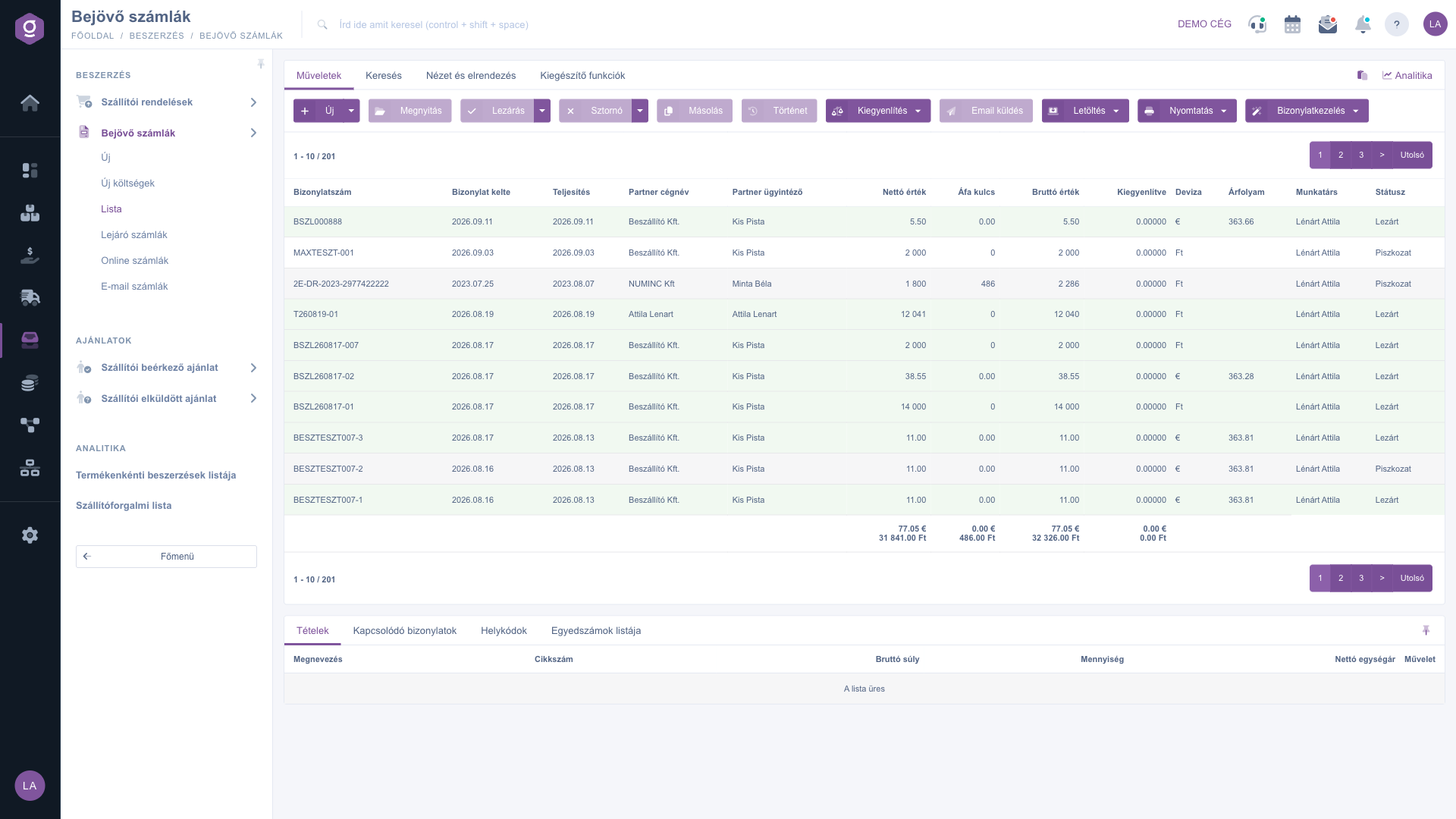
Zoznam prijatých faktúr – karta Operácie (Műveletek)
Pozor: príkaz Zúčtovanie spustený zo zoznamu zaeviduje bez samostatného okna a bez potvrdenia okamžite vyrovnanie v plnej sume s dnešným dátumom. Ak chceš vyrovnať len časť sumy alebo zmeniť dátum, otvor faktúru a použi okno Zúčtovanie, ktoré popisuje návod Karta prijatej faktúry.

Správa dokladov: nový doklad na základe faktúry

Rozbaľovacie menu tlačidla Správa dokladov vytvorí z vybranej faktúry nový súvisiaci doklad, prípadne faktúru upraví:

  • Príjem na sklad: spustenie nového dokladu príjmu na sklad na základe uzavretej prijatej faktúry (pozri návod Doklad príjmu na sklad).
  • Pracovné listy: spustenie nového pracovného listu prepojeného s uzavretou faktúrou.
  • Úprava: stornovanie a skopírovanie faktúry jedným krokom — dostupné pri uzavretej alebo stornovacej faktúre, na opravu chybne zaevidovanej faktúry.
  • Kopírovanie: spustenie novej prijatej faktúry s údajmi vybranej faktúry.
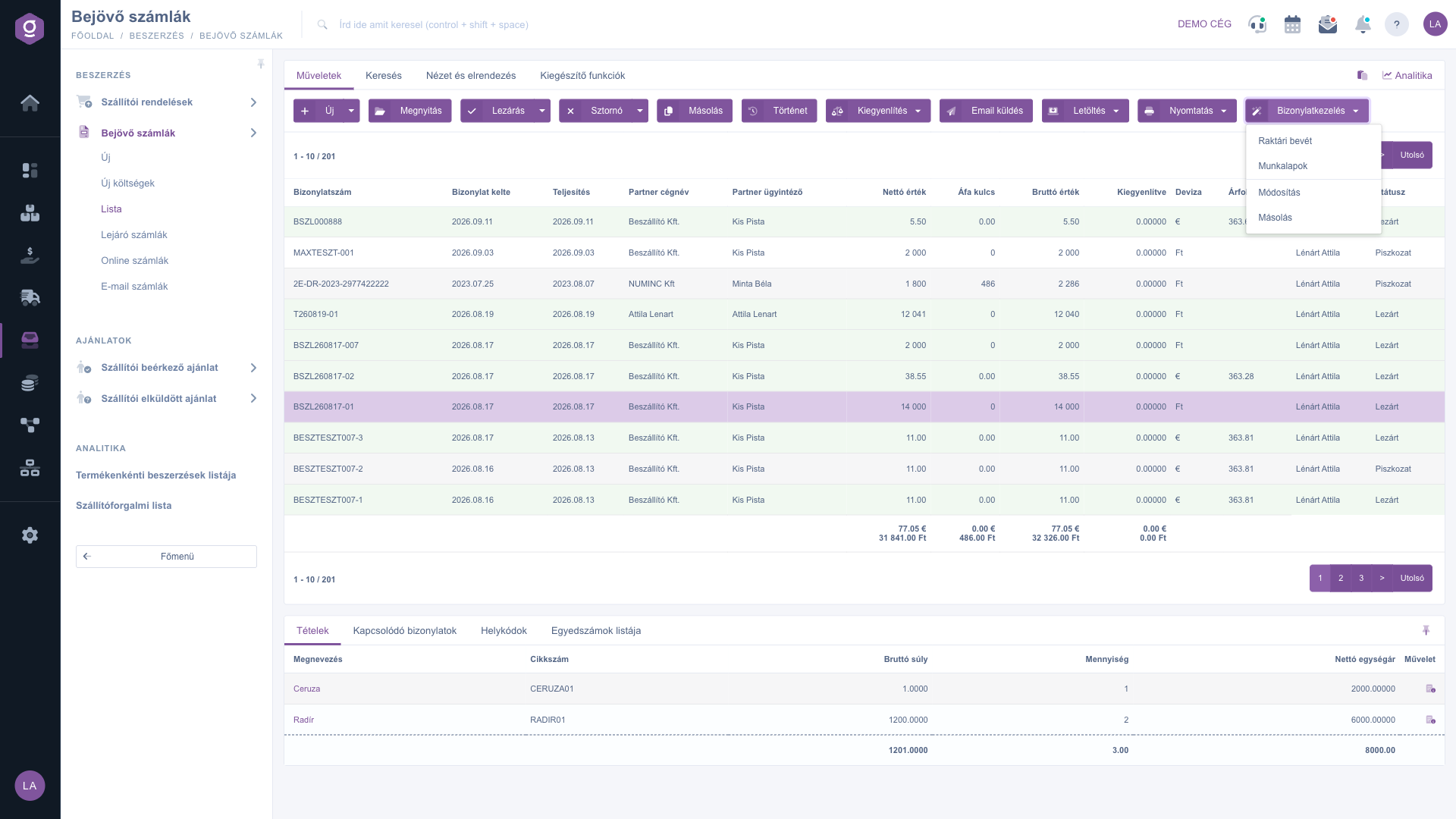
Zoznam prijatých faktúr – menu Správa dokladov (Bizonylatkezelés)

Stiahnutie a tlač

Menu Stiahnuť sa delí na dve skupiny: príkazy skupiny Operácie zoznamu exportujú celý aktuálne viditeľný zoznam (aj bez výberu), príkazy skupiny Operácie dokladu sa vzťahujú na vybranú faktúru. PDF náhľad zobrazí faktúru bez stiahnutia.
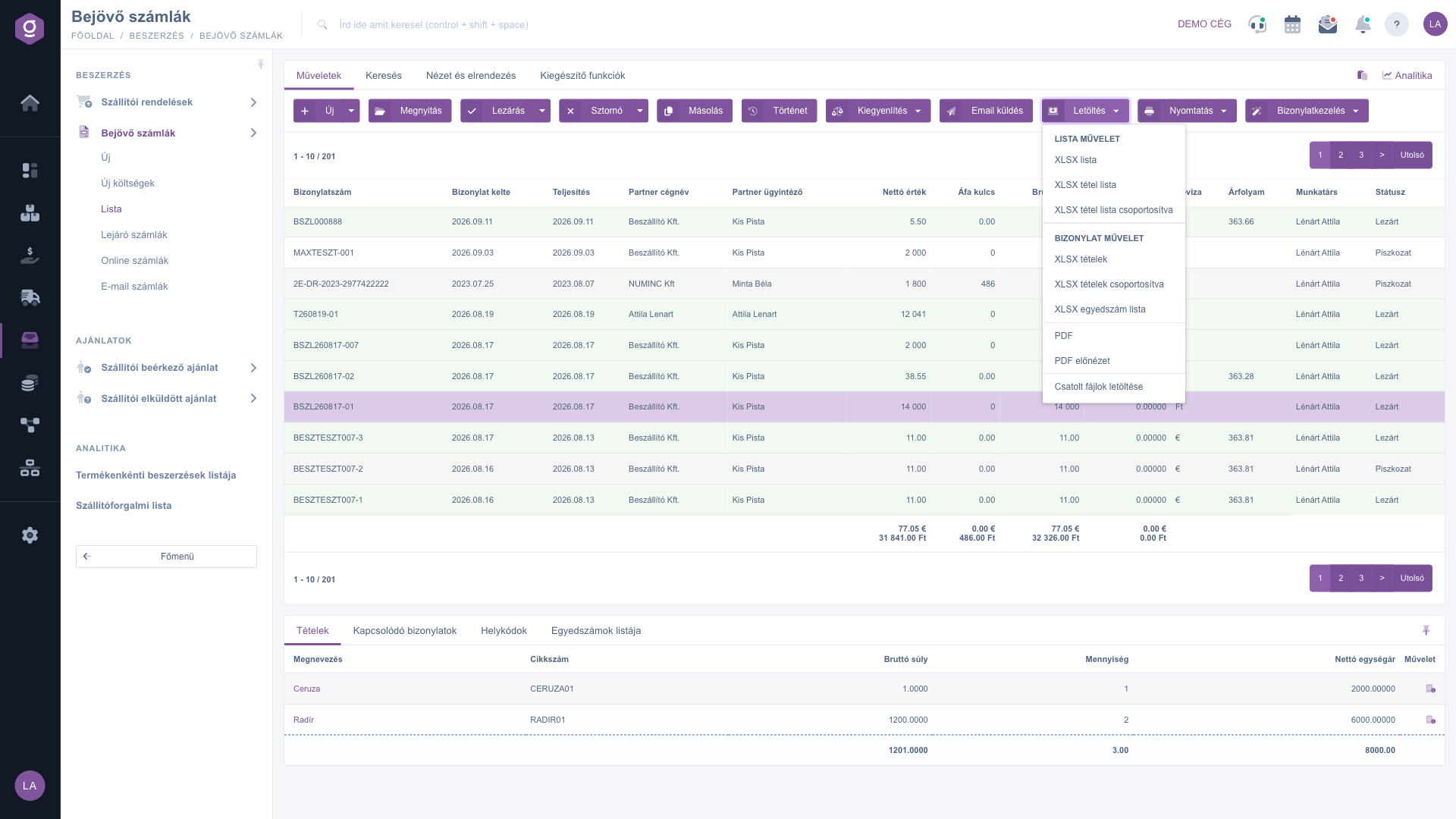
Zoznam prijatých faktúr – menu Stiahnuť (Letöltés)

Vyhľadávanie medzi faktúrami

Klikni nad tabuľkou na kartu Hľadať, aby sa zobrazili možnosti filtrovania. Najčastejšie používané polia sú vidieť hneď: Názov firmy partnera, Číslo dokladu, Mena, Stav (možno vybrať viac hodnôt) a Vyrovnané (Áno / Nie). Tlačidlom Rozšírenie sa otvoria ďalšie, podrobnejšie filtre: vyhľadávanie podľa dátumu v poliach Dátum vystavenia dokladu, Plnenie, Splatnosť a Čas zúčtovania, ako aj filtre podľa Spôsobu platby (možno vybrať viac hodnôt), Zamestnanca, Kódu položky, Projektu, Čísla úlohy a Čísla strediska. Nastavené podmienky použiješ tlačidlom Hľadať; na uloženie vyhľadávania a na vymazanie uloženého vyhľadávania slúži samostatná ikona a uložené vyhľadávanie sa pri ďalšom otvorení automaticky načíta.
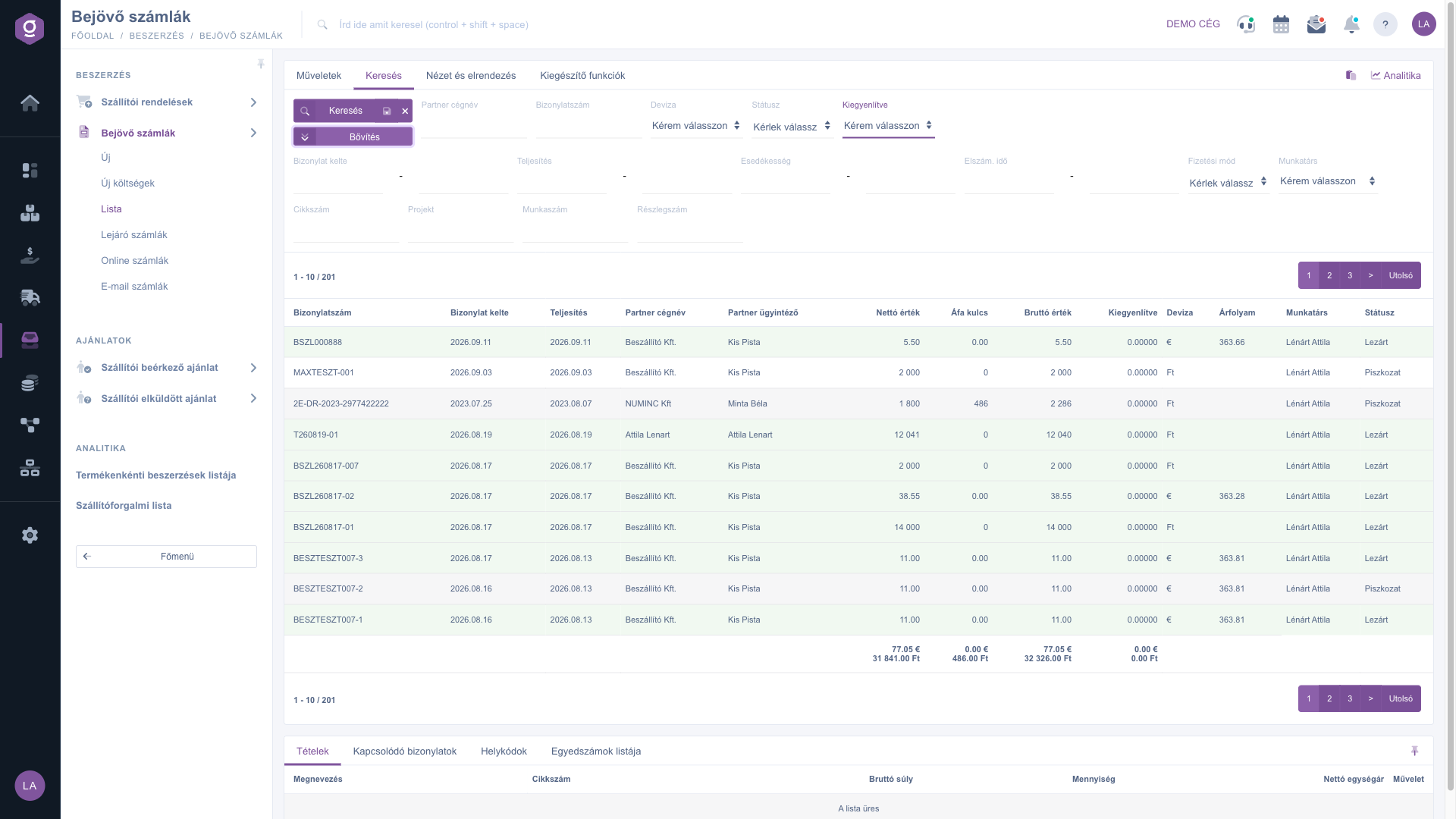
Zoznam prijatých faktúr – karta Hľadať, rozšírená (Keresés, Bővítés)

Prispôsobenie zobrazenia

Na karte Zobrazenie a rozloženie nastavíš, ako sa zoznam zobrazí:

  • Stĺpce: vyberieš, ktoré polia sa zobrazia v tabuľke.
  • Riadky (Sorok): určíš, koľko faktúr sa zobrazí na jednej stránke.
  • Zoradenie: určíš, podľa ktorého stĺpca a v akom smere systém štandardne zoradí zoznam.
  • Okno náhľadu: zapnutie, vypnutie a pripnutie panela náhľadu pod zoznamom (pozri nižšie).
  • Rozhranie a fungovanie: ďalšie nastavenia vzhľadu zoznamu.

Tieto nastavenia sa ukladajú pre tvojho používateľa, takže zostanú zachované aj pri ďalšom prihlásení.
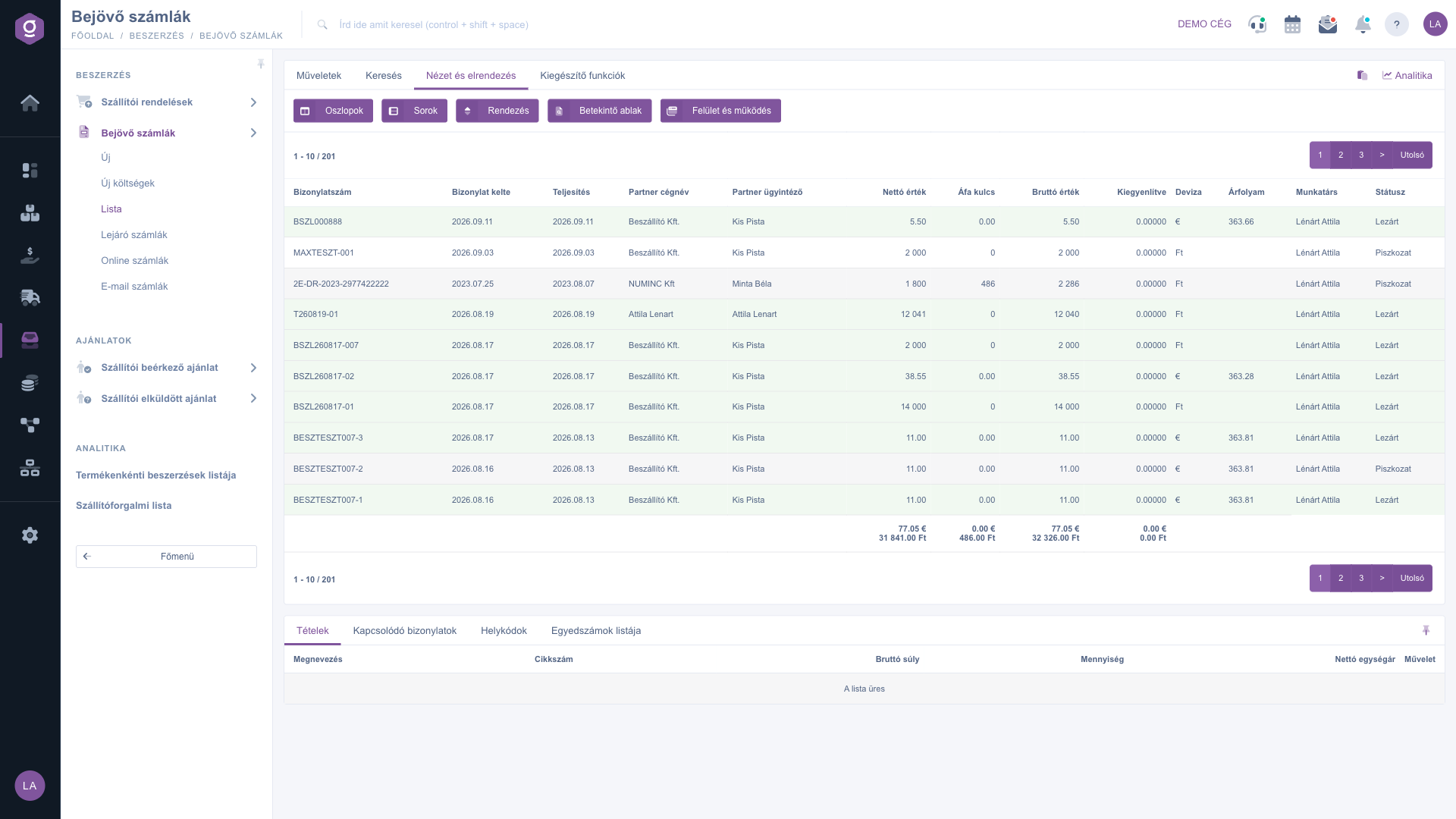
Zoznam prijatých faktúr – karta Zobrazenie a rozloženie (Nézet és elrendezés)

Okno náhľadu

Panel zobrazený pod zoznamom ti umožňuje rýchlo prezrieť údaje vybranej faktúry bez jej otvorenia. Panel obsahuje viacero kariet:

  • Položky: produkty, množstvá a ceny uvedené na faktúre.
  • Súvisiace doklady: ďalšie doklady prepojené s faktúrou.
  • Kódy umiestnenia: úložné miesta, sklad a údaje o paletách položiek.
  • Zoznam sériových čísel: rozpis jedinečných identifikátorov zaevidovaných k položkám (napr. sériové číslo, trvanlivosť).

Karty Kódy umiestnenia a Zoznam sériových čísel sa zobrazia len vtedy, ak sú tieto funkcie vo tvojej firme zapnuté. Panel môžeš pripnúť (nastaviť na pevnú veľkosť) ikonou vpravo hore a jeho veľkosť zmeníš potiahnutím deliacej čiary na hornom okraji panela.
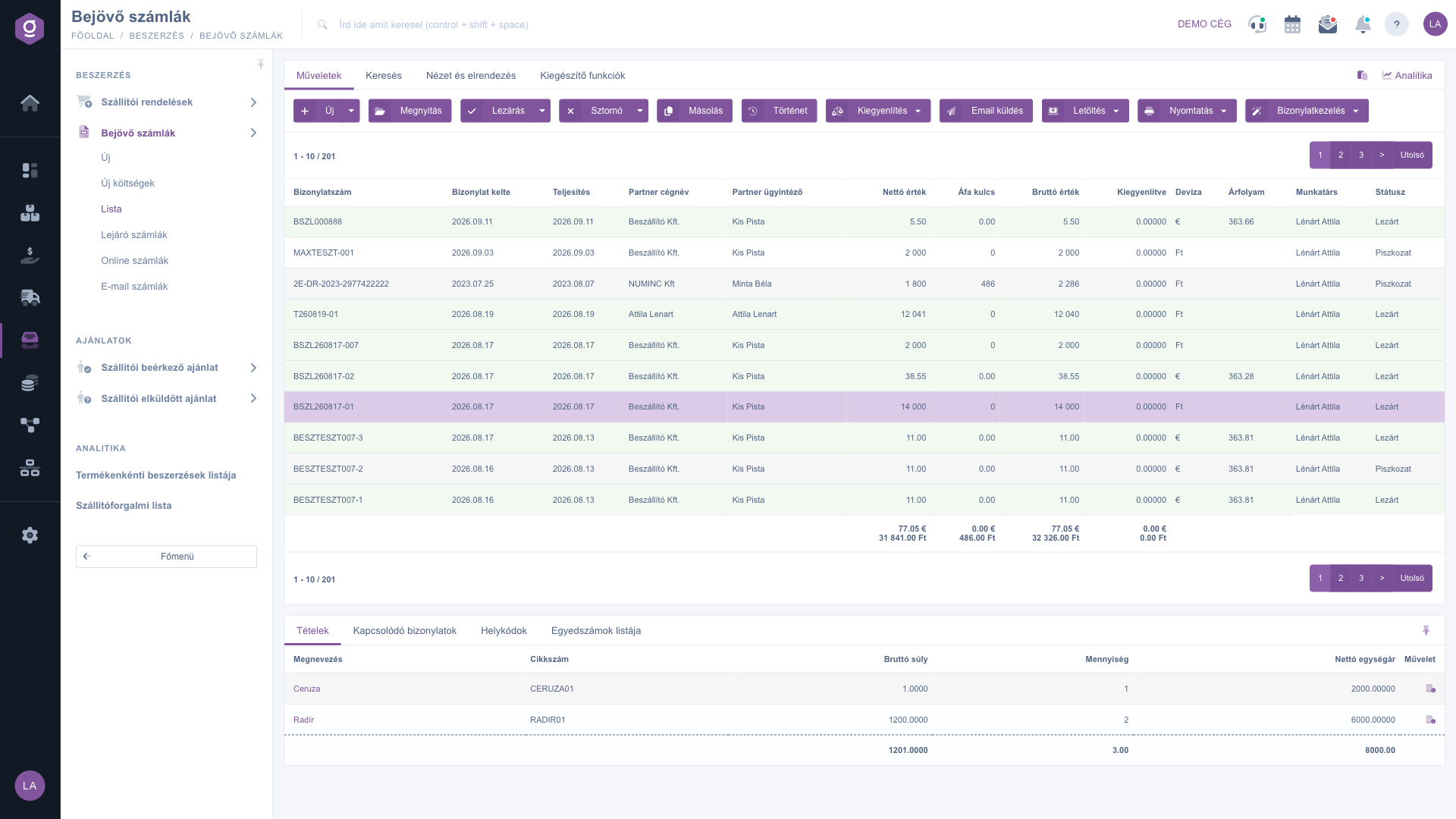
Zoznam prijatých faktúr – vybraná faktúra a okno náhľadu (Betekintő ablak)

Doplnkové funkcie

Karta Doplnkové funkcie ponúka ďalšie možnosti k vybranej faktúre, ktoré uľahčujú každodennú prácu:

  • Odoslané správy: zobrazenie e-mailov, ktoré boli k faktúre predtým odoslané.
  • Nový e-mail: napísanie novej správy týkajúcej sa faktúry, cez Externý poštový klient alebo cez Interný poštový klient integrovaný v systéme.
  • Nová úloha: vytvorenie úlohy patriacej k faktúre.
  • Karta partnera: otvorenie podrobnej karty partnera na faktúre.
  • CRM: zobrazenie poznámok o vzťahu so zákazníkom zaevidovaných k partnerovi.
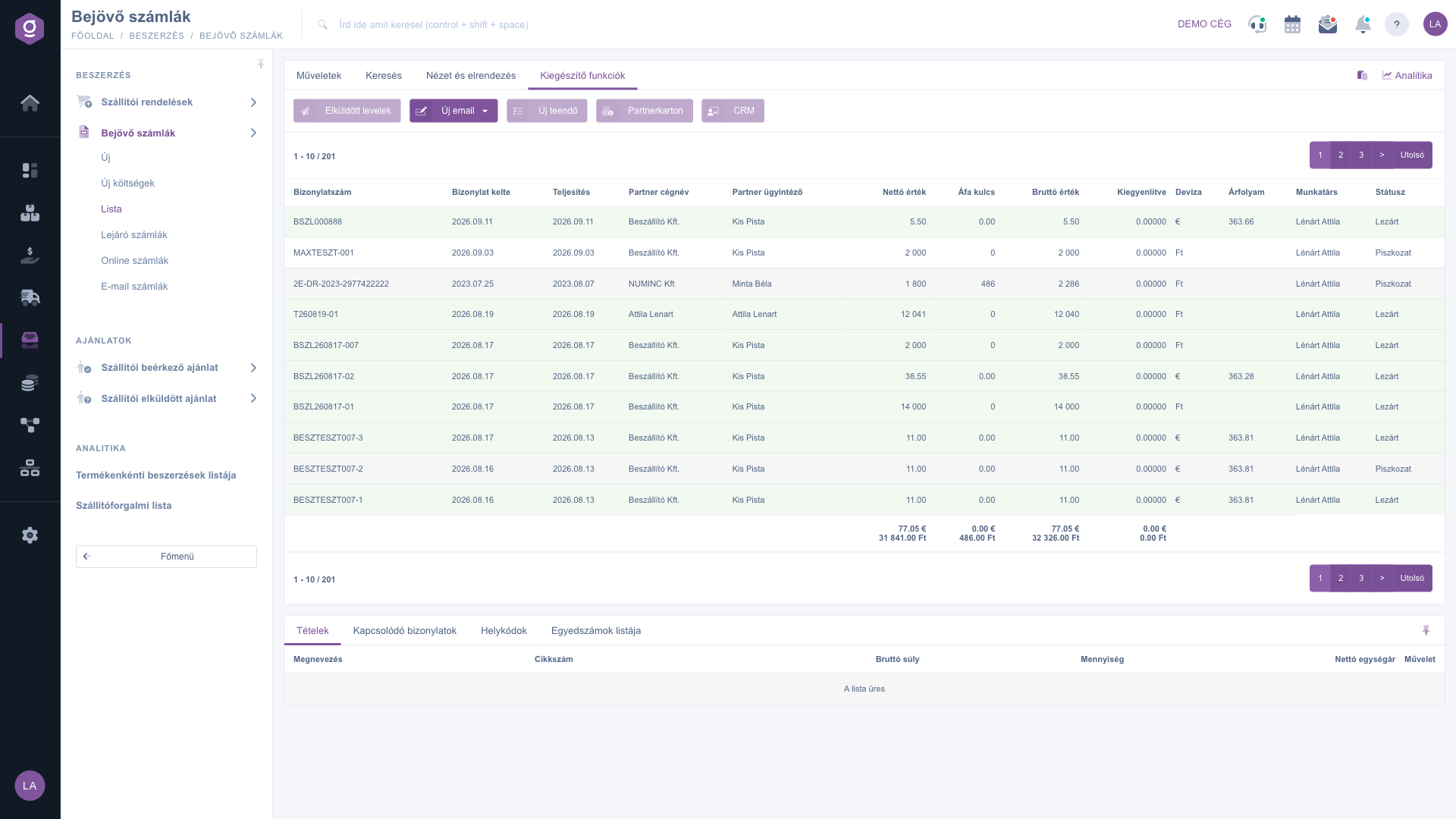
Zoznam prijatých faktúr – karta Doplnkové funkcie (Kiegészítő funkciók)

Tip


Ak chceš vedieť, ktoré faktúry dodávateľov si ešte nezaplatil, použi na karte Hľadať filter Vyrovnané (Nie) a v poli Stav vyber stav Uzavretý. Zoznam potom zobrazí len uzavreté, ešte nevyrovnané faktúry a príkazom Stiahnuť / XLSX zoznam ich môžeš rovno exportovať do tabuľky.


Na zaevidovanie novej prijatej faktúry alebo úpravu existujúcej si prečítaj návod Karta prijatej faktúry. Evidenciu nákladov bez charakteru faktúry popisuje návod Karta nákladu prijatej faktúry, sledovanie faktúr blížiacich sa k splatnosti návod Prijaté faktúry blížiace sa k splatnosti. K vystaveným (odchádzajúcim) faktúram si prečítaj návod Zoznam faktúr.

Popis polí

Štandardné stĺpce zoznamu a ich význam:

Pole / Prvok Povinné Popis
Číslo dokladu Identifikátor prijatej faktúry, teda číslo, ktoré dodávateľ uviedol na faktúre (napr. BSZL260817-01).
Dátum vystavenia dokladu Dátum vystavenia faktúry.
Plnenie Dátum skutočného poskytnutia plnenia.
Názov firmy partnera Názov dodávateľa (partnera), ktorý faktúru vystavil.
Kontaktná osoba partnera Meno kontaktnej osoby na strane partnera.
Netto hodnota Celková netto hodnota položiek faktúry.
Sadzba DPH Celková suma DPH položiek faktúry (napriek názvu stĺpca sa zobrazuje hodnota DPH).
Brutto hodnota Celková brutto hodnota položiek faktúry, teda celková suma na úhradu.
Vyrovnané Doteraz vyrovnaná suma faktúry. Ak si ešte nezaevidoval vyrovnanie, hodnota je 0.
Mena Mena použitá na faktúre (napr. HUF, EUR).
Výmenný kurz Výmenný kurz použitý na faktúre, ak faktúra nebola vystavená v základnej mene firmy.
Zamestnanec Meno zamestnanca, ktorý faktúru zaevidoval.
Stav Aktuálny stav faktúry (Koncept, Uzavretý, Storno, Stornovaný).

Zobrazené stĺpce možno prispôsobiť v nastavení Zobrazenie a rozloženie / Stĺpce — uvedený zoznam zobrazuje štandardné zobrazenie. Medzi stĺpcami možno zvoliť aj samostatný stĺpec s označením súborov.

Stĺpce karty Položky v okne náhľadu a ich význam:

Pole / Stĺpec Povinné Popis
Označenie Názov produktu alebo služby položky.
Kód položky Jedinečný kód položky produktu, podľa ktorého ho možno identifikovať v kmeňových údajoch.
Hrubá hmotnosť Celková hrubá hmotnosť položky (množstvo × jednotková hmotnosť), vypočítaná z jednotkovej hmotnosti zaevidovanej v kmeňových údajoch produktu.
Množstvo Obstarané množstvo v jednotke produktu.
Netto jednotková cena Netto nákupná cena za jednotku množstva.
Operácia Rýchle operácie riadku; v okne náhľadu slúži len na prezeranie.

Časté otázky

Uzavretie faktúru finalizuje, preto sa jej položky a hlavičkové údaje už nedajú upravovať. Ak nájdeš chybu, faktúru môžeš stornovať alebo príkazom Správa dokladov / Úprava ju jedným krokom stornovať a skopírovať, potom kópiu opraviť a zaevidovať odznova. Funkciou Kopírovanie môžeš navyše z uzavretej faktúry začať novú faktúru v stave Koncept.

Tlačidlá sú aktívne v závislosti od stavu vybranej faktúry. Uzavretie je dostupné len pri faktúre v stave Koncept. Odoslanie e-mailu, Bankový doklad, Banková transakcia, Príjem na sklad, Pracovné listy a Tlač / Doklad možno použiť len pri uzavretej (alebo neskoršej) faktúre, kým príkaz Zúčtovanie pri faktúre v stave Koncept alebo Uzavretý. Trvalé vymazanie možno vybrať len pri už stornovaných faktúrach. Ak nie je aktívne žiadne tlačidlo, skontroluj, či si v tabuľke vybral riadok.

Prijatú faktúru vystavuje dodávateľ, preto aj stornovaciu faktúru posiela on. Pri stornovaní systém správou „Pri stornovaní prijatej faktúry je potrebné zadať číslo stornovacej faktúry!“ žiada číslo stornovacej faktúry; v okne je pole Číslo stornovacej faktúry predvyplnené pôvodným číslom dokladu s príponou „-S“, ktoré môžeš prepísať skutočným číslom prijatým od dodávateľa. Podrobnosti popisuje návod Karta prijatej faktúry.

Stornovanie faktúru len stornuje. Stornovanie a kopírovanie popri storne vytvorí aj kópiu a príkaz Úprava v menu Správa dokladov spustí pri uzavretej faktúre ten istý proces stornovania a kopírovania. Trvalé vymazanie už nie je stornovanie: natrvalo odstráni už stornovanú faktúru, preto ho používaj opatrne.

Príkaz Zúčtovanie zaeviduje vybranú faktúru bez samostatného okna okamžite ako vyrovnanú v plnej brutto sume s dnešným dátumom. Na čiastočné vyrovnanie alebo iný dátum otvor faktúru a použi okno Zúčtovanie na karte; na zaevidovanie na strane banky alebo pokladnice slúžia možnosti Bankový doklad a Banková transakcia.

Na karte Hľadať zúž zoznam na potrebné faktúry a potom príkazom Stiahnuť > XLSX zoznam exportuj celý aktuálne viditeľný zoznam do tabuľky — aj bez výberu. Ak chceš aj položky faktúr, použi príkaz XLSX zoznam položiek alebo Zoznam položiek XLSX zoskupený.

V menu Hlavné menu / Obstarávanie / Prijaté faktúry sú samostatné položky: Faktúry blížiace sa k splatnosti (Prijaté faktúry blížiace sa k splatnosti), Online faktúry (Online prijaté faktúry) a E-mailové faktúry (Faktúry z e-mailu). Tento zoznam zobrazuje už zaevidované prijaté faktúry.

Modul sa v menu zobrazí len vtedy, ak je pridelený tvojmu používateľovi. Ak chýba, požiadaj administrátora svojej firmy, aby skontroloval pridelenie modulov tvojho používateľa.

Potrebujete individuálnu pomoc?

Nechcete stráviť hodiny hľadaním riešenia? Zvoľte najefektívnejšiu cestu: objednajte sa na individuálne 45-minútové online školenie, počas ktorého sa budeme venovať výlučne vám. Či už ide o prehľad základov alebo podrobné nastavenie konkrétneho modulu, náš odborný kolega vás krok za krokom prevedie celým procesom.

Nestrácajte čas – požiadajte o pomoc!
Naším cieľom je, aby ste náš systém začali využívať čo najrýchlejšie a najefektívnejšie. Či už ste u nás úplne noví, alebo ste sa zasekli pri konkrétnom nastavení, neváhajte požiadať o pomoc!

Logzi softvér na správu skladu

Kontaktuj nás

Zaujíma ťa náš softvér? Pokojne nám napíš!

Potrebuješ pomoc?

Ak nevieš nájsť odpoveď a potrebuješ pomoc

Zaregistruj sa teraz,
zaplať neskôr!

Vyskúšaj 3 dni zadarmo, bez rizika a záväzkov!
