1. Otvorenie novej prijatej faktúry
Klikni na Hlavné menu / Obstarávanie / Prijaté faktúry / Nový alebo na tlačidlo Nový v zozname prijatých faktúr. Otvorí sa karta Új bejövő számla (nová prijatá faktúra) v stave Koncept s prázdnou tabuľkou Položky. Existujúcu faktúru otvoríš zo zoznamu tlačidlom Otvoriť.
V hornej časti karty sú tri karty: Operácie (uloženie, uzavretie, storno, história, stiahnutie, tlač, správa dokladov, zúčtovanie), Doplnkové funkcie (odoslané správy, nový e-mail, nový produkt, nový partner, nová úloha, karta partnera, použitie dodacieho listu) a Zobrazenie a rozloženie (rozhranie a fungovanie, stĺpce).
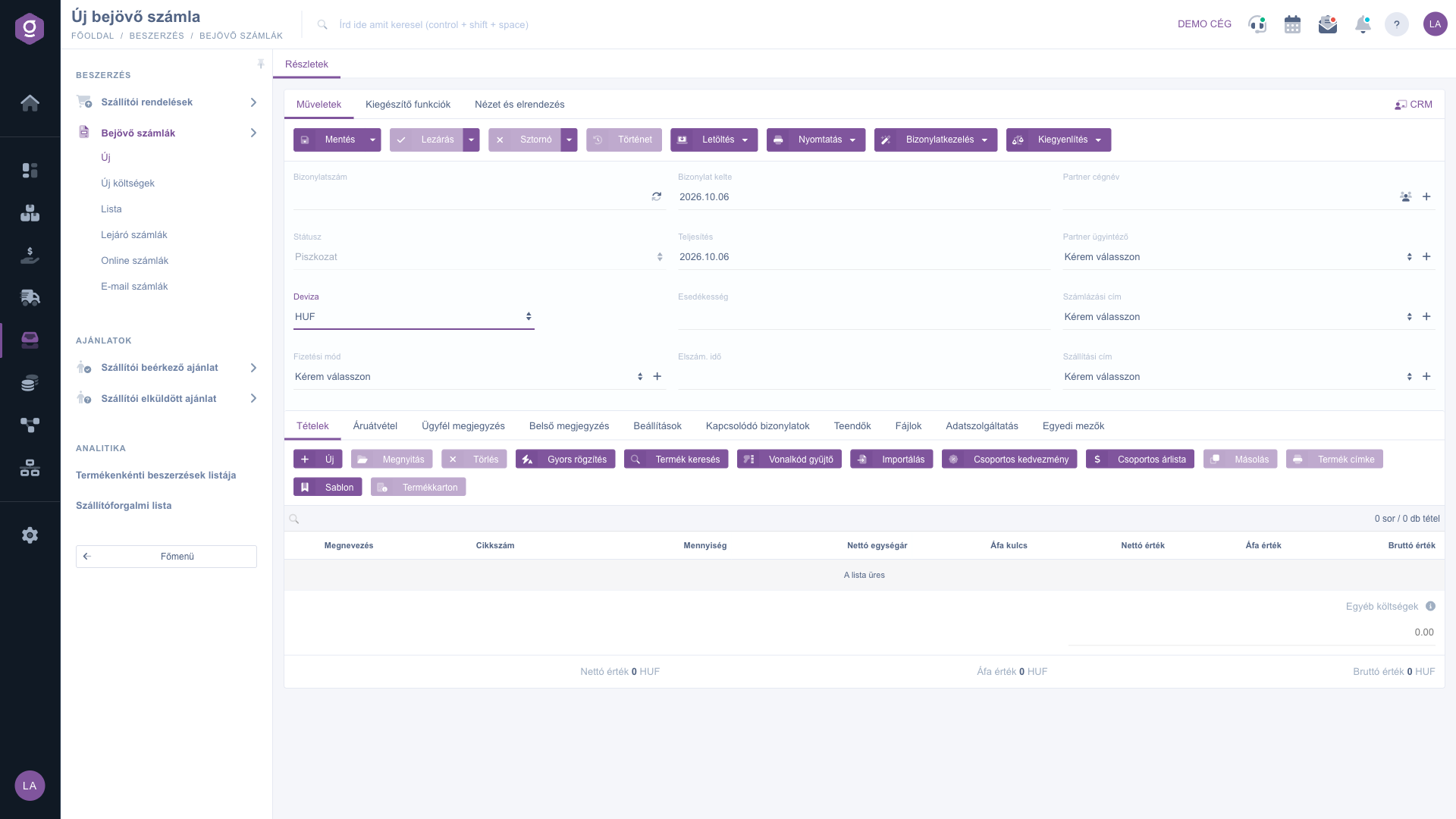
Karta novej prijatej faktúry – stav Koncept, prázdna tabuľka Položky (Új bejövő számla)
2. Vyplnenie údajov hlavičky
Hlavičku faktúry vyplň podľa faktúry, ktorú si dostal od dodávateľa:
- Názov firmy partnera: vyber dodávateľa. Ak ešte nie je v kmeňových údajoch, môžeš ho ihneď založiť ikonou + vedľa poľa a ikonou karty partnera otvoríš záznam vybraného partnera. Po výbere partnera možno vyplniť polia Fakturačná adresa a Dodacia adresa; aj tam je ikona + na založenie novej adresy.
- Číslo dokladu: zadaj číslo faktúry uvedené na faktúre dodávateľa. Ikonou obnovenia vedľa poľa môžeš skontrolovať, či už toto číslo v systéme existuje (pozri nižšie).
- Mena a Výmenný kurz: vyber menu faktúry. Pole Výmenný kurz sa zobrazí len pri cudzej mene. Menu už nemožno zmeniť po prvom uložení faktúry.
- Spôsob platby: vyberá sa z rozbaľovacieho zoznamu; ikonou + vedľa neho môžeš založiť nový spôsob platby.
- Dátum vystavenia dokladu, Plnenie, Splatnosť, Čas zúčt.: dátumy faktúry, ktoré nastavíš pomocou výberu dátumu.
- Kontaktná osoba partnera: kontaktná osoba partnera, ktorú tiež možno založiť ikonou +.
- Stav: len na zobrazenie, vypĺňa ho systém.
3. Kontrola čísla dokladu
Klikni na ikonu obnovenia (tlačidlo Kontrola čísla dokladu) vedľa poľa Číslo dokladu a systém skontroluje, či už bola prijatá faktúra s týmto číslom zaevidovaná. Ak áno, zobrazí sa maďarské upozornenie „Iktatásra került már egy másik bejövő számla ezen a sorszámon!“ (pod týmto číslom už bola zaevidovaná iná prijatá faktúra); tlačidlom Újat kezdek („Začnem novú“) môžeš zadávanie spustiť odznova, tlačidlom Folytatom („Pokračujem“) ponecháš doterajšie údaje. Ak je číslo ešte voľné, dostaneš správu „A sorszámon még nem került iktatásra számla!“ (pod týmto číslom ešte nebola zaevidovaná faktúra). Táto kontrola pomáha vyhnúť sa dvojitému zaevidovaniu tej istej faktúry dodávateľa; pri ukladaní systém navyše osobitne upozorní, ak číslo dokladu už existuje („A bizonylatszám már létezik a rendszerben!“).
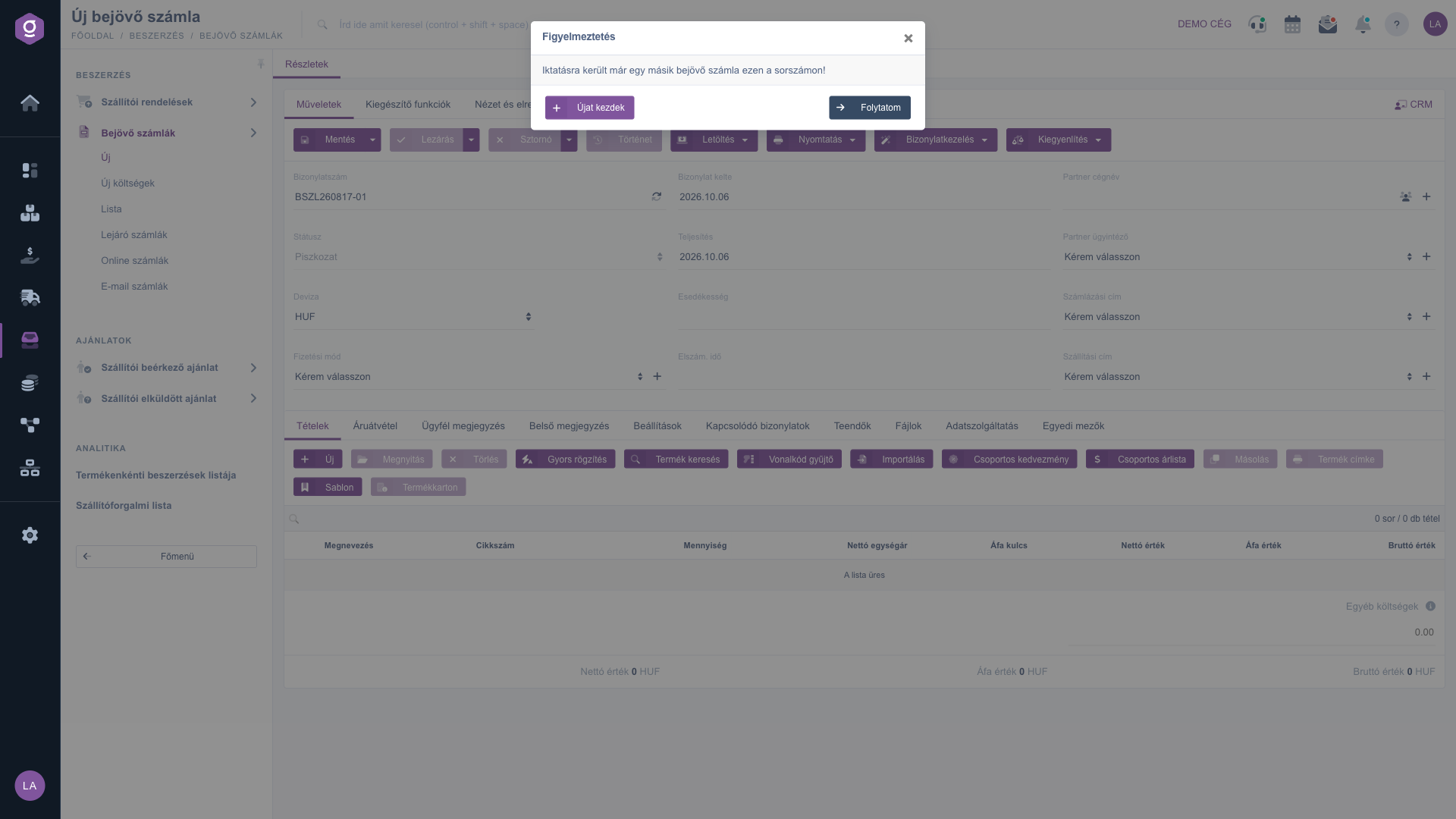
Kontrola čísla dokladu – upozornenie pri už zaevidovanom čísle (Figyelmeztetés)
4. Zadávanie položiek
Na karte Položky pridávaš produkty a služby faktúry. Tlačidlá panela nástrojov nad tabuľkou:
- Nový: pridanie novej položky v okne editora položky.
- Otvoriť: úprava vybranej položky.
- Vymazať: odstránenie vybranej položky (len v stave Koncept).
- Rýchle zadanie: rýchle, postupné zadávanie položiek.
- Vyhľadávanie produktu: výber produktu z kmeňových údajov.
- Zber čiarových kódov: pridávanie položiek čítačkou čiarových kódov.
- Import: načítanie položiek zo súboru XLSX.
- Skupinová zľava: uplatnenie zľavy alebo prirážky na viac položiek naraz.
- Skupinový cenník: uplatnenie cenníka na viac položiek naraz.
- Kopírovanie: duplikovanie vybranej položky.
- Štítok produktu: tlač štítku produktu položky.
- Šablóna: pridanie položiek z okna šablón produktov.
- Karta produktu: karta kmeňových údajov produktu vybranej položky.
- Spracovanie AI: pozri krok 6.
Stĺpce tabuľky: Označenie, Kód položky, Množstvo, Netto jednotková cena, Sadzba DPH, Netto hodnota, Hodnota DPH a Brutto hodnota. Pod tabuľkou vidíš počet riadkov a položiek, pole Ostatné náklady (napr. náklady na dopravu alebo clo), ktoré sa pomerne rozdelia do obstarávacej ceny položiek (obstarávacia cena = nákupná cena + pomerná časť ostatných nákladov), ako aj súčty Netto hodnota, Hodnota DPH a Brutto hodnota faktúry.
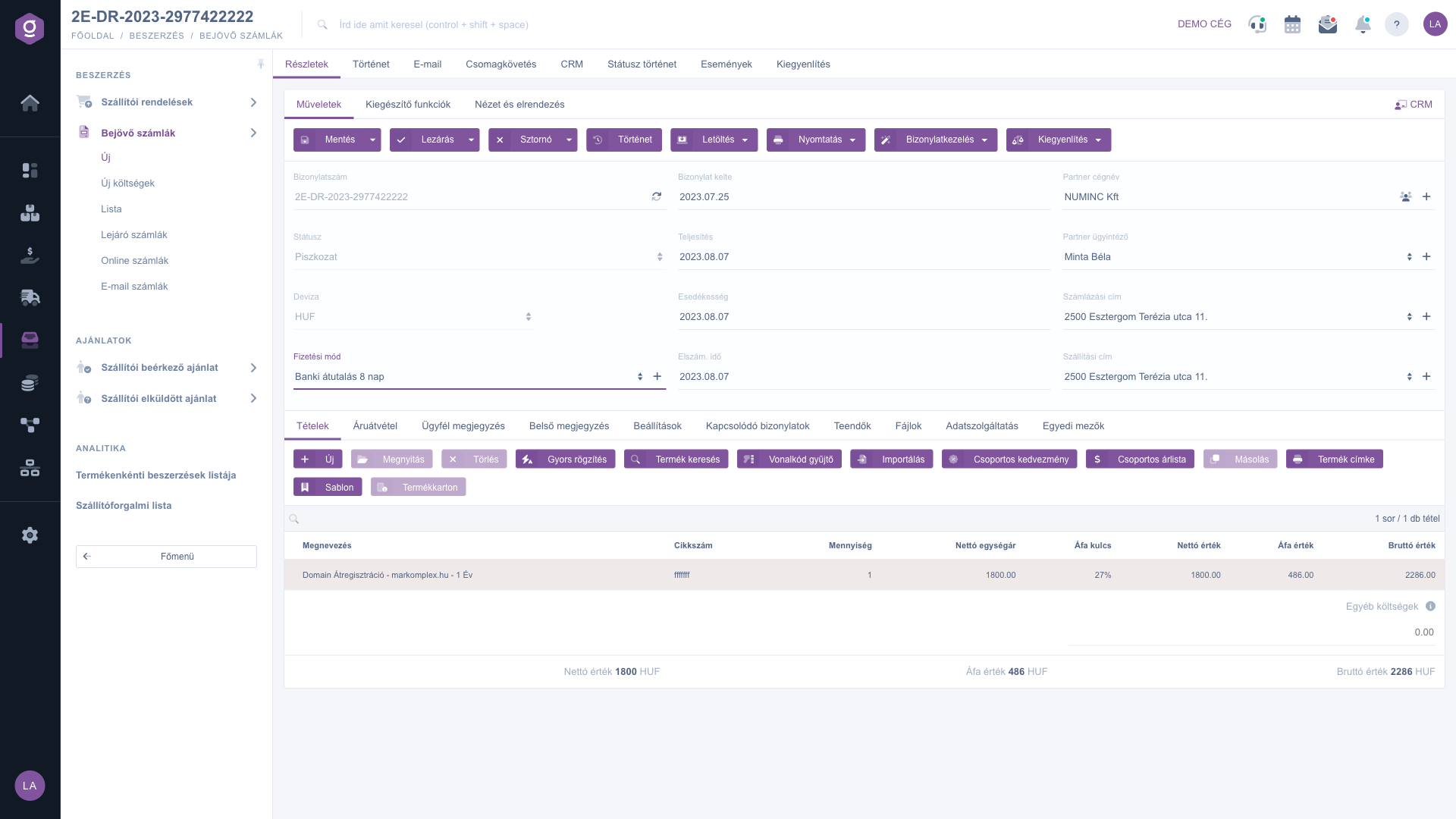
Karta prijatej faktúry – s jednou položkou v tabuľke Položky (Tételek)
V okne editora položky, ktoré sa otvorí tlačidlom Nový, zadáš údaje položky na karte Tulajdonságok (Vlastnosti): Kód položky, Označenie, Množstvo, Sadzba DPH, Nettó alapár (netto základná cena), Kedvezmény / Felár (%) (zľava / prirážka), Netto jednotková cena, Bruttó egységár (brutto jednotková cena) a Tétel megjegyzés (poznámka k položke). Údaje Raktározási alapadatok (základné skladové údaje) a Könyvelés (účtovníctvo) nastavíš na ďalších kartách. Pravý panel na karte Alapadatok (základné údaje) zobrazuje cenové a zásobové údaje vybraného produktu (predajná a nákupná cena, fyzická, rezervovaná, disponibilná a prichádzajúca zásoba), ďalšie informácie sú na karte Egyéb (ostatné). V dolnej časti okna vidíš netto hodnotu, hodnotu DPH a brutto hodnotu položky. Tlačidlom Hozzáadás („Pridať“) sa položka dostane do faktúry, tlačidlom Hozzáadás és új termék („Pridať a nový produkt“) môžeš hneď po pridaní založiť nový produkt, ktorý ešte nie je v kmeňových údajoch.
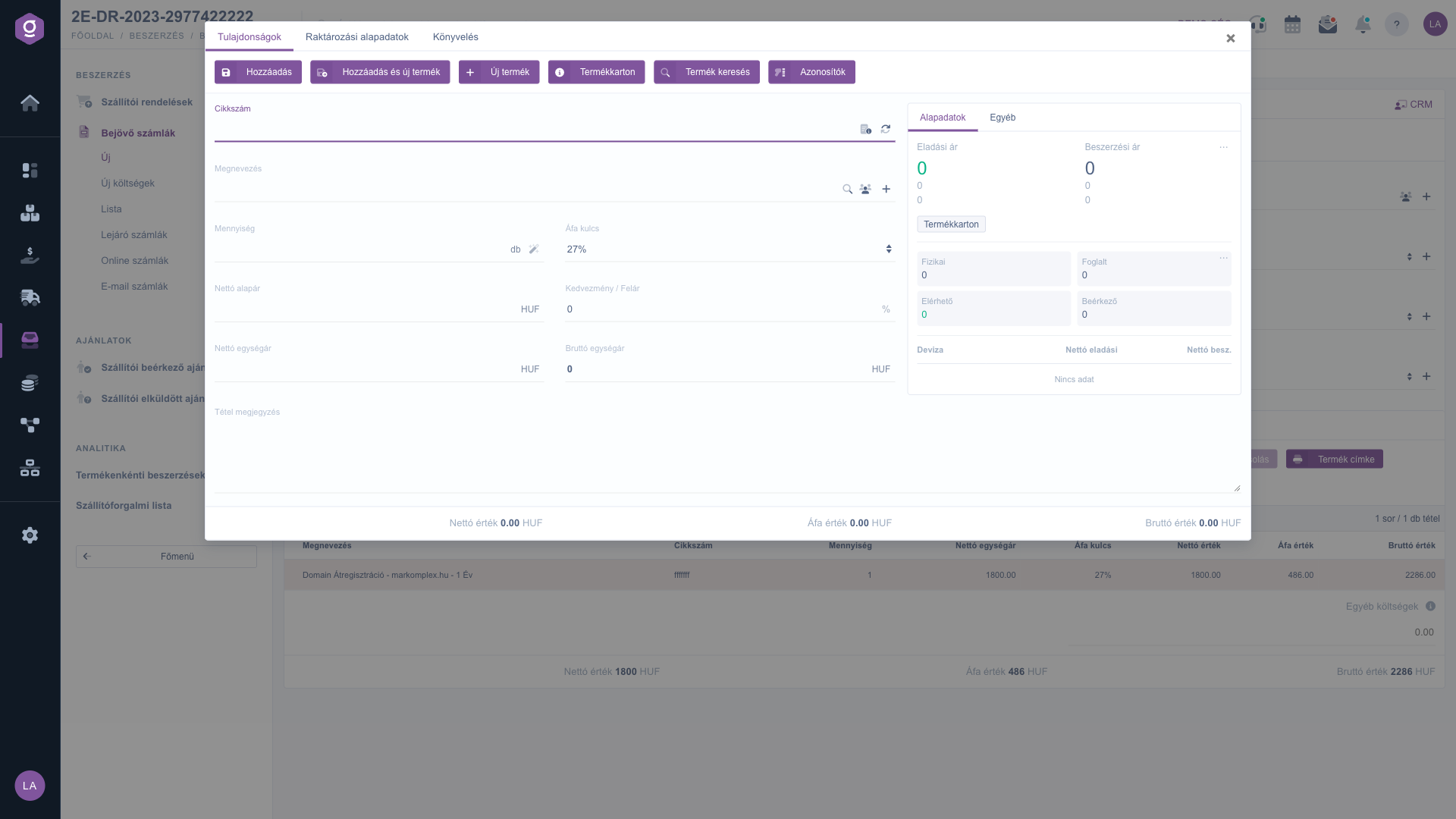
Okno editora položky – karta Vlastnosti (Tulajdonságok)
5. Použitie dodacieho listu
Ak si už zaevidoval prijatý dodací list dodávateľa, jeho položky nemusíš zadávať znova. Vyber partnera a potom na karte Doplnkové funkcie klikni na tlačidlo Použitie dodacieho listu. Okno, ktoré sa otvorí, zobrazí z uzavretých, ešte nevyfakturovaných prijatých dodacích listov partnera (najviac 99) údaje Číslo dokladu, Názov firmy partnera a Brutto hodnota. Označ požadované dodacie listy a klikni na Uložiť: položky dodacích listov sa prevezmú do tabuľky Položky faktúry. Natrvalo sa položky zaevidujú až pri uložení faktúry. Ak nie je vybraný partner, systém zobrazí upozornenie „Kérlek válassz egy partnert!“ (vyber, prosím, partnera). Funkcia je dostupná len pri faktúre v stave Koncept. Prácu s dodacími listami popisuje návod Doklad prijatého dodacieho listu.
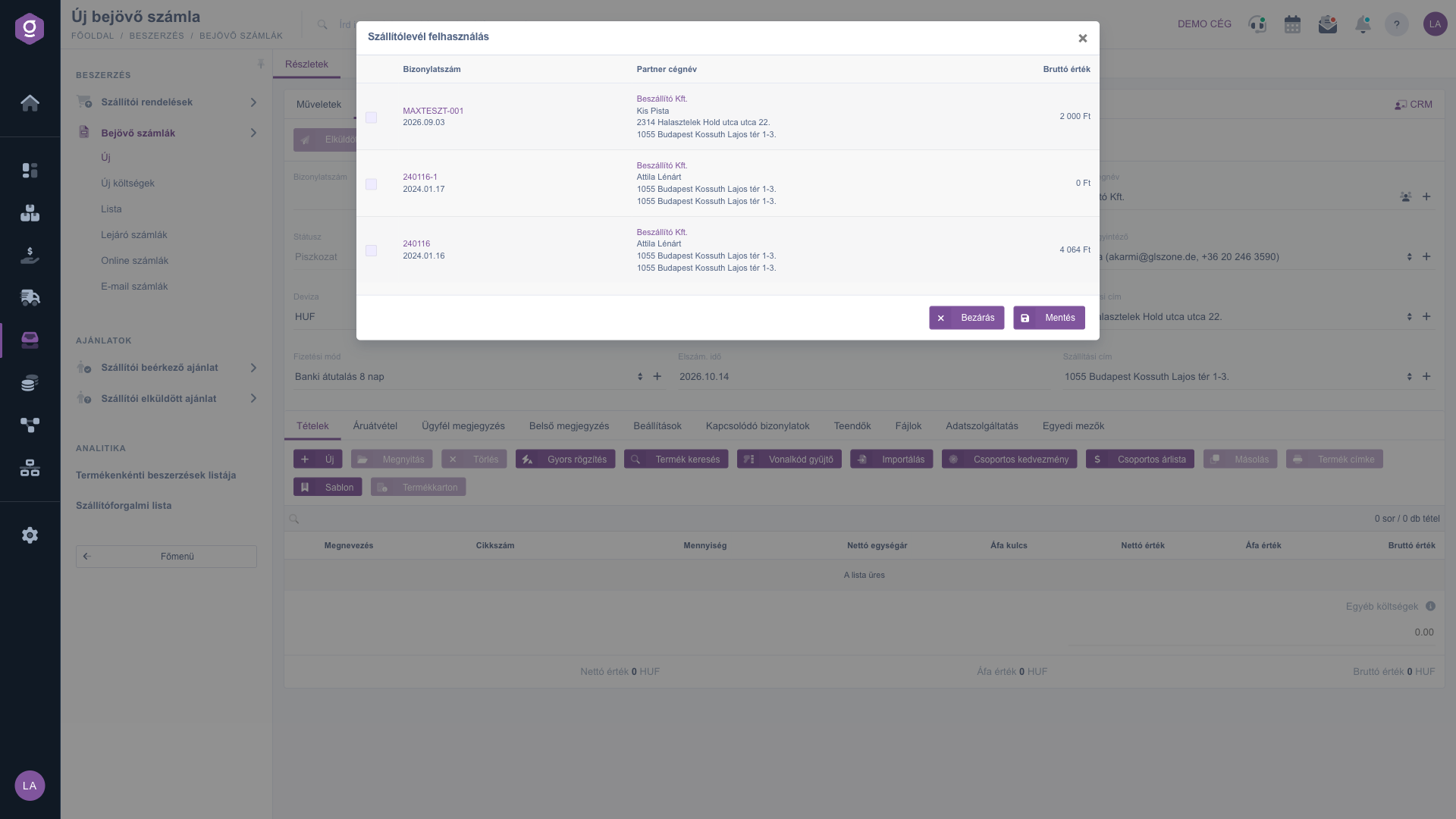
Okno Použitie dodacieho listu s dodacími listami partnera (Szállítólevél felhasználás)
6. Spracovanie AI (PDF faktúra doručená e-mailom)
Tlačidlo Spracovanie AI v paneli nástrojov karty Položky sa zobrazí len vtedy, ak si kartu otvoril z faktúry doručenej e-mailom s PDF prílohou (pozri návod Faktúry z e-mailu); v takom prípade je PDF súbor viditeľný aj na pravej strane karty. Tlačidlo spustí rozpoznanie položiek priloženej PDF faktúry pomocou AI. Systém si vyžiada potvrdenie („Ez néhány másodpercig tarthat, a felismert tételek automatikusan bekerülnek a listába, ellenőrizd mentés előtt. Folytatod?“ — môže to trvať niekoľko sekúnd, rozpoznané položky sa automaticky zaradia do zoznamu, skontroluj ich pred uložením; pokračovať?) a potom načíta rozpoznané položky do tabuľky Položky. Ak sa rozpoznaný produkt nenachádza v kmeňových údajoch, systém zobrazí upozornenie. Ak AI nenájde spracovateľnú položku, dostaneš správu „Az AI nem talált feldolgozható tételt a számlán“ (AI na faktúre nenašla spracovateľnú položku), pri chybe „Az AI feldolgozás sikertelen, próbáld újra!“ (spracovanie AI zlyhalo, skús to znova). Výsledok rozpoznávania je vždy potrebné skontrolovať, preto položky pred uložením porovnaj s pôvodnou faktúrou.
7. Ďalšie karty
- Príjem na sklad: zobrazuje množstvá položiek faktúry z hľadiska prijatej faktúry, príjmu na sklad a dodávateľskej objednávky (Kód položky, Označenie, prijatá faktúra, príjem na sklad, dodávateľská objednávka).
- Poznámka pre zákazníka a Interná poznámka: poznámky vo voľnom texte.
- Nastavenia: fakturačná a dodacia adresa na strane tvojej firmy, ako aj Projekt, Číslo úlohy a Číslo strediska.
- Súvisiace doklady: ďalšie doklady prepojené s faktúrou (Číslo dokladu, Dátum vystavenia dokladu, typ dokladu, vystavujúci zamestnanec).
- Úlohy: úlohy zaevidované k faktúre.
- Súbory: súbory priložené k faktúre.
- Poskytovanie údajov: stav poskytovania údajov online faktúry do NAV a pri jednotlivých položkách účtovné hlavné knihy (Hlavná kniha zásob / nákladov (MD), Hlavná kniha odpočítateľnej DPH (MD), Hlavná kniha dodávateľov (D)).
- Vlastné polia: vlastné polia nastavené vo tvojej firme.
8. Uloženie a uzavretie
Na karte Operácie tlačidlo Uložiť zaeviduje údaje, ale faktúra zostane v stave Koncept, takže ju možno ďalej upravovať. Možnosť Uložiť a zavrieť v rozbaľovacom menu faktúru po uložení rovno uzavrie. Ak chceš finalizovať už uložený koncept, použi tlačidlo Uzavretie. Pri uzavretí sa faktúra finalizuje a ďalšie zmeny už nie sú možné. Ak je vo tvojej firme zapnutá kontrola pred uzavretím, systém ťa pred uzavretím upozorní na možné odchýlky. V rozbaľovacom menu tlačidla Uzavretie môžeš hneď po uzavretí tlačiť (Uzavretie a tlač) alebo stiahnuť (Uzavretie a stiahnutie).
9. Zúčtovanie
V rozbaľovacom menu tlačidla Zúčtovanie si môžeš vybrať medzi možnosťami Bankový doklad, Banková transakcia a Zúčtovanie (možnosť Pokladničný doklad momentálne nie je dostupná). Príkaz Zúčtovanie je použiteľný pri faktúre v stave Koncept alebo Uzavretý, bankové a pokladničné možnosti pri uzavretej faktúre. V okne Vyrovnanie vidíš partnera, číslo faktúry, spôsob platby, celkovú brutto sumu faktúry a Zostávajúca suma; ak ešte nebolo zaevidované vyrovnanie, zobrazí sa správa „A bizonylatra még nem könyveltünk kiegyenlítést!“ (k tomuto dokladu ešte nebolo zaúčtované vyrovnanie). Zadaj Suma vyrovnania a Dátum vyrovnania a potom klikni na Uložiť pri čiastočnom vyrovnaní alebo na Mentés teljes kiegyenlítéssel („Uložiť s úplným vyrovnaním“), ak chceš vyrovnať celú zostávajúcu sumu faktúry.
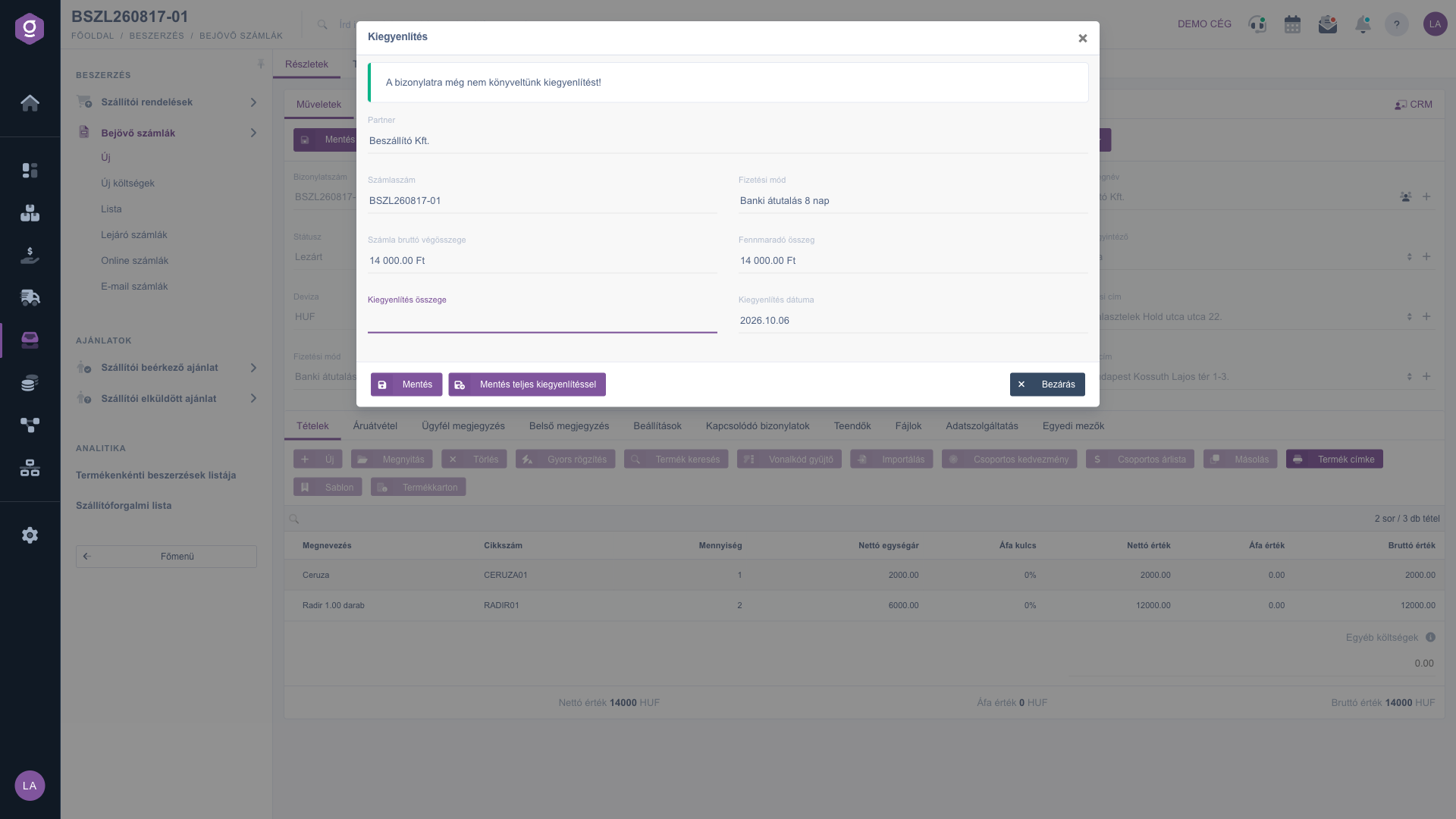
Okno Vyrovnanie – zadanie sumy a dátumu (Kiegyenlítés)
10. Storno
Tlačidlo Stornovanie stornuje faktúru v stave Koncept alebo Uzavretý, v rozbaľovacom menu je navyše dostupné Stornovanie a kopírovanie. Keďže stornovaciu faktúru k prijatej faktúre tiež vystavuje dodávateľ, otvorené okno Rendszerüzenet („Systémová správa“) si vyžiada číslo stornovacej faktúry: vyplň pole Číslo stornovacej faktúry (štandardne je predvyplnené pôvodným číslom dokladu s príponou „-S“), podľa potreby aj polia Plnenie, Interná poznámka a Poznámka pre zákazníka, a potom klikni na Uložiť. V hornej časti okna vidíš identifikátor, dátum vystavenia, dátum plnenia a celkovú sumu pôvodnej faktúry. Po uložení sa faktúra považuje za stornovanú a nemožno ju obnoviť.
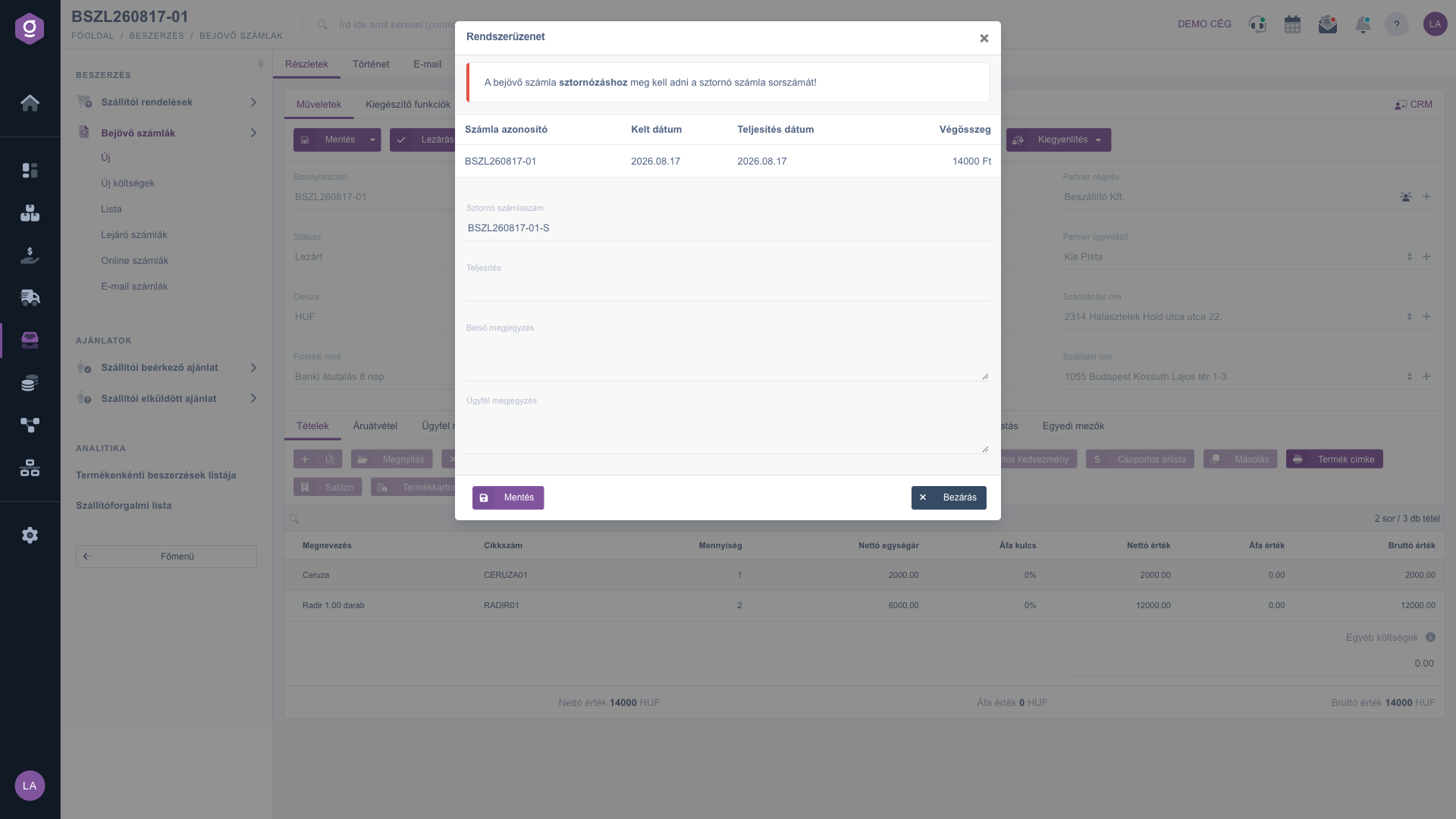
Okno stornovania – zadanie čísla stornovacej faktúry (Rendszerüzenet)
11. Správa dokladov, stiahnutie, tlač
Z uzavretej faktúry môžeš v menu Správa dokladov spustiť príjem na sklad (pozri návod Doklad príjmu na sklad) alebo doklad Pracovné listy a príkazom Kopírovanie začať novú prijatú faktúru s prevzatými údajmi. V menu Stiahnuť si môžeš vyžiadať export PDF alebo XLSX, Náhľad zobrazí faktúru bez stiahnutia a v menu Tlač vytlačíš doklad alebo štítok produktu. Tlačidlo História zobrazí doklady súvisiace s faktúrou.
Tip
Pred zaevidovaním dlhšej faktúry najprv zadaj číslo faktúry dodávateľa do poľa Číslo dokladu a skontroluj ho ikonou: tak sa vyhneš dvojitému zaevidovaniu faktúry. Koncept ukladaj priebežne a uzavri ho až vtedy, keď si položky porovnal s pôvodnou faktúrou, pretože po uzavretí už nemožno nič zmeniť.



