1. Otvorenie zoznamu
Klikni na menu Hlavné menu / Obstarávanie / Prijaté faktúry / E-mailové faktúry. Zoznam sa otvorí so zobrazením Faktúry čakajúce na zaevidovanie a s obdobím posledného mesiaca. Ak nie je žiadna faktúra čakajúca na zaevidovanie, zoznam je prázdny a systém ti povie, na ktorú e-mailovú adresu máš faktúry na zaevidovanie poslať. Nájdeš tri karty: Operácie, Hľadať a Doplnkové funkcie. Snímky obrazovky v tomto článku pochádzajú z maďarského používateľského rozhrania; maďarské popisy sú v zátvorkách v popisoch obrázkov.
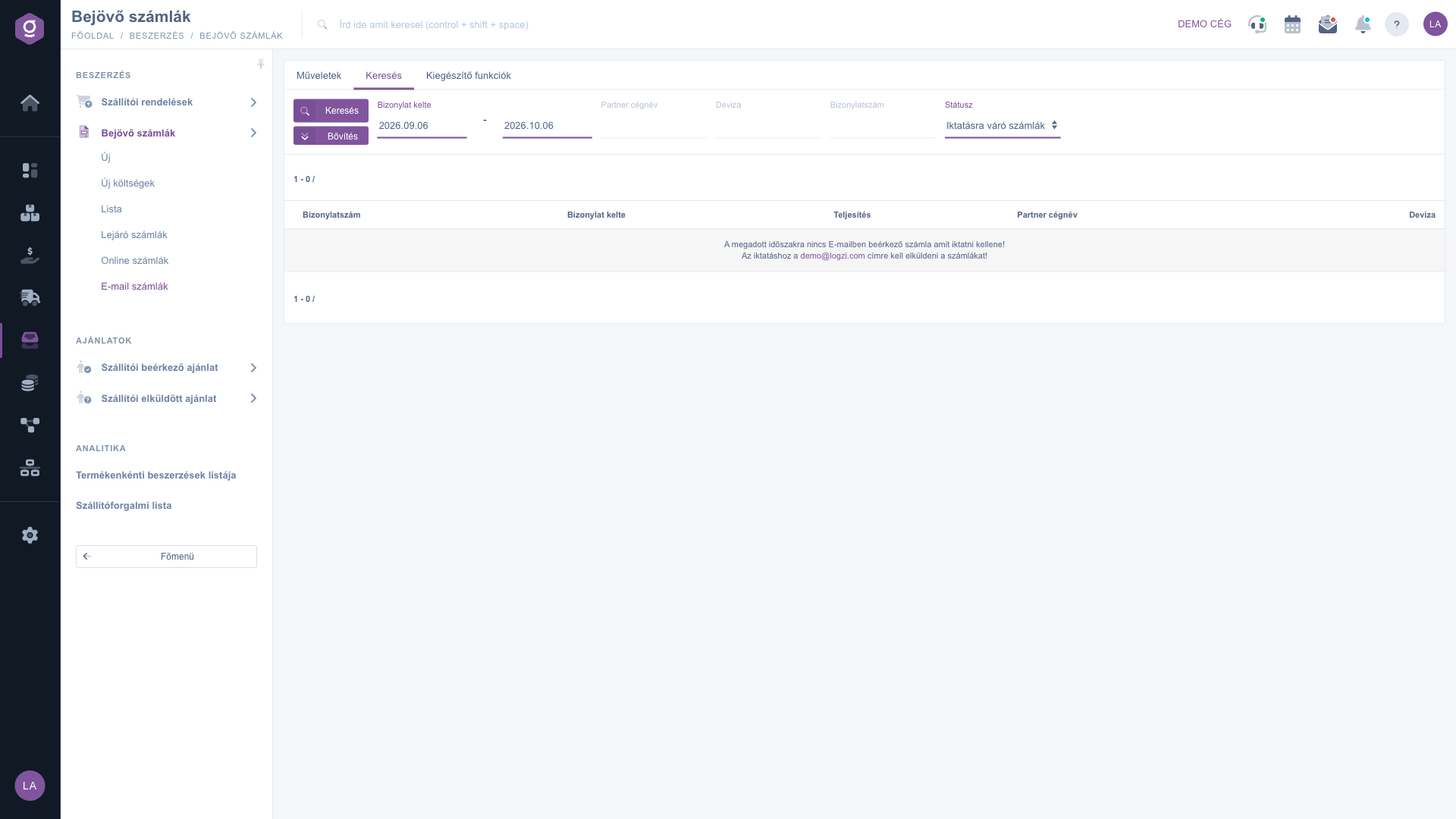
E-mailové faktúry (E-mail számlák) – karta Hľadať (Keresés), prázdny zoznam s uvedením adresy na prijímanie faktúr
2. Odoslanie faktúry na adresu na prijímanie faktúr
Pošli (alebo preposli) správu doručenú od dodávateľa na adresu na prijímanie faktúr, ktorá je uvedená v prázdnom stave zoznamu, s PDF faktúrou ako prílohou. Po spracovaní správy sa faktúra zobrazí v zozname ako čakajúca na zaevidovanie. Ak sa nezobrazí, obnov stránku a skontroluj, či obdobie Dátumu dokladu pokrýva dátum faktúry.
3. Vyhľadávanie a filtrovanie
Na karte Hľadať môžeš filtrovať podľa polí Dátum dokladu (od a do), Obchodný názov partnera, Mena, Číslo dokladu a Stav. Ak chceš zistiť, či už bola faktúra zaevidovaná, vyber pri Stave hodnotu Všetky faktúry a rozšír obdobie Dátumu dokladu. Príklad: v demo verzii zobrazuje pohľad Všetky faktúry 6 zaevidovaných riadkov, medzi nimi faktúru s číslom E-DR-2023-29774 až päťkrát: ide o duplicitu spôsobenú opakovaným odoslaním tej istej faktúry.
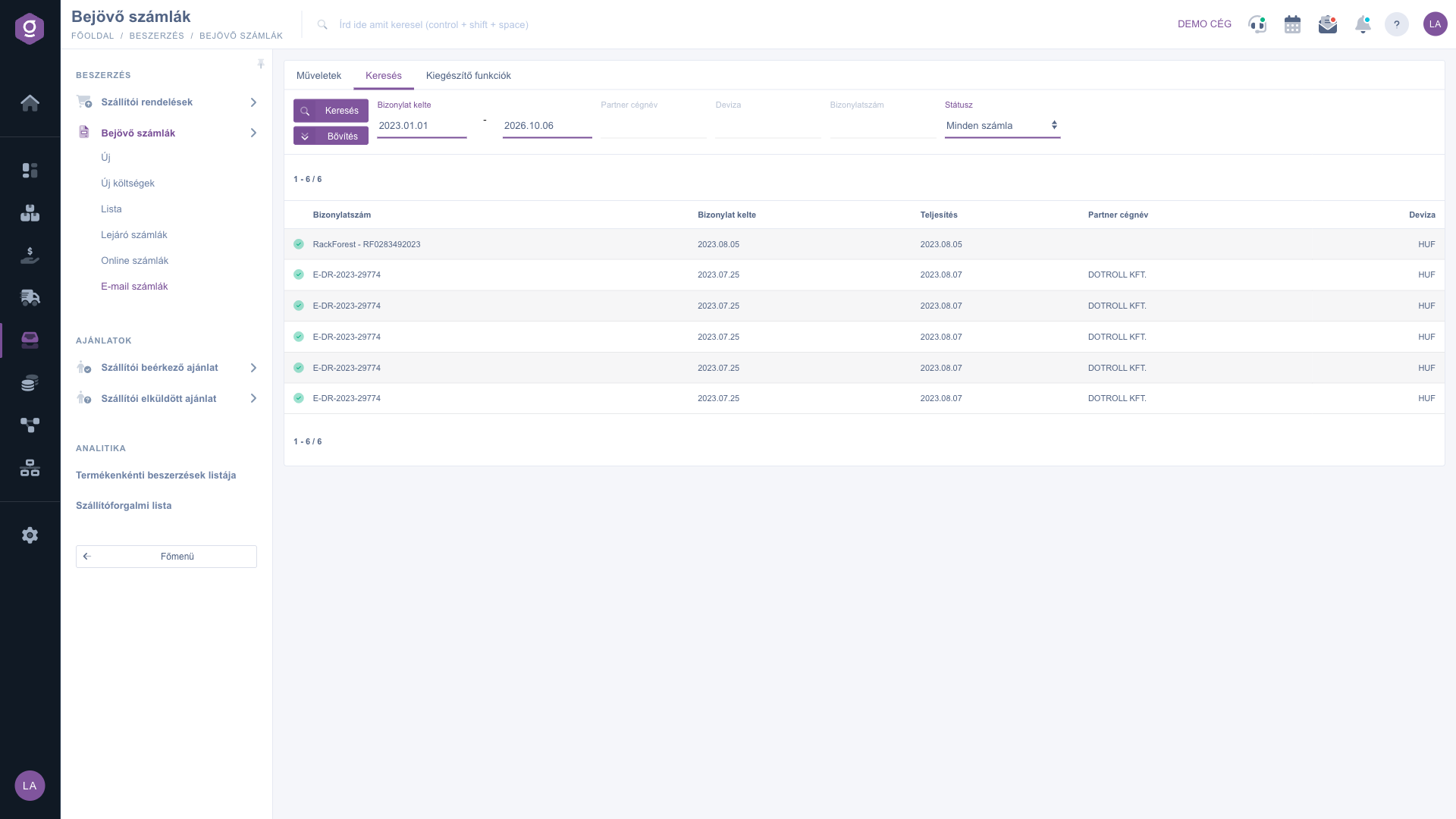
Karta Hľadať (Keresés) – zobrazenie Všetky faktúry (Minden számla), zaevidované riadky so zelenou fajkou (riadky s rovnakým číslom dokladu znamenajú duplicitu)
4. Označenie faktúry a Zaevidovanie
Klikni na riadok faktúry, ktorú chceš zaevidovať, a potom na karte Operácie na tlačidlo Zaevidovanie. Ak si neoznačil riadok, okno Upozornenie ťa vyzve, aby si vybral položku zo zoznamu. Na karte Operácie nájdeš vedľa Zaevidovania aj tlačidlá Vymazať a Odoslanie e-mailu.
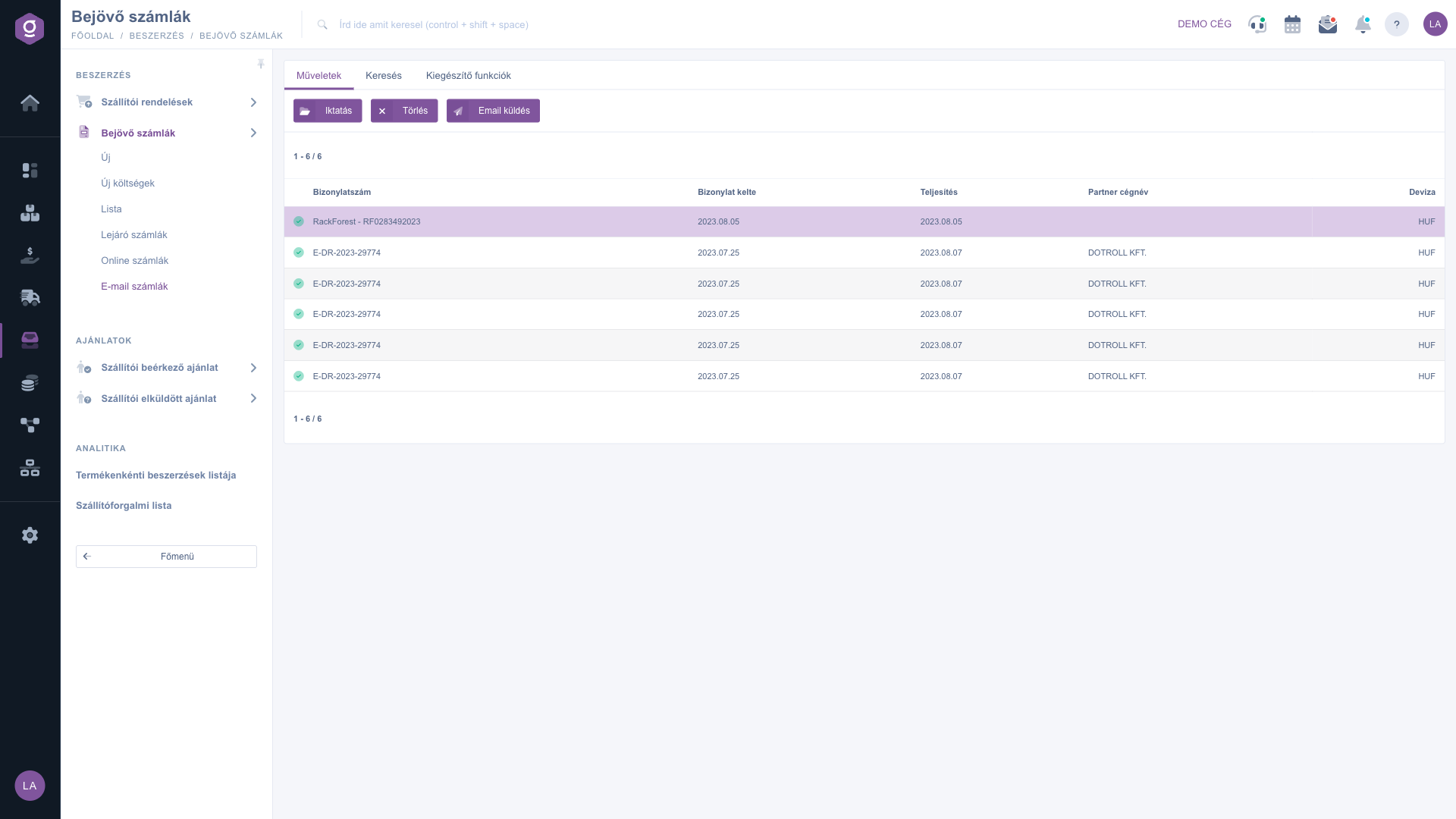
Karta Operácie (Műveletek) – tlačidlá Zaevidovanie (Iktatás), Vymazať (Törlés) a Odoslanie e-mailu (Email küldés) s označeným riadkom
5. Kontrola predvyplneného konceptu
Zaevidovanie otvorí vždy nový koncept prijatej faktúry, aj keď si tú istú faktúru už skôr zaevidoval: nie je tu ochrana ako na stránke Online faktúry, kde ťa systém privedie k existujúcej faktúre. V hlavičke sa zobrazí číslo dokladu načítané zo správy, dátumy, mena, predvolený spôsob platby a partner; vpravo vidíš PDF faktúru, aby si mohol údaje porovnať. Zoznam položiek je prázdny (s nápisom „Zoznam je prázdny”): doplň položky ručne alebo klikni na tlačidlo AI spracovanie, ktoré sa ich pokúsi vyplniť podľa PDF. Hodnoty vyplnené umelou inteligenciou vždy skontroluj. Skontroluj aj partnera: systém hľadá partnera podľa údajov načítaných zo správy najprv podľa daňového čísla a potom podľa názvu, preto sa môže stať, že ako dodávateľa ponúkne tvoju vlastnú spoločnosť (kupujúceho). Príklad: v demo verzii bol v koncepte faktúry s číslom E-DR-2023-29774 partnerom kupujúci (NUMINC Kft), čo treba pred uložením opraviť. Faktúra sa uloží až tlačidlom Uložiť.
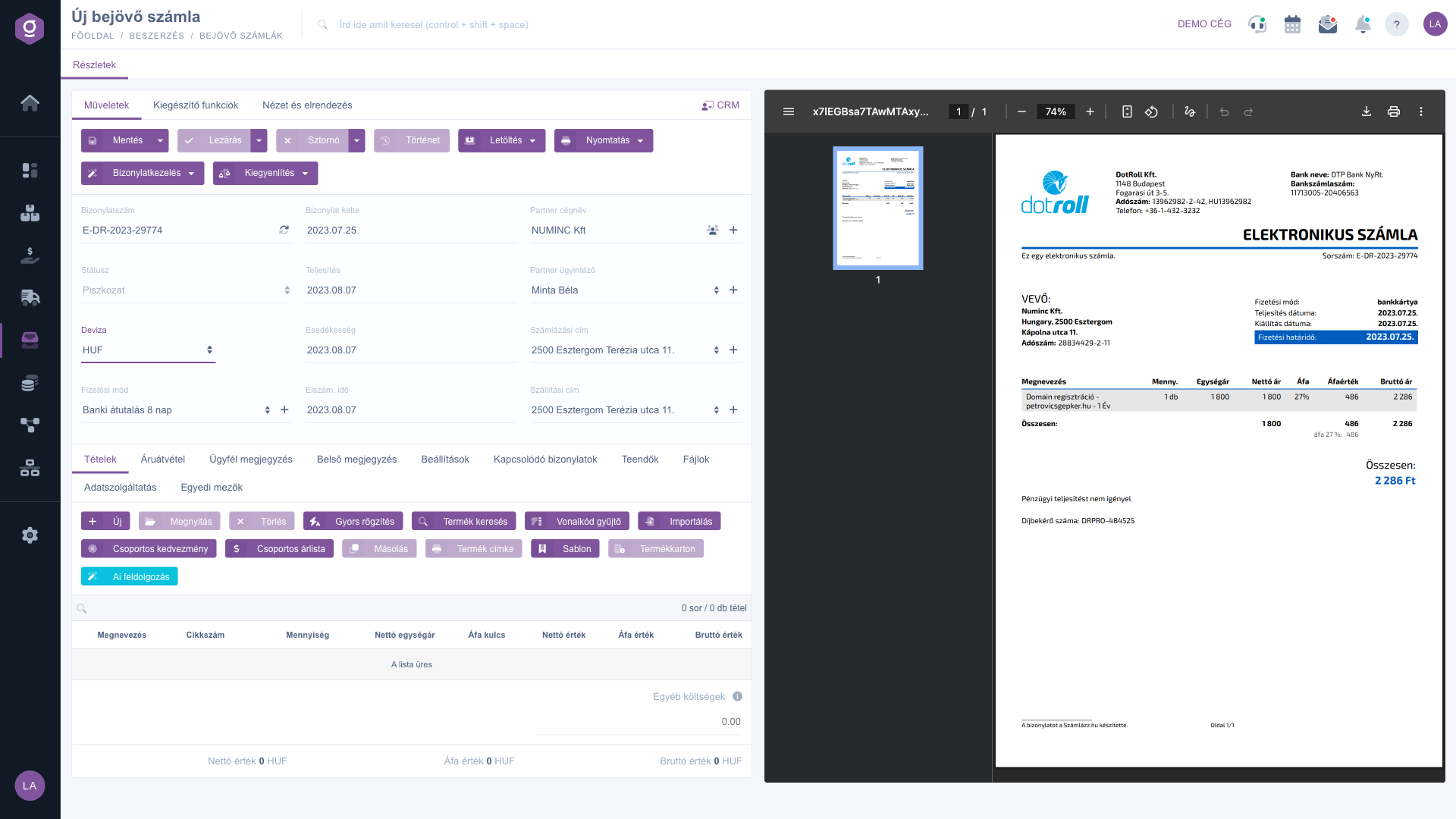
Koncept otvorený po zaevidovaní: vpravo PDF faktúra, prázdny zoznam položiek a tlačidlo AI spracovanie (AI feldolgozás)
6. Vymazanie
Ak z doručenej správy nechceš zaevidovať faktúru (napríklad ti nepatrí, alebo je to duplicita), označ riadok a na karte Operácie klikni na tlačidlo Vymazať. Systém sa v okne Upozornenie opýta: „Naozaj chcete vymazať údaje?” Tlačidlom Nie sa vrátiš späť, tlačidlom Áno sa riadok odstráni zo zoznamu. Potvrď len vtedy, ak si si istý.
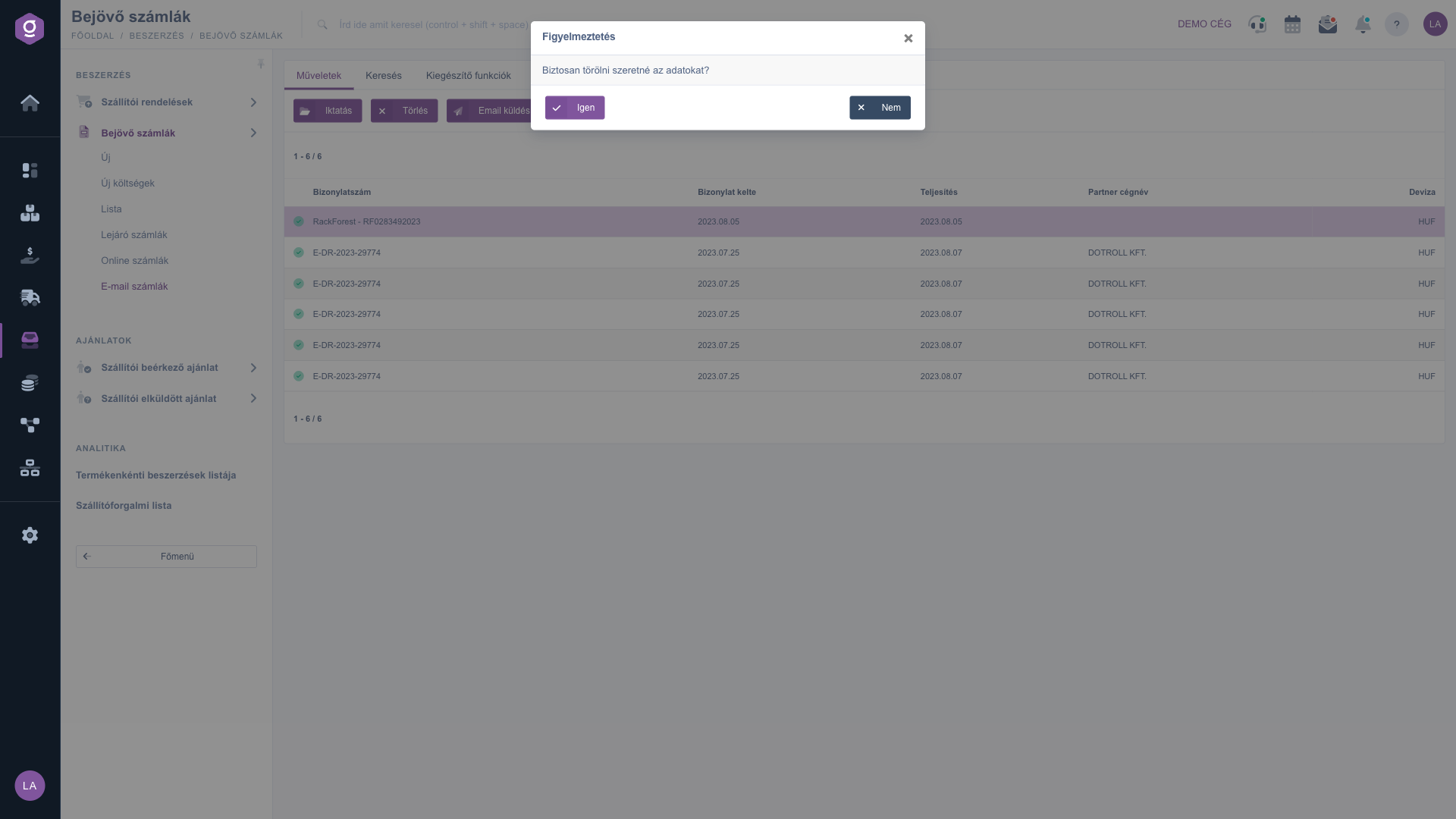
Potvrdzovacie okno vymazania (Törlés): Upozornenie (Figyelmeztetés), tlačidlá Áno (Igen) a Nie (Nem)
Na karte Doplnkové funkcie sú dostupné Odoslané správy, Nový e-mail, Nová úloha, Karta partnera a CRM, napríklad ak sa potrebuješ dodávateľa opýtať na údaje faktúry.
Tip
Pred zaevidovaním vždy skontroluj v zobrazení Všetky faktúry, či sa rovnaké Číslo dokladu už nenachádza medzi zaevidovanými. Ak faktúra už existuje, správu zo zoznamu vymaž a nezaeviduj ju znova. Pred uložením konceptu porovnaj partnera a celkovú sumu s PDF vpravo.



