1. Otvorenie zoznamu
Klikni na Hlavné menu / Obstarávanie / Prijaté faktúry / Online faktúry. Zoznam sa otvorí so zobrazením Faktúry čakajúce na zaevidovanie: žltý trojuholník na začiatku riadku ukazuje, že faktúra ešte nie je zaevidovaná. Hore nájdeš tri karty: Operácie, Hľadať a Doplnkové funkcie. Stránka nemá kartu Zobrazenie a rozloženie ani okno náhľadu.
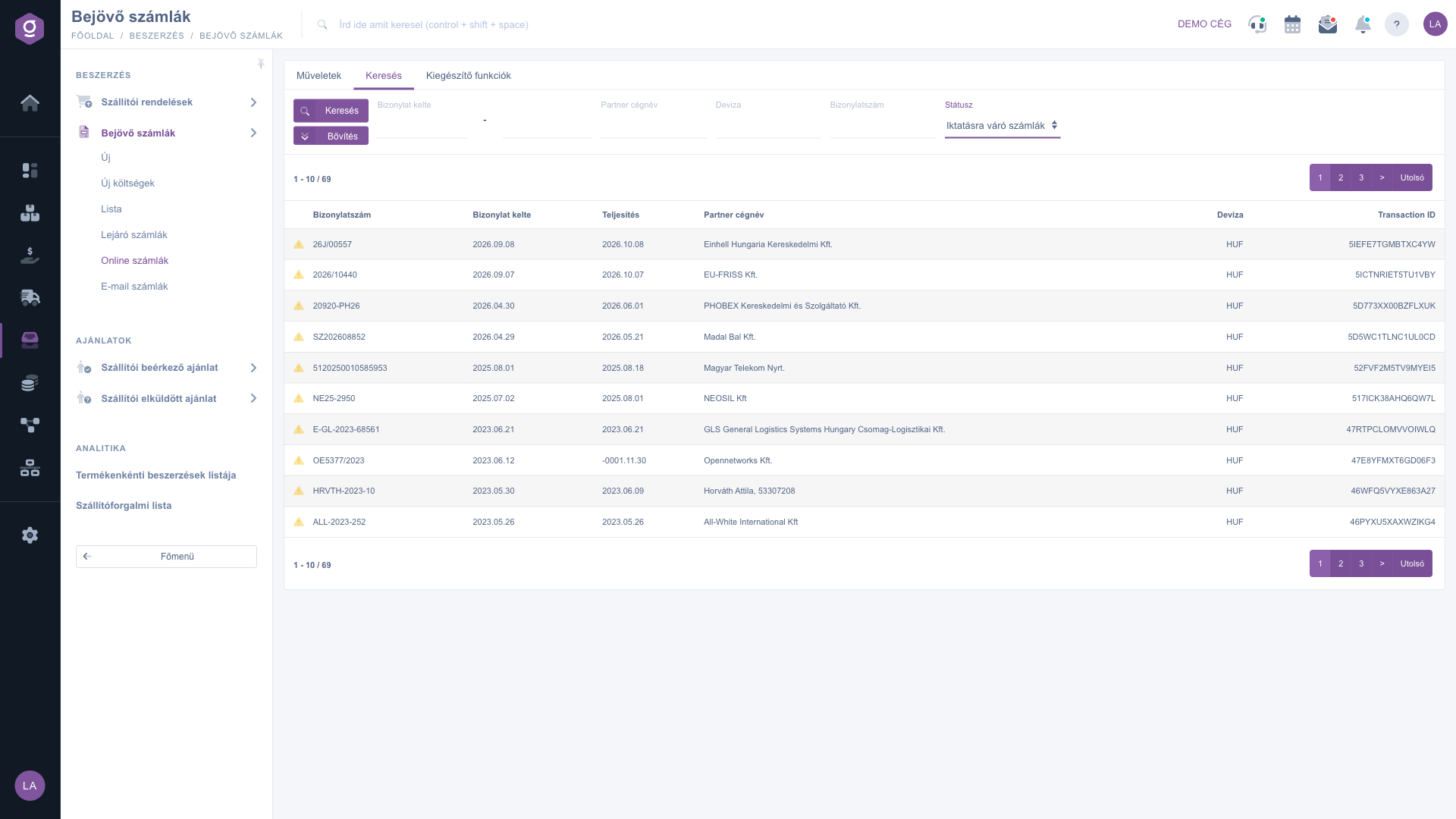
Online prijaté faktúry – karta Hľadať (Keresés), faktúry čakajúce na zaevidovanie so žltým trojuholníkom
2. Hľadanie a filtrovanie
Na karte Hľadať môžeš filtrovať podľa Dátum dokladu (od a do), Obchodný názov partnera, Mena, Číslo dokladu a Stav. Hodnoty Stavu sú Zaevidované faktúry, Faktúry čakajúce na zaevidovanie a Všetky faktúry. Ak napríklad hľadáš faktúru jedného dodávateľa, napíš jeho názov do poľa Obchodný názov partnera, pri Stave vyber Všetky faktúry a klikni na Hľadať: hneď vidíš, či je faktúra už zaevidovaná. V zobrazení Zaevidované faktúry zelené začiarknutie označuje faktúry, ku ktorým už existuje prijatá faktúra.
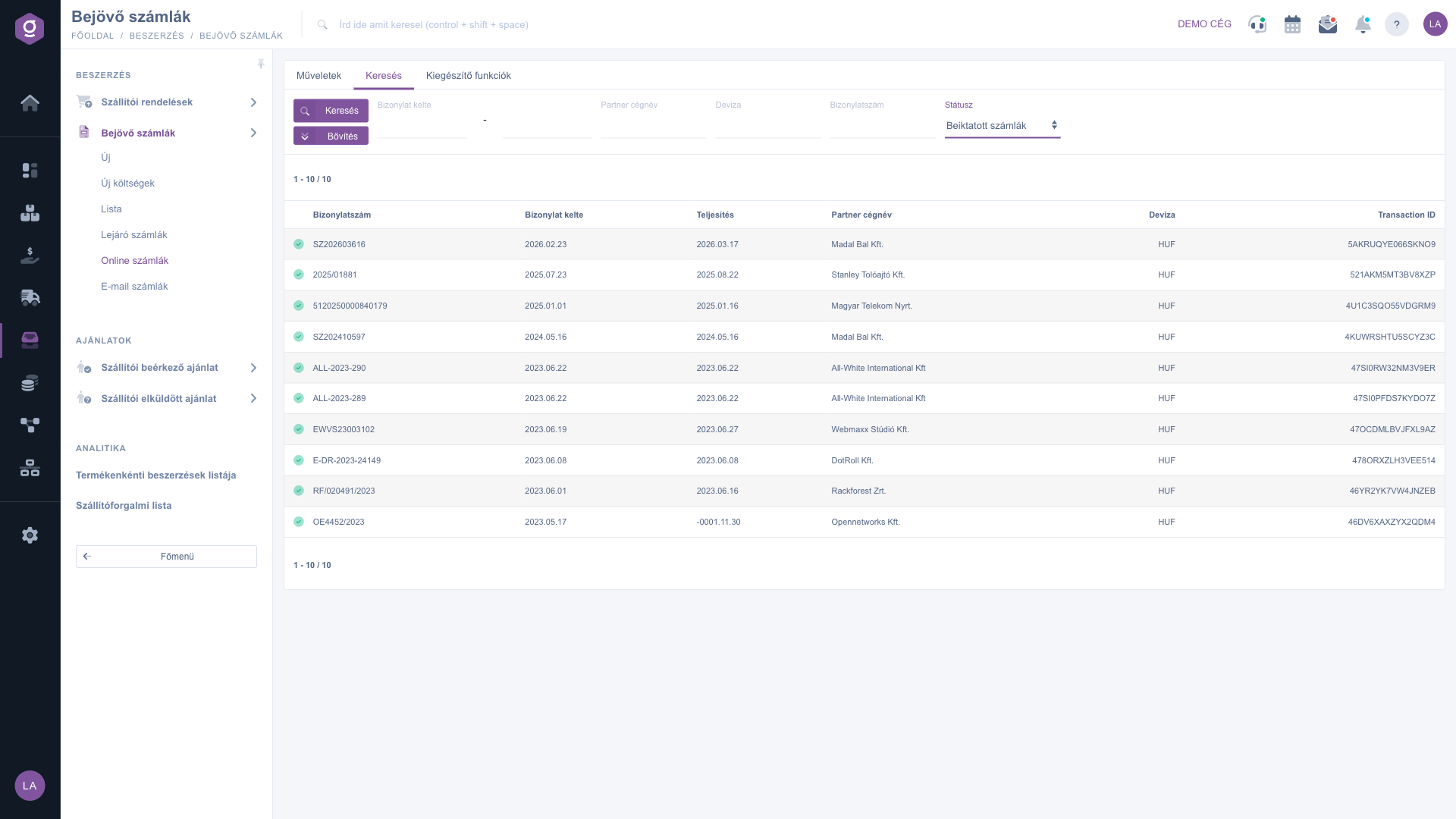
Karta Hľadať (Keresés) – Zaevidované faktúry so zelenou ikonou začiarknutia
3. Výber faktúry a Zaevidovanie
Klikni na riadok faktúry, ktorú chceš zaevidovať, potom na karte Operácie klikni na Zaevidovanie. Ak nie je vybraný žiadny riadok, systém zobrazí okno Upozornenie s výzvou vybrať položku zo zoznamu, ktoré zavrieš tlačidlom V poriadku. Okrem Zaevidovania a Jednoduchého zaevidovania je na karte Operácie aj tlačidlo Odoslanie e-mailu.
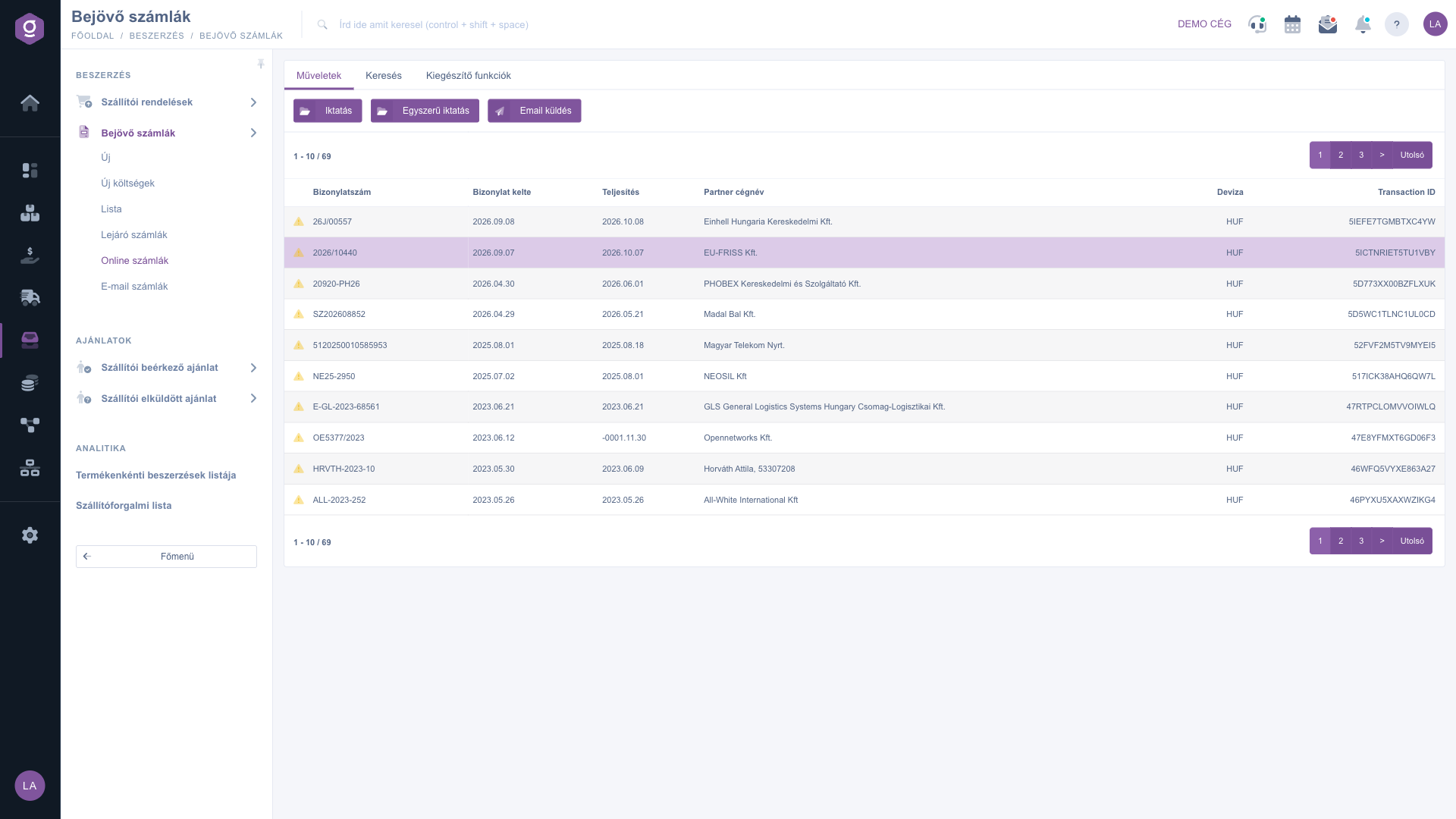
Karta Operácie (Műveletek) – tlačidlá Zaevidovanie, Jednoduché zaevidovanie a Odoslanie e-mailu s vybraným riadkom
Tlačidlo Zaevidovanie môže urobiť dve veci:
- Ak vybraná faktúra ešte nie je zaevidovaná, otvorí sa predvyplnená, nová karta prijatej faktúry (podľa nastavení na novej karte prehliadača). Číslo dokladu, dátumy, mena, partner a položky sa vyplnia z údajov NAV.
- Ak je faktúra už zaevidovaná, systém nevytvorí druhú, ale prenesie ťa na existujúcu prijatú faktúru.
4. Kontrola predvyplnenej karty
V hlavičke karty je Nová prijatá faktúra, jej stav je Koncept. Hore na karte sa môžu zobraziť upozornenia: ak dodávateľ nie je v kmeňových údajoch partnerov alebo kódy produktov položiek nie sú v kmeňových údajoch produktov, vyrieš to pred uložením (založ partnera, priraď produkt). Príklad: z faktúry 2026/10440 firmy EU-FRISS Kft. vznikla karta s 10 položkami a s upozorneniami na kmeň partnerov a produktov. Skontroluj údaje hlavičky a položky, oprav, čo sa líši, a potom klikni na Uložiť. Kým neuložíš, v systéme sa nič nezachová.
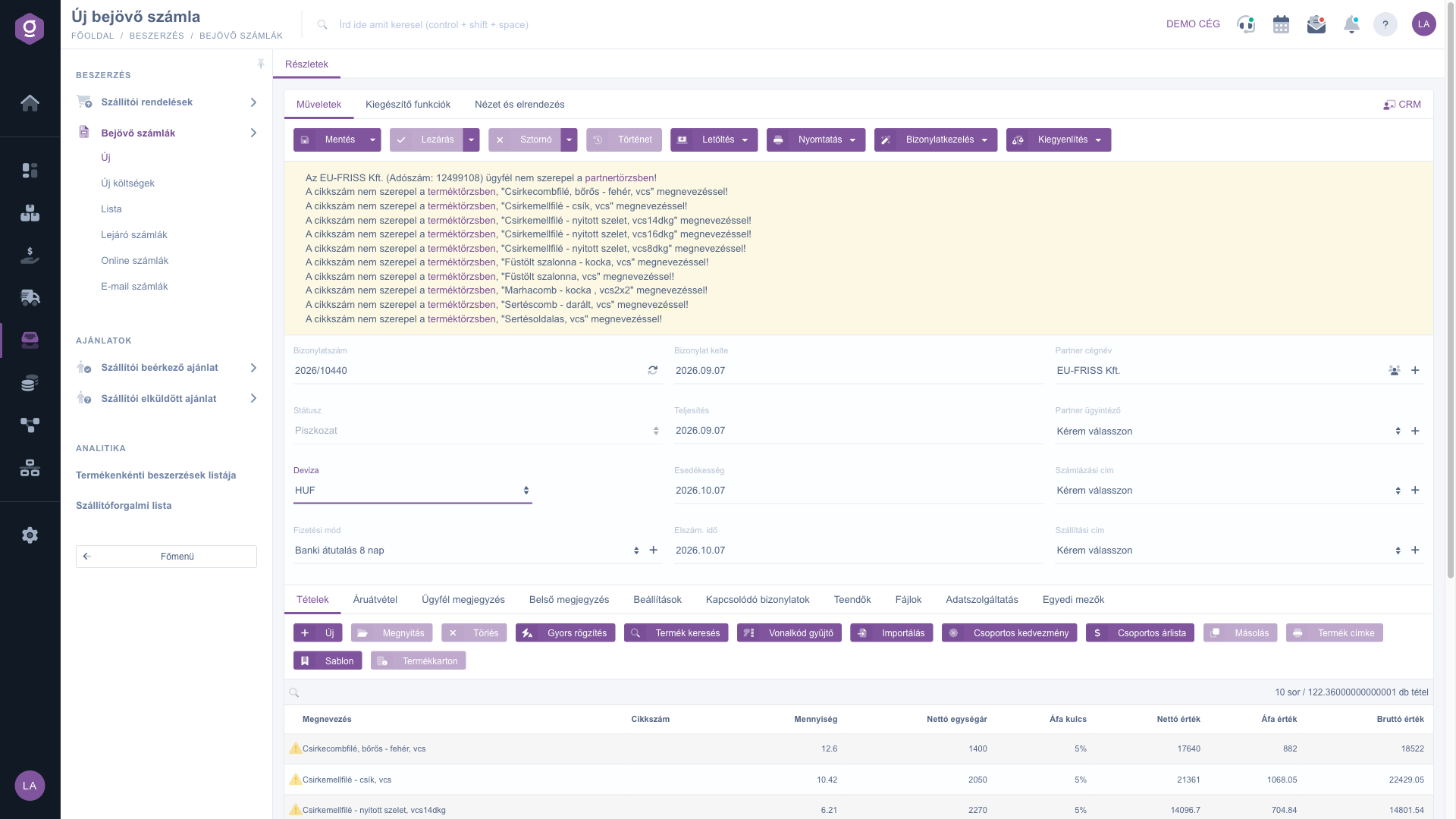
Predvyplnená karta Nová prijatá faktúra (Új bejövő számla) otvorená po Zaevidovaní, s upozorneniami
5. Jednoduché zaevidovanie
Jednoduché zaevidovanie prevezme tú istú faktúru nie po položkách, ale s jedným súhrnným riadkom na sadzbu DPH: každý riadok sa stane položkou Univerzálna služba (kód produktu USERVICE01). Príklad: ak sa na faktúre vyskytuje 5 % aj 27 % DPH, dostaneš dva riadky. Hodí sa, keď nepotrebuješ podrobnú evidenciu položiek a stačí súhrnná hodnota.
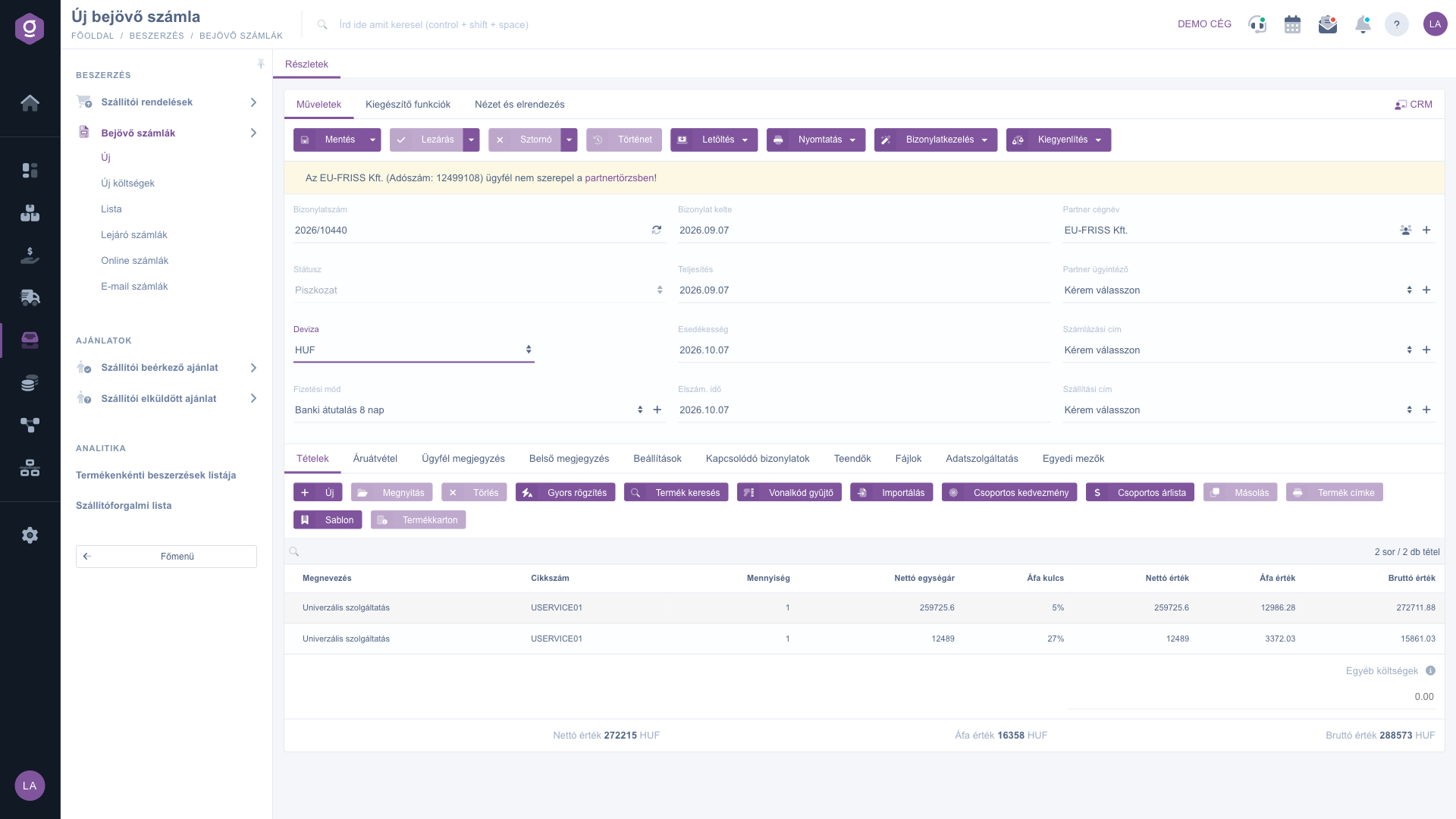
Po Jednoduchom zaevidovaní (Egyszerű iktatás): jeden riadok Univerzálna služba na sadzbu DPH
6. Po uložení
Uložená faktúra je prijatá faktúra v stave Koncept. Odvtedy má riadok v zozname zelené začiarknutie a tlačidlo Zaevidovanie vedie na existujúcu faktúru. Uzavretie, storno a vyrovnanie faktúry opisuje návod Karta faktúry. Na karte Doplnkové funkcie nájdeš Odoslané správy, Nový e-mail (externý alebo interný poštový klient), Nová úloha, Karta partnera a CRM.
Tip
Pred zaevidovaním nechaj Stav na predvolenej hodnote Faktúry čakajúce na zaevidovanie a prejdi zoznam zhora nadol. Ak si nie si istý, či si už faktúru zaznamenal, vyhľadaj Číslo dokladu v zobrazení Všetky faktúry: zelené začiarknutie to ukáže hneď.



