1. Vizualizarea listei și acțiunile pentru facturi
Fă clic pe Meniu principal / Achiziție / Facturi de intrare / Listă și vor apărea toate facturile de intrare înregistrate până acum. Deasupra tabelului, pe fila Acțiuni, poți lucra cu factura selectată folosind următoarele butoane:
- Nou: înregistrarea unei facturi de intrare noi pe o fișă goală — alege această opțiune dacă vrei să introduci manual datele facturii furnizorului.
- Deschidere: deschiderea detaliilor facturii selectate pentru modificarea pozițiilor și a datelor din antet (la o factură finalizată, doar pentru vizualizare).
- Finalizare: finalizarea facturii, la nevoie cu tipărire imediată (Finalizare și tipărire) sau descărcare (Finalizare și descărcare) — disponibilă doar pentru o factură în starea Ciornă.
- Stornare: stornarea facturii. În meniul derulant găsești, pe lângă Stornare, și Stornare și copiere (pe lângă stornare creează și o copie, astfel încât o factură înregistrată greșit poate fi reluată dintr-un singur pas) și Ștergere definitivă (disponibilă doar pentru facturile deja stornate). La pornirea stornării trebuie să introduci numărul facturii de stornare (vezi Întrebări frecvente).
- Copiere: crearea unei facturi de intrare noi din datele celei selectate — la facturi asemănătoare de la același furnizor este mai rapid decât să introduci totul de la capăt.
- Istoric: afișarea documentelor asociate facturii selectate.
- Compensare: înregistrarea compensării facturii — din meniul derulant poți alege între Document bancar, Tranzacție bancară și Compensare. Opțiunea Chitanță de casă nu este disponibilă momentan. Comanda Compensare este disponibilă pentru o factură în starea Ciornă sau Finalizat, celelalte opțiuni pentru o factură finalizată.
- Trimitere e-mail: trimiterea facturii finalizate prin e-mail.
- Descărcare: exportul listei sau al facturii selectate — în grupul Acțiune listă: Listă XLSX, Listă poziții XLSX și Listă poziții XLSX grupată; în grupul Acțiune document: Poziții XLSX, Poziții XLSX grupate și Listă numere de serie XLSX; în plus, pentru factură, PDF (la o factură finalizată), Previzualizare PDF și Descărcare atașamente.
- Tipărire: tipărirea directă a facturii selectate (Document, la o factură finalizată) sau tipărirea etichetei de produs pentru poziții.
- Gestionare documente: crearea unui document nou asociat facturii sau modificarea facturii (vezi mai jos).
Pictograma din dreapta sus a listei copiază conținutul tabelului în clipboard, astfel încât să-l poți lipi, de exemplu, într-un program de calcul tabelar. Aceleași acțiuni rapide le ai și din meniul contextual, care se deschide cu clic dreapta pe rândul facturii.
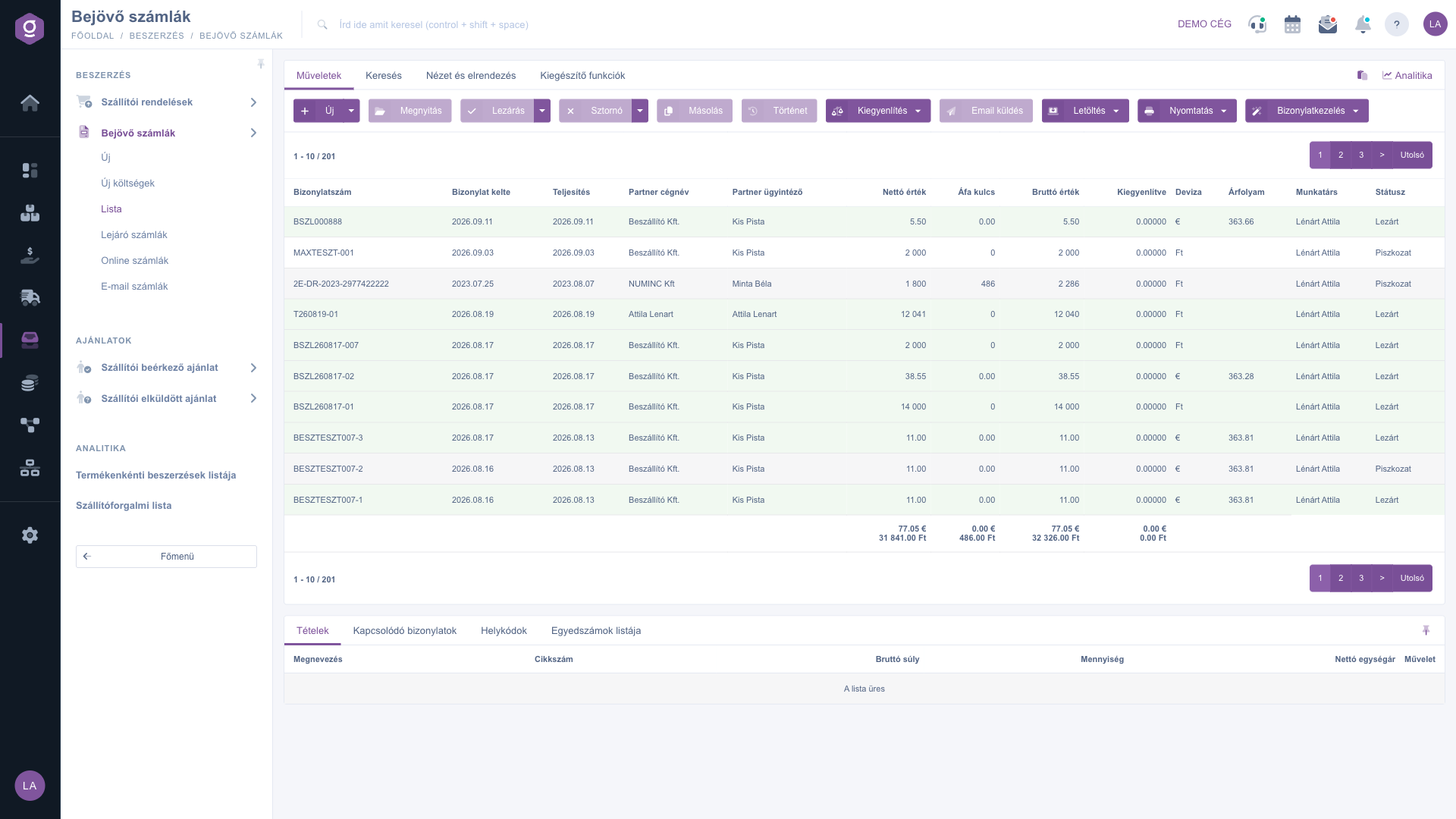
Lista facturilor de intrare – fila Acțiuni (Műveletek)
Atenție: comanda
Compensare pornită din listă înregistrează imediat, fără fereastră separată și fără confirmare, o compensare pentru suma integrală, cu data de azi. Dacă vrei să compensezi doar o parte din sumă sau să schimbi data, deschide factura și folosește fereastra
Compensare, descrisă în ghidul
Fișa facturii de intrare.
Gestionare documente: document nou pe baza facturii
Meniul derulant al butonului Gestionare documente creează din factura selectată un document nou asociat sau modifică factura:
- Recepție marfă: pornirea unui document nou de recepție marfă pe baza facturii de intrare finalizate (vezi ghidul Document recepție marfă).
- Fișe de lucru: pornirea unei fișe de lucru noi asociate facturii finalizate.
- Modificare: stornarea și copierea facturii dintr-un singur pas — disponibilă pentru o factură finalizată sau de stornare, pentru corectarea unei facturi înregistrate greșit.
- Copiere: pornirea unei facturi de intrare noi cu datele facturii selectate.
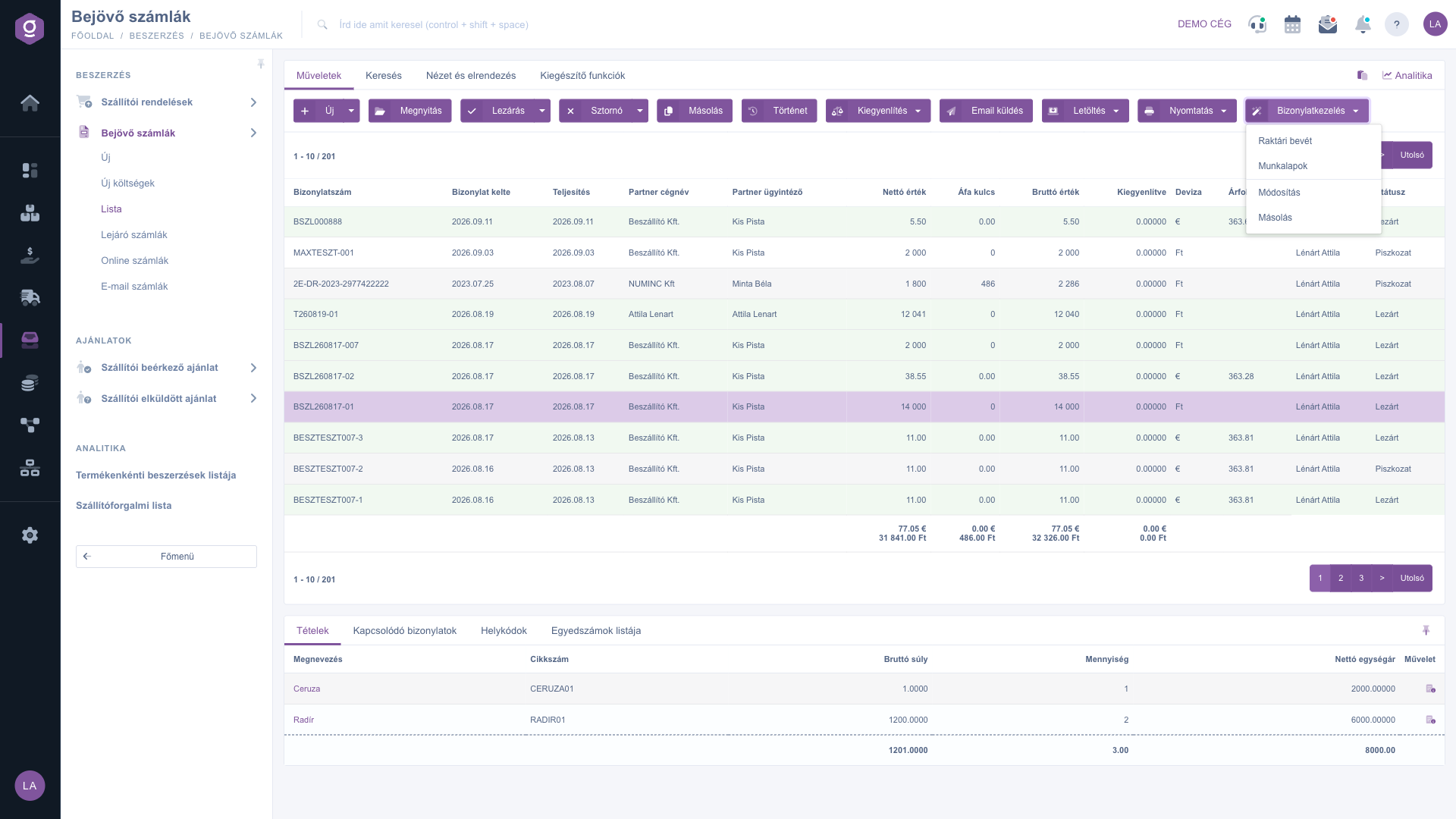
Lista facturilor de intrare – meniul Gestionare documente (Bizonylatkezelés)
Descărcare și tipărire
Meniul Descărcare este împărțit în două grupuri: comenzile din grupul Acțiune listă exportă întreaga listă vizibilă în acel moment (chiar și fără selecție), iar comenzile din grupul Acțiune document se referă la factura selectată. Previzualizare PDF afișează factura fără a o descărca.
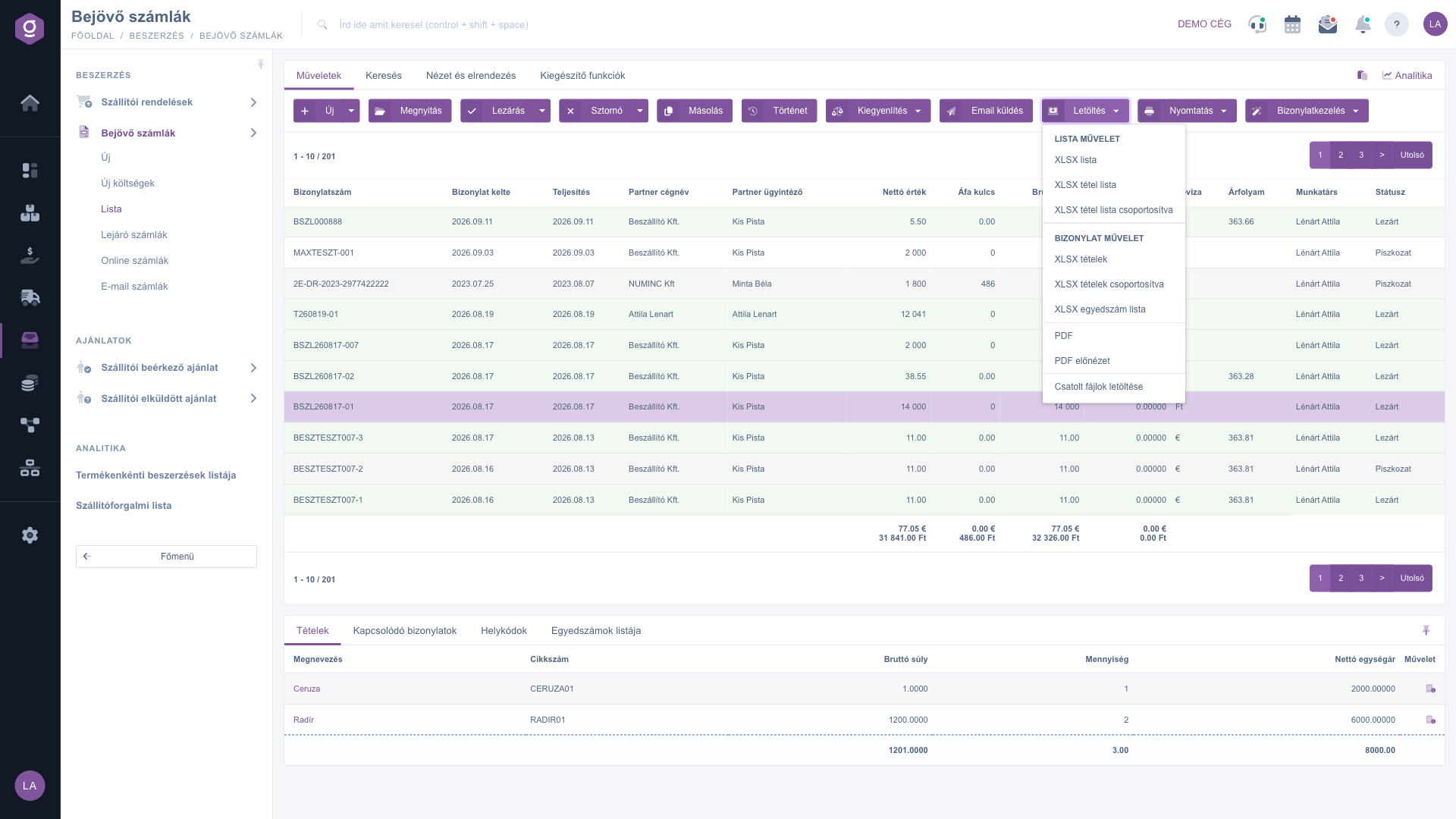
Lista facturilor de intrare – meniul Descărcare (Letöltés)
Căutarea între facturi
Fă clic deasupra tabelului pe fila Căutare pentru a afișa opțiunile de filtrare. Câmpurile cele mai des folosite sunt vizibile imediat: Nume companie partener, Număr document, Monedă, Stare (pot fi alese mai multe valori) și Compensat (Da / Nu). Cu butonul Extindere se deschid filtre suplimentare, mai detaliate: căutare după dată în câmpurile Data documentului, Data prestării, Scadență și Perioadă de decontare, precum și filtre după Mod de plată (pot fi alese mai multe valori), Angajat, Cod articol, Proiect, Număr comandă și Număr departament. Condițiile setate le aplici cu butonul Căutare; pentru salvarea căutării și pentru ștergerea căutării salvate există câte o pictogramă separată, iar căutarea salvată se încarcă automat la următoarea deschidere.
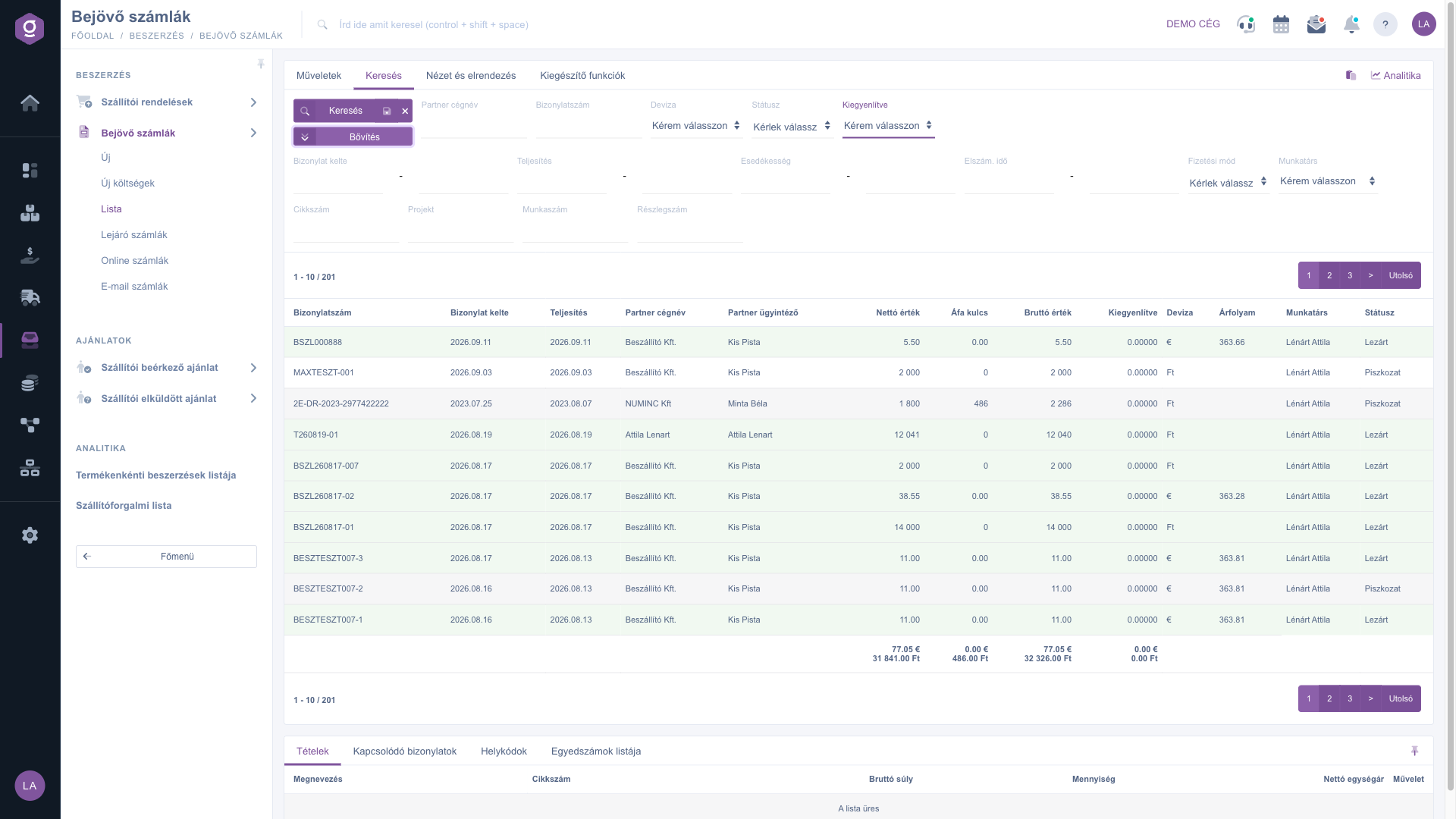
Lista facturilor de intrare – fila Căutare, extinsă (Keresés, Bővítés)
Personalizarea afișării
Pe fila Vizualizare și aspect setezi cum se afișează lista:
- Coloane: alegi ce câmpuri apar în tabel.
- Rânduri (Sorok): stabilești câte facturi se afișează pe o pagină.
- Sortare: stabilești după ce coloană și în ce direcție sortează sistemul lista în mod implicit.
- Fereastră de previzualizare: activarea, dezactivarea și fixarea panoului de previzualizare de sub listă (vezi mai jos).
- Interfață și mod de funcționare: alte setări privind aspectul listei.
Aceste setări se salvează pentru utilizatorul tău, deci se păstrează și la următoarea autentificare.
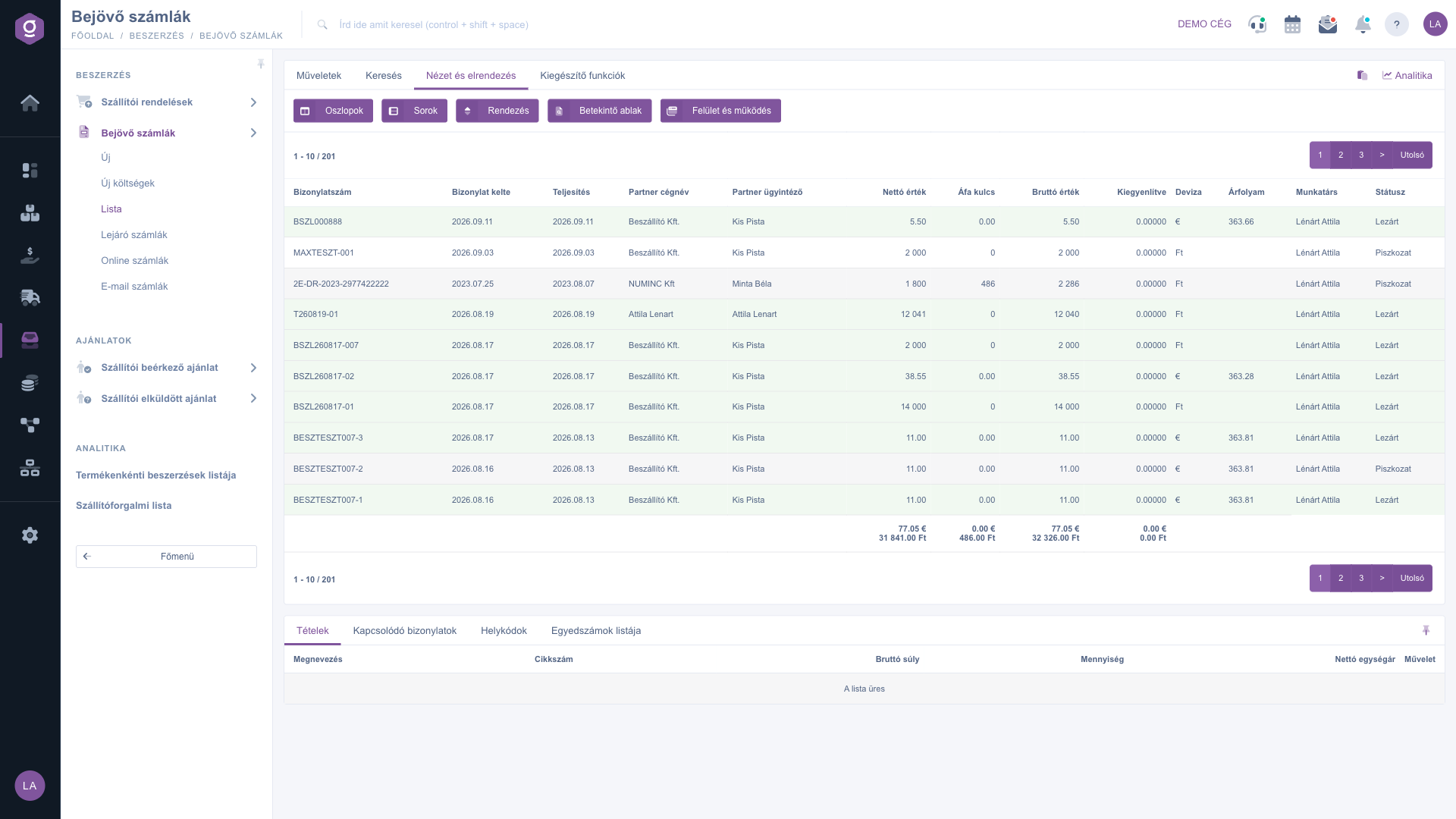
Lista facturilor de intrare – fila Vizualizare și aspect (Nézet és elrendezés)
Fereastra de previzualizare
Panoul afișat sub listă îți permite să parcurgi rapid datele facturii selectate, fără să o deschizi. Panoul conține mai multe file:
- Poziții: produsele, cantitățile și prețurile de pe factură.
- Documente asociate: alte documente legate de factură.
- Coduri loc de depozitare: locurile de depozitare, depozitul și datele paletelor pentru poziții.
- Lista numerelor de serie: detalierea identificatorilor unici înregistrați pentru poziții (de exemplu număr de serie, termen de valabilitate).
Filele Coduri loc de depozitare și Lista numerelor de serie apar doar dacă aceste funcții sunt activate în firma ta. Panoul poate fi fixat (setat la dimensiune fixă) cu pictograma din dreapta sus, iar dimensiunea lui o modifici trăgând linia de separare de pe marginea de sus a panoului.
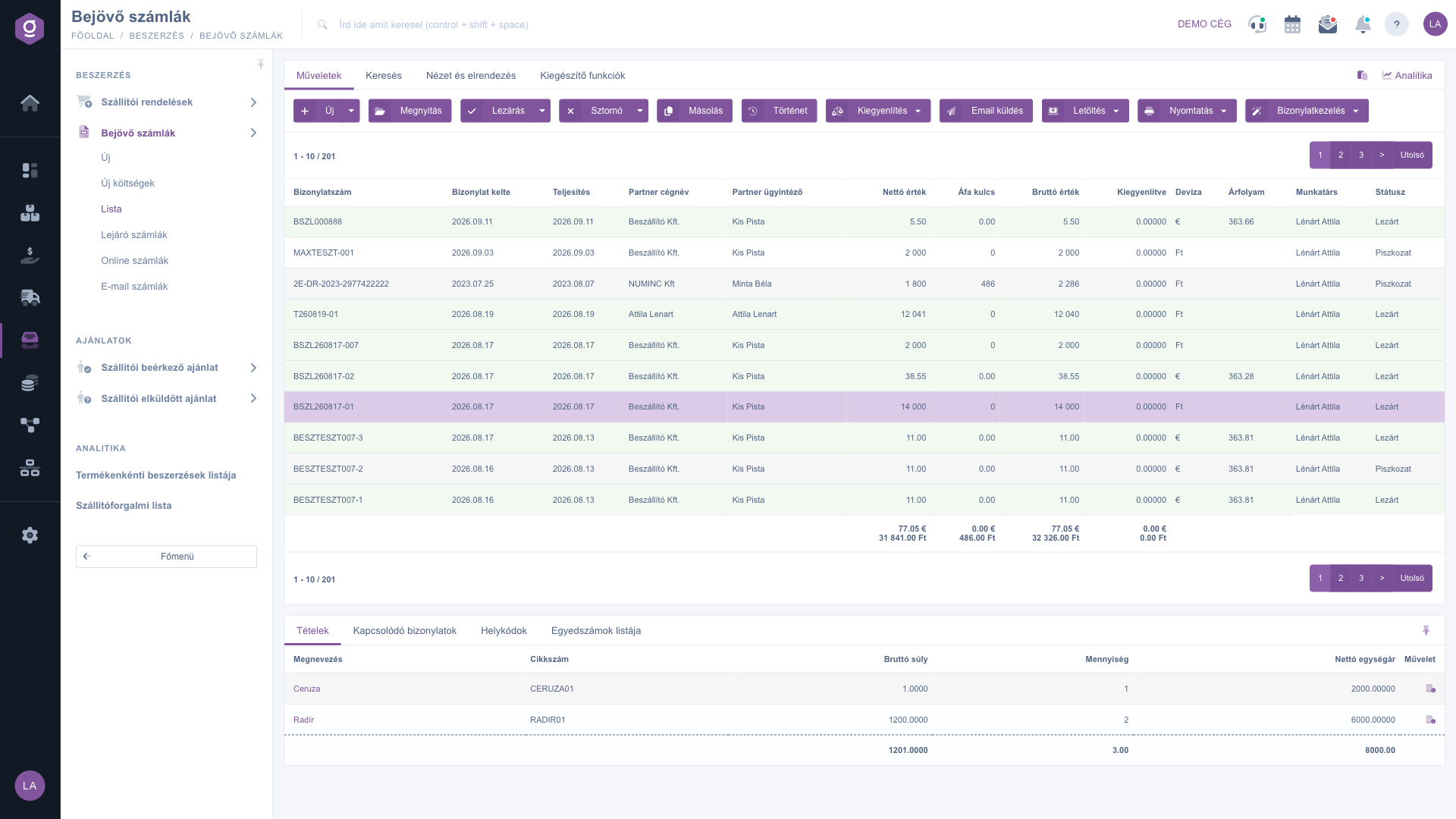
Lista facturilor de intrare – factura selectată și fereastra de previzualizare (Betekintő ablak)
Funcții suplimentare
Fila Funcții suplimentare oferă opțiuni în plus pentru factura selectată, care ușurează munca de zi cu zi:
- E-mailuri trimise: vizualizarea e-mailurilor trimise anterior pentru factură.
- E-mail nou: scrierea unui mesaj nou legat de factură, prin Client de e-mail extern sau prin Client de e-mail intern, integrat în sistem.
- Sarcină nouă: crearea unei sarcini legate de factură.
- Fișă partener: deschiderea fișei detaliate a partenerului de pe factură.
- CRM: vizualizarea notelor despre relația cu clientul înregistrate la partener.
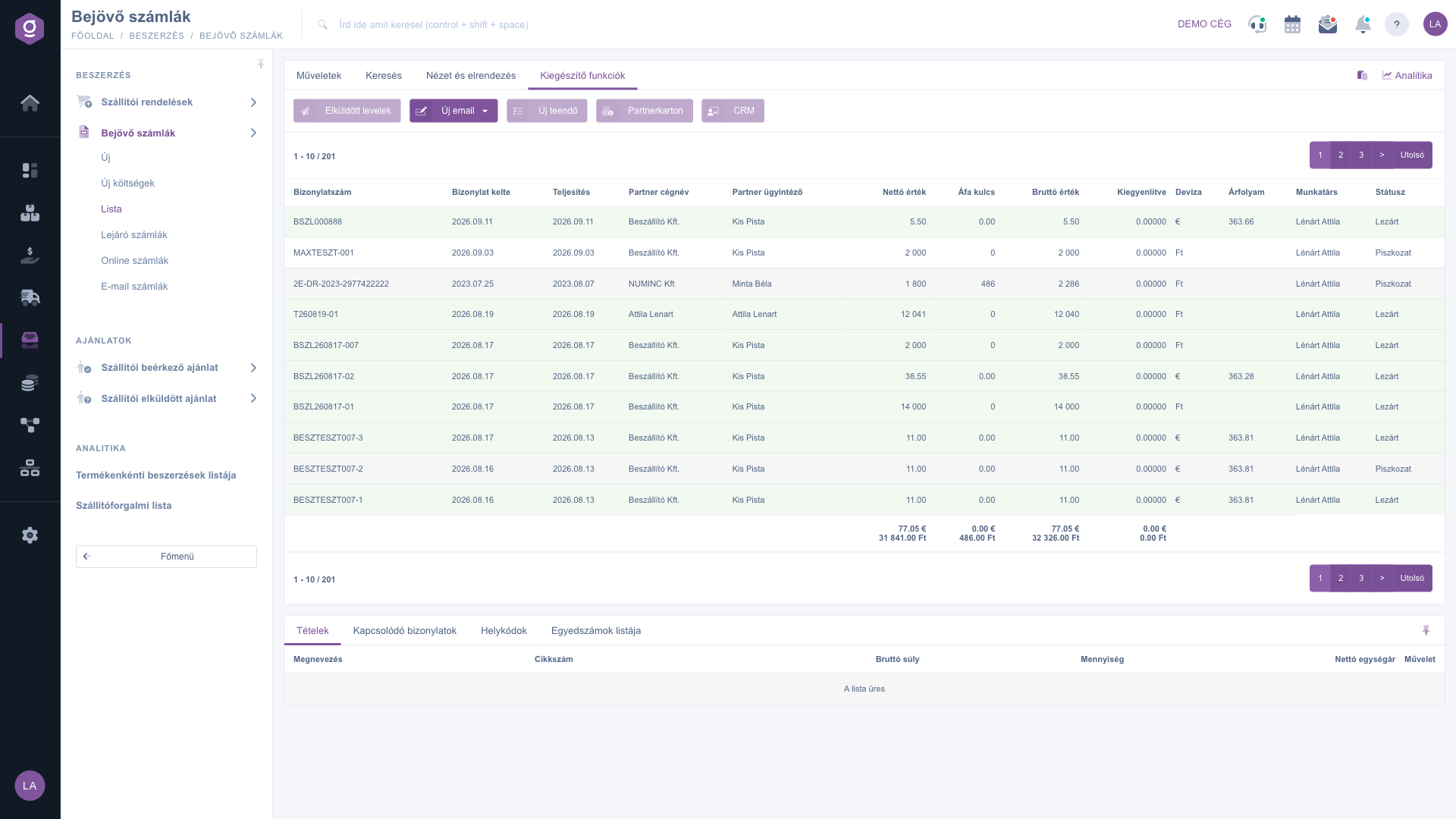
Lista facturilor de intrare – fila Funcții suplimentare (Kiegészítő funkciók)
Sfat
Dacă vrei să știi ce facturi ale furnizorilor nu ai plătit încă, folosește pe fila Căutare filtrul Compensat (Nu) și alege în câmpul Stare starea Finalizat. Lista va afișa doar facturile finalizate și încă necompensate, iar cu comanda Descărcare / Listă XLSX le poți exporta direct într-un tabel.



