Eingangsrechnungsliste

Erfahre, wie du Eingangsrechnungen von Lieferanten in Logzi auflistest, durchsuchst und verwaltest.

Funktionsübersicht

In diesem Modul kannst du Eingangsrechnungen einsehen und verwalten. Die Eingangsrechnung ist der Grundbeleg der Beschaffung: Du erfasst darauf die Daten der vom Lieferanten erhaltenen Rechnung, also was du von wem, zu welchem Preis und zu welchen Zahlungsbedingungen gekauft hast. Die Liste zeigt alle erfassten Eingangsrechnungen an einem Ort, ermöglicht die Suche und ist der Ausgangspunkt für die wichtigsten Aktionen (neue Rechnung erfassen, Abschluss, Storno, Ausgleich, E-Mail-Versand, Drucken, Herunterladen, Wareneingang erstellen).

Die Screenshots in dieser Anleitung stammen aus der ungarischen Oberfläche; die ungarischen Bezeichnungen stehen in den Bildunterschriften in Klammern.

  • Übersichtliche Liste: Die Rechnungen erscheinen in einer seitenweisen Tabelle nach Belegnummer, Datum, Partner, Betrag, Ausgleich und Status; unter der Tabelle wird pro Währung eine Summenzeile angezeigt.
  • Schnelle Aktionen: Mit einem Klick kannst du die ausgewählte Rechnung öffnen, abschließen, stornieren, kopieren, ausgleichen oder herunterladen, ohne jede Rechnung einzeln öffnen zu müssen.
  • Vorschaufenster: Unterhalb der Liste siehst du sofort die Positionen und zugehörigen Daten der ausgewählten Rechnung, ohne die Liste zu verlassen.
  • Anpassbare Ansicht: Du legst fest, welche Spalten angezeigt werden, wie viele Zeilen eine Seite enthält und in welcher Reihenfolge das System die Daten sortiert.
  • Analytik: Der Link Analytik oben rechts in der Liste führt zur Statistikseite der Eingangsrechnungen.

Die möglichen Status der Eingangsrechnungen sind: Entwurf, Abgeschlossen, Storno, Storniert — die Bedeutung und die Einschränkungen der einzelnen Status werden im Abschnitt Häufige Fragen erläutert. Neben der Hauptliste findest du im Menü Beschaffung / Eingangsrechnungen auch gesonderte Ansichten: die Liste der ablaufenden Eingangsrechnungen, der Online-Eingangsrechnungen und der E-Mail-Rechnungen.

Schritt für Schritt

1. Die Liste ansehen und die Aktionen für Rechnungen

Klicke auf Hauptmenü / Beschaffung / Eingangsrechnungen / Liste, und alle bisher erfassten Eingangsrechnungen erscheinen. Oberhalb der Tabelle kannst du auf dem Tab Aktionen mit den folgenden Schaltflächen mit der ausgewählten Rechnung arbeiten:

  • Neu: eine neue Eingangsrechnung auf einem leeren Datenblatt erfassen — wähle dies, wenn du die Daten der Lieferantenrechnung manuell eingeben möchtest.
  • Öffnen: die Detailansicht der ausgewählten Rechnung öffnen, um die Positionen und Kopfdaten zu bearbeiten (bei einer abgeschlossenen Rechnung nur zur Ansicht).
  • Abschluss: die Rechnung finalisieren, auf Wunsch mit sofortigem Drucken (Abschließen und drucken) oder Herunterladen (Abschließen und herunterladen) — nur bei einer Rechnung im Status Entwurf verfügbar.
  • Storno: die Rechnung stornieren. Im Dropdown findest du neben Storno auch Storno und Kopieren (erstellt neben dem Storno eine Kopie, sodass du eine falsch erfasste Rechnung in einem Schritt neu beginnen kannst) und Endgültiges Löschen (nur bei bereits stornierten Rechnungen verfügbar). Beim Starten des Storno musst du die Nummer der Stornorechnung angeben (siehe Häufige Fragen).
  • Kopieren: eine neue Eingangsrechnung aus den Daten der ausgewählten erstellen — bei ähnlichen Rechnungen desselben Lieferanten schneller als alles neu einzugeben.
  • Verlauf: die mit der ausgewählten Rechnung verknüpften Belege ansehen.
  • Ausgleich: den Ausgleich der Rechnung erfassen — im Dropdown kannst du zwischen Bankbeleg, Banktransaktion und Ausgleich wählen. Die Option Kassenbeleg ist derzeit nicht wählbar. Der Befehl Ausgleich ist bei einer Rechnung im Status Entwurf oder Abgeschlossen verfügbar, die übrigen Optionen bei einer abgeschlossenen Rechnung.
  • E-Mail senden: die abgeschlossene Rechnung per E-Mail versenden.
  • Herunterladen: die Liste oder die ausgewählte Rechnung exportieren — in der Gruppe Listenaktion XLSX-Liste, XLSX-Positionsliste und XLSX-Positionsliste gruppiert, in der Gruppe Belegaktion XLSX-Positionen, XLSX-Positionen gruppiert und XLSX-Seriennummernliste, außerdem für die Rechnung PDF (bei einer abgeschlossenen Rechnung), PDF Vorschau und Anhänge herunterladen.
  • Drucken: die ausgewählte Rechnung direkt drucken (Beleg, bei einer abgeschlossenen Rechnung) bzw. das Produktetikett für die Positionen drucken.
  • Belegverwaltung: aus der Rechnung einen neuen, verknüpften Beleg erstellen oder die Rechnung ändern (siehe unten).

Das Symbol oben rechts in der Liste kopiert den Inhalt der Tabelle in die Zwischenablage, sodass du ihn z. B. in eine Tabellenkalkulation einfügen kannst. Dieselben Schnellaktionen erreichst du auch über das Kontextmenü, das sich mit einem Rechtsklick auf die Rechnungszeile öffnet.
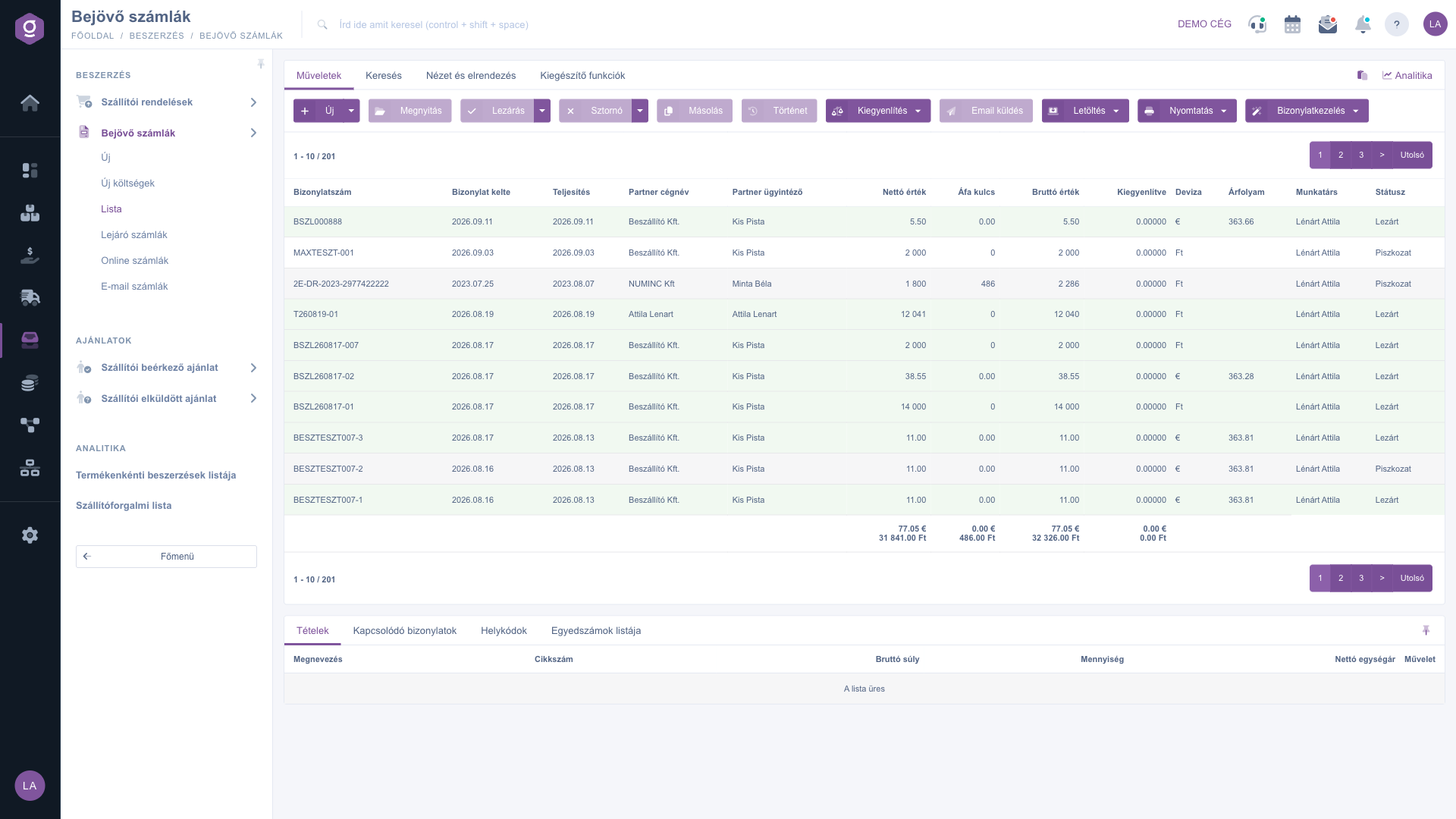
Eingangsrechnungsliste – Tab Aktionen (Műveletek)
Achtung: Der aus der Liste gestartete Befehl Ausgleich erfasst ohne separates Fenster und ohne Bestätigung sofort einen Ausgleich über den vollen Betrag mit dem heutigen Datum. Wenn du einen Teilbetrag ausgleichen oder das Datum ändern möchtest, öffne die Rechnung und nutze das Fenster Ausgleich, das in der Anleitung Eingangsrechnung – Datenblatt beschrieben ist.

Belegverwaltung: neuer Beleg auf Basis der Rechnung

Das Dropdown der Schaltfläche Belegverwaltung erstellt aus der ausgewählten Rechnung einen neuen, verknüpften Beleg bzw. ändert die Rechnung:

  • Wareneingang: einen neuen Wareneingangsbeleg auf Basis der abgeschlossenen Eingangsrechnung starten (siehe die Anleitung Wareneingangsbeleg).
  • Arbeitsblätter: ein neues, mit der abgeschlossenen Rechnung verknüpftes Arbeitsblatt starten.
  • Änderung: die Rechnung in einem Schritt stornieren und kopieren — verfügbar bei einer abgeschlossenen oder Storno-Rechnung, um eine falsch erfasste Rechnung zu korrigieren.
  • Kopieren: eine neue Eingangsrechnung mit den Daten der ausgewählten Rechnung starten.
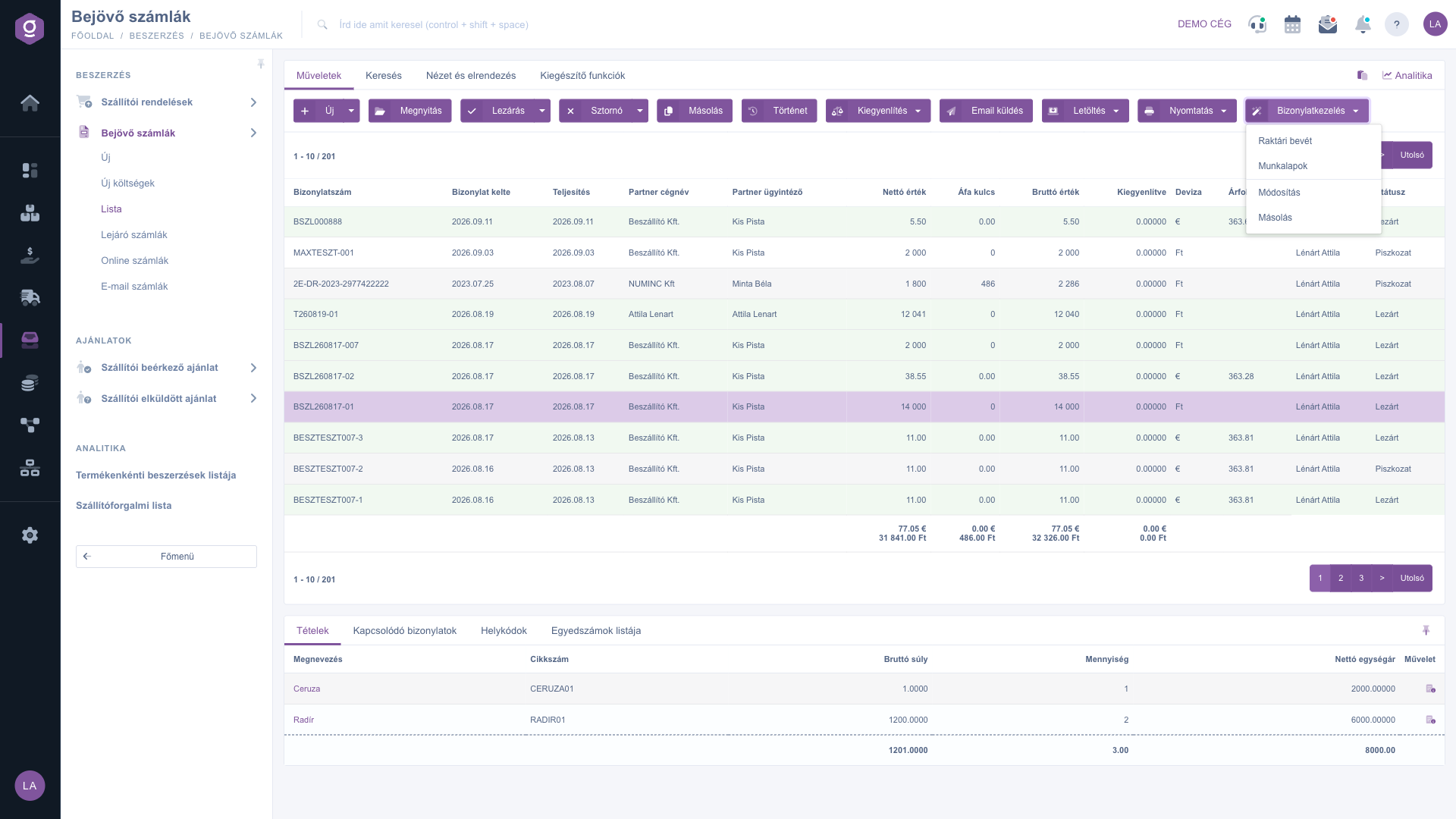
Eingangsrechnungsliste – Menü Belegverwaltung (Bizonylatkezelés)

Herunterladen und Drucken

Das Menü Herunterladen teilt sich in zwei Gruppen: Die Befehle der Gruppe Listenaktion exportieren die gesamte aktuell sichtbare Liste (auch ohne Auswahl), die Befehle der Gruppe Belegaktion beziehen sich auf die ausgewählte Rechnung. Die PDF Vorschau zeigt die Rechnung ohne Herunterladen an.
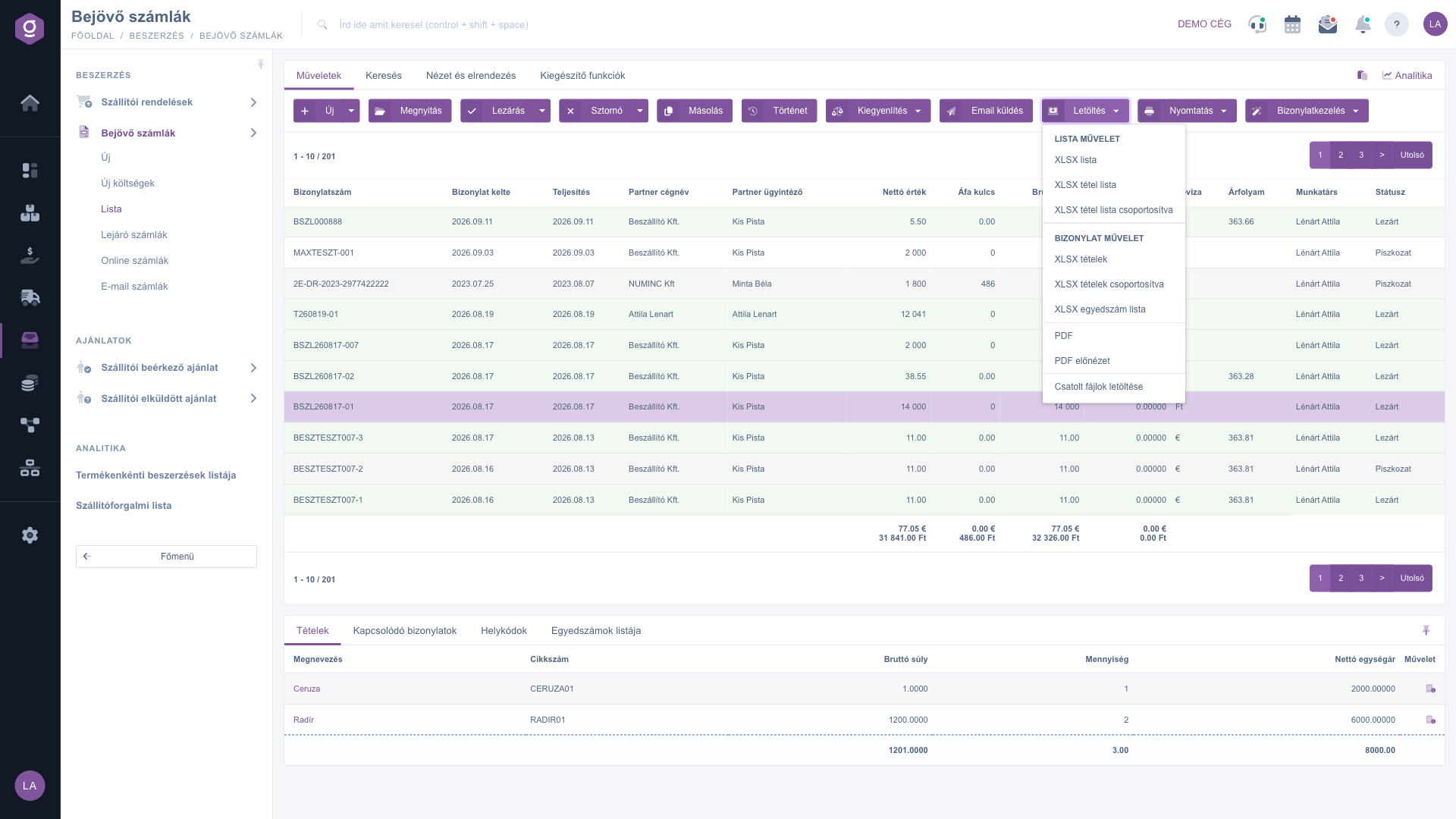
Eingangsrechnungsliste – Menü Herunterladen (Letöltés)

Suche unter den Rechnungen

Klicke oberhalb der Tabelle auf den Tab Suche, um die Filteroptionen anzuzeigen. Die am häufigsten genutzten Felder sind sofort sichtbar: Partner-Firmenname, Belegnummer, Währung, Status (mehrere Werte wählbar) und Ausgeglichen (Ja / Nein). Mit der Schaltfläche Erweiterung öffnen sich weitere, detailliertere Filter: Suche nach Datum in den Feldern Belegdatum, Leistungsdatum, Fälligkeit und Abrechnungszeitraum sowie Filter nach Zahlungsart (mehrere Werte wählbar), Mitarbeiter, Artikelnummer, Projekt, Auftragsnummer und Abteilungsnummer. Die eingestellten Bedingungen wendest du mit der Schaltfläche Suche an; zum Speichern der Suche und zum Löschen der gespeicherten Suche gibt es je ein eigenes Symbol, und die gespeicherte Suche wird beim nächsten Öffnen automatisch geladen.
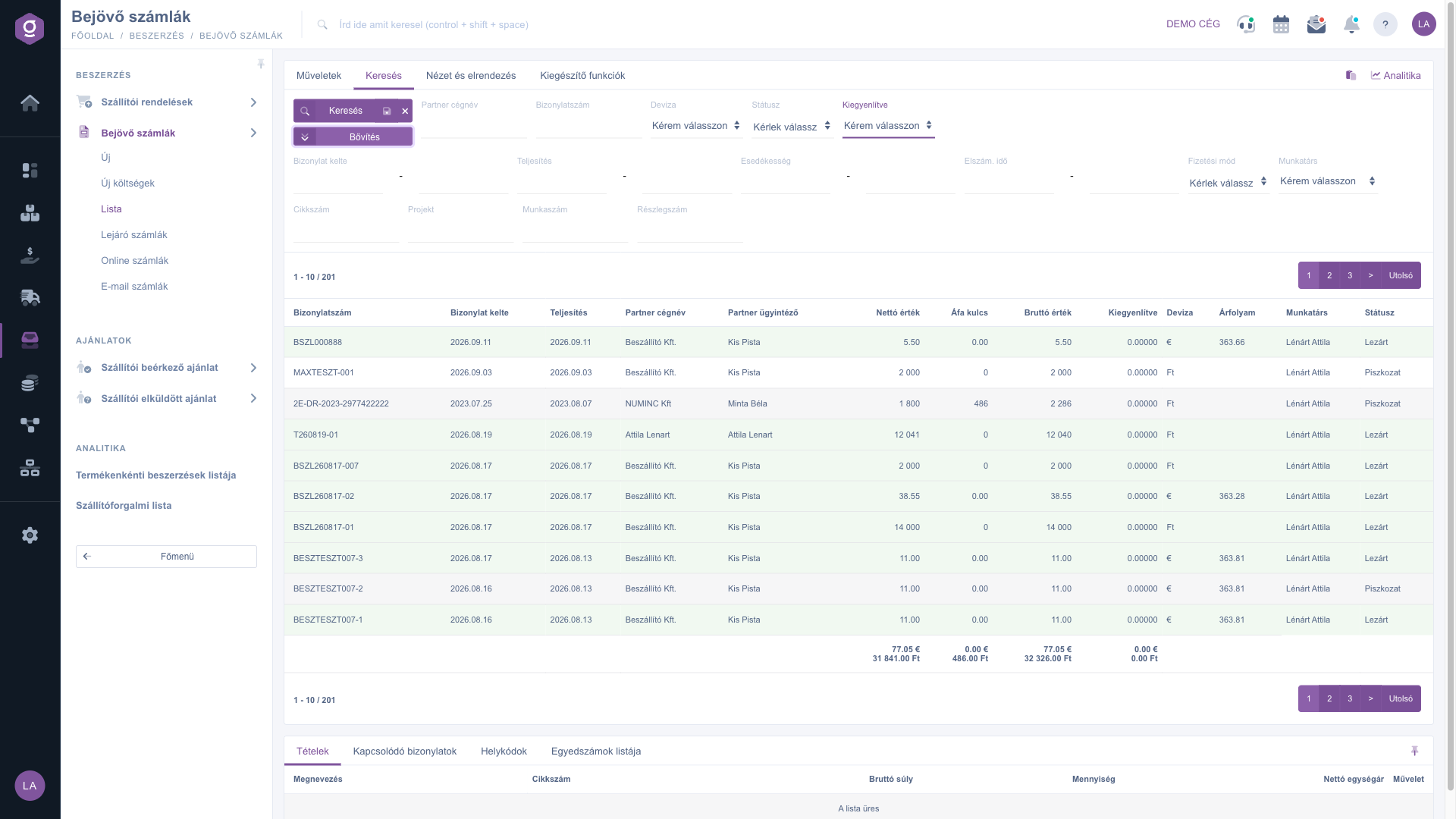
Eingangsrechnungsliste – Tab Suche, erweitert (Keresés, Bővítés)

Die Ansicht anpassen

Auf dem Tab Ansicht und Layout stellst du ein, wie die Liste angezeigt wird:

  • Spalten: du wählst, welche Felder in der Tabelle erscheinen.
  • Zeilen (Sorok): du legst fest, wie viele Rechnungen auf einer Seite angezeigt werden.
  • Sortierung: du bestimmst, nach welcher Spalte und in welcher Richtung das System die Liste standardmäßig sortiert.
  • Vorschaufenster: das Vorschaufeld unterhalb der Liste ein- und ausschalten sowie fixieren (siehe unten).
  • Oberfläche und Funktionsweise: weitere Einstellungen zum Erscheinungsbild der Liste.

Diese Einstellungen werden für deinen Benutzer gespeichert und bleiben daher bei der nächsten Anmeldung erhalten.
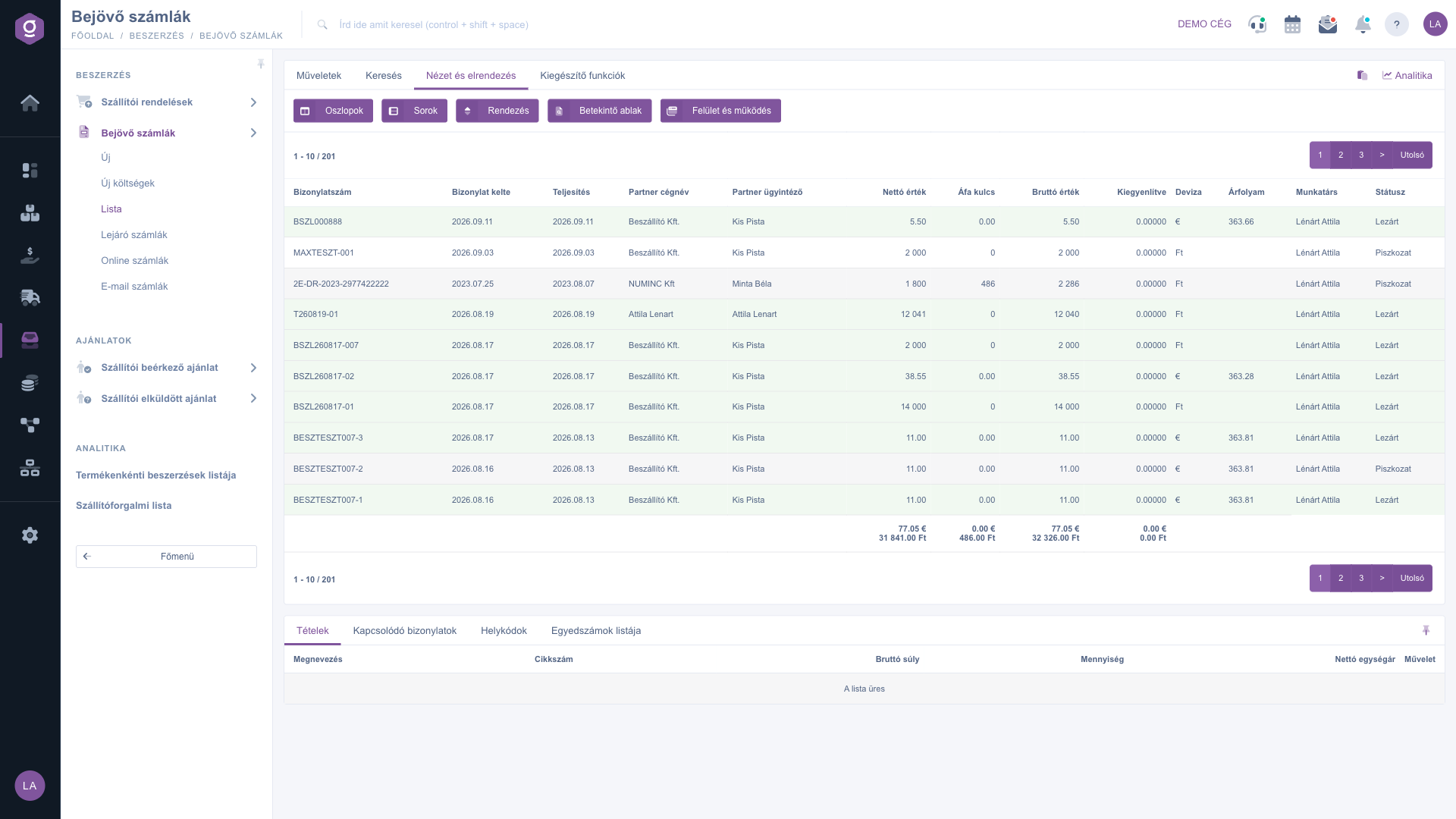
Eingangsrechnungsliste – Tab Ansicht und Layout (Nézet és elrendezés)

Das Vorschaufenster

Das unterhalb der Liste erscheinende Feld ermöglicht es dir, die Daten der ausgewählten Rechnung schnell zu überfliegen, ohne sie zu öffnen. Das Feld enthält mehrere Tabs:

  • Positionen: die auf der Rechnung stehenden Produkte, Mengen und Preise.
  • Verknüpfte Belege: weitere mit der Rechnung verknüpfte Belege.
  • Lagerplatzcodes: die Lagerplätze, das Lager und die Palettendaten der Positionen.
  • Liste der Seriennummern: die Aufschlüsselung der zu den Positionen erfassten eindeutigen Kennungen (z. B. Seriennummer, Haltbarkeit).

Die Tabs Lagerplatzcodes und Liste der Seriennummern erscheinen nur, wenn diese Funktionen in deinem Unternehmen aktiviert sind. Das Feld lässt sich mit dem Symbol oben rechts fixieren (auf feste Größe stellen), und seine Größe änderst du, indem du die Trennlinie am oberen Rand des Feldes ziehst.
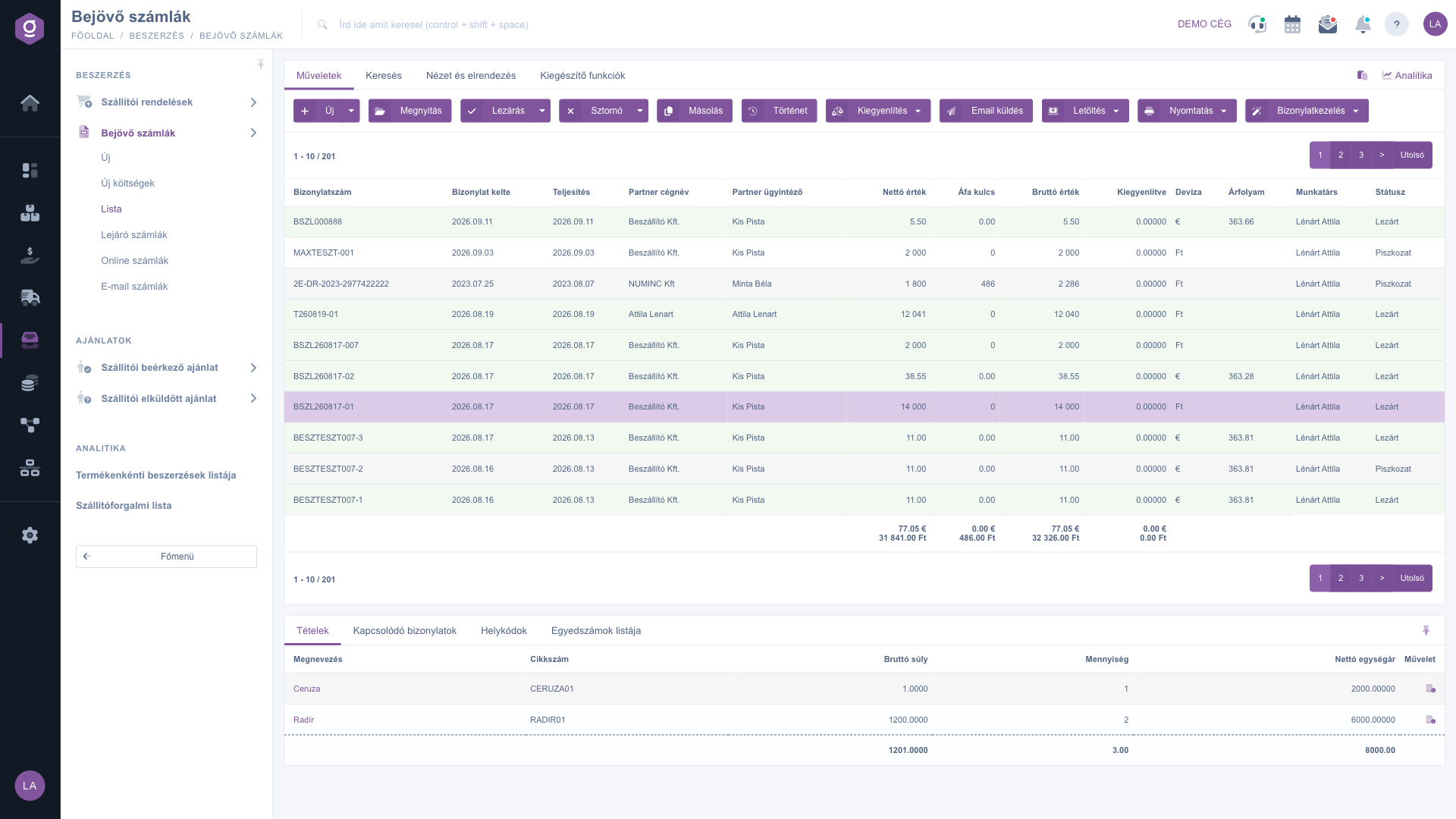
Eingangsrechnungsliste – ausgewählte Rechnung und Vorschaufenster (Betekintő ablak)

Zusatzfunktionen

Der Tab Zusatzfunktionen bietet zusätzliche, die tägliche Arbeit unterstützende Möglichkeiten zur ausgewählten Rechnung:

  • Gesendete E-Mails: die zur Rechnung zuvor versendeten E-Mails ansehen.
  • Neue E-Mail: eine neue, auf die Rechnung bezogene Nachricht schreiben, mit dem Externen E-Mail-Client oder dem im System integrierten Internen E-Mail-Client.
  • Neue Aufgabe: eine zur Rechnung gehörende Aufgabe anlegen.
  • Partnerkarte: das detaillierte Datenblatt des Partners auf der Rechnung öffnen.
  • CRM: die zum Partner erfassten Kundenbeziehungsnotizen ansehen.
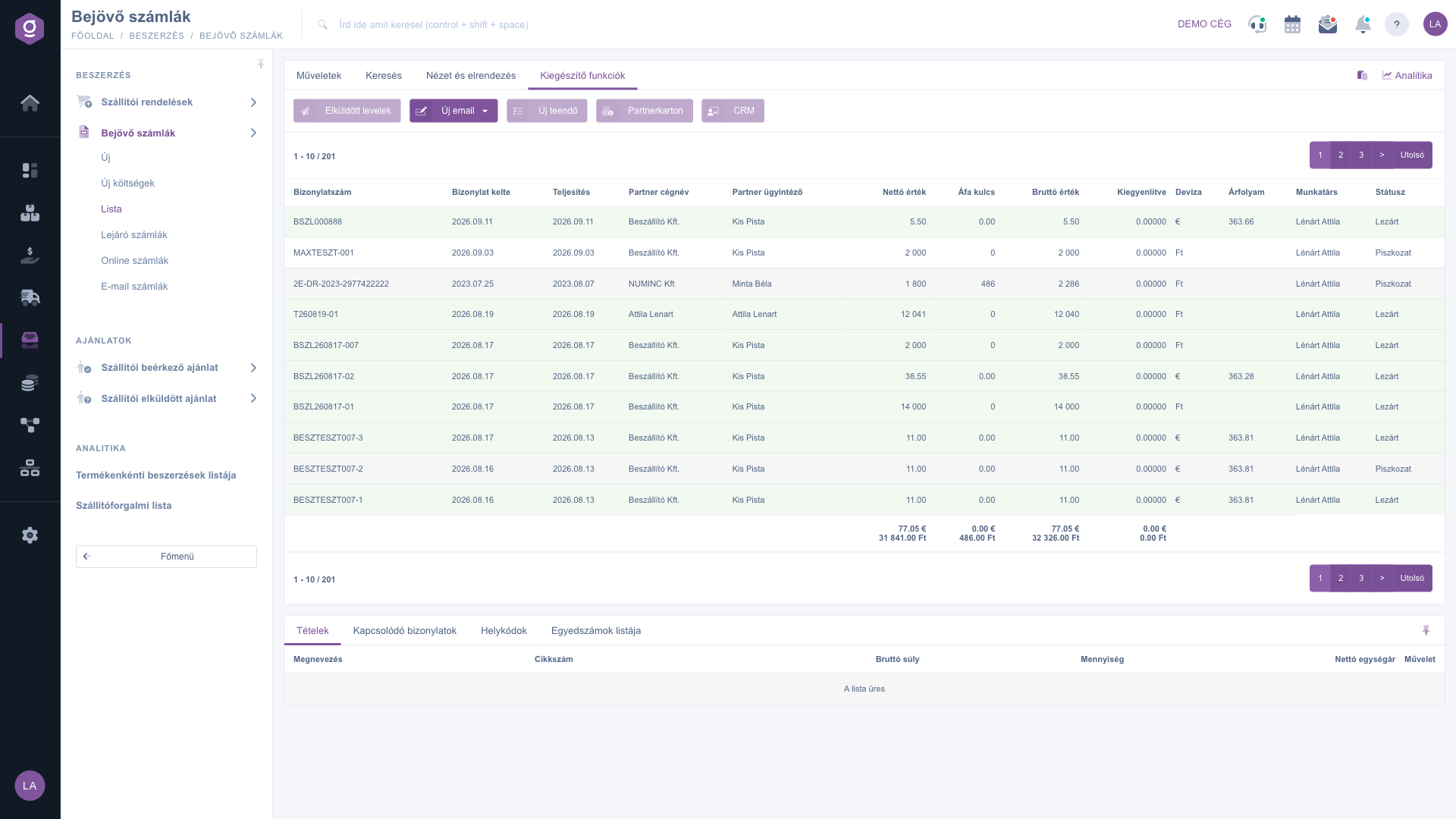
Eingangsrechnungsliste – Tab Zusatzfunktionen (Kiegészítő funkciók)

Tipp


Wenn du wissen möchtest, welche Lieferantenrechnungen du noch nicht bezahlt hast, nutze auf dem Tab Suche den Filter Ausgeglichen (Nein) und wähle im Feld Status den Status Abgeschlossen. So zeigt die Liste nur die abgeschlossenen, noch nicht ausgeglichenen Rechnungen, und du kannst sie mit dem Befehl Herunterladen / XLSX-Liste direkt in eine Tabelle exportieren.


Zum Erfassen einer neuen Eingangsrechnung oder zum Bearbeiten einer bestehenden siehe die Anleitung Eingangsrechnung – Datenblatt. Das Erfassen von Kosten ohne Rechnungscharakter wird in der Anleitung Eingangsrechnung – Kosten-Datenblatt beschrieben, die Verfolgung fälliger Rechnungen in der Anleitung Ablaufende Eingangsrechnungen. Zu den ausgestellten (ausgehenden) Rechnungen liest du die Anleitung Rechnungsliste.

Feldbeschreibungen

Die Standardspalten der Liste und ihre Bedeutung:

Feld / Element Pflicht Beschreibung
Belegnummer Die Kennung der Eingangsrechnung, also die vom Lieferanten auf die Rechnung geschriebene Nummer (z. B. BSZL260817-01).
Belegdatum Das Ausstellungsdatum der Rechnung.
Leistungsdatum Das Datum der tatsächlichen Erbringung der Leistung.
Partner-Firmenname Der Name des Lieferanten (Partners), der die Rechnung ausgestellt hat.
Partner-Ansprechpartner Der Name des Ansprechpartners auf Partnerseite.
Nettowert Der gesamte Nettowert der Rechnungspositionen.
MwSt.-Satz Der gesamte MwSt.-Betrag der Rechnungspositionen (trotz des Spaltennamens wird der MwSt.-Wert angezeigt).
Bruttowert Der gesamte Bruttowert der Rechnungspositionen, also der zu zahlende Gesamtbetrag.
Ausgeglichen Der bisher ausgeglichene Betrag der Rechnung. Wenn du noch keinen Ausgleich erfasst hast, ist der Wert 0.
Währung Die auf der Rechnung verwendete Währung (z. B. HUF, EUR).
Wechselkurs Der auf der Rechnung angewendete Wechselkurs, wenn die Rechnung nicht in der Basiswährung des Unternehmens ausgestellt wurde.
Mitarbeiter Der Name des Mitarbeiters, der die Rechnung erfasst hat.
Status Der aktuelle Zustand der Rechnung (Entwurf, Abgeschlossen, Storno, Storniert).

Die angezeigten Spalten lassen sich in der Einstellung Ansicht und Layout / Spalten anpassen — die obige Liste zeigt die Standardansicht. Unter den Spalten kann auch eine eigene Datei-Kennzeichnungsspalte gewählt werden.

Die Spalten des Tabs Positionen im Vorschaufenster und ihre Bedeutung:

Feld / Spalte Pflicht Beschreibung
Bezeichnung Der Name des Produkts oder der Dienstleistung der Position.
Artikelnummer Die eindeutige Artikelnummer des Produkts, anhand derer es in den Stammdaten identifiziert werden kann.
Bruttogewicht Das gesamte Bruttogewicht der Position (Menge × Einzelgewicht), berechnet aus dem in den Produktstammdaten erfassten Einzelgewicht.
Menge Die beschaffte Menge in der Einheit des Produkts.
Netto-Einzelpreis Der Netto-Einkaufspreis pro Mengeneinheit.
Aktion Schnellaktionen für die Zeile; im Vorschaufenster dient sie nur zur Ansicht.

Häufige Fragen

Der Abschluss finalisiert die Rechnung, daher können Positionen und Kopfdaten danach nicht mehr bearbeitet werden. Wenn du einen Fehler findest, kannst du die Rechnung stornieren oder mit dem Befehl Belegverwaltung / Änderung in einem Schritt stornieren und kopieren, die Kopie dann korrigieren und neu erfassen. Mit der Funktion Kopieren kannst du außerdem aus einer abgeschlossenen Rechnung eine neue Rechnung im Status Entwurf starten.

Die Schaltflächen sind abhängig vom Status der ausgewählten Rechnung aktiv. Abschluss ist nur bei einer Rechnung im Status Entwurf verfügbar. E-Mail senden, Bankbeleg, Banktransaktion, Wareneingang, Arbeitsblätter und Drucken / Beleg sind nur bei einer abgeschlossenen (oder späteren) Rechnung nutzbar, der Befehl Ausgleich dagegen bei einer Rechnung im Status Entwurf oder Abgeschlossen. Endgültiges Löschen ist nur bei bereits stornierten Rechnungen wählbar. Wenn keine Schaltfläche aktiv ist, prüfe, ob du eine Zeile in der Tabelle ausgewählt hast.

Eine Eingangsrechnung wird vom Lieferanten ausgestellt, daher sendet er auch die Stornorechnung. Beim Stornieren fordert das System mit der Meldung „Für die Stornierung der Eingangsrechnung muss die Nummer der Stornorechnung angegeben werden!“ die Nummer der Stornorechnung an; im Fenster ist das Feld Stornorechnungsnummer mit der ursprünglichen Belegnummer plus dem Suffix „-S“ vorbelegt, das du durch die tatsächliche, vom Lieferanten erhaltene Nummer ersetzen kannst. Die Einzelheiten beschreibt die Anleitung Eingangsrechnung – Datenblatt.

Storno storniert die Rechnung nur. Storno und Kopieren erstellt neben dem Storno auch eine Kopie, und der Befehl Änderung im Menü Belegverwaltung startet bei einer abgeschlossenen Rechnung denselben Vorgang aus Stornieren und Kopieren. Endgültiges Löschen bedeutet kein Stornieren mehr: Es entfernt eine bereits stornierte Rechnung dauerhaft, nutze es daher mit Vorsicht.

Der Befehl Ausgleich erfasst die ausgewählte Rechnung ohne separates Fenster sofort in voller Bruttohöhe mit dem heutigen Datum als ausgeglichen. Für einen Teilausgleich oder ein anderes Datum öffne die Rechnung und nutze das Fenster Ausgleich im Datenblatt; für die Erfassung auf Bank- oder Kassenseite dienen die Optionen Bankbeleg und Banktransaktion.

Grenze die Liste auf dem Tab Suche auf die benötigten Rechnungen ein und exportiere dann mit Herunterladen > XLSX-Liste die gesamte aktuell sichtbare Liste in eine Tabelle — auch ohne Auswahl. Wenn du auch die Positionen der Rechnungen möchtest, nutze den Befehl XLSX-Positionsliste oder XLSX-Positionsliste gruppiert.

Unter dem Menü Hauptmenü / Beschaffung / Eingangsrechnungen gibt es eigene Menüpunkte: Ablaufende Rechnungen (Ablaufende Eingangsrechnungen), Online-Rechnungen (Online-Eingangsrechnungen) und E-Mail-Rechnungen (E-Mail-Rechnungen). Diese Liste zeigt die bereits erfassten Eingangsrechnungen.

Das Modul erscheint nur dann im Menü, wenn es deinem Benutzer zugewiesen ist. Wenn es fehlt, bitte den Administrator deines Unternehmens, die Modulzuweisung deines Benutzers zu prüfen.

Benötigen Sie persönliche Unterstützung?

Möchten Sie nicht stundenlang nach einer Lösung suchen? Wählen Sie den effizientesten Weg: Buchen Sie eine persönliche, 45-minütige Online-Schulung, bei der wir uns ausschließlich um Sie kümmern. Ob Überblick über die Grundlagen oder detaillierte Einrichtung eines bestimmten Moduls – unser Experte führt Sie Schritt für Schritt durch den gesamten Prozess.

Verschwenden Sie keine Zeit – fordern Sie Hilfe an!
Unser Ziel ist es, dass Sie unser System so schnell und effizient wie möglich nutzen. Egal ob Sie ganz neu bei uns sind oder bei einer bestimmten Einstellung nicht weiterkommen – zögern Sie nicht, um Hilfe zu bitten!

Logzi Lagerverwaltungssoftware

Nimm Kontakt mit uns auf

Interessierst du dich für unsere Software? Schreib uns einfach!

Brauchst du Hilfe?

Wenn du keine Antwort findest und Unterstützung brauchst

Jetzt registrieren,
später bezahlen!

Teste es 3 Tage kostenlos, ohne Risiko und Verpflichtungen!
