Snímky obrazovky v tomto návode boli vytvorené v maďarskom rozhraní; kde je na obrázku vidieť tlačidlo, jeho maďarský názov je uvedený v zátvorke.
1. Otvorenie nového dokladu príjmu na sklad
Kliknutím na Hlavné menu / Správa zásob / Príjem na sklad / Nový sa otvorí prázdny doklad. Už existujúci doklad otvoríš cez Hlavné menu / Správa zásob / Príjem na sklad / Zoznam. V hornej časti stránky nájdeš karty Operácie, Doplnkové funkcie a Zobrazenie a rozloženie, pod nimi hlavičku dokladu, potom kartu Položky a ďalšie karty.
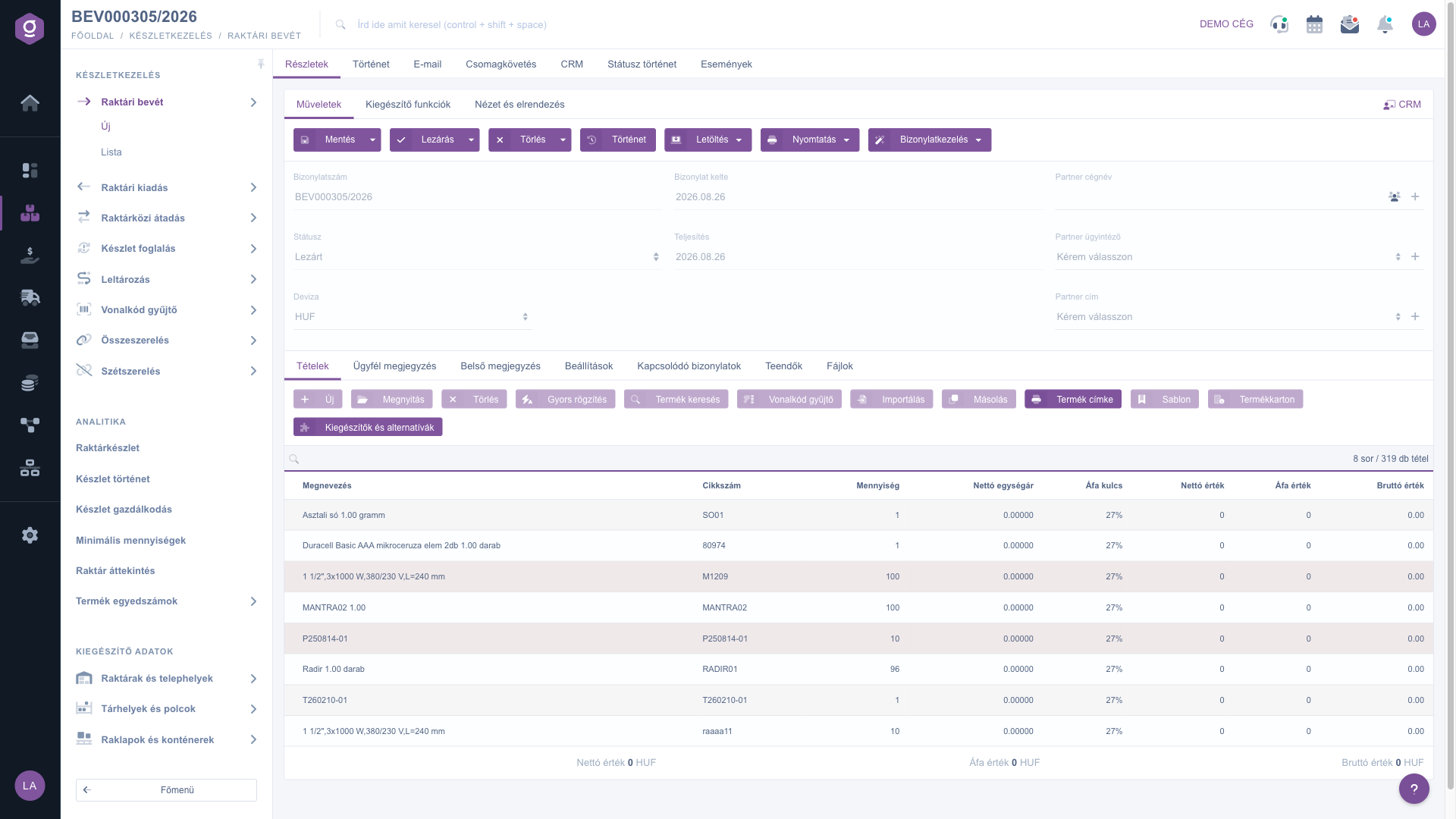
Nový doklad príjmu na sklad – hlavička a karta Položky (Tételek)
2. Vyplnenie hlavičky
V hlavičke nájdeš tieto polia — povinné a nepovinné polia sú podrobne opísané v sekcii Popis polí:
- Číslo dokladu: pred uložením prázdne; systém ho pridelí automaticky pri prvom uložení (napr. BEV000305/2026) a nedá sa upraviť ručne.
- Dátum vystavenia dokladu a Plnenie: deň vytvorenia dokladu sa vyplní automaticky; Plnenie (deň skutočného prijatia tovaru) zmeň, ak zásielka neprišla dnes.
- Mena (a Výmenný kurz): predvolene je nastavená základná mena firmy. Ak preberáš tovar od zahraničného dodávateľa v inej mene, vyber ju — potom sa zobrazí aj pole Výmenný kurz.
- Názov firmy partnera, Kontaktná osoba partnera, Adresa partnera: vyber dodávateľa, potom k nemu patriacu kontaktnú osobu a adresu. Ak partner ešte nie je v systéme, môžeš ho založiť priamo ikonou vedľa poľa a údaje partnera na doklade sa vyplnia automaticky. Kartu partnera otvoríš ikonou karty partnera vedľa toho.
Pri interných pohyboch (napríklad pri zadaní počiatočného stavu alebo inventúrnej korekcii) nie je zadanie partnera povinné.
3. Zadávanie položiek
Obsah dokladu zaznamenáš na karte Položky tlačidlami nad tabuľkou položiek. Môžeš si vybrať z viacerých spôsobov — zvoľ ten, ktorý je v danej situácii najrýchlejší:
- Nový: otvorí okno úpravy položky, kde vyberieš produkt podľa kódu položky alebo označenia a zadáš množstvo a cenu. Zvoľ ho, ak chceš jednu položku zaznamenať podrobne, so všetkými údajmi.
- Rýchle zadanie: zjednodušené okno položky, ktoré skočí na pole Kód položky a po uložení položky sa okamžite znova otvorí. Hodí sa, keď musíš zadať veľa položiek za sebou a nechceš po každej znova klikať na tlačidlo.
- Vyhľadávanie produktu: môžeš vyhľadávať medzi produktmi a vybrať z nájdených. Zvoľ ho, ak nepoznáš presný kód položky a pamätáš si len názov alebo vlastnosť produktu.
- Zber čiarových kódov: textové pole, do ktorého po riadkoch napíšeš alebo naskenuješ čiarové kódy a množstvá; systém z nich naraz vytvorí položky. Formát riadku je [čiarový kód];[množstvo] — ak množstvo vynecháš, pridá sa 1 kus. Je to najrýchlejší spôsob pri kontrole zásielky skenerom.
- Import: hromadné zadanie položiek zo súboru XLSX. V okne kliknutím na odkaz Schéma XLSX súboru stiahneš očakávanú štruktúru súboru a po vyplnení ho nahráš. Zvoľ ho, ak ti dodávateľ obsah zásielky už poslal v tabuľke.
Na karte Vlastnosti okna položky (tlačidlo Nový) máš na výber tieto tlačidlá:
- Pridať: pridá položku do dokladu a zatvorí okno.
- Pridať a nový produkt: pridá položku a hneď otvorí nové, prázdne okno položky pre ďalší produkt.
- Nový produkt: ak produkt ešte nie je v kmeňových údajoch, môžeš ho tu založiť bez opustenia dokladu.
- Karta produktu a Vyhľadávanie produktu: otvoria podrobnú kartu vybraného produktu, resp. vyhľadávajú medzi produktmi.
- Identifikátory: zobrazí identifikátory produktu (napr. čiarový kód).
Na karte Základné skladové údaje je výber Prevádzky povinný; tu môžeš zadať aj Skladové miesta a police (kód miesta) a Palety a kontajnery. Pri produktoch so sériovými číslami je k dispozícii karta Sériové čísla a pre údaje potrebné na účtovanie karta Účtovníctvo.
Zadanie položky – karta Vlastnosti (Tulajdonságok)
Ďalšie tlačidlá nad tabuľkou: Otvoriť upraví vybranú položku, Vymazať ju odstráni, Kopírovanie ju zduplikuje, Štítok produktu vytlačí štítok, Šablóna načíta uloženú šablónu položky, Karta produktu otvorí kartu vybraného produktu a Doplnky a alternatívy zobrazí príslušenstvo a náhradné produkty k danému produktu. Tieto tlačidlá sa dajú použiť len pri vybranej položke (a pri doklade v stave Koncept).
4. Poznámky, nastavenia a prílohy
Okrem karty Položky nájdeš ďalšie karty:
- Poznámka pre zákazníka: text určený partnerovi, ktorý sa zobrazí aj na vytlačenej alebo stiahnutej verzii dokladu. Z rozbaľovacieho zoznamu v hornej časti karty môžeš vybrať aj uloženú textovú šablónu.
- Interná poznámka: poznámka viditeľná len vo vnútri firmy; dá sa tiež načítať zo šablóny.
- Nastavenia: tu zadáš Fakturačnú adresu (ktorá adresa firmy sa zobrazí na doklade — povinné) a zaradenie Projekt, Číslo úlohy a Číslo strediska. Ak ešte neexistujú, môžeš ich založiť priamo ikonou vedľa poľa.
- Súvisiace doklady: doklady, z ktorých tento vznikol, alebo ktoré z neho vznikli; ikonou na konci riadka ich otvoríš priamo.
- Úlohy: zoznam úloh zaznamenaných k dokladu s dátumom, predmetom, poznámkou a kolegom, ktorý ich vytvoril.
- Súbory: správa dokumentov pripojených k dokladu (napr. naskenovaný dodací list): nahratie nového súboru (Nový), Otvoriť, Vymazať, určenie zaradenia (Zaradenie), resp. Prehľadávať medzi už nahratými súbormi.
- Vlastné polia: vlastné doplnkové polia firmy k dokladu.
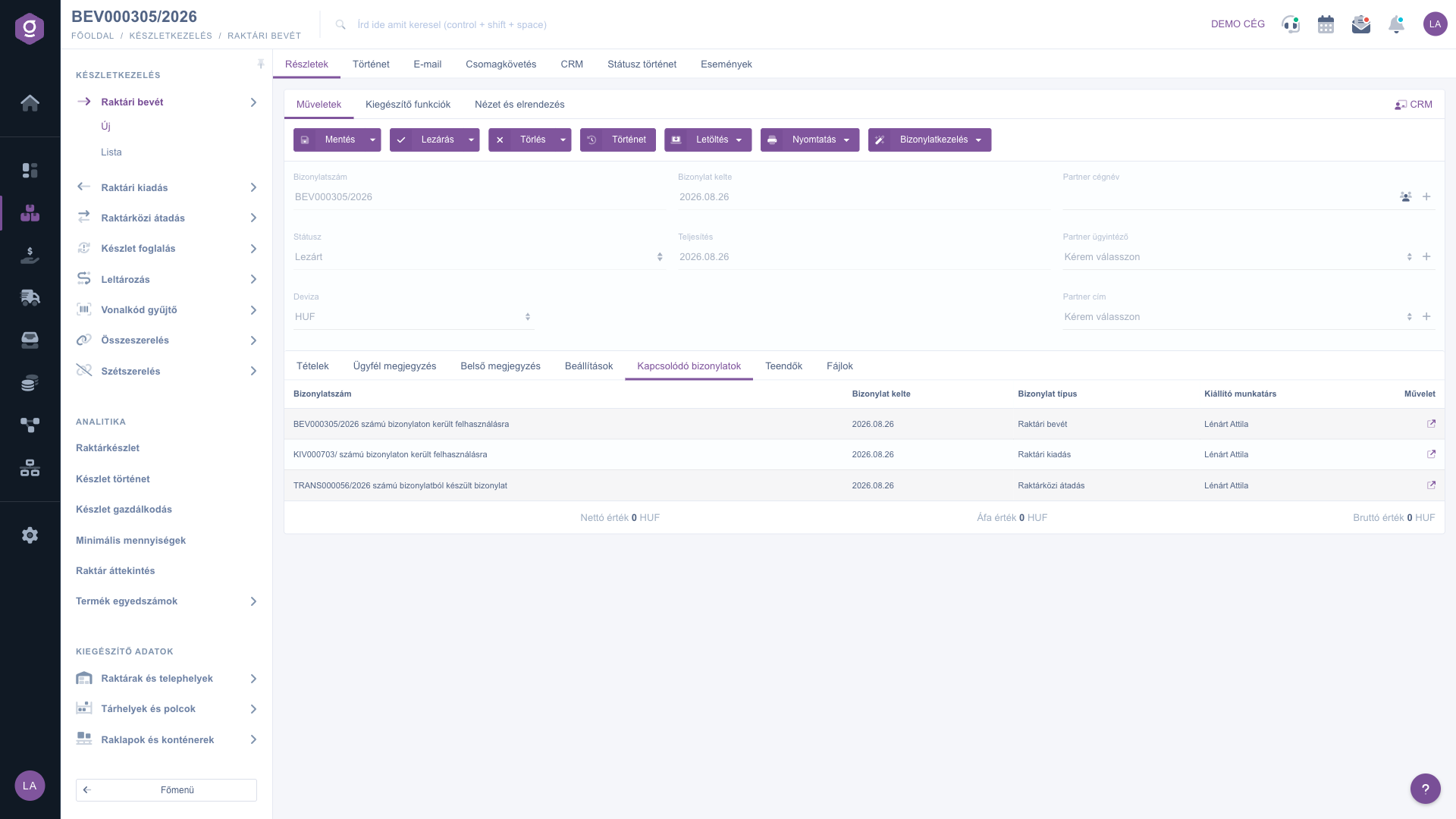
Karta Súvisiace doklady (Kapcsolódó bizonylatok)
5. Uloženie, uzavretie a vymazanie
Tlačidlá riadiace životný cyklus dokladu nájdeš na karte Operácie:
- Uložiť: údaje sa zaznamenajú, ale doklad zostáva v stave Koncept a dá sa ďalej upravovať. V rozbaľovacej ponuke tlačidla Uložiť a zavrieť doklad uloží a uzavrie v jednom kroku.
- Uzavretie: sfinalizovanie dokladu — odvtedy už nie je možné ho upravovať. Je dostupné len pri doklade v stave Koncept. Z rozbaľovacej ponuky Uzavretie a tlač alebo Uzavretie a stiahnutie hneď po uzavretí vytvorí tlačovú zostavu.
- Vymazať: doklad prejde do stavu vymazaný alebo stornovaný a nedá sa obnoviť. Vymazať môžeš len doklad v stave Koncept alebo Uzavretý a ak sa sériové čísla položiek dokladu už používajú, vymazanie sa nedá vykonať. Možnosť Vymazanie a kopírovanie v rozbaľovacej ponuke popri vymazaní vytvorí aj kópiu — ak si doklad zadal s chybnými údajmi, takto môžeš začať odznova v jednom kroku.
- História: zobrazí históriu dokladu.
6. Stiahnutie, tlač a správa dokladov
- Stiahnuť: doklad možno stiahnuť vo formáte CSV, XLSX a PDF, alebo si ho môžeš pozrieť v náhľade PDF bez sťahovania.
- Tlač: tlač Dokladu vytlačí celý doklad, Štítok produktu vytlačí štítky k položkám.
- Správa dokladov: z dokladu môžeš vytvoriť nový súvisiaci doklad — Faktúra, Prijatá faktúra alebo Dodací list — resp. cez Kopírovanie začať nový príjem na základe údajov dokladu. Vytvorený doklad sa zobrazí aj na karte Súvisiace doklady.
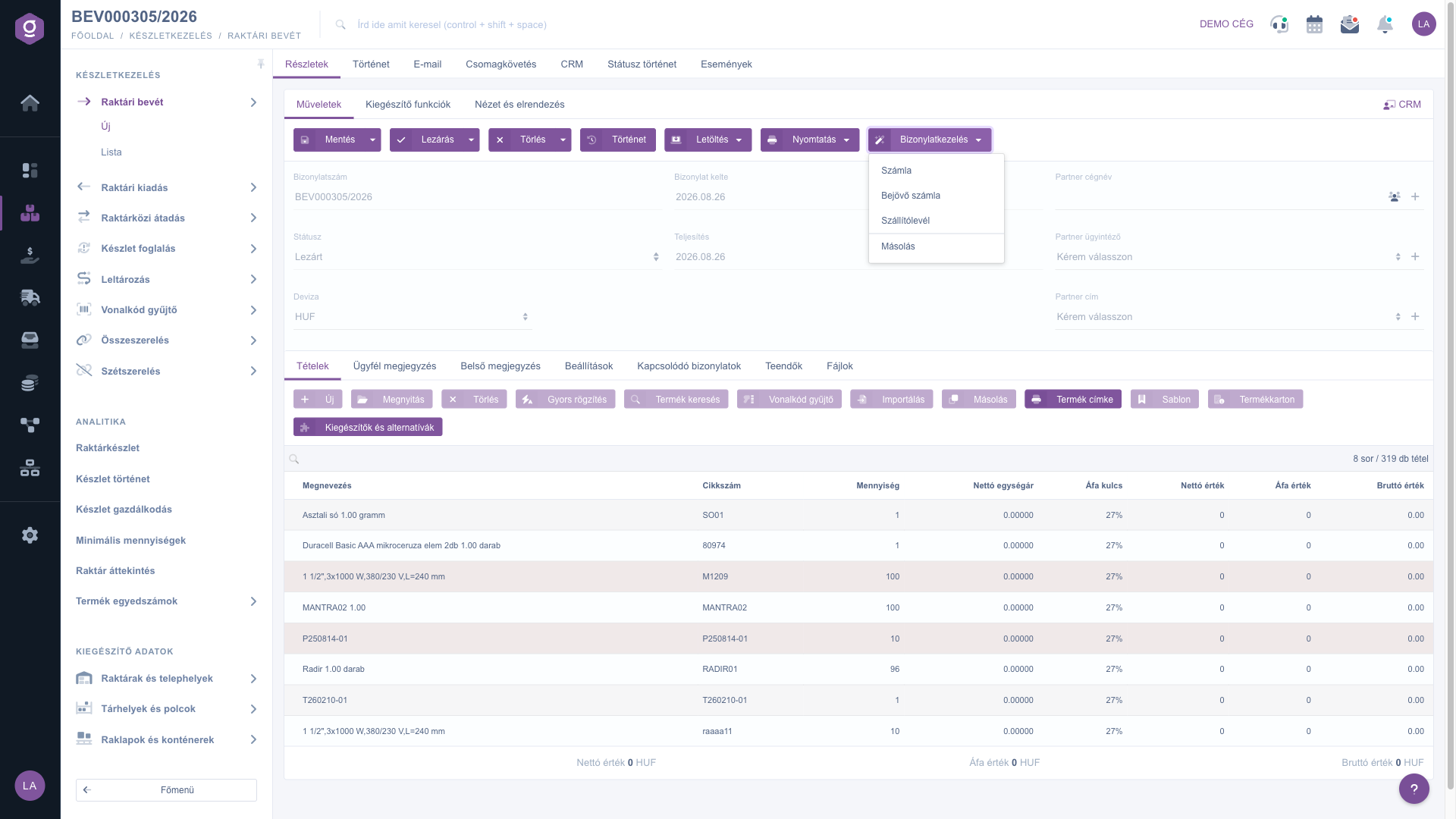
Správa dokladov (Bizonylatkezelés) – vytvorenie súvisiaceho dokladu z uzavretého dokladu
7. Doplnkové funkcie a prispôsobenie zobrazenia
Na karte Doplnkové funkcie nájdeš ďalšie možnosti pre každodennú prácu: zobrazenie Odoslané e-maily, odoslanie Nový e-mail (cez externý alebo vstavaný interný poštový klient), založenie Nový produkt alebo Nový partner, vytvorenie Nová úloha k dokladu, ako aj otvorenie Karta partnera.
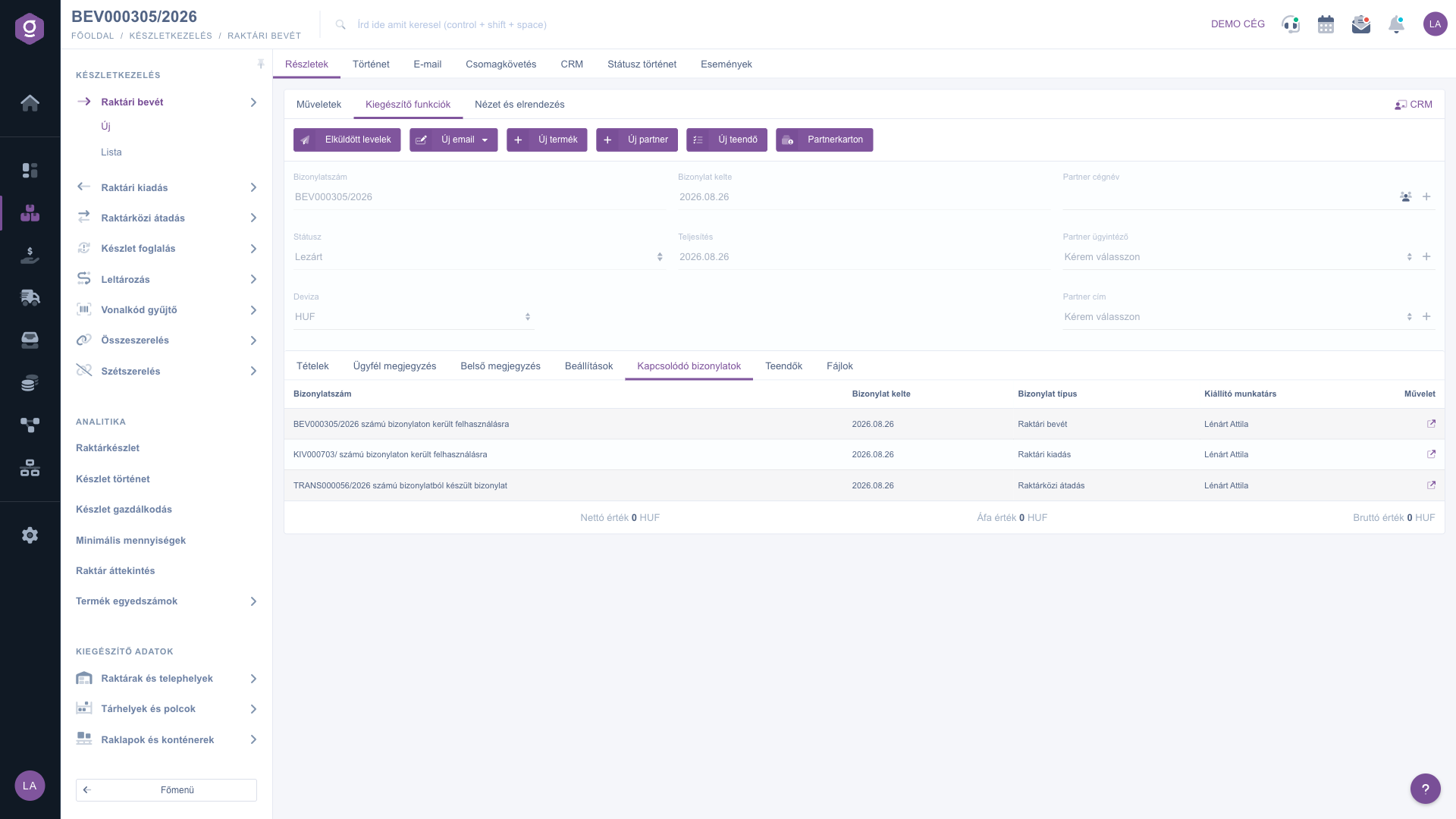
Karta Doplnkové funkcie (Kiegészítő funkciók)
Na karte Zobrazenie a rozloženie tlačidlom Rozhranie a fungovanie prispôsobíš zobrazenie karty a tlačidlom Stĺpce zobrazené stĺpce tabuľky položiek. Tieto nastavenia sa ukladajú k tvojmu používateľovi, takže zostanú zachované aj pri ďalšom prihlásení.
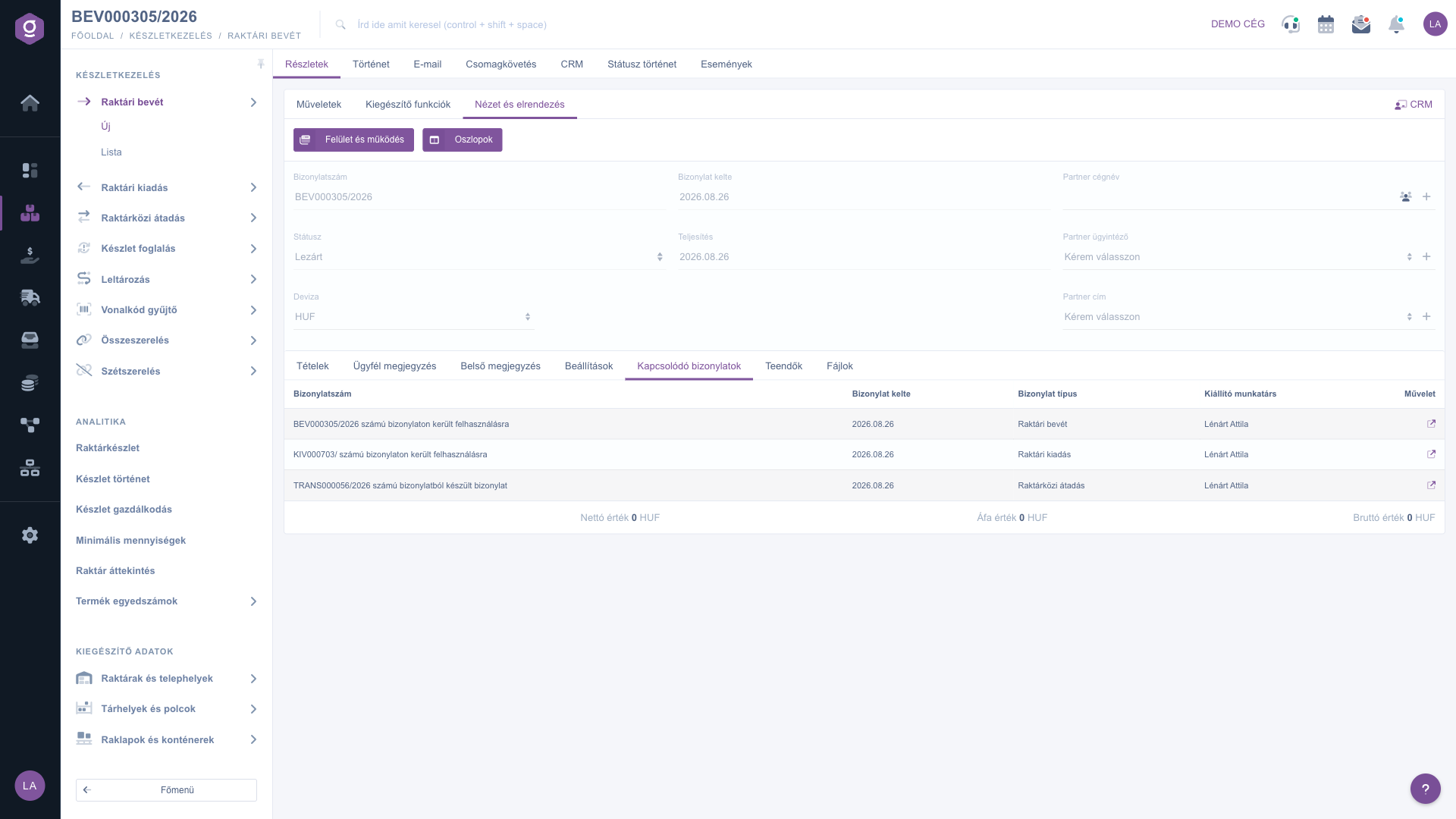
Karta Zobrazenie a rozloženie (Nézet és elrendezés)
Tip
Ak je na dodacom liste dodávateľa veľa položiek a produkty majú čiarové kódy, nezadávaj ich po jednom: otvor okno Zber čiarových kódov a po riadkoch napíš alebo naskenuj čiarové kódy a množstvá (napr. 5999000000012;24). Jedným kliknutím sa všetky položky pridajú do dokladu a ty už len skontroluješ ceny.
Ak chceš už zadané doklady príjmu vypísať, vyhľadávať alebo spravovať viaceré naraz, pozri si návod
Zoznam príjmov na sklad.



