Termék séma adatlap

Lépésről lépésre bemutatjuk, hogyan hozol létre és szerkesztesz termék sémát: mező megnevezés, megjelenés, típus, mértékegység, sorrend, kategória kapcsolat és működési beállítások.

Funkció áttekintése

A termék séma adatlapon egyetlen termék paraméter mezőt definiálsz: megadod a nevét, az értékének típusát, a mértékegységét és a sorrendjét, majd kiválasztod, hogy mely termékeken jelenjen meg. A séma csak a mezőt hozza létre; a konkrét értéket (például hogy egy adott cipő színe kék) a termék adatlap Paraméterek fülén adod meg.

A séma három módon kerülhet a termékhez, ezt a Mező megjelenés mező dönti el:

  • Kategória alapú: a mező azokon a termékeken jelenik meg, amelyek kategóriái között (vagy azok szülő kategóriái között) szerepel a sémához rendelt kategória. A hozzárendelést a mentés után megjelenő Termék kategóriák fülön végzed.
  • Közvetlen: a séma nincs kategóriához kötve, a termék Paraméterek fülén az Új paraméter séma gombbal adod hozzá az adott termékhez.
  • Globális: a mező minden terméken megjelenik.

Ha a terméken egyetlen séma sem érvényes, a Paraméterek fülön tájékoztató üzenet jelzi, hogy előbb Termék sémákat kell létrehozni és kategóriához rendelni.

A sémák listájáról a Termék séma lista, a kategóriák felépítéséről a Termék kategória adatlap cikkben olvashatsz. A paraméterek szerinti keresést a Termék keresés cikk írja le.

Lépésről lépésre

1. Új séma megnyitása

Főmenü / Törzsadatok / Termék séma / Új. A lista Új gombjával vagy egy meglévő sor Megnyitás gombjával is az adatlapra jutsz. Az adatlap tetején a Műveletek fülön két gomb található: Mentés és Törlés.
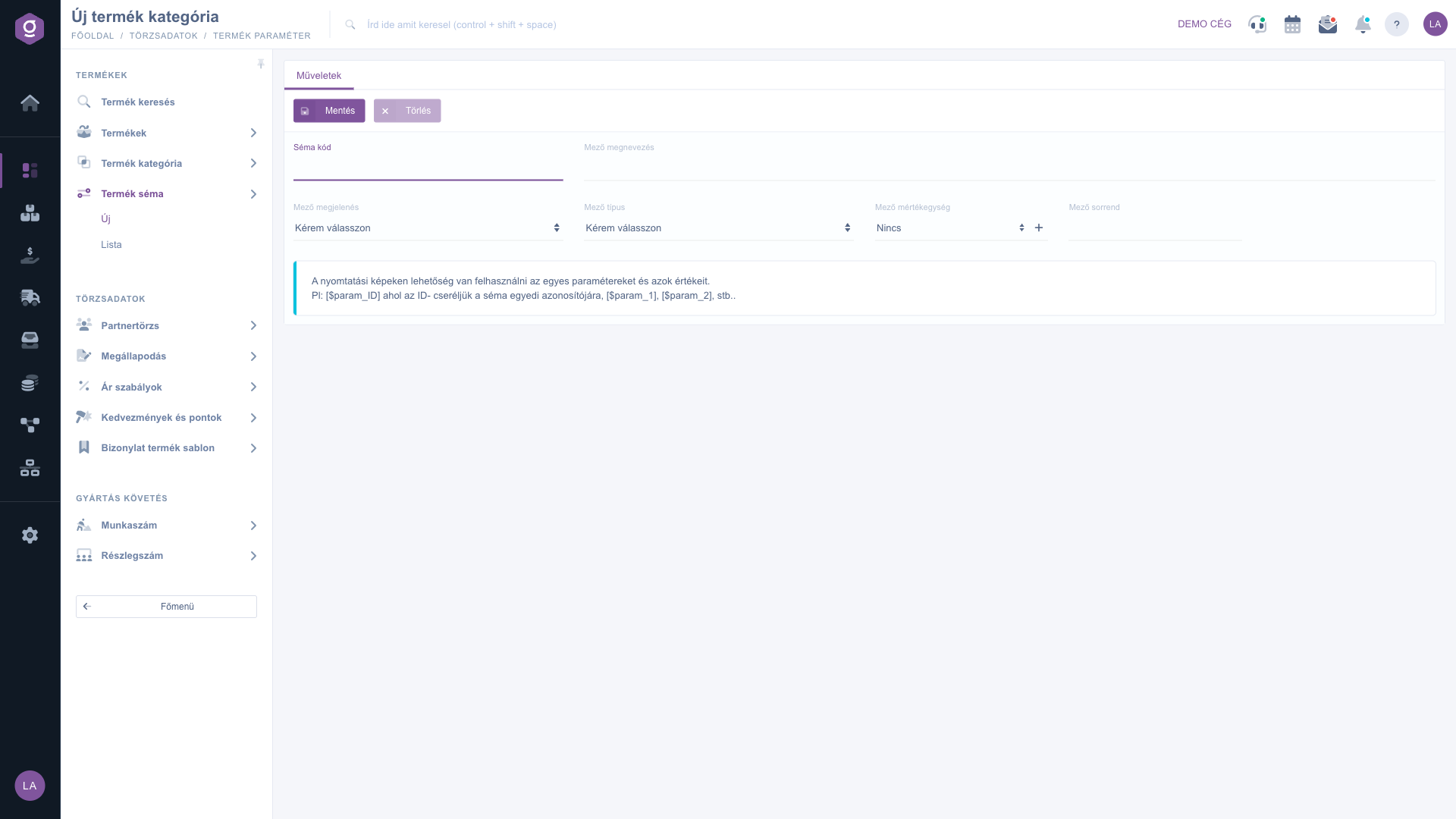
Termék séma adatlap – Műveletek fül

2. Név és kód megadása

A Séma kód mezőbe tetszőleges belső kódot írhatsz (nem kötelező), a Mező megnevezés mezőbe pedig a paraméter nevét, legalább két karakter hosszan, például Szín vagy Szélesség. Mentés után a név mellett megjelenik egy nyelv gomb, amellyel a megnevezést más nyelveken is megadhatod.

3. Megjelenés és típus kiválasztása

A Mező megjelenés mezőben válaszd ki, hogy a séma kategória alapú, közvetlen vagy globális legyen. A Mező típus mezőben dől el, milyen értéket lehet a mezőbe írni: Szám, Szöveg (legfeljebb 1500 karakter), Logikai (igen vagy nem), Szöveges link vagy Értékkészlet, többértékű (előre megadott értékekből választható, akár több is).

4. Mértékegység, sorrend, tizedesek és értékkészlet

A Mező mértékegység mezőben a mező mértékegységét választhatod ki (például mm vagy kg); ha hiányzik, a mező melletti plusz gombbal a rendszerbeállítások mértékegység oldalára léphetsz. A Mező sorrend határozza meg, hogy a termék Paraméterek fülén hányadik helyen jelenjen meg a mező: kisebb szám előrébb kerül, negatív és tizedes szám is megadható. Szám típusnál a Tizedesek száma mezőben 0 és 5 közötti értéket állíthatsz be, értékkészlet típusnál pedig a Mező értékkészlet mezőbe gépeld be az elfogadott értékeket, és mindegyik után nyomj Entert.
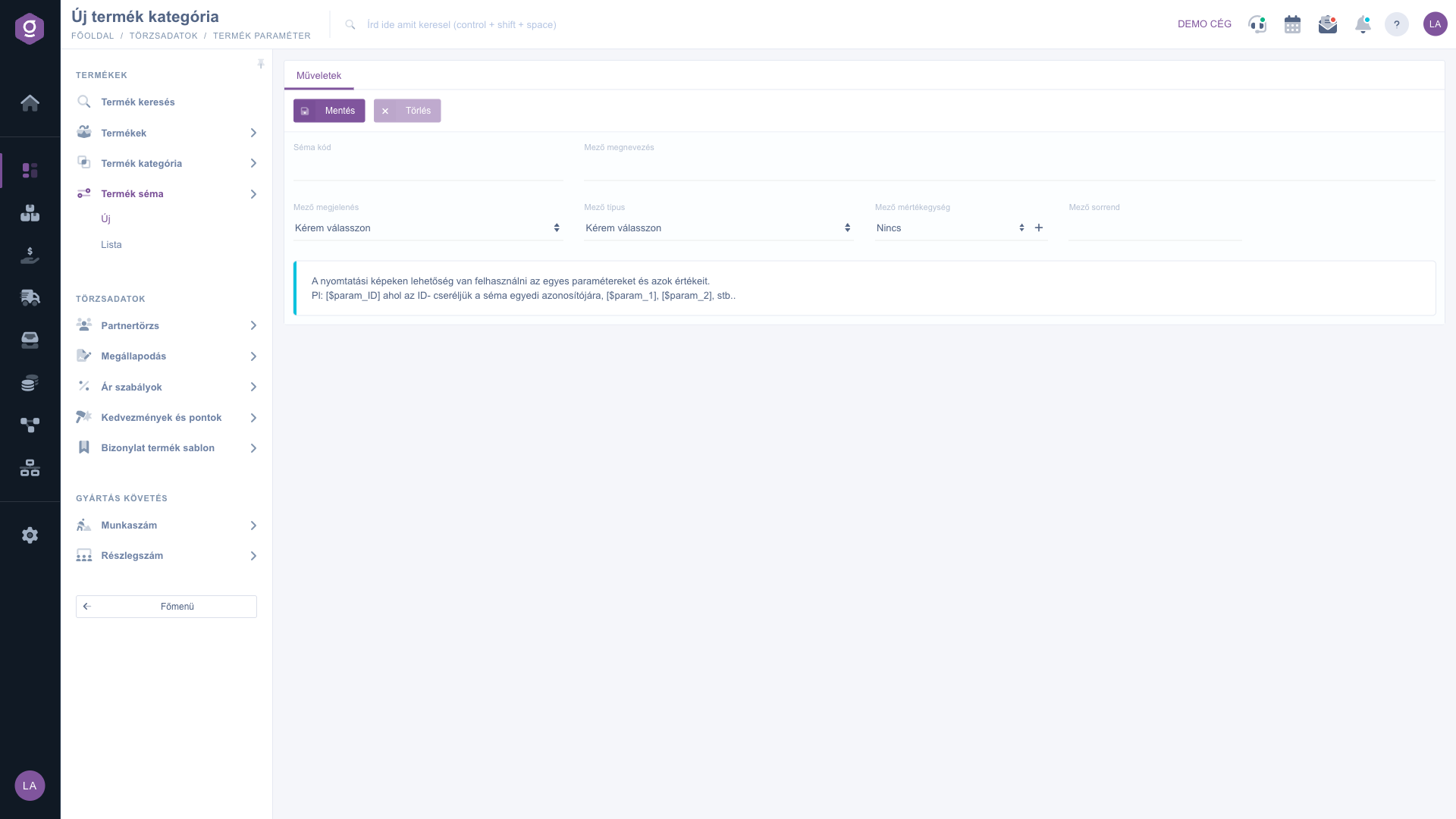
Termék séma adatlap – új séma űrlap

5. Mentés

Kattints a Mentés gombra. A sikeres mentés után az adatlap alján két fül jelenik meg: Termék kategóriák és Működés.

6. Kategóriák hozzárendelése

A Termék kategóriák fülön a legördülő faszerkezetből egyszerre több kategóriát is kijelölhetsz. A kijelölés külön mentés nélkül, automatikusan tárolódik: a rendszer a séma korábbi kategória kapcsolatait törli, és a most kijelölteket menti el. Ha minden kijelölést megszüntetsz, a séma nem lesz kategóriához kötve.

7. Működés beállítása

A Működés fülön négy beállítás található: Használható típus kezeléshez, Használható termék összevonáshoz, ERP szűrésben megjelenik (Igen esetén a mező a termék keresés paraméter szűrői között is elérhető) és Termék mező automatikus töltése letöltés esetén. Az utolsónál azt választhatod ki, hogy egy letöltött termékadat melyik termék mezőt töltse ki automatikusan.

Tipp


Szeretnéd a cipők méretét paraméterként rögzíteni? Hozz létre egy Méret nevű, Szám típusú sémát 0 tizedessel, Mező megjelenésnek válaszd a kategória alapút, majd a Termék kategóriák fülön jelöld ki a Cipő kategóriát. Ezután minden cipő termék Paraméterek fülén megjelenik a Méret mező. Ha a Működés fülön az ERP szűrésben megjelenik beállítást Igenre állítod, a termék keresésben is szűrhetsz rá.


Mezők magyarázata

Mező / ElemKötelezőLeírás
Séma kódTetszőleges belső kód a séma azonosításához.
Mező megnevezésA paraméter neve a termék adatlapon, legalább két karakter. Mentés után nyelvenként is megadható.
Mező megjelenésMeghatározza, hogy a séma kategória alapú, közvetlen vagy globális.
Mező típusA mező értékének típusa: Szám, Szöveg, Logikai, Szöveges link vagy Értékkészlet, többértékű.
Mező mértékegységA mező mértékegysége, például mm vagy kg. Alapértelmezésben Nincs.
Mező sorrendA mező helye a termék Paraméterek fülén. Szám, lehet negatív vagy tizedes is.
Tizedesek számaCsak Szám típusnál: 0 és 5 közötti érték.
Mező értékkészletCsak értékkészlet típusnál: az elfogadott értékek, Enterrel elválasztva.
Termék kategóriák fülA sémához tartozó kategóriák kijelölése. Automatikusan mentődik.
Használható típus kezeléshezIgen vagy Nem: használható-e a séma a típus kezelésében.
Használható termék összevonáshozIgen vagy Nem: figyelembe vehető-e termékek összevonásakor.
ERP szűrésben megjelenikIgen esetén a séma a termék keresés paraméter szűrői között is elérhető.
Termék mező automatikus töltése letöltés eseténKiválasztható, hogy letöltött termékadat melyik termék mezőt töltse ki automatikusan.

Az adatlap alján látható kék tájékoztató szerint a nyomtatási sablonokban a paraméterek értékei felhasználhatók: a [$param_ID] jelölésben az ID helyére a séma egyedi azonosítóját (a lista ID oszlopa) kell írni, de használható a [$param_1], [$param_2] stb. jelölés is.

Gyakori kérdések

A Törlés gomb a sémát törli a listából. Mielőtt törölnéd, érdemes ellenőrizni, hogy mely kategóriákhoz és termékekhez tartozik, mert a termékek Paraméterek fülén a mező ezután nem lesz elérhető. Ha csak ideiglenesen nem kell, inkább módosítsd a beállításait.

A Termék kategóriák és a Működés fül csak az első mentés után jelenik meg. Ha a Mentés gomb nem enged menteni, ellenőrizd, hogy a Mező megnevezés legalább két karakter, a Mező megjelenés és a Mező típus pedig ki van-e választva.

Kategória alapú sémánál a terméknek olyan kategóriába kell tartoznia, amelyhez a séma hozzá van rendelve. Ellenőrizd a termék Kategóriák fülét és a séma Termék kategóriák fülét. Közvetlen sémát a termék Paraméterek fülén az Új paraméter séma gombbal kell hozzáadni. A kategóriákról a Termék kategória adatlap cikkben olvashatsz.

A Termék keresés oldalon a Keresés fülön a Termék paraméterek szűrőben, ha a séma Működés fülén az ERP szűrésben megjelenik beállítás Igen. Részletek: Termék keresés.

A menüpont a Főmenü / Törzsadatok alatt jelenik meg, ha a modul hozzá van rendelve a felhasználódhoz. Ha nem látod, kérd meg a rendszer adminisztrátorát, hogy ellenőrizze a felhasználód beállításait.

Személyre szabott segítségre van szükséged?

Nem szeretnél órákon át keresgélni a megoldás után? Válaszd a leghatékonyabb utat: jelentkezz egy személyre szabott, 45 perces online oktatásra, ahol kizárólag veled foglalkozunk. Legyen szó az alapok átnézéséről vagy egy konkrét modul részletes beállításáról, szakértő kollégánk lépésről lépésre végigvezet a teljes folyamaton.

Ne vesztegesd az időd – kérj segítséget!
A célunk az, hogy minél gyorsabban és hatékonyabban használd a rendszerünket. Akár teljesen új vagy nálunk, akár csak egy specifikus beállítással akadtál el, ne habozz segítséget kérni!

Logzi raktárkezelő program

Vedd fel a kapcsolatot velünk

Érdeklődsz a szoftverünkkel kapcsolatban, írj bátran!

Segítségre van szükséged?

Ha nem találod a választ és szükséged van segítségre

Regisztrációdat hozd létre most,
fizess később!

Próbáld ki 3 napig ingyen, kockázatok és kötöttségek nélkül!
