În fișa schemei de produs definești un singur câmp de parametru de produs: îi dai numele, tipul valorii, unitatea de măsură și ordinea, apoi alegi la ce produse să apară. Schema creează doar câmpul; valoarea concretă (de exemplu că un anumit pantof este albastru) o introduci în fila Parametri din fișa produsului.
O schemă poate ajunge la produs în trei moduri, lucru decis de câmpul Afișare câmp:
Dacă pentru un produs nu este valabilă nicio schemă, un mesaj informativ din fila Parametri te anunță că mai întâi trebuie create scheme de produs și atribuite unei categorii.
Meniu principal / Date de bază / Schemă produs / Nou. La fișă ajungi și cu butonul Nou din listă sau cu butonul Deschidere al unui rând existent. În partea de sus a fișei, în fila Acțiuni, se află două butoane: Salvare și Ștergere. Observație: capturile de ecran arată interfața demo în limba maghiară; denumirile în limba ta sunt cele scrise cu aldine în acest ghid.
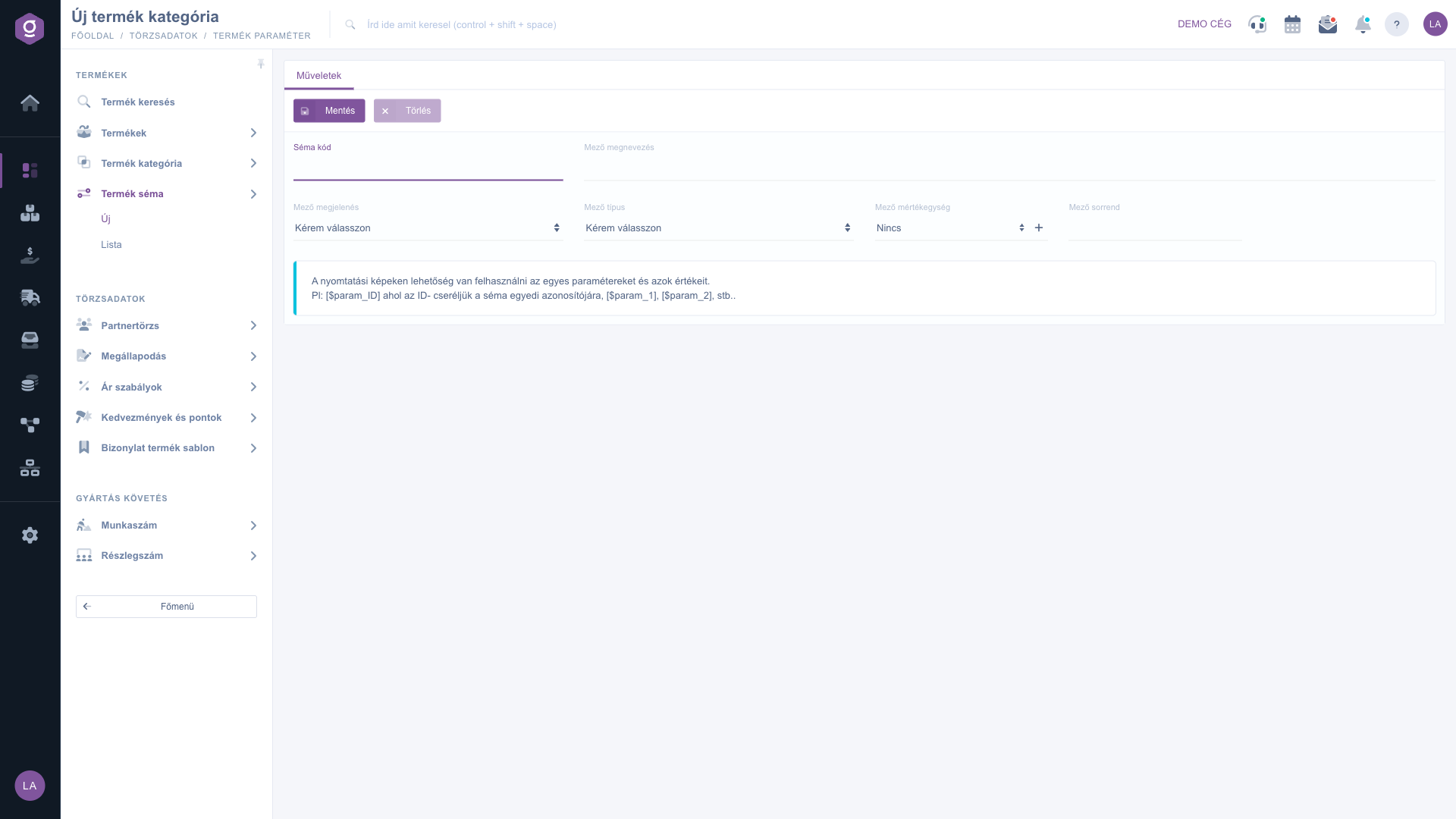
În câmpul Cod schemă poți scrie orice cod intern (opțional), iar în câmpul Denumire câmp numele parametrului, de cel puțin două caractere, de exemplu Culoare sau Lățime. După salvare apare lângă nume un buton de limbă, cu care poți introduce denumirea și în alte limbi.
În câmpul Afișare câmp alege dacă schema este pe bază de categorie, directă sau globală. În câmpul Tip câmp se decide ce fel de valoare se poate introduce în câmp: Număr, Text (cel mult 1500 de caractere), Logic (da sau nu), Link text sau Set de valori, multivaloare (se alege din valori predefinite, chiar mai multe). Denumirile exacte ale opțiunilor de afișare și de tip se stabilesc în sistem și pot diferi ușor de formulările de aici.
În câmpul Unitate câmp poți alege unitatea de măsură a câmpului (de exemplu mm sau kg); dacă lipsește, cu butonul plus de lângă câmp ajungi la pagina de unități din setările sistemului. Valoarea implicită este Nincs (text maghiar, înseamnă: niciuna). Ordine câmp stabilește pe ce poziție apare câmpul în fila Parametri a produsului: un număr mai mic apare mai devreme, sunt permise și numere negative și zecimale. La tipul Număr, în câmpul Număr de zecimale poți seta o valoare între 0 și 5, iar la tipul set de valori scrie în câmpul Set de valori câmp valorile acceptate și apasă Enter după fiecare.
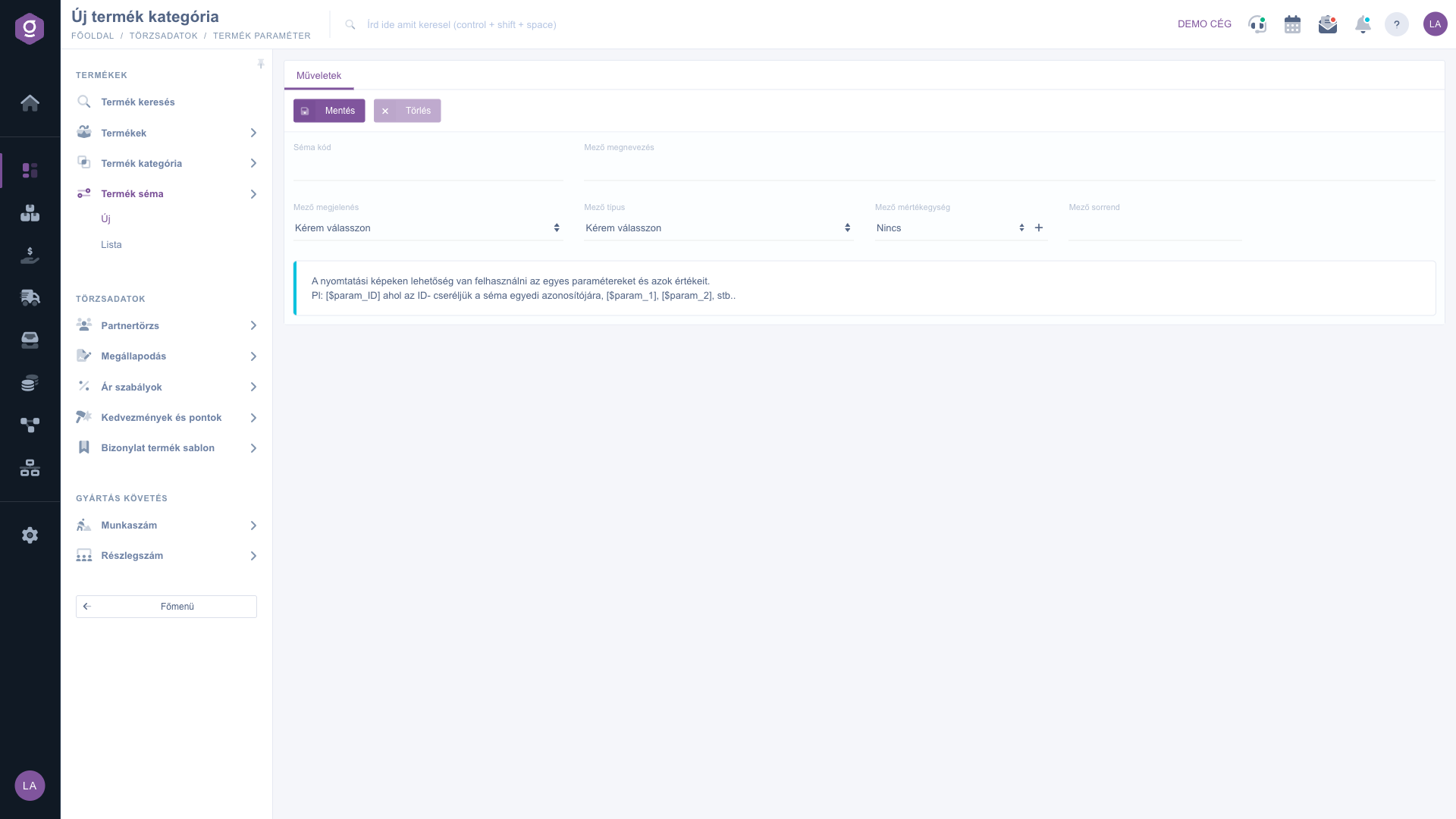
Fă clic pe butonul Salvare. După o salvare reușită apar în partea de jos a fișei două file: Categorii de produse și Mod de funcționare.
În fila Categorii de produse poți selecta mai multe categorii deodată din arborele derulant. Selecția se stochează automat, fără salvare separată: sistemul șterge legăturile anterioare ale schemei cu categoriile și salvează pe cele selectate acum. Dacă anulezi orice selecție, schema nu mai este legată de nicio categorie.
În fila Mod de funcționare există patru setări: Tip utilizabil pentru administrare, Utilizabil pentru îmbinarea produselor, Apare în filtrul ERP (la Da, câmpul este disponibil și printre filtrele de parametri din căutarea de produse) și Completare automată a câmpului de produs la descărcare. La ultima alegi ce câmp de produs să fie completat automat din datele de produs descărcate.
Vrei să înregistrezi mărimea încălțămintei ca parametru? Creează o schemă numită Mărime de tip Număr cu 0 zecimale, alege la afișarea câmpului varianta pe bază de categorie, apoi în fila Categorii de produse bifează categoria Încălțăminte. După aceea câmpul Mărime apare în fila Parametri a fiecărui produs de încălțăminte. Dacă în fila Mod de funcționare setezi Apare în filtrul ERP pe Da, poți filtra după el și în căutarea de produse.

Câmpurile fișei și semnificația lor:
| Câmp / Element | Obligatoriu | Descriere |
|---|---|---|
| Cod schemă | Un cod intern oarecare pentru identificarea schemei. | |
| Denumire câmp | Numele parametrului în fișa produsului, cel puțin două caractere. După salvare se poate introduce și pe limbi. | |
| Afișare câmp | Stabilește dacă schema este pe bază de categorie, directă sau globală. | |
| Tip câmp | Tipul valorii câmpului: Număr, Text, Logic, Link text sau Set de valori, multivaloare. | |
| Unitate câmp | Unitatea de măsură a câmpului, de exemplu mm sau kg. Implicit Nincs (în maghiară, înseamnă niciuna). | |
| Ordine câmp | Poziția câmpului în fila Parametri a produsului. Un număr; poate fi și negativ sau zecimal. | |
| Număr de zecimale | Doar la tipul Număr: o valoare între 0 și 5. | |
| Set de valori câmp | Doar la tipul set de valori: valorile acceptate, separate cu Enter. | |
| Fila Categorii de produse | Selectarea categoriilor cărora le aparține schema. Se salvează automat. | |
| Tip utilizabil pentru administrare | Da sau Nu: dacă schema poate fi folosită în administrarea tipurilor. | |
| Utilizabil pentru îmbinarea produselor | Da sau Nu: dacă poate fi luată în considerare la îmbinarea produselor. | |
| Apare în filtrul ERP | La Da, schema este disponibilă și printre filtrele de parametri din căutarea de produse. | |
| Completare automată a câmpului de produs la descărcare | Poți alege ce câmp de produs este completat automat din datele de produs descărcate. |
Conform casetei albastre de informații din partea de jos a fișei, valorile parametrilor pot fi folosite în șabloanele de tipărire: în notația [$param_ID], ID trebuie înlocuit cu identificatorul unic al schemei (coloana ID din listă), dar se poate folosi și notația [$param_1], [$param_2] etc.
Butonul Ștergere elimină schema din listă. Înainte de ștergere merită să verifici cărei categorii și cărui produs îi aparține, deoarece câmpul nu va mai fi disponibil în fila Parametri a produselor. Dacă nu ai nevoie de ea doar temporar, mai bine modifică-i setările.
Filele Categorii de produse și Mod de funcționare apar abia după prima salvare. Dacă butonul Salvare nu permite salvarea, verifică dacă Denumire câmp are cel puțin două caractere și dacă Afișare câmp și Tip câmp sunt selectate.
La o schemă pe bază de categorie, produsul trebuie să aparțină unei categorii căreia i-a fost atribuită schema. Verifică fila Categorii a produsului și fila Categorii de produse a schemei. O schemă directă trebuie adăugată în fila Parametri a produsului cu butonul Schemă de parametri nouă. Despre categorii poți citi în articolul Fișa categoriei de produs.
Pe pagina Căutare produs, în fila Căutare, în filtrul parametrilor de produs, dacă setarea Apare în filtrul ERP din fila Mod de funcționare a schemei este Da. Detalii: Căutare produs.
Elementul apare în Meniu principal / Date de bază dacă modulul este atribuit utilizatorului tău. Dacă nu îl vezi, roagă administratorul sistemului să verifice setările tale de utilizator.
Nu doriți să petreceți ore căutând o soluție? Alegeți cea mai eficientă cale: programați-vă la o sesiune de instruire online personalizată de 45 de minute, dedicată exclusiv dumneavoastră. Fie că este vorba despre o trecere în revistă a elementelor de bază sau despre configurarea detaliată a unui modul specific, colegul nostru expert vă va ghida pas cu pas prin întregul proces.
Nu vă pierdeți timpul - solicitați ajutor!
Scopul nostru este să folosiți sistemul nostru cât mai rapid și eficient posibil. Indiferent dacă sunteți complet nou la noi sau ați rămas blocat la o setare specifică, nu ezitați să cereți ajutor!
Ești interesat de software-ul nostru? Scrie-ne cu încredere!
Dacă nu găsești răspunsul și ai nevoie de asistență
Creează-ți contul acum,
plătește mai târziu!

