Im Datenblatt des Produktschemas definierst du ein einzelnes Produktparameter-Feld: Du legst seinen Namen, den Typ seines Werts, seine Einheit und seine Reihenfolge fest und wählst dann aus, bei welchen Produkten es erscheinen soll. Das Schema erzeugt nur das Feld; den konkreten Wert (zum Beispiel, dass ein bestimmter Schuh blau ist) gibst du im Tab Parameter des Produktdatenblatts an.
Ein Schema kann auf drei Arten zum Produkt gelangen, das entscheidet das Feld Feldanzeige:
Ist für ein Produkt kein Schema gültig, weist eine Info-Meldung im Tab Parameter darauf hin, dass zuerst Produktschemas angelegt und einer Kategorie zugewiesen werden müssen.
Hauptmenü / Stammdaten / Produktschema / Neu. Zum Datenblatt gelangst du auch mit der Schaltfläche Neu der Liste oder der Schaltfläche Öffnen einer bestehenden Zeile. Oben im Datenblatt befinden sich im Tab Aktionen zwei Schaltflächen: Speichern und Löschen. Hinweis: Die Screenshots zeigen die ungarische Demo-Oberfläche; die Bezeichnungen in deiner Sprache sind die in diesem Leitfaden fett geschriebenen.
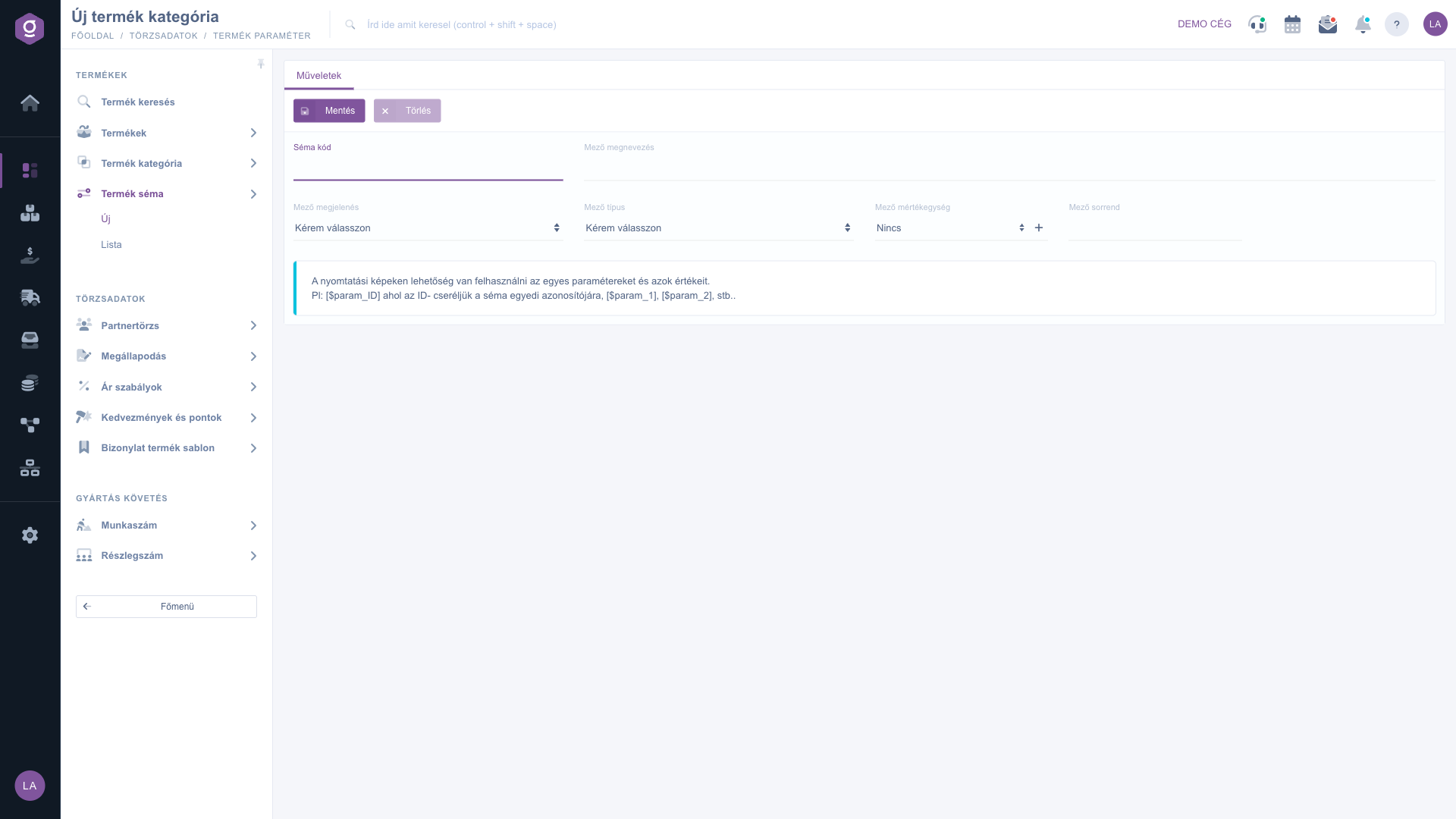
In das Feld Schemacode kannst du einen beliebigen internen Code schreiben (optional), in das Feld Feldbezeichnung den Namen des Parameters, mindestens zwei Zeichen lang, zum Beispiel Farbe oder Breite. Nach dem Speichern erscheint neben dem Namen eine Sprachschaltfläche, mit der du die Bezeichnung auch in anderen Sprachen angeben kannst.
Wähle im Feld Feldanzeige, ob das Schema kategoriebasiert, direkt oder global sein soll. Im Feld Feldtyp wird entschieden, welche Art von Wert im Feld eingegeben werden kann: Zahl, Text (höchstens 1500 Zeichen), Logisch (ja oder nein), Textlink oder Wertebereich, mehrwertig (aus vorgegebenen Werten wählbar, auch mehrere). Die genauen Namen der Anzeige- und Typoptionen werden im System festgelegt und können vom Wortlaut hier leicht abweichen.
Im Feld Feldeinheit kannst du die Einheit des Felds auswählen (zum Beispiel mm oder kg); fehlt sie, gelangst du mit der Plus-Schaltfläche neben dem Feld auf die Einheiten-Seite der Systemeinstellungen. Der Standardwert ist Nincs (ungarischer Text, bedeutet: keine). Die Feldreihenfolge bestimmt, an welcher Stelle das Feld im Tab Parameter des Produkts erscheint: Eine kleinere Zahl kommt weiter vorn, auch negative und Dezimalzahlen sind möglich. Beim Typ Zahl kannst du im Feld Anzahl der Dezimalstellen einen Wert zwischen 0 und 5 einstellen, beim Typ Wertebereich tippst du die zulässigen Werte in das Feld Feldwertebereich und drückst nach jedem die Eingabetaste.
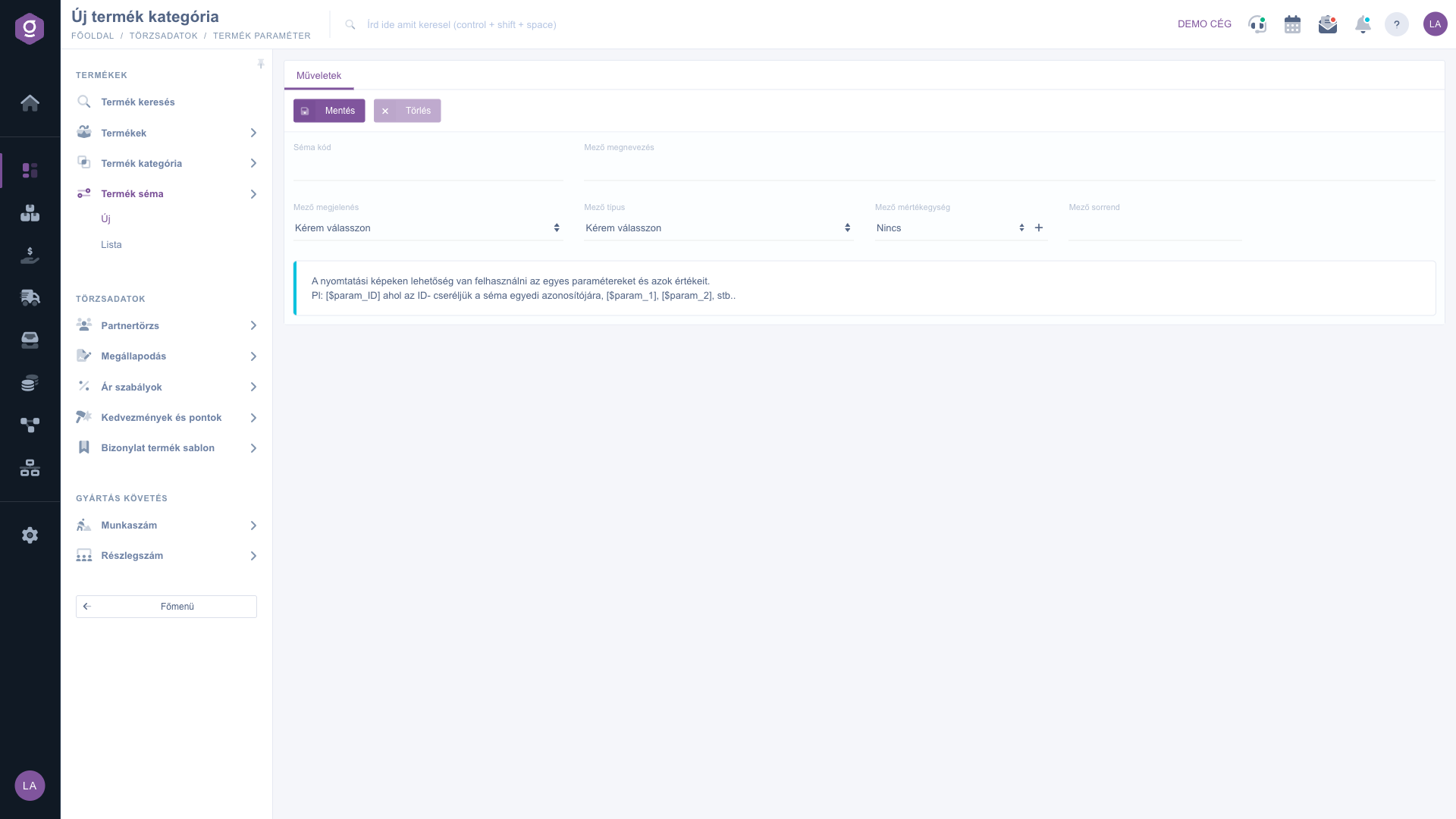
Klicke auf die Schaltfläche Speichern. Nach erfolgreichem Speichern erscheinen unten im Datenblatt zwei Tabs: Produktkategorien und Funktionsweise.
Im Tab Produktkategorien kannst du aus dem Dropdown-Baum mehrere Kategorien gleichzeitig auswählen. Die Auswahl wird ohne separates Speichern automatisch abgelegt: Das System löscht die bisherigen Kategorieverknüpfungen des Schemas und speichert die soeben ausgewählten. Hebst du jede Auswahl auf, ist das Schema an keine Kategorie mehr gebunden.
Im Tab Funktionsweise gibt es vier Einstellungen: Verwendbarer Typ für die Verwaltung, Verwendbar für die Produktzusammenführung, Erscheint im ERP-Filter (bei Ja ist das Feld auch unter den Parameterfiltern der Produktsuche verfügbar) und Automatisches Ausfüllen des Produktfelds beim Download. Bei der letzten wählst du, welches Produktfeld aus heruntergeladenen Produktdaten automatisch ausgefüllt wird.
Möchtest du die Größe von Schuhen als Parameter erfassen? Lege ein Schema namens Größe vom Typ Zahl mit 0 Dezimalstellen an, wähle bei der Feldanzeige kategoriebasiert und markiere dann im Tab Produktkategorien die Kategorie Schuh. Danach erscheint das Feld Größe im Tab Parameter jedes Schuhprodukts. Stellst du im Tab Funktionsweise die Einstellung Erscheint im ERP-Filter auf Ja, kannst du in der Produktsuche auch danach filtern.

Die Felder des Datenblatts und ihre Bedeutung:
| Feld / Element | Pflicht | Beschreibung |
|---|---|---|
| Schemacode | Ein beliebiger interner Code zur Identifizierung des Schemas. | |
| Feldbezeichnung | Der Name des Parameters im Produktdatenblatt, mindestens zwei Zeichen. Nach dem Speichern auch pro Sprache angebbar. | |
| Feldanzeige | Bestimmt, ob das Schema kategoriebasiert, direkt oder global ist. | |
| Feldtyp | Der Typ des Feldwerts: Zahl, Text, Logisch, Textlink oder Wertebereich, mehrwertig. | |
| Feldeinheit | Die Einheit des Felds, zum Beispiel mm oder kg. Standardmäßig Nincs (ungarisch, bedeutet keine). | |
| Feldreihenfolge | Die Position des Felds im Tab Parameter des Produkts. Eine Zahl; sie kann auch negativ oder dezimal sein. | |
| Anzahl der Dezimalstellen | Nur beim Typ Zahl: ein Wert zwischen 0 und 5. | |
| Feldwertebereich | Nur beim Typ Wertebereich: die zulässigen Werte, mit der Eingabetaste getrennt. | |
| Tab Produktkategorien | Auswahl der Kategorien, zu denen das Schema gehört. Wird automatisch gespeichert. | |
| Verwendbarer Typ für die Verwaltung | Ja oder Nein: ob das Schema in der Typverwaltung verwendet werden kann. | |
| Verwendbar für die Produktzusammenführung | Ja oder Nein: ob es bei der Zusammenführung von Produkten berücksichtigt werden kann. | |
| Erscheint im ERP-Filter | Bei Ja ist das Schema auch unter den Parameterfiltern der Produktsuche verfügbar. | |
| Automatisches Ausfüllen des Produktfelds beim Download | Du kannst wählen, welches Produktfeld aus heruntergeladenen Produktdaten automatisch ausgefüllt wird. |
Laut dem blauen Hinweiskasten unten im Datenblatt können die Werte der Parameter in den Druckvorlagen verwendet werden: In der Schreibweise [$param_ID] ist ID durch die eindeutige Kennung des Schemas (die Spalte ID der Liste) zu ersetzen, es kann aber auch die Schreibweise [$param_1], [$param_2] usw. verwendet werden.
Die Schaltfläche Löschen entfernt das Schema aus der Liste. Prüfe vor dem Löschen, zu welchen Kategorien und Produkten es gehört, denn das Feld ist danach im Tab Parameter der Produkte nicht mehr verfügbar. Wenn du es nur vorübergehend nicht brauchst, ändere lieber seine Einstellungen.
Die Tabs Produktkategorien und Funktionsweise erscheinen erst nach dem ersten Speichern. Wenn die Schaltfläche Speichern nicht speichern lässt, prüfe, ob die Feldbezeichnung mindestens zwei Zeichen lang ist und Feldanzeige und Feldtyp ausgewählt sind.
Bei einem kategoriebasierten Schema muss das Produkt zu einer Kategorie gehören, der das Schema zugewiesen ist. Prüfe den Tab Kategorien des Produkts und den Tab Produktkategorien des Schemas. Ein direktes Schema muss im Tab Parameter des Produkts mit der Schaltfläche Neues Parameterschema hinzugefügt werden. Über Kategorien liest du im Artikel Produktkategorie Datenblatt.
Auf der Seite Produktsuche im Tab Suche im Filter für Produktparameter, wenn die Einstellung Erscheint im ERP-Filter im Tab Funktionsweise des Schemas auf Ja steht. Details: Produktsuche.
Der Menüpunkt erscheint unter Hauptmenü / Stammdaten, wenn das Modul deinem Benutzer zugewiesen ist. Wenn du ihn nicht siehst, bitte den Systemadministrator, deine Benutzereinstellungen zu prüfen.
Möchten Sie nicht stundenlang nach einer Lösung suchen? Wählen Sie den effizientesten Weg: Buchen Sie eine persönliche, 45-minütige Online-Schulung, bei der wir uns ausschließlich um Sie kümmern. Ob Überblick über die Grundlagen oder detaillierte Einrichtung eines bestimmten Moduls – unser Experte führt Sie Schritt für Schritt durch den gesamten Prozess.
Verschwenden Sie keine Zeit – fordern Sie Hilfe an!
Unser Ziel ist es, dass Sie unser System so schnell und effizient wie möglich nutzen. Egal ob Sie ganz neu bei uns sind oder bei einer bestimmten Einstellung nicht weiterkommen – zögern Sie nicht, um Hilfe zu bitten!
Interessierst du dich für unsere Software? Schreib uns einfach!
Jetzt registrieren,
später bezahlen!

