Termék kategória adatlap

Ismerd meg a termék kategória adatlapját: hogyan veszel fel új kategóriát, hogyan állítod be a szülőkategóriát, a megjelenítési beállításokat és a SEO adatokat, és hogyan kezeled a fordításokat.

Funkció áttekintése

A Termék kategória adatlapon egyetlen termékkategória adatait veheted fel vagy módosíthatod. Itt adhatod meg a kategória nevét és kódját, azt, hogy melyik kategória alá tartozik, hogy hol jelenjen meg az ERP szűrőiben és a webshopban, valamint a webes megjelenéshez tartozó SEO adatokat.

  • Fejléc: a Kategória kód és a Megnevezés mező, utóbbi mellett a nyelvi ikonnal a fordítások kezelése.
  • Beállítások fül: a VTSZ/SZJ szám és a megjelenítési kapcsolók.
  • Szülőkategória fül: a kategória helye a kategóriafában.
  • SEO fül: a webes keresőoptimalizálási adatok és a webcím.

A kategóriáknak nincs bizonylat-státusza (nincs Piszkozat vagy Lezárt állapot): a kategória a mentéssel létrejön, és a törléssel kerül ki a használatból. A fordítások csak az első mentés után szerkeszthetők.

A kategóriák teljes listájáról a Termék kategória lista, a kategóriákhoz kapcsolt paraméterekről a Termék séma adatlap cikkben olvashatsz.

Lépésről lépésre

1. Az adatlap megnyitása

Új kategória felvételéhez kattints a Főmenü / Törzsadatok / Termék kategória / Új menüpontra. Meglévő kategória módosításához a Főmenü / Törzsadatok / Termék kategória / Lista menüpontban jelöld ki a kategóriát, és kattints a Megnyitás gombra. A Műveletek fülön a Mentés és a Törlés gomb található.

2. Az alapadatok kitöltése

A fejlécben a Kategória kód mezőbe a saját belső azonosítódat írhatod, a Megnevezés mezőbe a kategória nevét (kötelező, legalább 2 karakter). A Megnevezés mellett lévő nyelvi ikonra kattintva a nevet más nyelveken is megadhatod. Az ikon csak az első mentés után működik, addig a Kérlek mentsd el a kategóriát, mielőtt a fordításokat szerkesztenéd! figyelmeztetés jelenik meg.

3. A Beállítások fül

A Beállítások fülön az alábbi mezők találhatók. A négy kapcsoló Nem vagy Igen értéket vehet fel, alapértelmezés szerint mind Nem.

  • Vtsz/szj: a kategóriához tartozó vámtarifa vagy szolgáltatás szám.
  • ERP szűrésben megjelenik: megadja, hogy a kategória szerepeljen-e az ERP-ben használt szűrőkben.
  • Termék lista szűrésben megjelenik: megadja, hogy a kategória megjelenjen-e a termék lista szűrői között.
  • Kategória oldalon megjelenik: megadja, hogy a kategória kapjon-e saját oldalt a webshopban.
  • Kategória menüben megjelenik: megadja, hogy a kategória szerepeljen-e a webshop kategória menüjében.
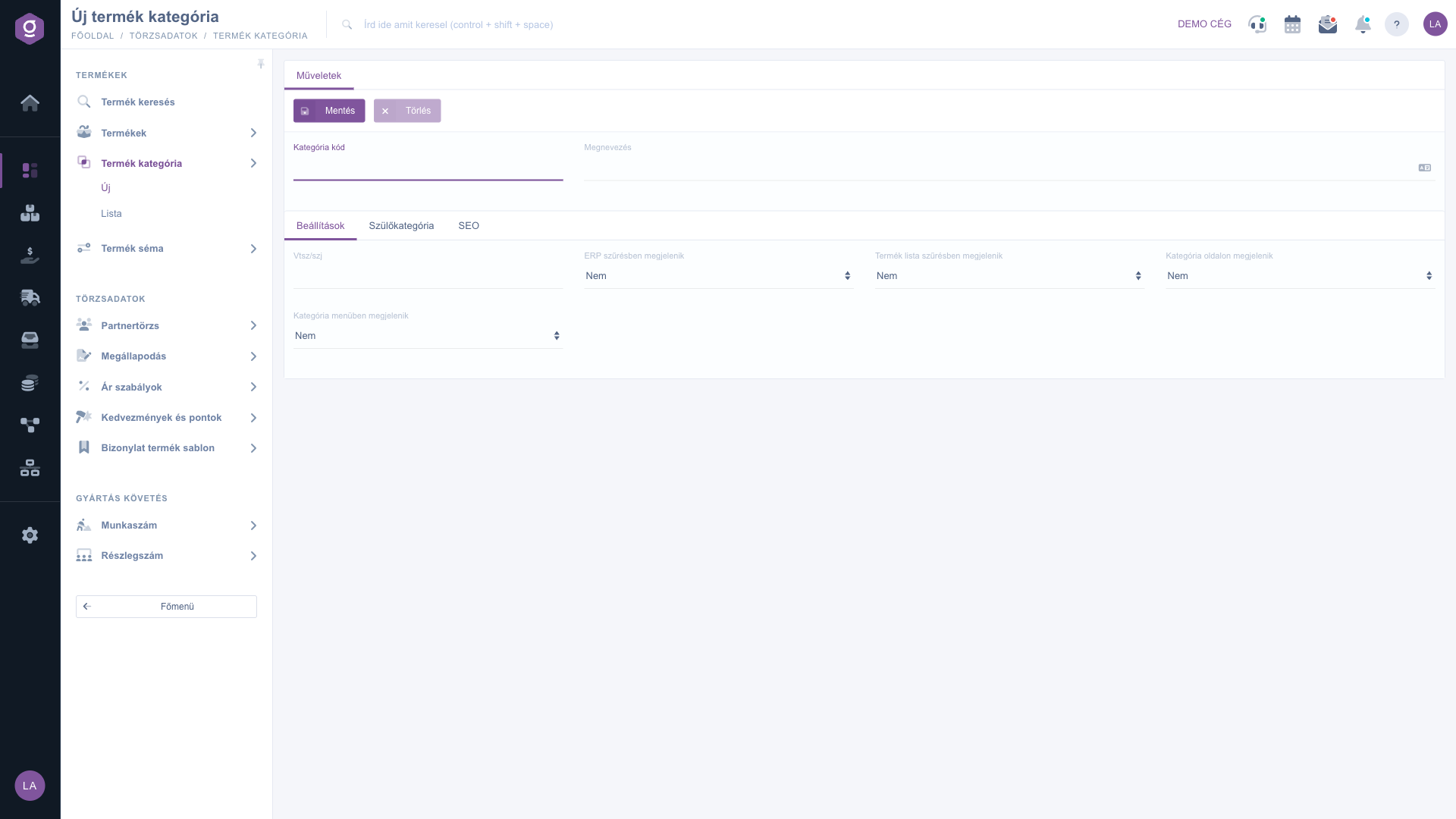
Termék kategória adatlap – Beállítások fül

4. A szülőkategória kiválasztása

A Szülőkategória fülön egy fából választhatod ki, hogy melyik kategória alá kerüljön az új kategória. Ha a kategória legfelső szintű legyen, válaszd a --- Főkategória (Nincs megadva) --- elemet. A szülő megváltoztatásával a kategória az egész alkategória-ágával együtt mozog, és a listában a Kategória útvonal is ennek megfelelően módosul.

5. A SEO fül

A SEO fülön a webes megjelenéshez adhatsz meg adatokat: a SEO Title a böngésző címsorában és a keresőkben megjelenő cím, a SEO Description a keresők találati oldalán megjelenő leírás, a Web URL (domain név nélkül) pedig a kategória oldalának webcíme a domain név utáni részben.

6. Mentés és törlés

A Mentés gombbal rögzítheted a változtatásokat. Az első mentés után a Megnevezés melletti nyelvi ikonnal a fordítások is szerkeszthetők. A Törlés gomb megerősítés után törli a kategóriát. A törlés nem vizsgálja, hogy tartoznak-e hozzá termékek vagy alkategóriák, ezért törlés előtt ellenőrizd ezeket.
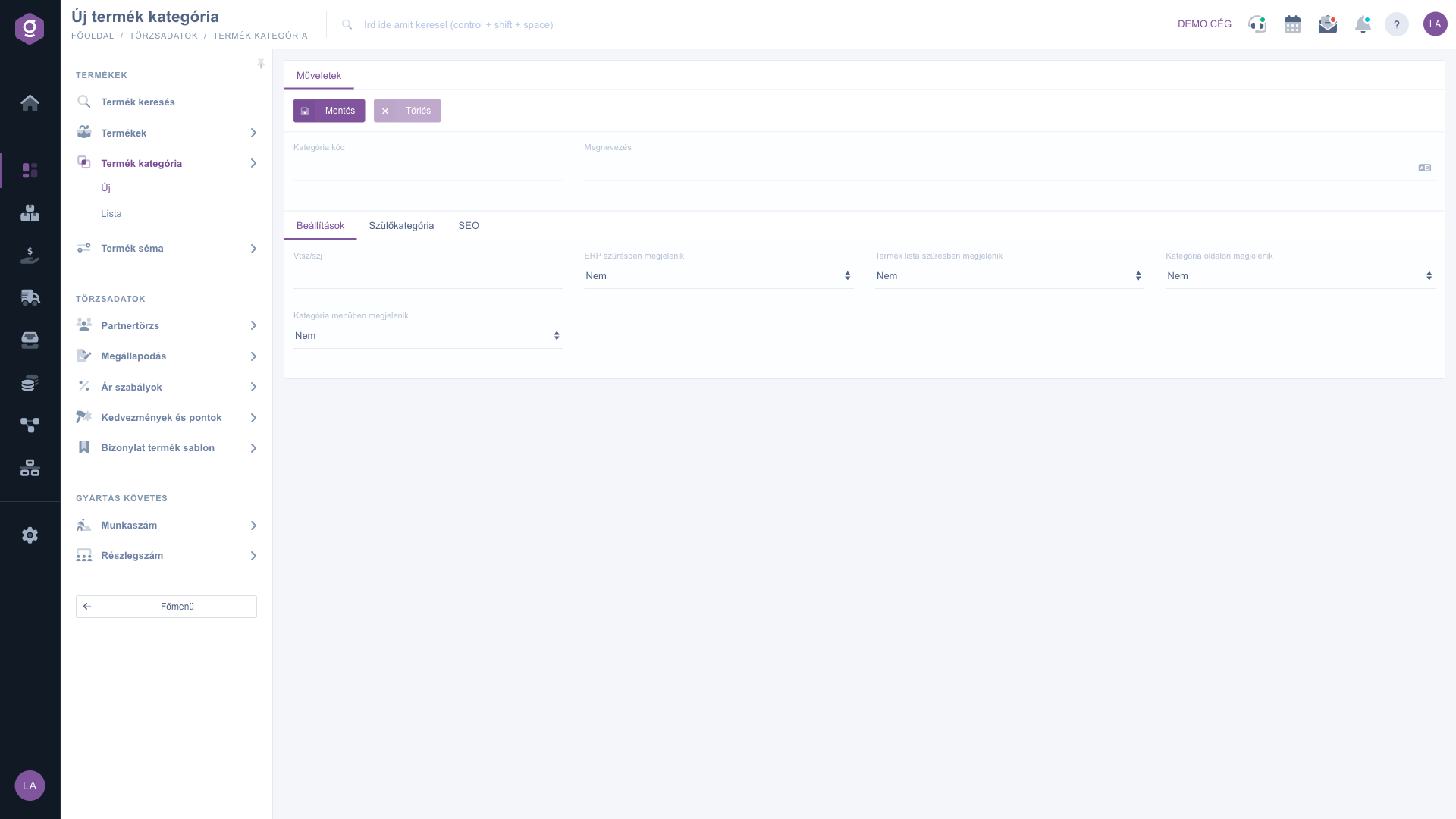
Termék kategória adatlap – Műveletek fül

Tipp


Ha például az Átmeneti cipő kategóriát a webshopban is meg szeretnéd jeleníteni, állítsd a Kategória oldalon megjelenik és a Kategória menüben megjelenik mezőt Igen értékre, a SEO fülön pedig adj meg egy webcímet, például atmeneti-cipo, valamint egy rövid SEO Description szöveget.


Mezők magyarázata

Az adatlap mezői és jelentésük:

Mező / ElemKötelezőLeírás
Kategória kódA kategória saját, belső kódja. Nem kötelező.
MegnevezésA kategória neve, legalább 2 karakter. A nyelvi ikonnal más nyelveken is megadható, az első mentés után.
Vtsz/szjA kategóriához tartozó vámtarifa vagy szolgáltatás szám.
ERP szűrésben megjelenikNem vagy Igen. Azt szabályozza, hogy a kategória szerepel-e az ERP szűrőiben.
Termék lista szűrésben megjelenikNem vagy Igen. Azt szabályozza, hogy a kategória szerepel-e a termék lista szűrői között.
Kategória oldalon megjelenikNem vagy Igen. Azt szabályozza, hogy a kategória kap-e saját oldalt a webshopban.
Kategória menüben megjelenikNem vagy Igen. Azt szabályozza, hogy a kategória szerepel-e a webshop kategória menüjében.
SzülőkategóriaA kategória helye a fában. A Főkategória (Nincs megadva) érték legfelső szintű kategóriát jelent.
SEO TitleA kategória weboldalának címe a keresők és a böngésző számára.
SEO DescriptionA kategória weboldalának rövid leírása a keresők számára.
Web URL (domain név nélkül)A kategória oldalának webcíme a domain név utáni részben.

Gyakori kérdések

A Törlés gomb megerősítés után törli a kategóriát, az eltűnik a listából és nem választható ki. A rendszer nem vizsgálja, hogy tartoznak-e hozzá termékek vagy alkategóriák, ezért ha nem vagy biztos benne, inkább nevezd át, vagy helyezd át egy másik szülő alá.

A nyelvi ikon csak mentett kategóriánál működik. Új kategória esetén először kattints a Mentés gombra, utána a Megnevezés melletti ikonnal megadhatod a fordításokat. Addig a rendszer a Kérlek mentsd el a kategóriát, mielőtt a fordításokat szerkesztenéd! üzenetet mutatja.

A paramétereket a termék sémán keresztül kötheted a kategóriához: a séma adatlapján a Termék kategóriák fülön választod ki, mely kategóriákhoz tartozzon. Erről a Termék séma adatlap cikkben olvashatsz.

Ellenőrizd a Szülőkategória fülön a kiválasztott elemet, és mentsd el az adatlapot. A kategória tényleges helyét a lista Kategória útvonal oszlopa mutatja, amit a Termék kategória lista cikkben írtunk le.

A menüpont a Főmenü / Törzsadatok alatt jelenik meg, ha a modul hozzá van rendelve a felhasználódhoz. Ha nem látod, kérd meg a rendszer adminisztrátorát, hogy ellenőrizze a modul hozzárendelését a felhasználód beállításaiban.

Személyre szabott segítségre van szükséged?

Nem szeretnél órákon át keresgélni a megoldás után? Válaszd a leghatékonyabb utat: jelentkezz egy személyre szabott, 45 perces online oktatásra, ahol kizárólag veled foglalkozunk. Legyen szó az alapok átnézéséről vagy egy konkrét modul részletes beállításáról, szakértő kollégánk lépésről lépésre végigvezet a teljes folyamaton.

Ne vesztegesd az időd – kérj segítséget!
A célunk az, hogy minél gyorsabban és hatékonyabban használd a rendszerünket. Akár teljesen új vagy nálunk, akár csak egy specifikus beállítással akadtál el, ne habozz segítséget kérni!

Logzi raktárkezelő program

Vedd fel a kapcsolatot velünk

Érdeklődsz a szoftverünkkel kapcsolatban, írj bátran!

Segítségre van szükséged?

Ha nem találod a választ és szükséged van segítségre

Regisztrációdat hozd létre most,
fizess később!

Próbáld ki 3 napig ingyen, kockázatok és kötöttségek nélkül!
