Na karte schémy produktu definuješ jedno pole parametra produktu: zadáš jeho názov, typ jeho hodnoty, jeho mernú jednotku a poradie a potom vyberieš, pri ktorých produktoch sa má zobraziť. Schéma len vytvorí pole; konkrétnu hodnotu (napríklad že konkrétna topánka je modrá) zadáš na karte Parametre v karte produktu.
Schéma sa môže k produktu dostať tromi spôsobmi, o čom rozhoduje pole Zobrazenie poľa:
Ak pre produkt neplatí žiadna schéma, informačná správa na karte Parametre upozorní, že najprv treba vytvoriť schémy produktov a priradiť ich ku kategórii.
Hlavné menu / Kmeňové údaje / Schéma produktu / Nový. Na kartu sa dostaneš aj tlačidlom Nový v zozname alebo tlačidlom Otvoriť pri existujúcom riadku. V hornej časti karty sú na karte Operácie dve tlačidlá: Uložiť a Vymazať. Poznámka: snímky obrazovky zobrazujú maďarské demo rozhranie; názvy vo tvojom jazyku sú tie, ktoré sú v tomto návode vyznačené tučným písmom.
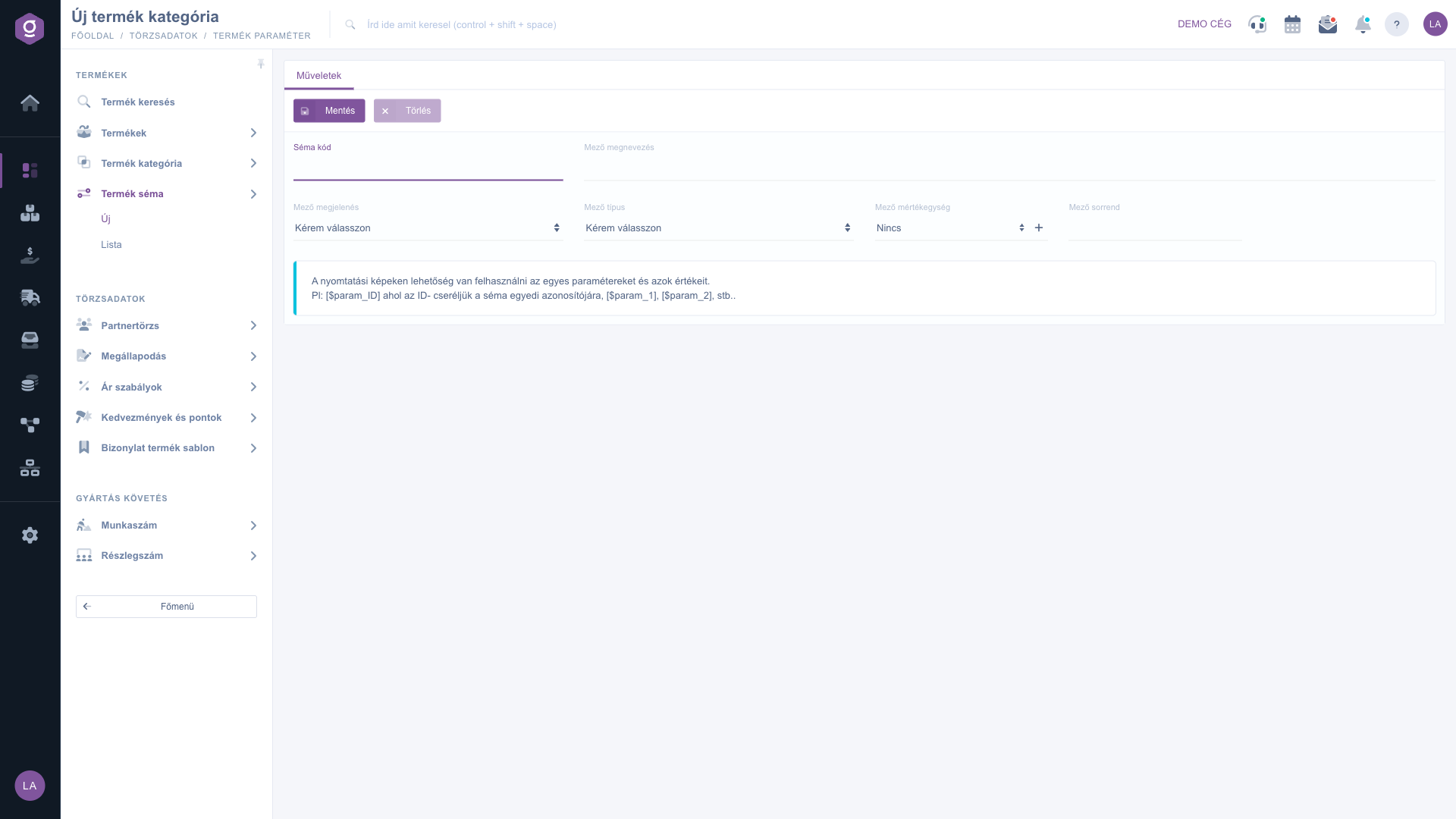
Do poľa Kód schémy môžeš napísať ľubovoľný interný kód (nepovinné) a do poľa Názov poľa názov parametra, aspoň dva znaky dlhý, napríklad Farba alebo Šírka. Po uložení sa vedľa názvu zobrazí tlačidlo jazyka, ktorým môžeš názov zadať aj v iných jazykoch.
V poli Zobrazenie poľa vyber, či má byť schéma podľa kategórie, priama alebo globálna. V poli Typ poľa sa rozhoduje, aký druh hodnoty možno do poľa zadať: Číslo, Text (najviac 1500 znakov), Logická (áno alebo nie), Textový odkaz alebo Množina hodnôt, viachodnotová (výber z vopred zadaných hodnôt, aj viacerých). Presné názvy možností zobrazenia a typu sa určujú v systéme a môžu sa mierne líšiť od znenia tu.
V poli Merná jednotka poľa môžeš vybrať jednotku poľa (napríklad mm alebo kg); ak chýba, tlačidlom plus vedľa poľa sa dostaneš na stránku jednotiek v nastaveniach systému. Predvolená hodnota je Nincs (maďarský text, znamená: žiadna). Poradie poľa určuje, na ktorom mieste sa pole zobrazí na karte Parametre produktu: menšie číslo ide skôr, povolené sú aj záporné a desatinné čísla. Pri type Číslo môžeš v poli Počet desatinných miest nastaviť hodnotu od 0 do 5, pri type množina hodnôt napíš do poľa Množina hodnôt poľa prípustné hodnoty a po každej stlač Enter.
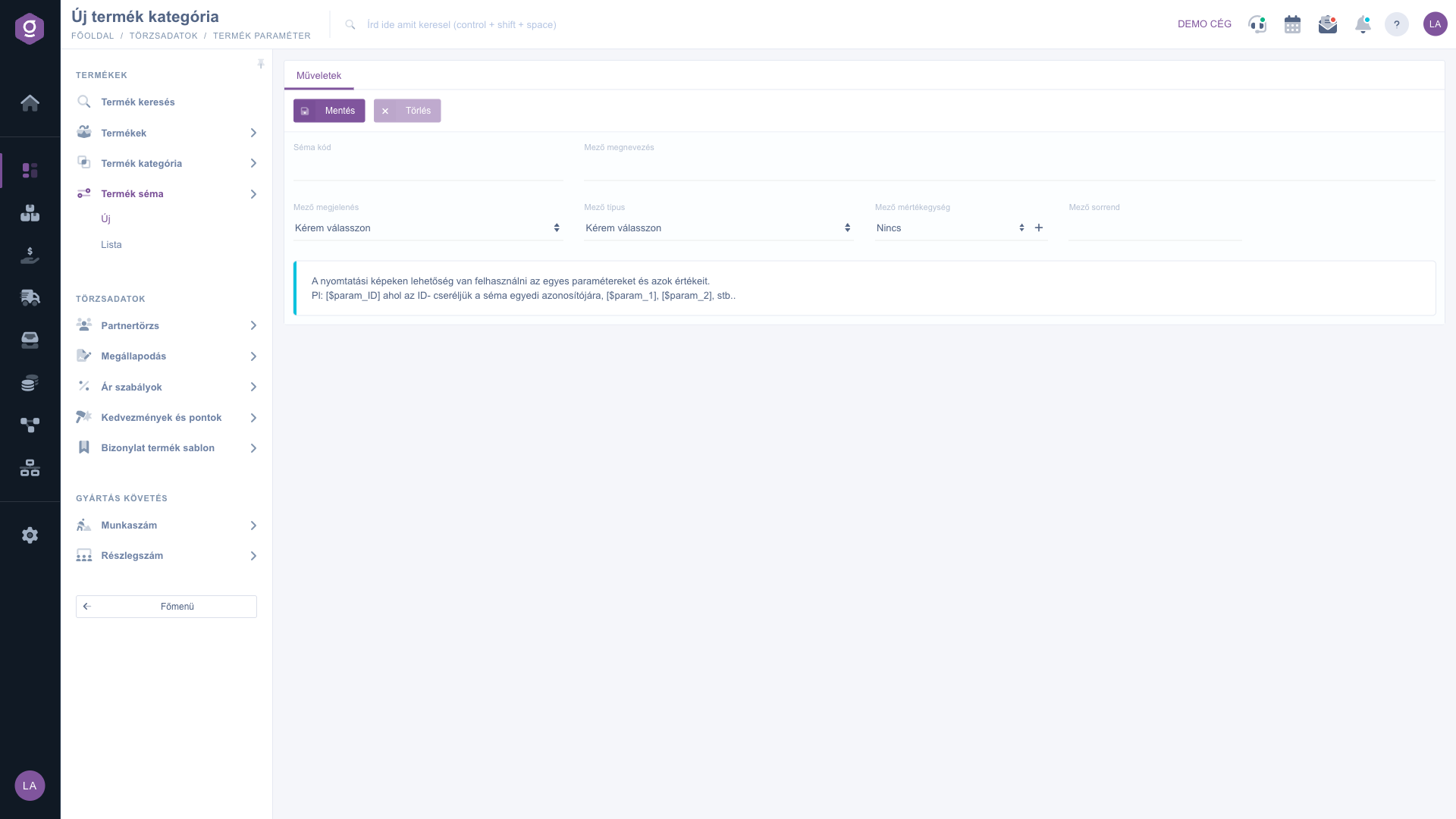
Klikni na tlačidlo Uložiť. Po úspešnom uložení sa v dolnej časti karty zobrazia dve karty: Kategórie produktov a Fungovanie.
Na karte Kategórie produktov môžeš z rozbaľovacieho stromu vybrať naraz viac kategórií. Výber sa ukladá automaticky bez samostatného uloženia: systém vymaže predchádzajúce prepojenia schémy s kategóriami a uloží práve vybrané. Ak zrušíš každý výber, schéma už nebude viazaná na kategóriu.
Na karte Fungovanie sú štyri nastavenia: Použiteľné pre správu typu, Použiteľné pre zlučovanie produktov, Zobrazuje sa vo filtri ERP (pri Áno je pole dostupné aj medzi filtrami parametrov vo vyhľadávaní produktov) a Automatické vyplnenie poľa produktu pri stiahnutí. Pri poslednom vyberáš, ktoré pole produktu sa má automaticky vyplniť zo stiahnutých údajov produktu.
Chceš evidovať veľkosť obuvi ako parameter? Vytvor schému s názvom Veľkosť typu Číslo s 0 desatinnými miestami, pri zobrazení poľa vyber podľa kategórie a potom na karte Kategórie produktov označ kategóriu Obuv. Potom sa pole Veľkosť zobrazí na karte Parametre každého produktu z obuvi. Ak na karte Fungovanie nastavíš Zobrazuje sa vo filtri ERP na Áno, môžeš podľa neho filtrovať aj vo vyhľadávaní produktov.

Polia karty a ich význam:
| Pole / Prvok | Povinné | Popis |
|---|---|---|
| Kód schémy | Ľubovoľný interný kód na identifikáciu schémy. | |
| Názov poľa | Názov parametra v karte produktu, aspoň dva znaky. Po uložení sa dá zadať aj po jazykoch. | |
| Zobrazenie poľa | Určuje, či je schéma podľa kategórie, priama alebo globálna. | |
| Typ poľa | Typ hodnoty poľa: Číslo, Text, Logická, Textový odkaz alebo Množina hodnôt, viachodnotová. | |
| Merná jednotka poľa | Jednotka poľa, napríklad mm alebo kg. Predvolene Nincs (maďarsky, znamená žiadna). | |
| Poradie poľa | Miesto poľa na karte Parametre produktu. Číslo; môže byť aj záporné alebo desatinné. | |
| Počet desatinných miest | Len pri type Číslo: hodnota od 0 do 5. | |
| Množina hodnôt poľa | Len pri type množina hodnôt: prípustné hodnoty oddelené klávesom Enter. | |
| Karta Kategórie produktov | Výber kategórií, ku ktorým schéma patrí. Ukladá sa automaticky. | |
| Použiteľné pre správu typu | Áno alebo Nie: či sa schéma môže použiť pri správe typu. | |
| Použiteľné pre zlučovanie produktov | Áno alebo Nie: či sa môže zohľadniť pri zlučovaní produktov. | |
| Zobrazuje sa vo filtri ERP | Pri Áno je schéma dostupná aj medzi filtrami parametrov vo vyhľadávaní produktov. | |
| Automatické vyplnenie poľa produktu pri stiahnutí | Môžeš vybrať, ktoré pole produktu sa automaticky vyplní zo stiahnutých údajov produktu. |
Podľa modrého informačného rámčeka v dolnej časti karty sa hodnoty parametrov dajú použiť v tlačových šablónach: v zápise [$param_ID] treba ID nahradiť jedinečným identifikátorom schémy (stĺpec ID v zozname), ale dá sa použiť aj zápis [$param_1], [$param_2] atď.
Tlačidlo Vymazať odstráni schému zo zoznamu. Pred vymazaním sa oplatí skontrolovať, ku ktorým kategóriám a produktom patrí, pretože pole potom nebude dostupné na karte Parametre produktov. Ak ju nepotrebuješ len dočasne, radšej zmeň jej nastavenia.
Karty Kategórie produktov a Fungovanie sa zobrazia až po prvom uložení. Ak tlačidlo Uložiť neumožní uložiť, skontroluj, či má Názov poľa aspoň dva znaky a či je vybrané Zobrazenie poľa a Typ poľa.
Pri schéme podľa kategórie musí produkt patriť do kategórie, ku ktorej je schéma priradená. Skontroluj kartu Kategórie produktu a kartu Kategórie produktov schémy. Priamu schému treba pridať na karte Parametre produktu tlačidlom Nová schéma parametrov. O kategóriách sa dočítaš v článku Karta kategórie produktu.
Na stránke Vyhľadávanie produktu na karte Hľadať vo filtri parametrov produktu, ak je nastavenie Zobrazuje sa vo filtri ERP na karte Fungovanie schémy Áno. Podrobnosti: Vyhľadávanie produktu.
Položka sa zobrazí v časti Hlavné menu / Kmeňové údaje, ak je modul priradený tvojmu používateľovi. Ak ju nevidíš, požiadaj správcu systému, aby skontroloval tvoje nastavenia používateľa.
Nechcete stráviť hodiny hľadaním riešenia? Zvoľte najefektívnejšiu cestu: objednajte sa na individuálne 45-minútové online školenie, počas ktorého sa budeme venovať výlučne vám. Či už ide o prehľad základov alebo podrobné nastavenie konkrétneho modulu, náš odborný kolega vás krok za krokom prevedie celým procesom.
Nestrácajte čas – požiadajte o pomoc!
Naším cieľom je, aby ste náš systém začali využívať čo najrýchlejšie a najefektívnejšie. Či už ste u nás úplne noví, alebo ste sa zasekli pri konkrétnom nastavení, neváhajte požiadať o pomoc!
Zaregistruj sa teraz,
zaplať neskôr!

