1. Deschiderea listei
Dă clic pe Meniu principal / Date de bază / Produse / Listă detaliată. Modulul este vizibil doar dacă este atribuit utilizatorului tău. Dacă nu îl vezi, roagă administratorul de sistem să verifice atribuirea modulului.
2. Listă sau Listă detaliată?
Cele două vizualizări arată aceleași produse, dar din unghiuri diferite:
- Ce înseamnă un rând? În Listă un rând este un cod articol (o poziție); în Lista detaliată un rând este un grup de produse, adică un produs cu toate variantele lui.
- Coloane: în Listă sunt fixe (Cod articol, Denumire, KN/TESZOR, Greutate brută); în Lista detaliată le alegi tu cu butonul Coloane (implicit: Nume, Producător, Categorie, Cod tarifar vamal/SZJ și Tip).
- Număr de rânduri: Lista afișează implicit 100, Lista detaliată 25 de rânduri pe pagină, deoarece un rând conține mai multe date.
- Descărcare: în Listă există o singură opțiune, „Listă XLSX”; în Lista detaliată poți descărca, pe lângă XLSX-ul obișnuit, și identificatorii, traducerile, prețurile și exportul complet.
- Prețuri, Istoric stoc, Numere de serie: în Listă se referă la codul articol selectat, în Lista detaliată la grupul de produse selectat.
Pe scurt: dacă cauți un anumit cod articol sau vrei un salt rapid la Prețuri ori Numere de serie, folosește Lista. Dacă vrei să răsfoiești produsele unul câte unul, să le compari sau să salvezi multe date, folosește Lista detaliată.
3. Fila Acțiuni
Lista se deschide pe fila Acțiuni. Un clic pe un rând îl selectează; astfel se activează butoanele care lucrează cu produsul (cât timp nu este selectat niciun rând, ele sunt gri).
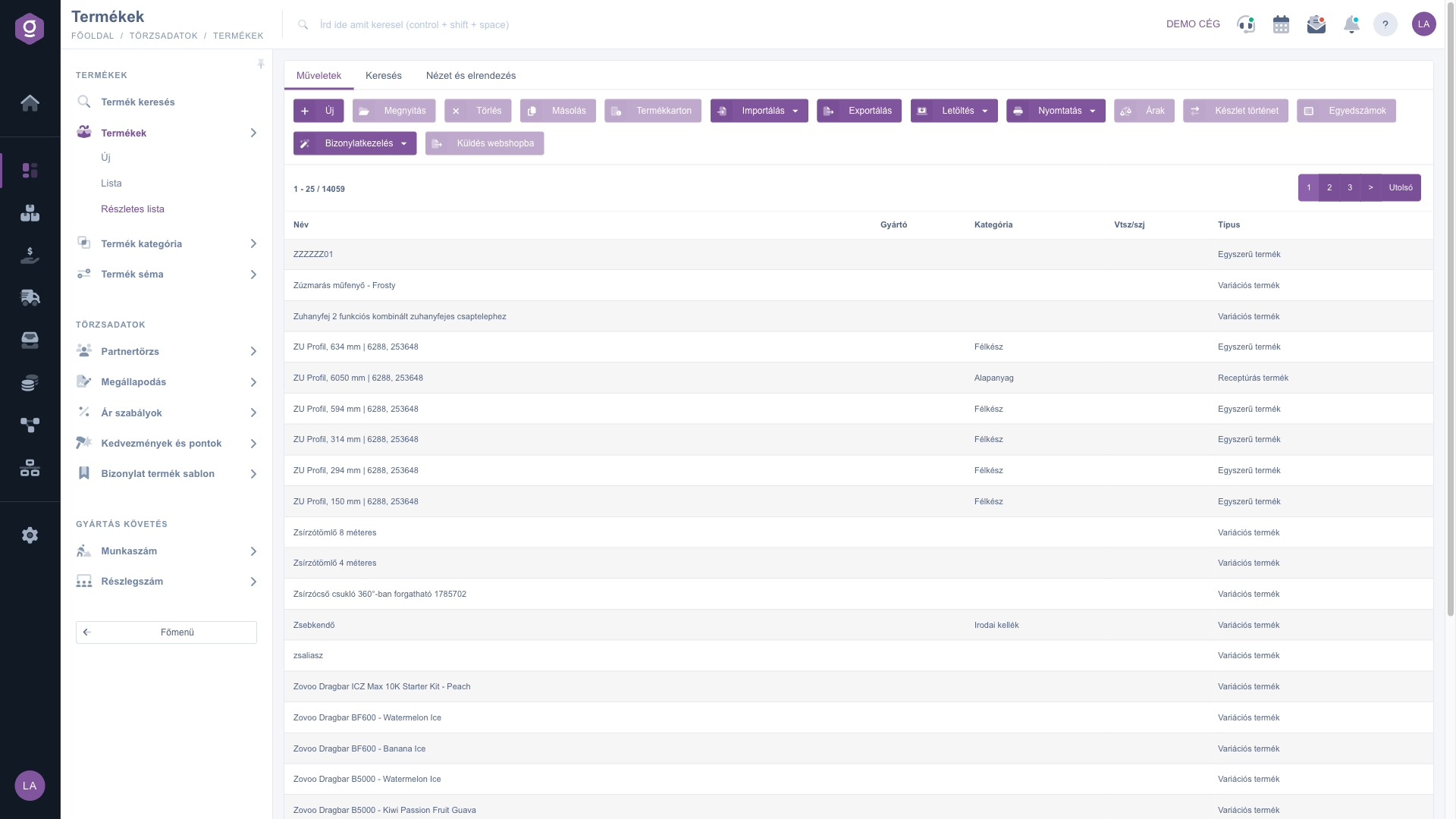
Listă detaliată de produse – butoanele filei Acțiuni
Butoanele și când să le alegi:
- Nou, Deschidere, Ștergere, Copiere: funcționează ca în Listă. Nou deschide o fișă goală, Deschidere fișa produsului selectat, Copiere o fișă nouă completată cu datele produsului, iar Ștergere șterge după confirmare produsul (sau produsele) selectat. Dacă ștergerea nu este posibilă, sistemul îți comunică motivul într-un mesaj.
- Fișă produs: dacă produsul are mai multe variante, mai întâi le listează într-o fereastră, iar tu alegi codul articol a cărui fișă vrei să o vezi; la un singur cod articol deschide direct fișa. Folosește-o când vrei datele de ansamblu sau mișcările unei variante.
- Import: meniu derulant. Opțiunea XLSX deschide o fereastră în care poți încărca un fișier XLSX cu produse, iar un indicator de progres arată procesarea. Opțiunea Universal deschide pe o filă nouă asistentul general de import. Alege XLSX când încarci un tabel de produse, Universal când vrei să lucrezi cu asistentul general.
- Export: deschide asistentul de export pe o filă nouă. Alege-l când vrei să exporți un set de date configurat în asistent.
- Descărcare: meniu derulant pentru salvarea într-un fișier XLSX. XLSX oferă tabelul în format importabil (cu o foaie auxiliară), Identificatori XLSX codurile alternative de articol și codurile de bare ale produselor, Traduceri XLSX numele, descrierile și metadatele grupurilor de produse în alte limbi, Prețuri XLSX lista de prețuri, iar XLSX teljes (denumirea maghiară a exportului complet) datele detaliate ale produselor, inclusiv parametrii și categoriile web. Alege mereu opțiunea potrivită sarcinii tale.
- Tipărire: meniu derulant, a cărui opțiune Etichetă produs tipărește eticheta produsului selectat.
- Prețuri: deschide prețurile grupului de produse selectat. Alege-o când vrei să vezi sau să corectezi regulile de preț ale produsului. Vezi și Listă de prețuri pe poziții.
- Istoric stoc: arată mișcările de stoc ale produsului. Numere de serie: listează numerele de serie (seriale sau de lot) ale produsului. Folosește-le când vrei să afli ce s-a întâmplat cu stocul sau cauți un anumit exemplar.
- Gestionare documente: meniu derulant pentru crearea unui document nou de tip Factură sau Comandă client din produsul selectat, sau pentru Copiere. Folosește-l când vrei să preiei imediat produsul într-un document nou.
- Trimitere către magazinul online: creează un eveniment de sincronizare, astfel încât produsul selectat să ajungă în curând în magazinul online. Folosește-l când nu vrei să aștepți sincronizarea programată după o modificare.
4. Căutarea
În fila Căutare poți filtra după Denumire, Cod articol, Tip, Categorie principală, Categorie web (se pot alege mai multe valori) și Activ. Butonul Extindere deschide alte filtre (producător, furnizor implicit, parametrii produsului, gestionarea stocului, sincronizarea cu magazinul online, setarea prețului, numărul de serie și altele). Aplici condițiile cu butonul Căutare; pictograma de salvare de lângă el salvează căutarea, iar pictograma x șterge căutarea salvată și reîncarcă întreaga listă.
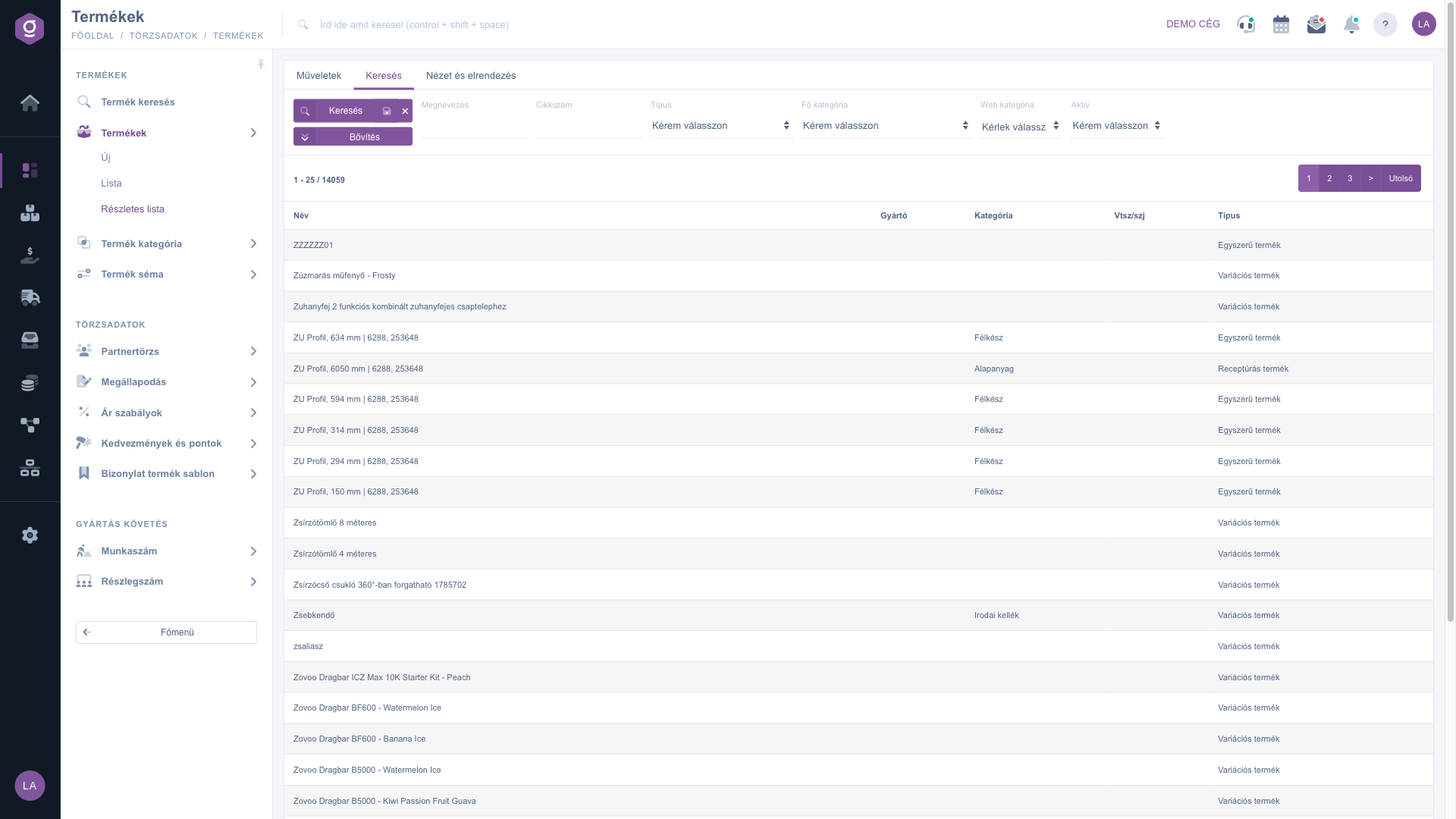
Listă detaliată de produse – fila Căutare
5. Personalizarea coloanelor și a vizualizării
Fila Vizualizare și aspect are trei butoane. Coloane (Oszlopok) deschide o fereastră în care, în coloana Activ, bifezi coloanele care să se afișeze și schimbi ordinea lor cu pictograma de mutare. Câmpul de căutare de sus te ajută să găsești repede o coloană în lista lungă. În fereastră poți folosi Salvare, Standard (restabilire), Selectare toate și Deselectare toate. Rânduri (Sorok) stabilește câte rânduri se afișează pe pagină. Sortare îți permite să alegi după ce coloană și în ce sens se ordonează lista. Aceste setări se salvează pe utilizatorul tău, deci rămân și la următoarea autentificare. Poți sorta și direct, cu clic pe antetul coloanelor. Coloanele pe care le poți alege sunt listate în tabelul din secțiunea următoare.
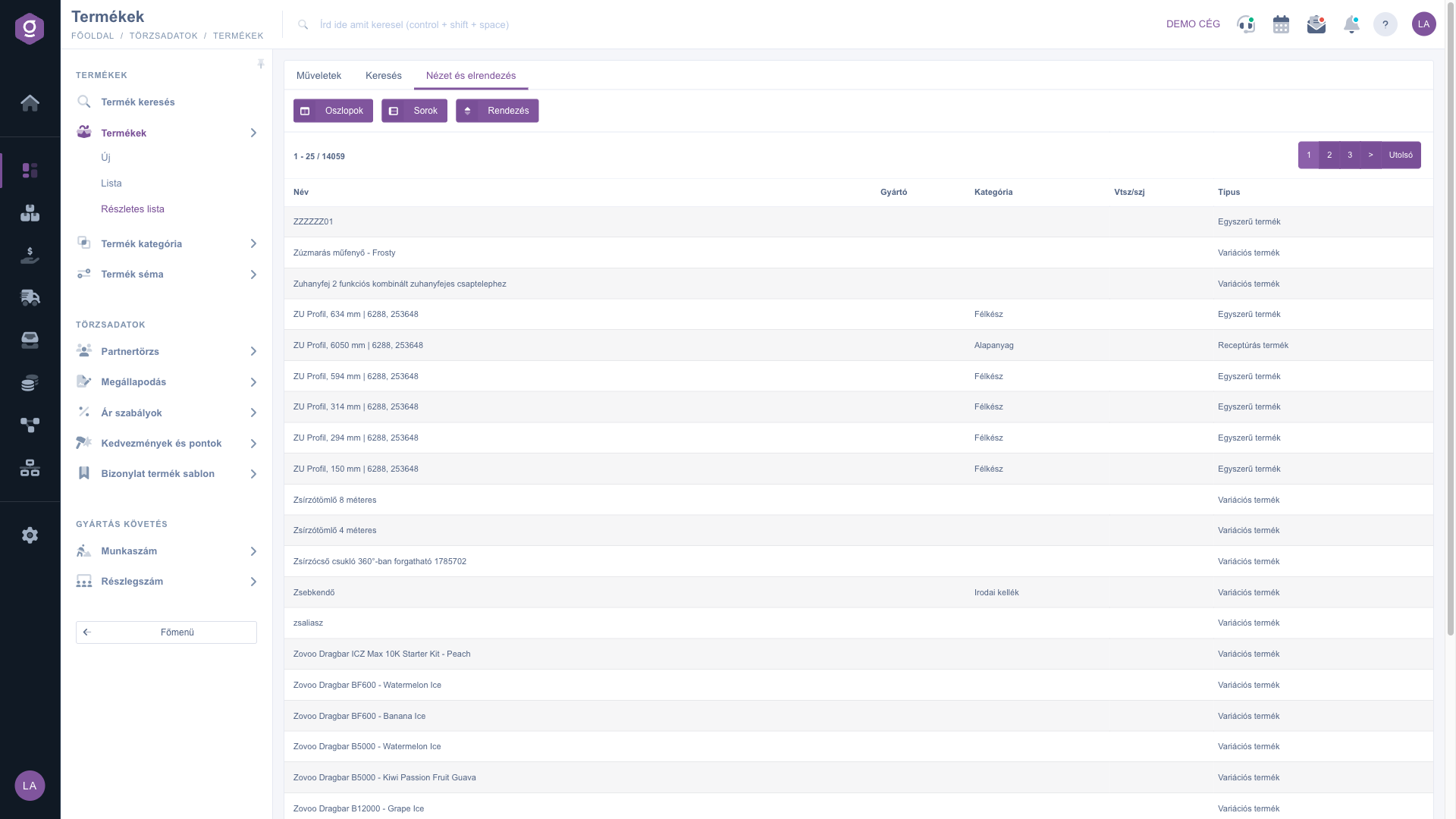
Listă detaliată de produse – fila Vizualizare și aspect
Sfat
Creează-ți o vizualizare proprie pentru verificarea prețurilor: în fereastra Coloane activează coloanele Eladási ár (preț de vânzare), Akciós eladási ár (preț de vânzare promoțional), Akció érvényesség (valabilitatea promoției) și Elérhető készlet (stoc disponibil), apoi în fila Căutare, sub butonul Extindere, filtrează după Preț promoțional setat. Dintr-o privire vezi ce produse sunt la promoție, până când e valabilă promoția și câte bucăți sunt în stoc. Cu Descărcare / XLSX salvezi toată vizualizarea într-un tabel.



