Detaillierte Produktliste

Lerne die Detaillierte Liste kennen: die Ansicht auf Produktgruppen-Ebene mit wählbaren Spalten und mehr Download-Optionen, und erfahre, wann du sie statt der einfachen Liste wählst.

Funktionsübersicht

Die Detaillierte Liste zeigt deine Produkte auf Produktgruppen-Ebene: Eine Zeile ist ein Produkt mit allen seinen Varianten (zum Beispiel steht ein T-Shirt in einer Zeile und nicht einmal pro Größe und Farbe). Die Spalten der Liste stellst du selbst zusammen, sodass du in einer einzigen Tabelle die Preise, den Bestand, den Webshop-Status, den Hersteller, die Kategorie oder sogar das Vorschaubild eines Produkts siehst.

  • Registerkarte Aktionen: dieselben Produktaktionen wie in der Liste, ergänzt um mehr Herunterladen-Optionen (XLSX, Kennungen, Übersetzungen, Preise, vollständiger Export).
  • Registerkarte Suche: identisch mit der Suche der Liste: Bezeichnung, Artikelnummer, Typ, Hauptkategorie, Web-Kategorie, Aktiv und die weiteren Filter unter Erweiterung.
  • Registerkarte Ansicht und Layout: drei Schaltflächen: Spalten (Oszlopok; welche Spalten angezeigt werden), Zeilen (Sorok; wie viele Zeilen pro Seite) und Sortierung.
  • Wann wählst du sie: wenn du eine Übersicht Produkt für Produkt möchtest oder für Kontrollen (Preise, Bestand, fehlende Daten) und für Exporte mehr Spalten brauchst. Suchst du eine bestimmte Artikelnummer, nimm lieber die Liste.

Die Spalte Typ zeigt den Produkttyp: Einfaches Produkt, Variantenprodukt, Rezepturprodukt, Dienstleistung, Paketprodukt oder Virtuelles Produkt - Eintrittskarte. Ein Produkt kann außerdem aktiv oder inaktiv sein: Ein inaktives Produkt wird nicht gelöscht, sondern nur aus dem aktiven Stamm genommen, und frühere Belege bleiben unberührt.

Die Screenshots in diesem Artikel stammen aus der ungarischen Oberfläche. In anderen Sprachen erscheinen die Beschriftungen in der Oberfläche in deiner Sprache; wo es hilft, steht der ungarische Name in Klammern. Die Liste auf Artikelnummern-Ebene beschreibt Produktliste, das Ausfüllen der Produktdaten Produktdatenblatt.

Schritt für Schritt

1. Die Liste öffnen

Klicke auf Hauptmenü / Stammdaten / Produkte / Detaillierte Liste. Das Modul ist nur sichtbar, wenn es deinem Benutzer zugewiesen ist. Wenn du es nicht siehst, bitte den Systemadministrator, die Modulzuweisung zu prüfen.

2. Liste oder Detaillierte Liste?

Beide Ansichten zeigen dieselben Produkte, aber aus einem anderen Blickwinkel:

  • Was bedeutet eine Zeile? In der Liste ist eine Zeile eine Artikelnummer (Position); in der Detaillierten Liste ist eine Zeile eine Produktgruppe, also ein Produkt mit allen seinen Varianten.
  • Spalten: in der Liste sind sie fest (Artikelnummer, Bezeichnung, KN/TESZOR, Bruttogewicht); in der Detaillierten Liste wählst du sie mit der Schaltfläche Spalten (standardmäßig: Name, Hersteller, Kategorie, Zolltarifnummer/SZJ und Typ).
  • Anzahl der Zeilen: die Liste zeigt standardmäßig 100, die Detaillierte Liste 25 Zeilen pro Seite, weil eine Zeile mehr Daten enthält.
  • Herunterladen: in der Liste gibt es nur den einen Eintrag „XLSX-Liste“; in der Detaillierten Liste kannst du neben dem einfachen XLSX auch Kennungen, Übersetzungen, Preise und einen vollständigen Export herunterladen.
  • Preise, Bestandshistorie, Seriennummern: in der Liste beziehen sie sich auf die ausgewählte Artikelnummer, in der Detaillierten Liste auf die ausgewählte Produktgruppe.

Kurz gesagt: Suchst du eine bestimmte Artikelnummer oder brauchst du den schnellen Sprung zu Preisen oder Seriennummern, nimm die Liste. Möchtest du Produkte einzeln durchsehen, vergleichen oder viele Daten speichern, nimm die Detaillierte Liste.

3. Die Registerkarte Aktionen

Die Liste öffnet sich auf der Registerkarte Aktionen. Klicke auf eine Zeile, um sie auszuwählen; dadurch werden die Schaltflächen aktiv, die auf ein Produkt wirken (solange keine Zeile ausgewählt ist, sind sie grau).
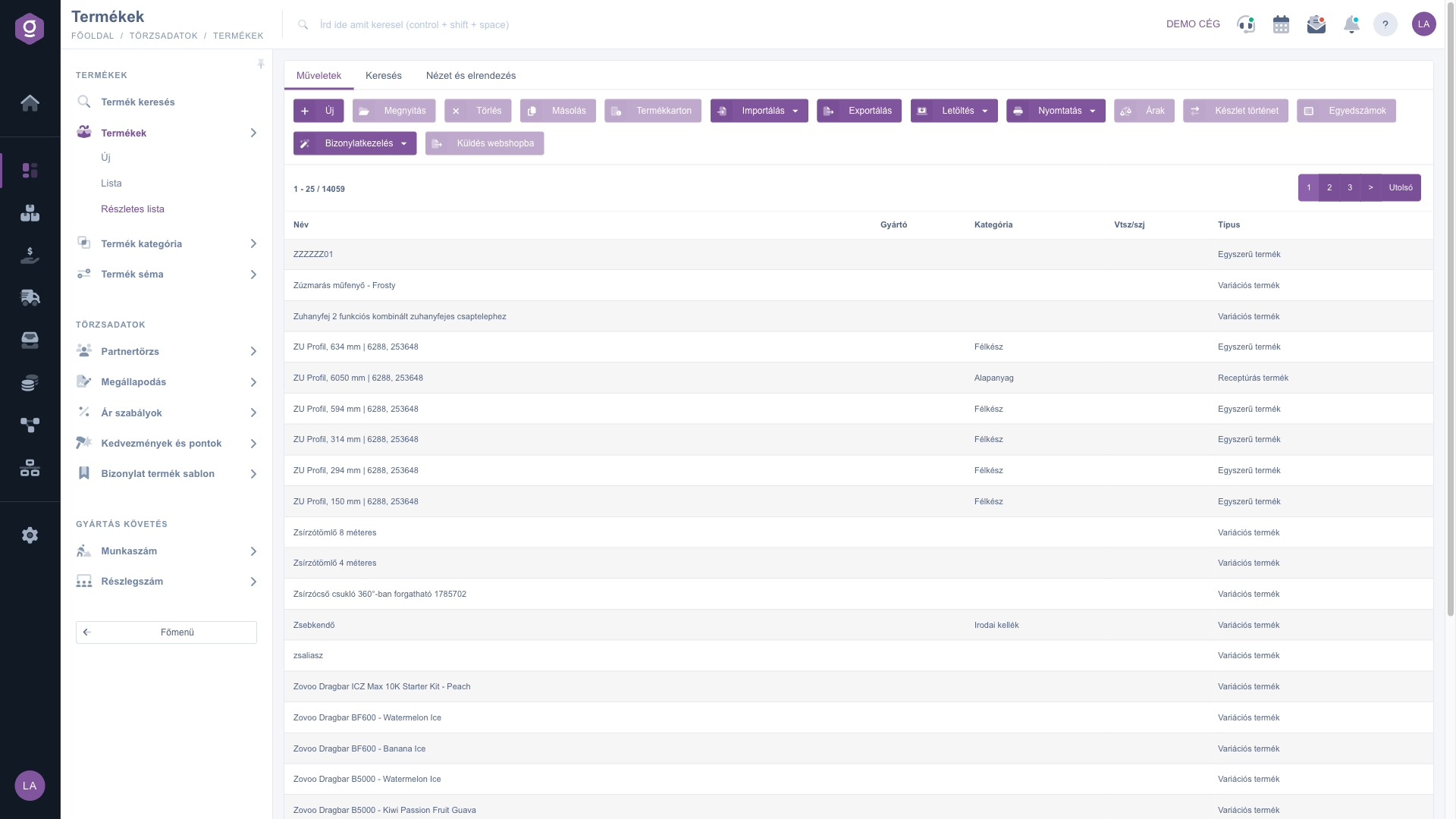
Detaillierte Produktliste – die Schaltflächen der Registerkarte Aktionen

Die Schaltflächen und wann du welche wählst:

  • Neu, Öffnen, Löschen, Kopieren: sie funktionieren wie in der Liste. Neu öffnet ein leeres Datenblatt, Öffnen das Datenblatt des ausgewählten Produkts, Kopieren ein neues Datenblatt mit den Daten des Produkts, und Löschen löscht das ausgewählte Produkt bzw. die ausgewählten Produkte nach einer Bestätigung. Ist das Löschen nicht möglich, nennt dir das System den Grund in einer Meldung.
  • Produktkarte: hat das Produkt mehrere Varianten, listet sie zuerst in einem Fenster auf, und du wählst die Artikelnummer, deren Karte du sehen möchtest; bei nur einer Artikelnummer öffnet sich die Karte direkt. Nutze sie, wenn du die zusammengefassten Daten oder Bewegungen einer Variante sehen willst.
  • Importieren: ein Auswahlmenü. Der Eintrag XLSX öffnet ein Fenster, in dem du eine XLSX-Datei mit Produkten hochladen kannst; eine Fortschrittsanzeige zeigt die Verarbeitung. Der Eintrag Universell öffnet den allgemeinen Import-Assistenten in einem neuen Tab. Wähle XLSX, wenn du eine Produkttabelle hochlädst, Universell, wenn du mit dem allgemeinen Assistenten arbeiten möchtest.
  • Exportieren: öffnet den Export-Assistenten in einem neuen Tab. Wähle ihn, wenn du einen im Assistenten zusammengestellten Datenbestand exportieren möchtest.
  • Herunterladen: ein Auswahlmenü zum Speichern in eine XLSX-Datei. XLSX liefert eine Tabelle im importierbaren Format (mit Hilfeblatt), XLSX-Kennungen die alternativen Artikelnummern und Barcodes der Produkte, XLSX-Übersetzungen die Namen, Beschreibungen und Metadaten der Produktgruppen in anderen Sprachen, XLSX-Preise die Preisliste und XLSX teljes (der ungarische Name des vollständigen Exports) die detaillierten Produktdaten samt Parametern und Web-Kategorien. Wähle immer die Variante, die zu deiner Aufgabe passt.
  • Drucken: ein Auswahlmenü, dessen Eintrag Produktetikett ein Etikett für das ausgewählte Produkt druckt.
  • Preise: öffnet die Preise der ausgewählten Produktgruppe. Wähle sie, wenn du die Preisregeln eines Produkts sehen oder korrigieren möchtest. Siehe auch Positionsweise Preisliste.
  • Bestandshistorie: zeigt die Bestandsbewegungen des Produkts. Seriennummern: listet die Seriennummern (Serien- oder Chargennummern) des Produkts auf. Nutze sie, wenn du nachsehen willst, was mit dem Bestand passiert ist, oder ein bestimmtes Stück suchst.
  • Belegverwaltung: ein Auswahlmenü, um aus dem ausgewählten Produkt einen neuen Beleg Rechnung oder Kundenbestellung zu starten oder es zu Kopieren. Nutze es, wenn du das Produkt gleich in einen neuen Beleg übernehmen möchtest.
  • An Webshop senden: erzeugt ein Synchronisierungsereignis, sodass das ausgewählte Produkt in Kürze an den Webshop gesendet wird. Nutze es, wenn du nach einer Änderung nicht auf die geplante Synchronisierung warten möchtest.

4. Suche

Auf der Registerkarte Suche kannst du nach Bezeichnung, Artikelnummer, Typ, Hauptkategorie, Web-Kategorie (mehrere Werte wählbar) und Aktiv filtern. Die Schaltfläche Erweiterung öffnet weitere Filter (Hersteller, Standardlieferant, Produktparameter, Bestandsführung, Webshop-Sync, ob ein Preis angegeben ist, Individualnummer usw.). Mit Suche wendest du die Bedingungen an; das Speichern-Symbol daneben speichert die Suche, das Symbol x löscht die gespeicherte Suche und lädt die vollständige Liste.
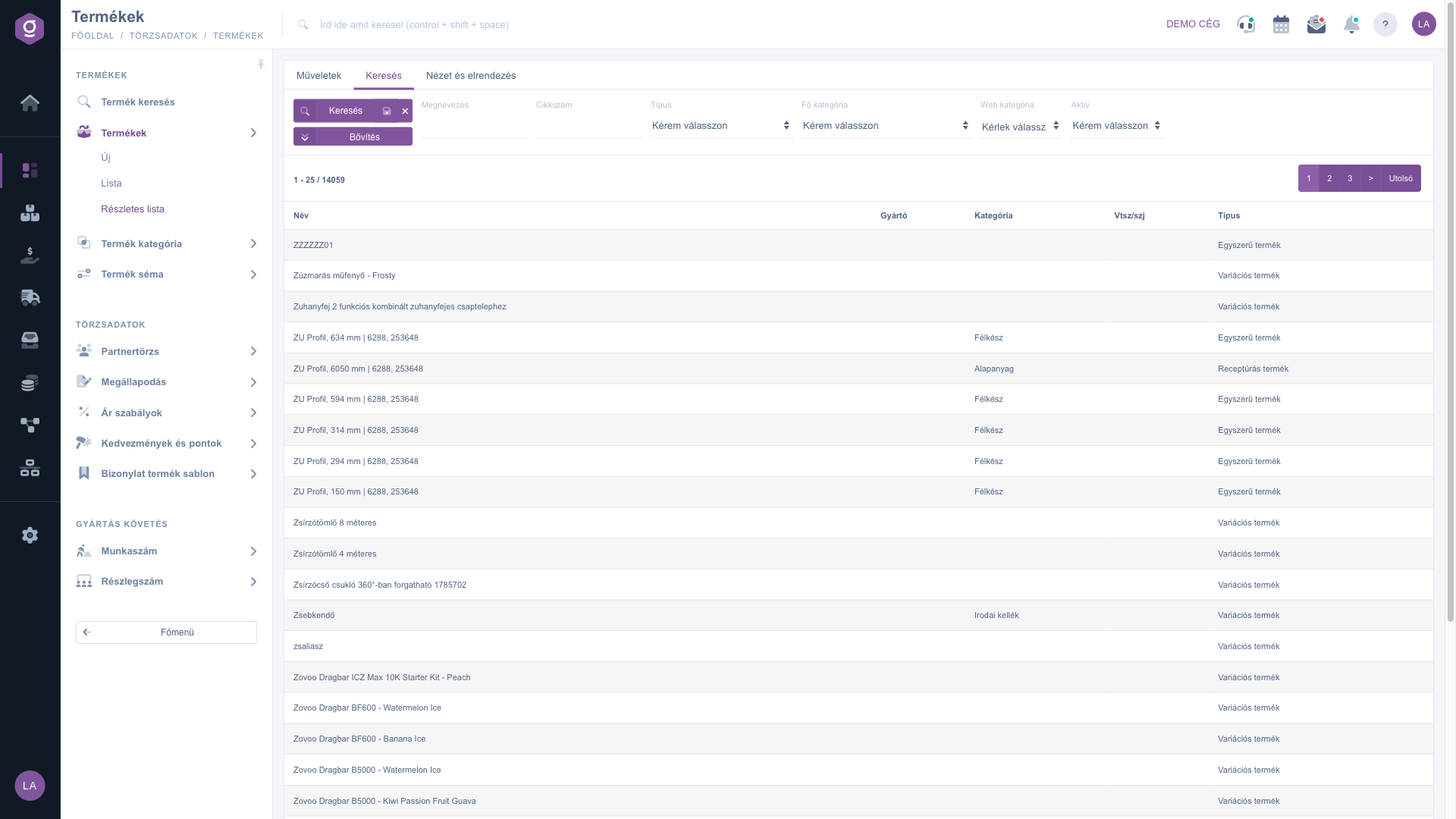
Detaillierte Produktliste – die Registerkarte Suche

5. Spalten und Ansicht anpassen

Die Registerkarte Ansicht und Layout hat drei Schaltflächen. Spalten (Oszlopok) öffnet ein Fenster, in dem du in der Spalte Aktiv die anzuzeigenden Spalten ankreuzt und mit dem Verschieben-Symbol ihre Reihenfolge änderst. Das Suchfeld oben hilft dir, eine Spalte in der langen Liste schnell zu finden. Im Fenster stehen Speichern, Standard (Zurücksetzen), Alle auswählen und Alle abwählen zur Verfügung. Mit Zeilen (Sorok) stellst du ein, wie viele Zeilen pro Seite erscheinen. Mit Sortierung wählst du, nach welcher Spalte und in welcher Richtung die Liste sortiert wird. Diese Einstellungen werden für deinen Benutzer gespeichert und sind beim nächsten Anmelden noch da. Du kannst auch direkt über die Spaltenköpfe sortieren. Die wählbaren Spalten findest du in der Tabelle des nächsten Abschnitts.
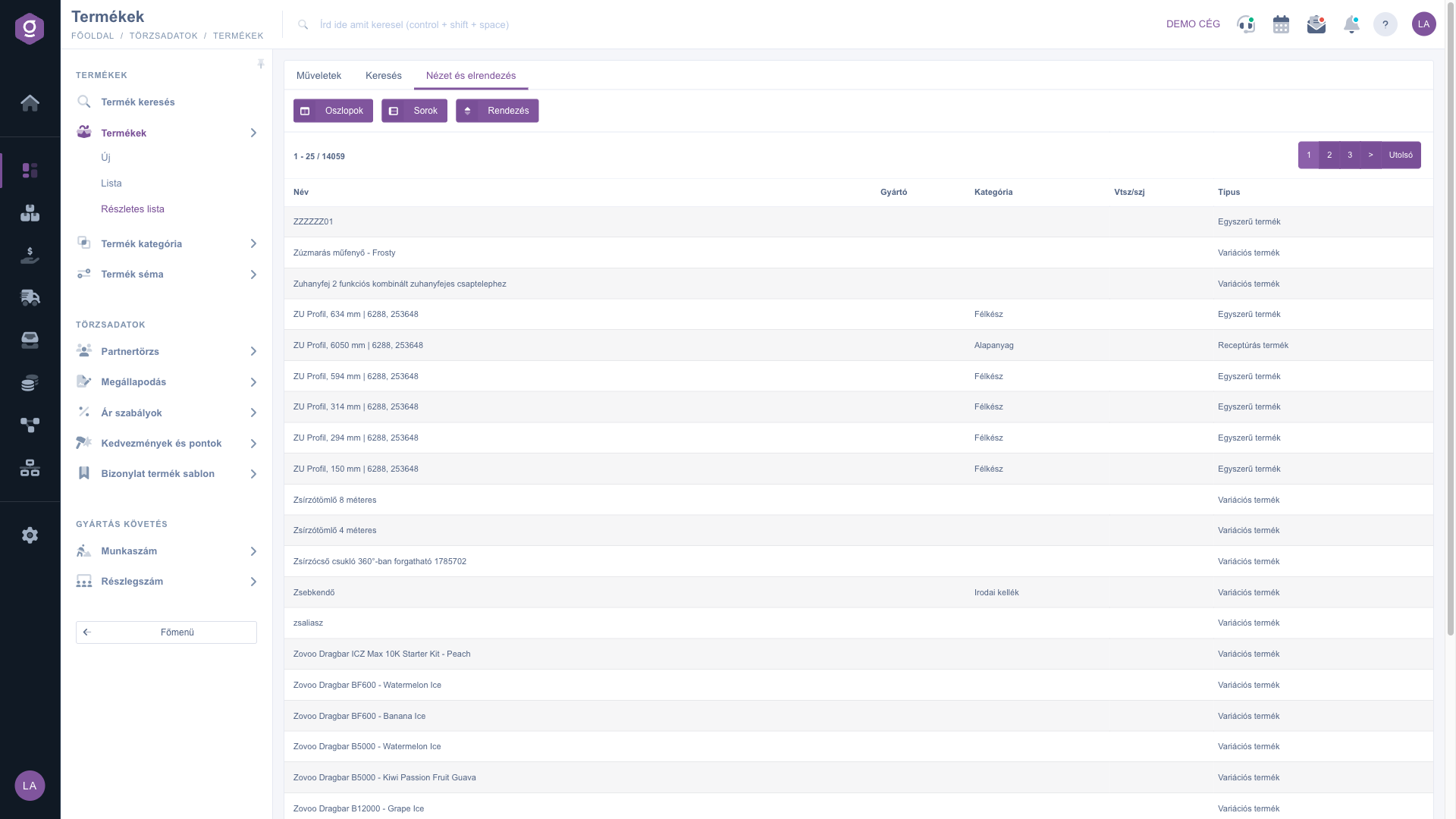
Detaillierte Produktliste – die Registerkarte Ansicht und Layout

Tipp


Stelle dir eine eigene Preiskontroll-Ansicht zusammen: Aktiviere im Fenster Spalten die Spalten Eladási ár (Verkaufspreis), Akciós eladási ár (Aktionspreis), Akció érvényesség (Gültigkeit der Aktion) und Elérhető készlet (verfügbarer Bestand) und filtere dann auf der Registerkarte Suche unter Erweiterung nach Aktionspreis festgelegt. So siehst du auf einen Blick, welche Produkte im Angebot sind, bis wann die Aktion gilt und wie viel davon auf Lager ist. Mit Herunterladen / XLSX speicherst du die ganze Ansicht in einer Tabelle.


Felderklärung

Die Felder der Registerkarte Suche entsprechen den Suchfeldern der Liste (Bezeichnung, Artikelnummer, Typ, Hauptkategorie, Web-Kategorie, Aktiv und die Filter unter Erweiterung); sie sind im Artikel Produktliste beschrieben. Die Spaltennamen in der Spaltenauswahl stammen aus dem System und erscheinen auf Ungarisch; deshalb nennt die Tabelle zuerst den ungarischen Namen und dann seine Bedeutung. Die Spalten, die du im Fenster Spalten wählen kannst:

Feld / SpaltePflichtBeschreibung
Azonosító, Csoport azonosítóDie interne Kennung des Produkts und der Produktgruppe.
MegnevezésDer Name des Produkts (standardmäßig wird er als Spalte „Név“ angezeigt).
KN/TESZORDie Zolltarifnummer (KN) bzw. TESZOR-Nummer des Produkts.
Rövid leírásDie auf dem Produktdatenblatt eingetragene Kurzbeschreibung.
Termék típusDer Produkttyp: einfaches Produkt, Variantenprodukt, Rezepturprodukt, Dienstleistung, Paketprodukt oder virtuelles Produkt.
KategóriaDer Name der Hauptkategorie des Produkts im System.
Gyártó cégnév, Gyártó adószámDer Name und die Steuernummer des für das Produkt angegebenen Hersteller-Partners.
Létrehozó munkatársDer Name des Mitarbeiters, der das Produkt angelegt hat.
Eladási ár, Eladási ár (Bruttó), Eladási ÁFA kulcsDer Verkaufspreis des Produkts netto und brutto sowie der Verkaufs-Mehrwertsteuersatz.
Akciós eladási ár, Akciós eladási ár (Bruttó), Akció érvényességDer Aktionspreis netto und brutto sowie das Datum, an dem die Aktion abläuft.
Beszerzési ár, Beszerzési ÁFA kulcsDer Einkaufspreis des Produkts und sein Mehrwertsteuersatz.
Utolsó beszerzési ár, Utolsó beszerzési ÁFA kulcsDer Preis und der Mehrwertsteuersatz der letzten tatsächlichen Beschaffung.
Elérhető készlet, Fizikai készlet, Foglalt készletDie Bestandsdaten des Produkts: die verfügbare, die physisch vorhandene und die reservierte Menge.
Minimum készletDer für das Produkt eingetragene Mindestbestand.
CikkszámokDie Artikelnummern der Produktgruppe (bei Varianten mehrere).
Vonalkódok, Vonalkódok partnereDie für das Produkt erfassten Barcodes und der Partner des Barcodes.
Egyedszám kötelesDie Einstellung der Individualnummern-Verfolgung (Seriennummer, Chargennummer).
Készletet kezelEin grünes Häkchen zeigt, dass das System den Bestand des Produkts führt.
Webshop szinkronban szerepelEin grünes Häkchen zeigt, dass das Produkt an der Webshop-Synchronisierung teilnimmt.
Súly (nettó), Súly (bruttó)Das Netto- und das Bruttogewicht des Produkts.
HelykódDer Barcode des Standard-Lagerplatzes des Produkts.
TermékképDas Vorschaubild des Produkts; fährst du mit der Maus darüber, erscheint eine größere Vorschau.
Meta title, Meta kulcsszó, Meta leírásDie für den Webshop eingetragenen SEO-Daten.
AktívEin grünes Häkchen kennzeichnet ein aktives, ein Fragezeichen ein inaktives Produkt.
Létrehozás dátum, Módosítás dátumDer Zeitpunkt der Anlage und der letzten Änderung des Produkts.

Häufige Fragen

Die Liste zeigt die Produkte auf Artikelnummern-Ebene mit festen Spalten; die Detaillierte Liste zeigt sie auf Produktgruppen-Ebene, also ein Produkt in einer Zeile mit allen Varianten, und die Spalten wählst du selbst (Preis, Bestand, Webshop-Sync usw.). Zum Suchen einer bestimmten Artikelnummer und für den schnellen Sprung zu Preisen, Bestandshistorie und Seriennummern ist die Liste besser; für eine Übersicht Produkt für Produkt und zum Speichern vieler Daten die Detaillierte Liste. Mehr dazu: Produktliste.

Weil die Detaillierte Liste auf Produktgruppen-Ebene arbeitet: Die Varianten (zum Beispiel Größen und Farben) stehen auf der Registerkarte Produktvariationen des Produktdatenblatts, und die Spalte Cikkszámok listet sie auf. Willst du jede Artikelnummer in einer eigenen Zeile sehen, nutze die Liste. Zur Verwaltung der Varianten findest du Informationen im Artikel Produktdatenblatt.

Klicke auf der Registerkarte Ansicht und Layout auf Spalten (Oszlopok), kreuze in der Spalte Aktiv die gewünschten Spalten an (mit dem Verschieben-Symbol kannst du auch die Reihenfolge ändern) und klicke dann auf Speichern. Mit Standard stellst du den ursprünglichen Spaltensatz wieder her. Die Einstellung wird für deinen Benutzer gespeichert.

Standardmäßig werden nur fünf Spalten angezeigt: Name, Hersteller, Kategorie, Zolltarifnummer/SZJ und Typ. Preise, Bestand, Barcodes, Vorschaubild und die übrigen Daten musst du im Fenster Spalten einschalten.

XLSX liefert eine Tabelle im importierbaren Format, XLSX-Kennungen die Kennungen (zum Beispiel Barcodes), XLSX-Übersetzungen die Daten in anderen Sprachen, XLSX-Preise die Preise und XLSX teljes den gesamten Produktdatenbestand. Wähle nur das, was du brauchst: Eine kleinere Datei ist schneller erstellt und leichter zu handhaben.

Die Schaltflächen Öffnen, Löschen, Kopieren, Produktkarte, Preise, Bestandshistorie, Seriennummern und An Webshop senden wirken nur auf eine ausgewählte Zeile; ohne Auswahl erscheint eine Warnung, die dich bittet, ein Element aus der Liste auszuwählen. Ist das Löschen nicht möglich, nennt dir das System den Grund in einer Meldung. Dann, oder wenn du das Produkt einfach auslaufen lassen möchtest, entferne auf seinem Datenblatt das Häkchen bei Aktiv.

Prüfe auf der Registerkarte Suche, ob Aktiv, Typ oder eine der Bedingungen unter Erweiterung das Produkt herausfiltert und ob eine gespeicherte Suche aktiv ist (mit dem Symbol x kannst du sie löschen). Liegt das Ergebnis nicht auf der aktuellen Seite, springe zur ersten Seite (die Meldung bei leerer Liste bietet dafür auch einen Link an). Ist die Liste tatsächlich leer, lege mit Neu ein Produkt an.

Wähle das Produkt aus und klicke auf An Webshop senden. Das System erzeugt ein Synchronisierungsereignis, und das Produkt wird in Kürze synchronisiert; eine Bestätigungsmeldung erscheint, sobald das Ereignis erstellt wurde.

Das Modul Produkte wird im Menü nur angezeigt, wenn es deinem Benutzer zugewiesen ist. Wenn du es nicht siehst, bitte den Systemadministrator, die Modulzuweisung zu prüfen.

Benötigen Sie persönliche Unterstützung?

Möchten Sie nicht stundenlang nach einer Lösung suchen? Wählen Sie den effizientesten Weg: Buchen Sie eine persönliche, 45-minütige Online-Schulung, bei der wir uns ausschließlich um Sie kümmern. Ob Überblick über die Grundlagen oder detaillierte Einrichtung eines bestimmten Moduls – unser Experte führt Sie Schritt für Schritt durch den gesamten Prozess.

Verschwenden Sie keine Zeit – fordern Sie Hilfe an!
Unser Ziel ist es, dass Sie unser System so schnell und effizient wie möglich nutzen. Egal ob Sie ganz neu bei uns sind oder bei einer bestimmten Einstellung nicht weiterkommen – zögern Sie nicht, um Hilfe zu bitten!

Logzi Lagerverwaltungssoftware

Nimm Kontakt mit uns auf

Interessierst du dich für unsere Software? Schreib uns einfach!

Brauchst du Hilfe?

Wenn du keine Antwort findest und Unterstützung brauchst

Jetzt registrieren,
später bezahlen!

Teste es 3 Tage kostenlos, ohne Risiko und Verpflichtungen!
