1. Otvorenie zoznamu
Klikni na Hlavné menu / Kmeňové údaje / Produkty / Podrobný zoznam. Modul je viditeľný iba vtedy, ak je pridelený tvojmu používateľovi. Ak ho nevidíš, požiadaj správcu systému, aby skontroloval pridelenie modulu.
2. Zoznam alebo Podrobný zoznam?
Obe zobrazenia ukazujú tie isté produkty, ale z iného pohľadu:
- Čo znamená riadok? V Zozname je riadok jeden kód položky (položka); v Podrobnom zozname je riadok skupina produktov, teda jeden produkt so všetkými jeho variantmi.
- Stĺpce: v Zozname sú pevné (Kód položky, Označenie, KN/TESZOR, Hrubá hmotnosť); v Podrobnom zozname si ich vyberieš tlačidlom Stĺpce (predvolene: Názov, Výrobca, Kategória, Colná sadzba/kód SZJ a Typ).
- Počet riadkov: Zoznam predvolene zobrazuje 100, Podrobný zoznam 25 riadkov na stránku, pretože jeden riadok nesie viac údajov.
- Stiahnuť: v Zozname je len jedna položka „XLSX zoznam“; v Podrobnom zozname môžeš popri bežnom XLSX stiahnuť aj identifikátory, preklady, ceny a úplný export.
- Ceny, História zásob, Sériové čísla: v Zozname sa vzťahujú na vybraný kód položky, v Podrobnom zozname na vybranú skupinu produktov.
Stručne: ak hľadáš konkrétny kód položky alebo potrebuješ rýchly skok na Ceny či Sériové čísla, použi Zoznam. Ak chceš produkty prehliadať po jednom, porovnávať ich alebo uložiť veľa údajov, použi Podrobný zoznam.
3. Karta Operácie
Zoznam sa otvorí na karte Operácie. Kliknutím na riadok ho vyberieš; tým sa aktivujú tlačidlá, ktoré pracujú s produktom (kým nie je vybraný žiadny riadok, sú sivé).
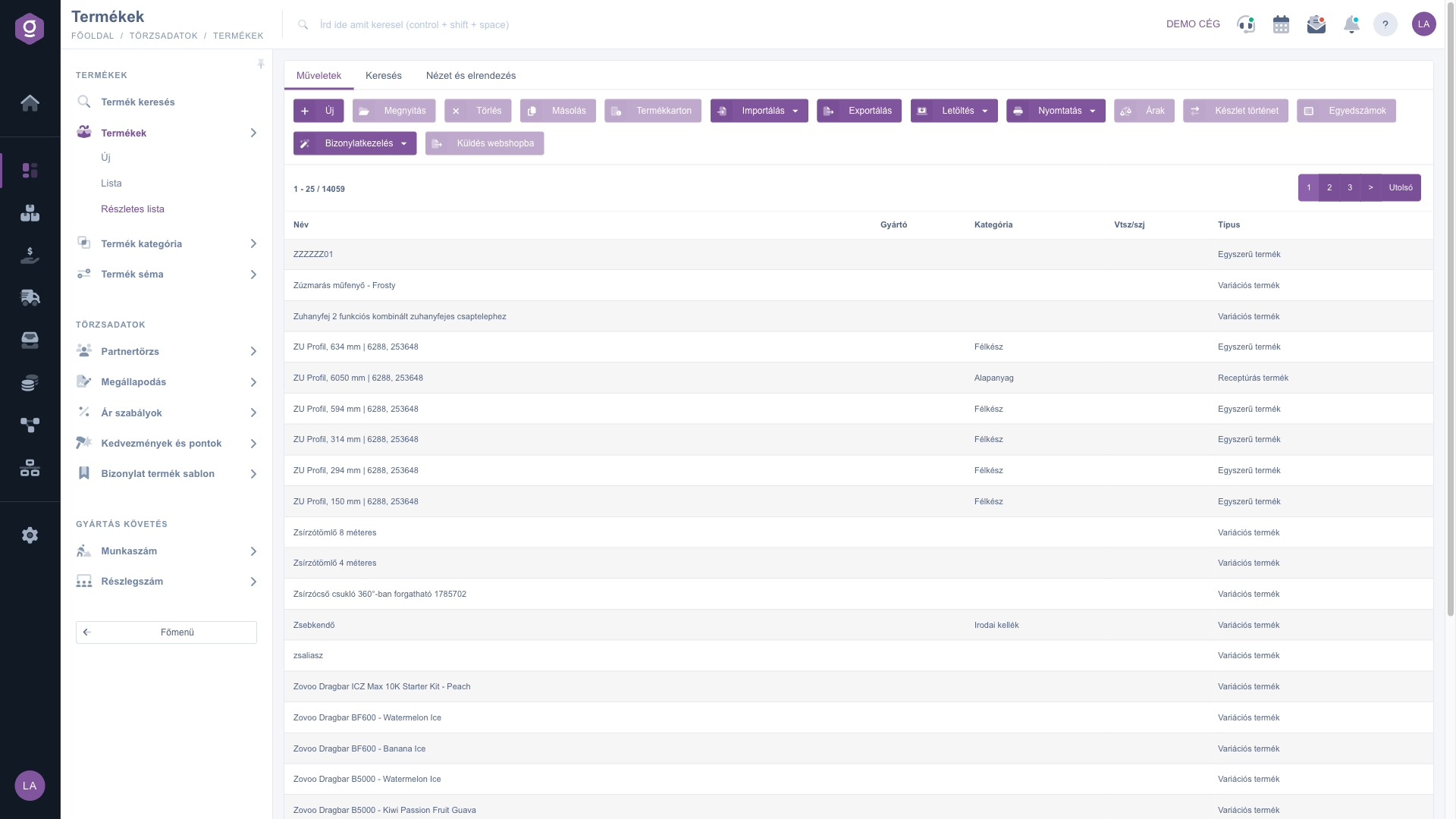
Podrobný zoznam produktov – tlačidlá karty Operácie
Tlačidlá a kedy ktoré zvoliť:
- Nový, Otvoriť, Vymazať, Kopírovanie: fungujú rovnako ako v Zozname. Nový otvorí prázdnu kartu, Otvoriť kartu vybraného produktu, Kopírovanie novú kartu vyplnenú údajmi produktu a Vymazať po potvrdení vymaže vybraný produkt (alebo produkty). Ak vymazanie nie je možné, systém ti dôvod oznámi v správe.
- Karta produktu: ak má produkt viac variantov, najprv ich vypíše v okne a ty vyberieš kód položky, ktorej kartu chceš vidieť; pri jedinom kóde položky otvorí kartu priamo. Použi ju, keď chceš súhrnné údaje alebo pohyby jedného variantu.
- Import: rozbaľovacia ponuka. Položka XLSX otvorí okno, v ktorom môžeš nahrať XLSX súbor s produktmi, spracovanie ukazuje indikátor priebehu. Položka Univerzálne otvorí všeobecného sprievodcu importom na novej karte. XLSX zvoľ, keď nahrávaš tabuľku produktov, Univerzálne, keď chceš pracovať so všeobecným sprievodcom.
- Export: otvorí sprievodcu exportom na novej karte. Zvoľ ho, keď chceš exportovať súbor údajov zostavený v sprievodcovi.
- Stiahnuť: rozbaľovacia ponuka na uloženie do súboru XLSX. XLSX dá tabuľku v importovateľnom formáte (s pomocným hárkom), XLSX identifikátory alternatívne kódy položiek a čiarové kódy produktov, XLSX preklady názvy, popisy a meta údaje skupín produktov v iných jazykoch, XLSX ceny cenník a XLSX teljes (maďarský názov úplného exportu) podrobné údaje produktov vrátane parametrov a webových kategórií. Vždy zvoľ tú možnosť, ktorá sa hodí na tvoju úlohu.
- Tlač: rozbaľovacia ponuka, ktorej položka Štítok produktu vytlačí štítok pre vybraný produkt.
- Ceny: otvorí ceny vybranej skupiny produktov. Zvoľ ju, keď chceš vidieť alebo opraviť cenové pravidlá produktu. Pozri aj Položkový cenník.
- História zásob: ukáže pohyby zásob produktu. Sériové čísla: vypíše sériové čísla (sériové alebo šaržové čísla) produktu. Použi ich, keď chceš zistiť, čo sa so zásobou stalo, alebo hľadáš konkrétny kus.
- Správa dokladov: rozbaľovacia ponuka na založenie nového dokladu Faktúra alebo Objednávka odberateľa z vybraného produktu, prípadne na Kopírovanie. Použi ju, keď chceš produkt hneď preniesť do nového dokladu.
- Odoslanie do e-shopu: vytvorí synchronizačnú udalosť, takže vybraný produkt sa čoskoro odošle do e-shopu. Použi ho, keď po zmene nechceš čakať na plánovanú synchronizáciu.
4. Vyhľadávanie
Na karte Hľadať môžeš filtrovať podľa polí Označenie, Kód položky, Typ, Hlavná kategória, Webová kategória (možno vybrať viac hodnôt) a Aktívny. Tlačidlo Rozšírenie rozbalí ďalšie filtre (výrobca, predvolený dodávateľ, parametre produktu, sledovanie zásob, synchronizácia s e-shopom, zadanie ceny, sériové číslo a podobne). Podmienky použiješ tlačidlom Hľadať; ikona uloženia vedľa neho uloží vyhľadávanie a ikona x vymaže uložené vyhľadávanie a načíta celý zoznam.
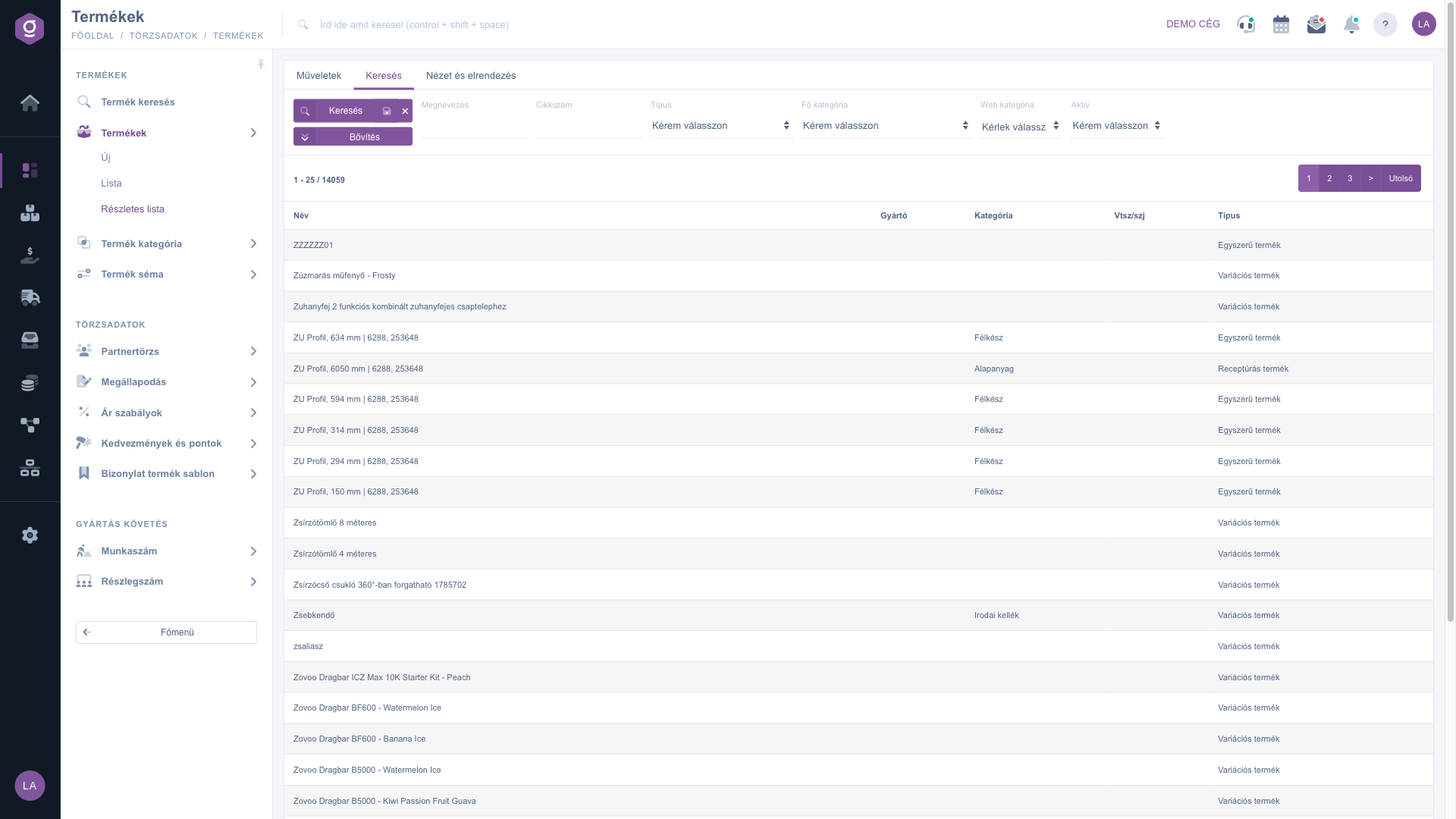
Podrobný zoznam produktov – karta Hľadať
5. Prispôsobenie stĺpcov a zobrazenia
Karta Zobrazenie a rozloženie má tri tlačidlá. Stĺpce (Oszlopok) otvorí okno, v ktorom v stĺpci Aktívny zaškrtneš stĺpce, ktoré sa majú zobraziť, a ikonou presunu zmeníš ich poradie. Vyhľadávacie pole hore ti pomôže rýchlo nájsť stĺpec v dlhom zozname. V okne môžeš použiť Uložiť, Predvolený (obnovenie), Vybrať všetko a Zrušiť výber všetkého. Riadky (Sorok) nastavia, koľko riadkov sa zobrazí na stránke. Zoradenie umožní vybrať, podľa ktorého stĺpca a v akom smere sa zoznam zoradí. Tieto nastavenia sa ukladajú k tvojmu používateľovi, takže zostanú aj pri ďalšom prihlásení. Zoradiť môžeš aj priamo kliknutím na záhlavia stĺpcov. Stĺpce, ktoré môžeš vybrať, vypisuje tabuľka v ďalšej časti.
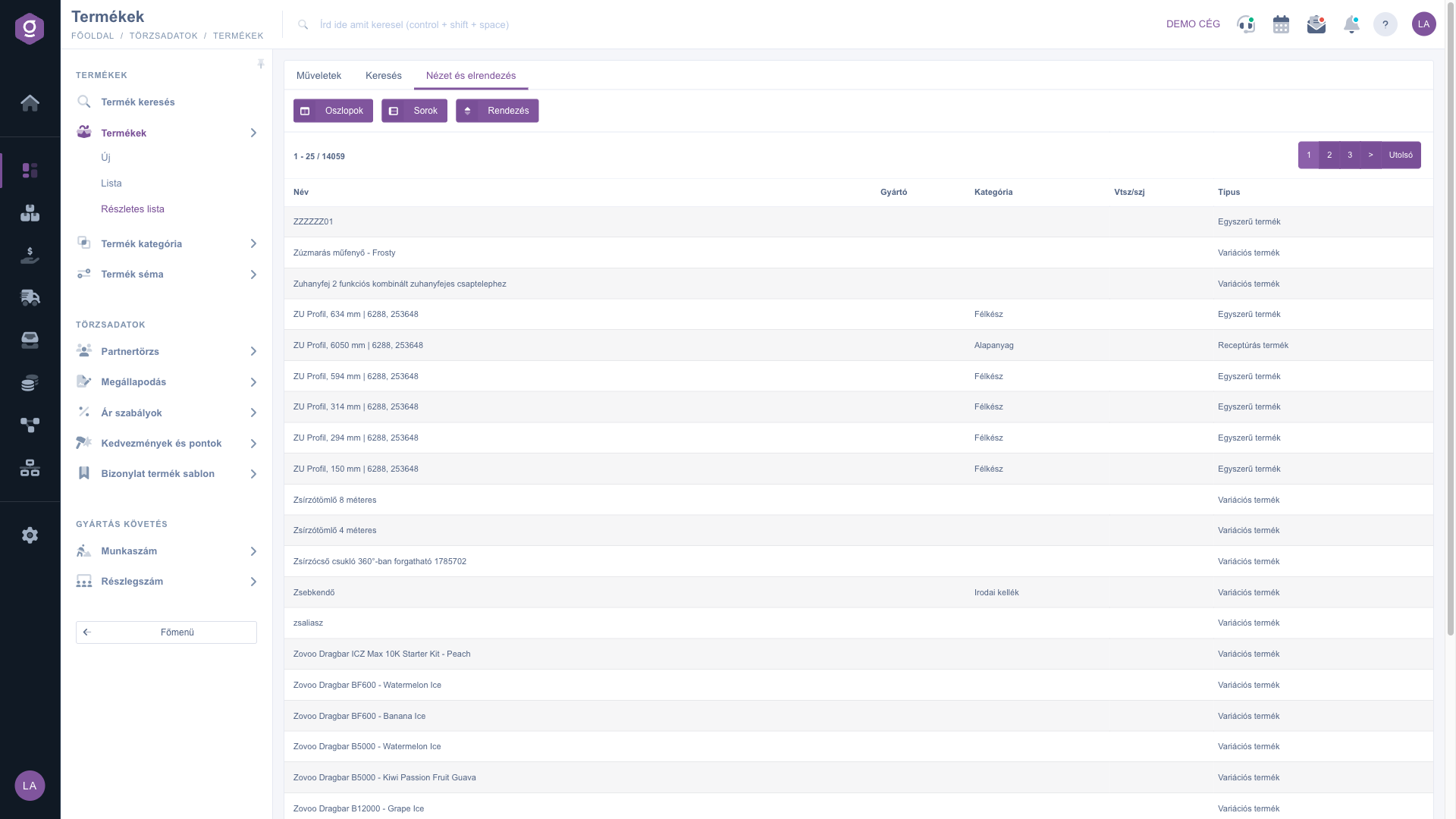
Podrobný zoznam produktov – karta Zobrazenie a rozloženie
Tip
Zostav si vlastné zobrazenie na kontrolu cien: v okne Stĺpce zapni stĺpce Eladási ár (predajná cena), Akciós eladási ár (akciová predajná cena), Akció érvényesség (platnosť akcie) a Elérhető készlet (dostupná zásoba), potom na karte Hľadať pod tlačidlom Rozšírenie filtruj podľa Akciová cena zadaná. Na prvý pohľad uvidíš, ktoré produkty sú v akcii, dokedy akcia platí a koľko ich je na sklade. Cez Stiahnuť / XLSX uložíš celé zobrazenie do tabuľky.



