Produktliste

Lerne die positionsweise Produktliste kennen: wie du suchst, filterst, öffnest, kopierst, löschst, importierst und exportierst und wofür jede Schaltfläche der Registerkarte Aktionen da ist.

Funktionsübersicht

In dieser Liste siehst und verwaltest du die in Logzi geführten Produkte auf Artikelnummern-Ebene: eine Zeile ist eine Artikelnummer. Von hier aus kannst du ein neues Produkt anlegen, vorhandene öffnen, kopieren oder löschen, in großen Mengen importieren und exportieren, Etiketten drucken und mit einem Klick zu den Preisen, Bestandsbewegungen und Seriennummern des markierten Produkts springen.

  • Registerkarte Aktionen: die Schaltflächen für die Arbeit mit Produkten: Neu, Öffnen, Löschen, Kopieren, Produktkarte, Importieren, Exportieren, Herunterladen, Drucken, Preise, Bestandshistorie, Seriennummern, Belegverwaltung und An Webshop senden.
  • Registerkarte Suche: Filtern nach Bezeichnung, Artikelnummer, Typ, Kategorien und aktivem Status; mit der Schaltfläche Erweiterung öffnen sich weitere, detaillierte Filterbedingungen.
  • Registerkarte Ansicht und Layout: hier stellst du ein, wie viele Zeilen auf einer Seite erscheinen (Zeilen) und nach welcher Spalte die Liste sortiert wird (Sortierung). Die Spalten dieser Liste sind fest; wenn du mehr Spalten sehen möchtest, nutze die Detaillierte Liste.
  • Systemprodukte: in der Liste stehen auch einige Produkte, die das System automatisch verwendet; sie sind geschützt und lassen sich weder bearbeiten noch löschen.

Ein Produkt hat zwei Zustände: aktiv und inaktiv. Das Kontrollkästchen Aktiv setzt du im Produktdatenblatt, in der Liste kannst du mit dem Filter Aktiv dazwischen auswählen. Ein inaktives Produkt wird nicht gelöscht: Es bleibt in der Erfassung und berührt auch früher ausgestellte Belege nicht.

Die Screenshots in diesem Artikel stammen aus der ungarischen Oberfläche. In anderen Sprachen erscheinen die Beschriftungen in der Oberfläche in deiner Sprache; wo es hilft, steht der ungarische Name in Klammern. Die detaillierten Daten eines Produkts findest du in der Anleitung Produktdatenblatt, die Ansicht mit mehr Spalten in der Anleitung Detaillierte Produktliste.

Schritt für Schritt

1. Die Liste öffnen

Klicke auf Hauptmenü / Stammdaten / Produkte / Liste. Unter Produkte findest du drei Untermenüs: Neu (ein leeres Datenblatt), Liste (diese Ansicht) und Detaillierte Liste. Das Modul ist nur sichtbar, wenn es deinem Benutzer zugewiesen ist. Wenn du es nicht siehst, bitte den Systemadministrator, die Modulzuweisung zu prüfen.

2. Eine Zeile markieren und die Registerkarte Aktionen

Die Liste öffnet sich auf der Registerkarte Aktionen (Műveletek). Klicke auf eine Zeile, um sie zu markieren: Die Zeile wird hervorgehoben, und die Schaltflächen, die sich auf ein bestimmtes Produkt beziehen, werden aktiv. Solange keine Zeile markiert ist, sind sie grau, und wenn du trotzdem darauf klickst, zeigt das System eine Warnung mit der Aufforderung, einen Eintrag aus der Liste zu wählen.
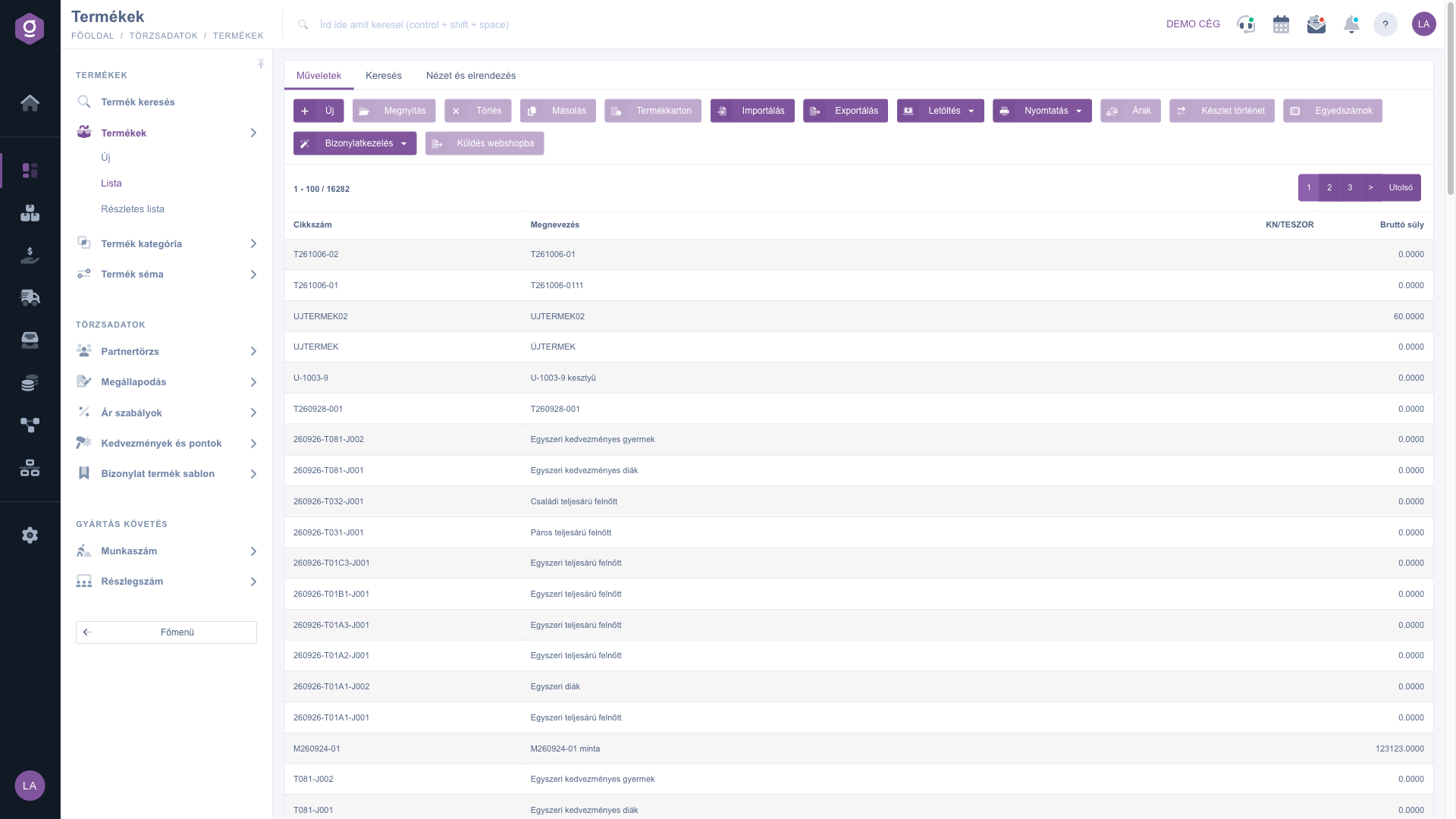
Produktliste – die Schaltflächen der Registerkarte Aktionen

Die Schaltflächen und wann du welche wählst:

  • Neu: öffnet ein leeres Datenblatt, um ein neues Produkt anzulegen. Nutze es, wenn das Produkt keinem vorhandenen ähnelt.
  • Öffnen: öffnet das Datenblatt des markierten Produkts zur Bearbeitung. Wähle es, wenn du die Daten eines vorhandenen Produkts (Name, Preis, Kategorie, Lieferant usw.) ändern möchtest.
  • Löschen: löscht nach einer Bestätigung die markierten Produkte. Du kannst mehrere Produkte gleichzeitig markieren. Wenn das Löschen nicht möglich ist, nennt dir das System den Grund in einer Meldung; in diesem Fall, oder wenn du das Produkt nur außer Dienst stellen möchtest, entferne lieber im Datenblatt das Häkchen bei Aktiv.
  • Kopieren: öffnet ein neues Datenblatt, das mit den Daten des markierten Produkts gefüllt ist; bis zum Speichern wird nichts angelegt. Nutze es, wenn du mehrere ähnliche Produkte anlegen möchtest, weil du nur die abweichenden Daten umschreiben musst. Dieselbe Aktion findest du auch im Menü Belegverwaltung.
  • Produktkarte: öffnet ein Fenster mit den zusammengefassten Daten des markierten Produkts. Wähle sie, wenn du dir schnell, ohne das Datenblatt zu öffnen, ein Bild vom Produkt machen möchtest.
  • Importieren: öffnet den Import-Assistenten in einem neuen Tab. Nutze ihn, wenn du viele Produkte aus einer Datei anlegen oder ändern möchtest.
  • Exportieren: öffnet den Export-Assistenten in einem neuen Tab. Wähle ihn, wenn du die Produktdaten in eine Datei ausgeben möchtest, zum Beispiel für ein externes System oder eine Massenänderung.
  • Herunterladen: ein Dropdown-Menü, in dem der Eintrag XLSX-Liste den aktuellen Inhalt der Liste (mit dem auf der Registerkarte Suche eingestellten Filter) in eine XLSX-Datei speichert. Nutze es, wenn du eine einfache Tabellenkopie der gesehenen Liste brauchst.
  • Drucken: ein Dropdown-Menü, aus dem du mit dem Eintrag Produktetikett ein Etikett für das markierte Produkt drucken kannst, zum Beispiel für ein Regal oder ein Paket.
  • Preise: springt zur Preisliste, gefiltert auf die Artikelnummer des markierten Produkts. Wähle sie, wenn du alle Preisregeln des Produkts (seine Preise nach Partnertyp und Standort) sehen oder korrigieren möchtest. Mehr dazu: Positionsweise Preisliste.
  • Bestandshistorie: zeigt die Bestandsbewegungen des markierten Produkts. Nutze sie, wenn du nachsehen möchtest, wann und durch welchen Beleg der Bestand geändert wurde.
  • Seriennummern: listet die Seriennummern (Serien- oder LOT-Nummern) des Produkts auf. Wähle sie, wenn du bei einem Produkt mit Seriennummernverfolgung ein bestimmtes Stück suchst.
  • Belegverwaltung: ein Dropdown-Menü für neue Belege, die vom markierten Produkt ausgehen: Rechnung und Kundenbestellung sowie Kopieren. Nutze es, wenn du das Produkt gleich auf einen neuen Beleg übernehmen möchtest; das Datenblatt des Belegs öffnet sich mit den Daten des Produkts.
  • An Webshop senden: erzeugt ein Sync-Ereignis, mit dem das markierte Produkt in Kürze an den Webshop gesendet wird. Eine Meldung (auf Ungarisch), dass das Ereignis erfolgreich erstellt wurde und das Produkt bald synchronisiert wird, zeigt an, dass die Anfrage erfasst wurde. Nutze es, wenn eine Änderung sofort im Webshop ankommen soll.

3. Suche

Auf der Registerkarte Suche (Keresés) kannst du mit diesen Feldern filtern: Bezeichnung, Artikelnummer, Typ, Hauptkategorie, Web-Kategorie (mehrere Werte wählbar) und Aktiv. Mit der Schaltfläche Erweiterung öffnen sich weitere Filter: Hersteller, Standardlieferant, Produktparameter, Bestandsverwaltung, Webshop-Sync, ob ein Preis festgelegt ist, und weitere Bedingungen (die vollständige Aufzählung steht in der Tabelle des nächsten Abschnitts). Auf die eingestellten Bedingungen filterst du mit der Schaltfläche Suche. Das Speichern-Symbol neben der Schaltfläche speichert die Suche, das Symbol x löscht die gespeicherte Suche und lädt die ganze Liste.
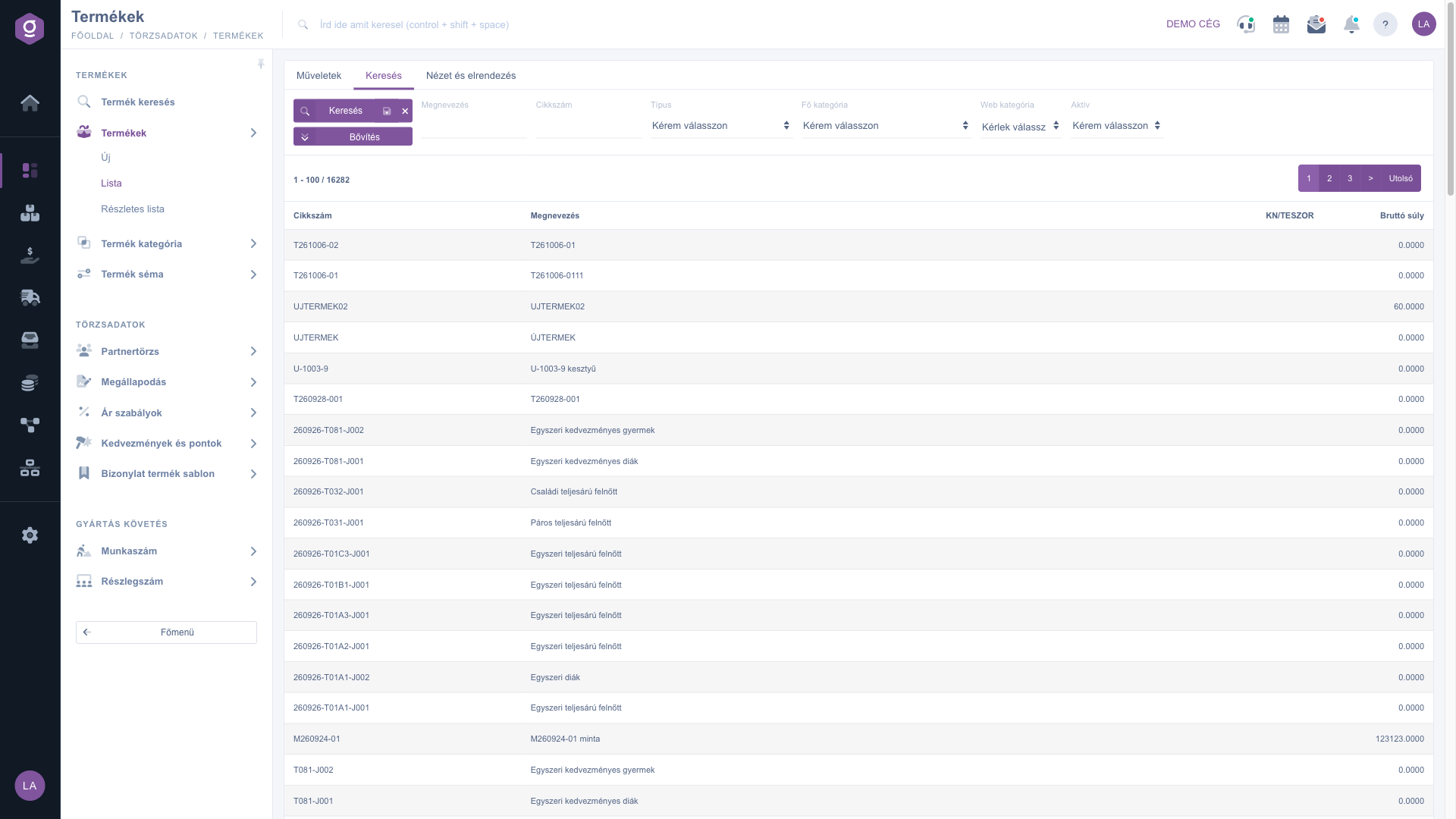
Produktliste – Registerkarte Suche

4. Die Ansicht anpassen

Auf der Registerkarte Ansicht und Layout (Nézet és elrendezés) gibt es zwei Schaltflächen. Zeilen: du stellst ein, wie viele Zeilen auf einer Seite erscheinen. Sortierung: du wählst, nach welcher Spalte und in welcher Richtung die Liste sortiert wird. Diese Einstellungen werden an deinen Benutzer gebunden gespeichert und bleiben daher beim nächsten Login erhalten. Du kannst die Liste auch direkt sortieren, indem du im Kopf auf die Pfeile neben den Spaltennamen klickst. Die Spalten lassen sich in dieser Liste nicht umordnen; wenn du einen eigenen Spaltensatz brauchst, kannst du das in der Ansicht Detaillierte Produktliste tun.
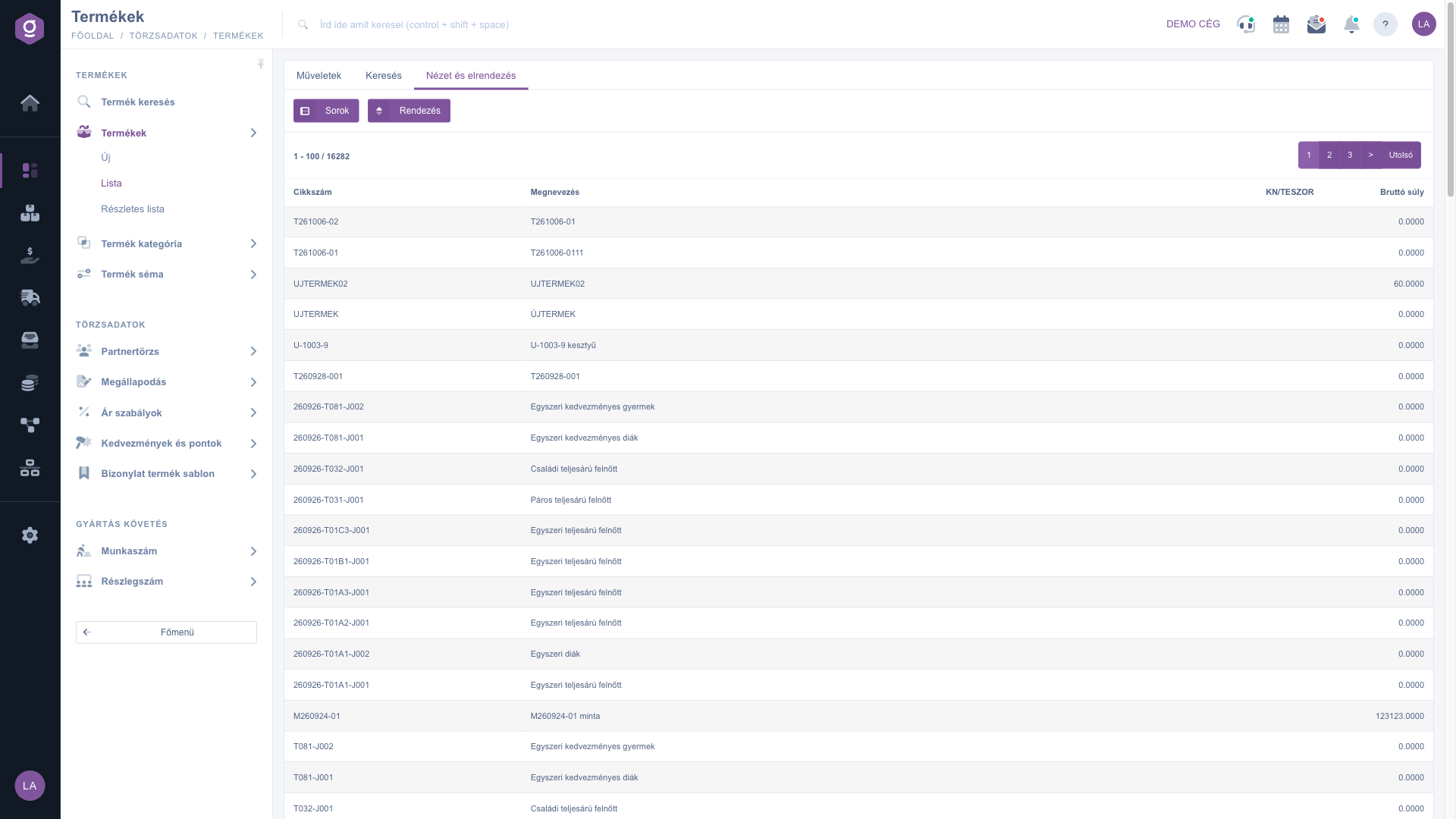
Produktliste – Registerkarte Ansicht und Layout

Tipp


Wenn du oft denselben Filter benutzt (zum Beispiel nur aktive Produkte oder eine bestimmte Hauptkategorie), stelle ihn auf der Registerkarte Suche ein und klicke dann auf das Speichern-Symbol neben der Schaltfläche Suche. Danach lädt die Liste immer mit dem gespeicherten Filter, du musst ihn nicht jedes Mal neu einstellen. Wenn du wieder die ganze Liste sehen möchtest, lösche die gespeicherte Suche mit dem Symbol x.


Felderklärung

Die Felder der Registerkarte Suche und ihre Bedeutung (alle sind optional; leer gelassen filtern sie nicht):

Feld / ElementPflichtBeschreibung
BezeichnungEin beliebiger Teil des Produktnamens.
ArtikelnummerEin beliebiger Teil der Artikelnummer.
TypFiltern nach Produkttyp: Einfaches Produkt, Variantenprodukt, Dienstleistung, Paketprodukt, Rezepturprodukt oder Virtuelles Produkt - Eintrittskarte.
HauptkategorieFiltern nach der Hauptkategorie des Produkts im System.
Web-KategorieFiltern nach dem Kategorienbaum des Webshops; mehrere Kategorien können gleichzeitig gewählt werden.
AktivFiltert auf aktive oder auf inaktive Produkte.
Hersteller (Erweiterung)Filtern nach dem Hersteller des Produkts.
Standardlieferant (Erweiterung)Filtern nach dem im Datenblatt angegebenen Standardlieferanten.
Produktparameter (Erweiterung)Öffnet ein Fenster, in dem du visuell einstellst, welche Parameterwerte (z. B. Größe, Farbe) die gesuchten Produkte haben sollen.
Automatische Beschaffung (Erweiterung)Filtern nach der Einstellung der automatischen Beschaffung.
Standardlieferant angegeben (Erweiterung)Listet die Produkte auf, bei denen ein Standardlieferant eingetragen ist (oder nicht); nützlich, um fehlende Daten aufzuspüren.
Bestand wird verwaltet (Erweiterung)Filtern danach, ob das System den Bestand des Produkts verfolgt.
Webshop szinkronban szerepel (im Webshop-Sync enthalten) (Erweiterung)Zeigt die Produkte, die am Webshop-Sync teilnehmen.
Verbrauchsteuerpflichtiges Produkt, DRS (Erweiterung)Filtert auf als verbrauchsteuerpflichtig bzw. als DRS (Pfandsystem) gekennzeichnete Produkte.
Einstellung der Individualnummer (Erweiterung)Filtern nach der Art der Individualnummernverfolgung (keine, Seriennummer erforderlich, Chargennummer erforderlich usw.).
Physischer Bestand am (Erweiterung)Filtert auf Produkte mit physischem Bestand.
Verkaufspreis festgelegt, Aktionspreis festgelegt (Erweiterung)Filtert danach, ob das Produkt einen Verkaufs- bzw. Aktionspreis hat. Nutze es, um fehlende Preise aufzuspüren.
Individualnummer (Erweiterung)Findet anhand einer konkreten Individualnummer (Serien- oder LOT-Nummer) das zugehörige Produkt.

Die Spalten der Liste und ihre Bedeutung:

Feld / SpaltePflichtBeschreibung
ArtikelnummerDie eindeutige Kennung des Produkts. Die markierte Zeile gibt sie an die Schaltflächen Preise, Bestandshistorie und Seriennummern weiter.
BezeichnungDer Name des Produkts, wie er auf Belegen und im Webshop erscheint.
KN/TESZORDie Zolltarifnummer (KN) bzw. TESZOR-Nummer des Produkts, wie du sie im Datenblatt angegeben hast.
BruttogewichtDas Bruttogewicht des Produkts in der im Datenblatt angegebenen Einheit (Gramm).

Häufige Fragen

Die Liste zeigt Produkte auf Artikelnummern-Ebene: eine Zeile ist eine Artikelnummer, Varianten stehen also in getrennten Zeilen, und die Spalten sind fest. Die Detaillierte Liste zeigt dasselbe auf Produktgruppen-Ebene: eine Zeile ist ein Produkt mit allen seinen Varianten, und die Spalten wählst du selbst (Preis, Bestand, Webshop-Sync usw.). Wenn du eine bestimmte Artikelnummer suchst oder schnell die Schaltflächen Preise, Bestandshistorie und Seriennummern brauchst, ist die Liste die richtige Wahl; wenn du einen Überblick je Produkt mit mehr Daten möchtest, öffne die Detaillierte Liste. Mehr dazu: Detaillierte Produktliste.

Die Schaltflächen Öffnen, Löschen, Kopieren, Produktkarte, Preise, Bestandshistorie, Seriennummern und An Webshop senden beziehen sich auf ein bestimmtes Produkt und bleiben deshalb inaktiv, bis du eine Zeile in der Liste markierst. Klicke auf die Zeile des gewünschten Produkts, und die Schaltflächen werden aktiv. Neu, Importieren, Exportieren, Herunterladen, Drucken und das Menü Belegverwaltung sind auch ohne Markierung verfügbar.

Einige Produkte sind für den Betrieb der automatischen Prozesse des Systems nötig (Systemprodukte). Bei diesen zeigt das Programm eine Meldung, dass das Produkt nicht bearbeitet oder gelöscht werden kann, weil die automatischen Prozesse des Systems es verwenden, und die Änderung ist nicht erlaubt. Wenn beim Löschen eines anderen Produkts das Löschen aus irgendeinem Grund nicht durchgeführt werden kann, nennt dir das System den Grund in einer Meldung. Wenn du das Produkt nur außer Dienst stellen möchtest, entferne im Datenblatt das Häkchen bei Aktiv: Es bleibt in der Erfassung, berührt aber frühere Belege nicht.

Ein inaktives Produkt ist ein Produkt, bei dem im Datenblatt das Kontrollkästchen Aktiv nicht gesetzt ist. Das Produkt wird nicht gelöscht, seine Daten und die zugehörigen früheren Belege bleiben erhalten. In der Liste kannst du mit dem Filter Aktiv aktive und inaktive Produkte getrennt ansehen und sie jederzeit im Datenblatt wieder aktivieren.

Meist liegt es daran, dass auf der Registerkarte Suche ein Filter gesetzt ist: Prüfe, ob Aktiv, Typ oder eine Bedingung unter Erweiterung das Produkt ausfiltert und ob du eine gespeicherte Suche hast (du kannst sie mit dem Symbol x neben dem Speichern-Symbol löschen). Wenn der Treffer zu deiner Suche nicht auf der aktuellen Seite liegt, springe zur ersten Seite. Wenn die Liste wirklich leer ist, lege Daten mit der Schaltfläche Neu oder dem Assistenten Importieren an.

Bei wenigen markiere ein ähnliches Produkt und nutze die Schaltfläche Kopieren: Das neue Datenblatt öffnet sich mit den Daten des markierten Produkts, du schreibst nur die Unterschiede um und speicherst. Bei vielen Produkten kannst du mit dem Assistenten Importieren Produkte aus einer Datei anlegen oder ändern. Über die Felder des Datenblatts kannst du in der Anleitung Produktdatenblatt lesen.

Markiere das Produkt und klicke auf Preise: Die Preisliste öffnet sich gefiltert auf die Artikelnummer des Produkts (siehe Positionsweise Preisliste). Die Schaltfläche Bestandshistorie zeigt die Bestandsbewegungen des Produkts, die Schaltfläche Seriennummern seine Serien- und LOT-Nummern.

Die Schaltfläche erzeugt für das markierte Produkt ein Sync-Ereignis, und das Produkt wird in Kürze an den Webshop gesendet. Eine Meldung bestätigt, dass das Ereignis erfolgreich erfasst wurde. Sie ist nützlich, wenn du nach einer Änderung nicht auf die geplante Synchronisation warten möchtest.

Das Modul Produkte erscheint nur dann im Menü, wenn es deinem Benutzer zugewiesen ist. Wenn du es nicht siehst, bitte den Systemadministrator, die Modulzuweisung zu prüfen.

Benötigen Sie persönliche Unterstützung?

Möchten Sie nicht stundenlang nach einer Lösung suchen? Wählen Sie den effizientesten Weg: Buchen Sie eine persönliche, 45-minütige Online-Schulung, bei der wir uns ausschließlich um Sie kümmern. Ob Überblick über die Grundlagen oder detaillierte Einrichtung eines bestimmten Moduls – unser Experte führt Sie Schritt für Schritt durch den gesamten Prozess.

Verschwenden Sie keine Zeit – fordern Sie Hilfe an!
Unser Ziel ist es, dass Sie unser System so schnell und effizient wie möglich nutzen. Egal ob Sie ganz neu bei uns sind oder bei einer bestimmten Einstellung nicht weiterkommen – zögern Sie nicht, um Hilfe zu bitten!

Logzi Lagerverwaltungssoftware

Nimm Kontakt mit uns auf

Interessierst du dich für unsere Software? Schreib uns einfach!

Brauchst du Hilfe?

Wenn du keine Antwort findest und Unterstützung brauchst

Jetzt registrieren,
später bezahlen!

Teste es 3 Tage kostenlos, ohne Risiko und Verpflichtungen!
