1. Deschiderea listei
Dă clic pe Meniu principal / Date de bază / Produse / Listă. Sub Produse găsești trei submeniuri: Nou (o fișă goală), Listă (această vizualizare) și Listă detaliată. Modulul este vizibil doar dacă este atribuit utilizatorului tău. Dacă nu îl vezi, roagă administratorul de sistem să verifice atribuirea modulului.
2. Selectarea unui rând și fila Acțiuni
Lista se deschide pe fila Acțiuni (Műveletek). Dă clic pe un rând ca să îl selectezi: rândul se evidențiază și se activează butoanele care se referă la un anumit produs. Cât timp nu este selectat niciun rând, ele sunt gri, iar dacă totuși dai clic pe ele, sistemul afișează un avertisment prin care ești invitat să alegi un element din listă.
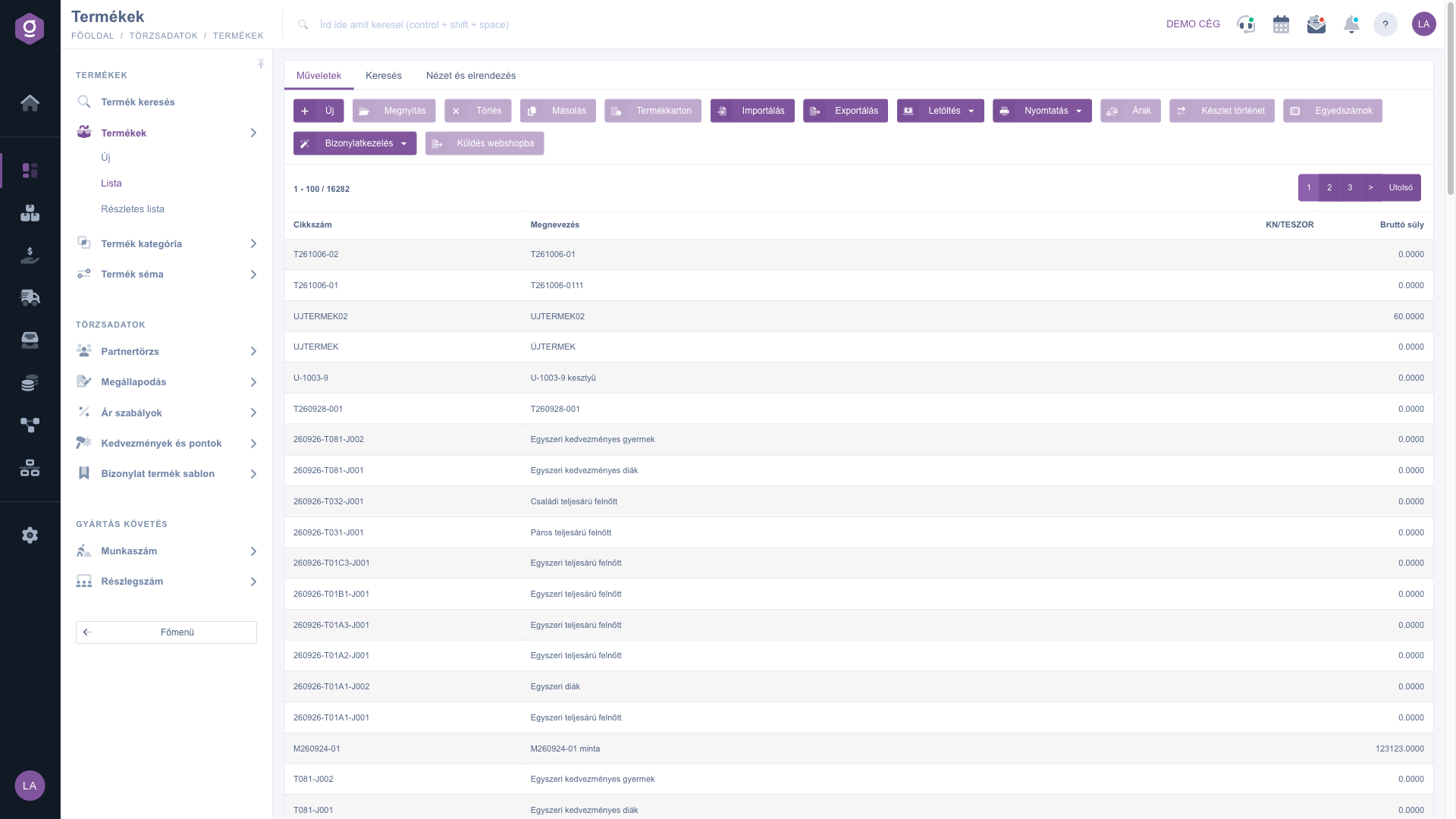
Listă de produse – butoanele filei Acțiuni
Butoanele și când să le alegi:
- Nou: deschide o fișă goală pentru crearea unui produs nou. Folosește-l când produsul nu seamănă cu niciunul existent.
- Deschidere: deschide spre editare fișa produsului selectat. Alege-l când vrei să modifici datele unui produs existent (nume, preț, categorie, furnizor etc.).
- Ștergere: șterge, după confirmare, produsele selectate. Poți selecta mai multe produse deodată. Dacă ștergerea nu este posibilă, sistemul îți comunică motivul într-un mesaj; în acest caz, sau dacă vrei doar să scoți produsul din uz, mai bine debifează în fișa lui câmpul Activ.
- Copiere: deschide o fișă nouă completată cu datele produsului selectat; până la salvare nu se creează nimic. Folosește-o când vrei să creezi mai multe produse asemănătoare, pentru că trebuie să rescrii doar datele diferite. Aceeași acțiune se găsește și în meniul Gestionare documente.
- Fișă produs: deschide o fereastră cu datele centralizate ale produsului selectat. Alege-o când vrei să te informezi rapid despre produs, fără să deschizi fișa.
- Import: deschide asistentul de import pe o filă nouă. Folosește-l când vrei să încarci sau să modifici din fișier multe produse.
- Export: deschide asistentul de export pe o filă nouă. Alege-l când vrei să scoți datele produselor într-un fișier, de exemplu pentru un sistem extern sau pentru o modificare în masă.
- Descărcare: meniu derulant în care opțiunea Listă XLSX salvează într-un fișier XLSX conținutul curent al listei (cu filtrul setat în fila Căutare). Folosește-o când ai nevoie de o copie simplă, sub formă de tabel, a listei pe care o vezi.
- Tipărire: meniu derulant din care, cu opțiunea Etichetă produs, tipărești o etichetă pentru produsul selectat, de exemplu pentru un raft sau un colet.
- Prețuri: trece la lista de prețuri, filtrată pe codul articol al produsului selectat. Alege-o când vrei să vezi sau să corectezi toate regulile de preț ale produsului (prețurile lui în funcție de tipul de partener și de locație). Mai multe: Listă de prețuri pe poziții.
- Istoric stoc: arată mișcările de stoc ale produsului selectat. Folosește-l când vrei să afli când și prin ce document s-a modificat stocul.
- Numere de serie: listează numerele de serie (seriale sau de lot) ale produsului. Alege-le când, la un produs urmărit pe numere de serie, cauți un anumit exemplar.
- Gestionare documente: meniu derulant pentru documente noi pornite de la produsul selectat: Factură și Comandă client, precum și Copiere. Folosește-l când vrei să preiei imediat produsul pe un document nou; fișa documentului se deschide cu datele produsului.
- Trimitere către magazinul online: creează un eveniment de sincronizare, prin care produsul selectat este trimis în curând către magazinul online. Un mesaj (în limba maghiară) despre crearea cu succes a evenimentului și sincronizarea în curând a produsului arată că cererea a fost înregistrată. Folosește-l când o modificare trebuie să ajungă imediat în magazinul online.
3. Căutarea
În fila Căutare (Keresés) poți filtra după aceste câmpuri: Denumire, Cod articol, Tip, Categorie principală, Categorie web (se pot alege mai multe valori) și Activ. Butonul Extindere deschide alte filtre: producător, furnizor implicit, parametrii produsului, gestionarea stocului, sincronizarea cu magazinul online, setarea prețului și alte condiții (lista completă este în tabelul secțiunii următoare). Aplici condițiile setate cu butonul Căutare. Pictograma de salvare de lângă el salvează căutarea, iar pictograma x șterge căutarea salvată și reîncarcă întreaga listă.
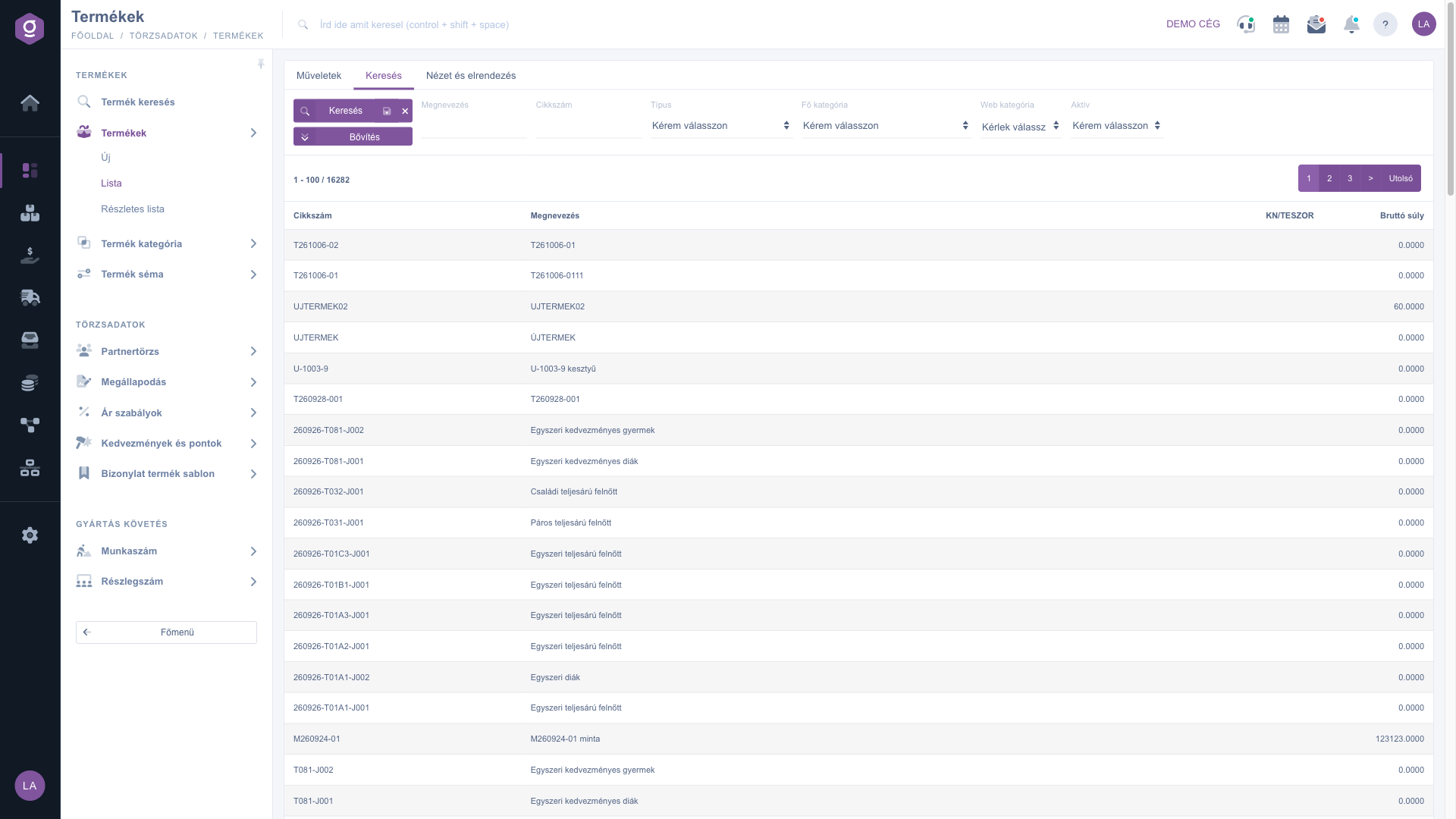
Listă de produse – fila Căutare
4. Personalizarea vizualizării
Fila Vizualizare și aspect (Nézet és elrendezés) are două butoane. Rânduri: stabilești câte rânduri apar pe o pagină. Sortare: alegi după ce coloană și în ce sens se ordonează lista. Aceste setări se salvează pe utilizatorul tău, deci rămân și la următoarea autentificare. Poți sorta lista și direct, cu clic pe săgețile de lângă numele coloanelor din antet. Coloanele nu pot fi rearanjate în această listă; dacă ai nevoie de un set propriu de coloane, poți face asta în vizualizarea Listă detaliată de produse.
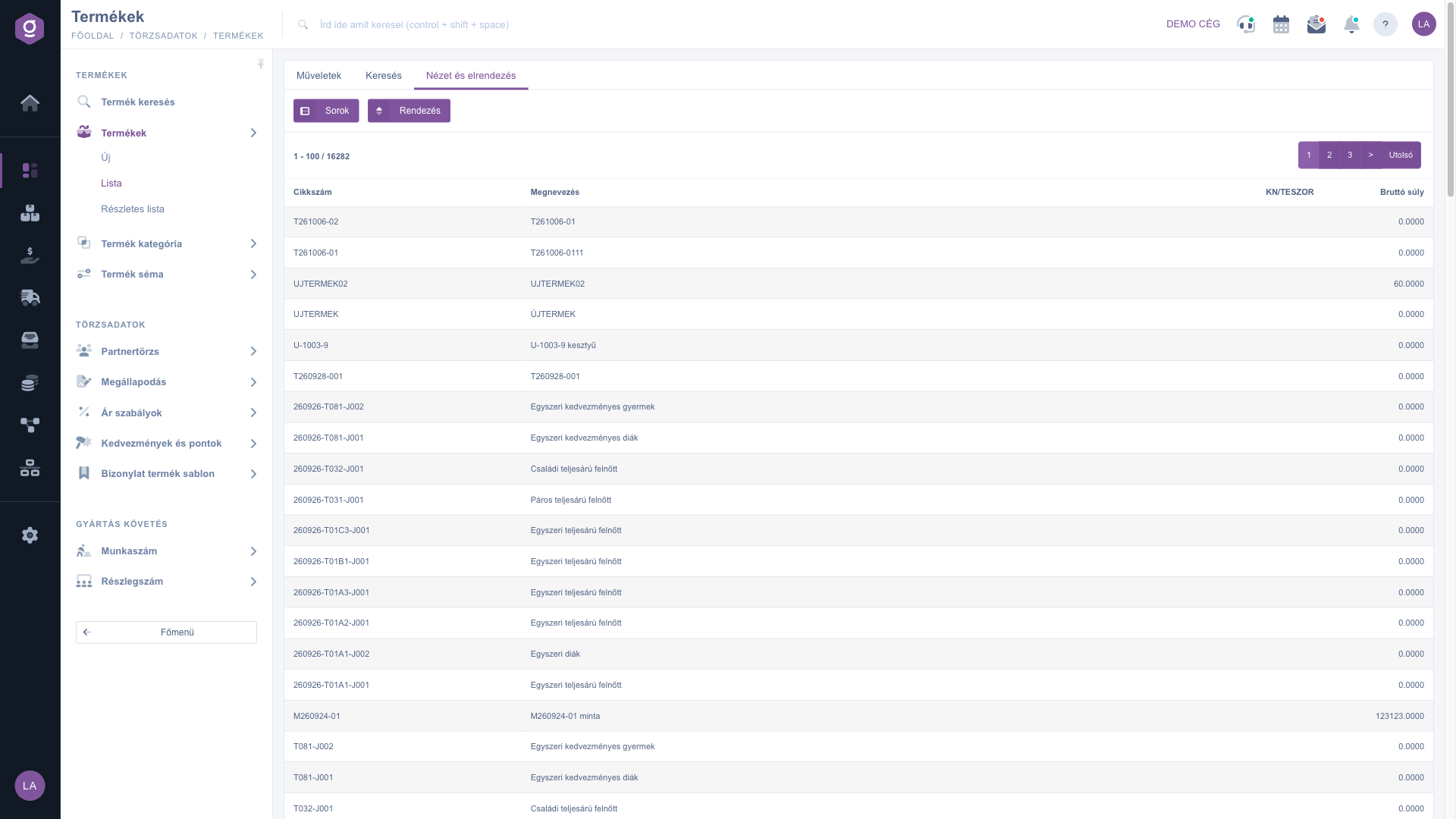
Listă de produse – fila Vizualizare și aspect
Sfat
Dacă folosești des același filtru (de exemplu doar produsele active sau o anumită categorie principală), setează-l în fila Căutare, apoi dă clic pe pictograma de salvare de lângă butonul Căutare. De atunci lista se încarcă mereu cu filtrul salvat, așa că nu mai trebuie să îl setezi de fiecare dată. Dacă vrei să vezi din nou toată lista, șterge căutarea salvată cu pictograma x.



