Zoznam produktov

Spoznaj položkový zoznam produktov: ako vyhľadávaš, filtruješ, otváraš, kopíruješ, mažeš, importuješ a exportuješ a načo slúži každé tlačidlo na karte Operácie.

Prehľad funkcie

V tomto zozname vidíš a spravuješ produkty evidované v Logzi na úrovni kódu položky: jeden riadok je jeden kód položky. Odtiaľto môžeš založiť nový produkt, otvoriť, kopírovať alebo vymazať existujúce, hromadne importovať a exportovať, tlačiť štítky a jedným kliknutím prejsť na ceny, pohyby zásob a sériové čísla vybraného produktu.

  • Karta Operácie: tlačidlá na prácu s produktmi: Nový, Otvoriť, Vymazať, Kopírovanie, Karta produktu, Import, Export, Stiahnuť, Tlač, Ceny, História zásob, Sériové čísla, Správa dokladov a Odoslanie do e-shopu.
  • Karta Hľadať: filtrovanie podľa označenia, kódu položky, typu, kategórií a aktívneho stavu; tlačidlo Rozšírenie otvorí ďalšie, podrobné filtračné podmienky.
  • Karta Zobrazenie a rozloženie: tu nastavíš, koľko riadkov sa zobrazí na stránke (Riadky) a podľa ktorého stĺpca sa zoznam zoradí (Zoradenie). Stĺpce tohto zoznamu sú pevné; ak chceš vidieť viac stĺpcov, použi Podrobný zoznam.
  • Systémové produkty: v zozname je aj niekoľko produktov, ktoré systém používa automaticky; sú chránené a nedajú sa upravovať ani vymazať.

Produkt má dva stavy: aktívny a neaktívny. Políčko Aktívny nastavuješ na karte produktu, v zozname medzi nimi vyberáš filtrom Aktívny. Neaktívny produkt sa nevymaže: zostane v evidencii a nemá vplyv ani na skôr vystavené doklady.

Snímky obrazovky v tomto článku boli vytvorené v maďarskom rozhraní. V iných jazykoch sa popisy v rozhraní zobrazujú v tvojom jazyku; maďarský názov uvádzame v zátvorke tam, kde to pomáha. Podrobné údaje produktov nájdeš v príručke Evidenčná karta produktu, zobrazenie s väčšou ponukou stĺpcov v príručke Podrobný zoznam produktov.

Krok za krokom

1. Otvorenie zoznamu

Klikni na Hlavné menu / Kmeňové údaje / Produkty / Zoznam. Pod položkou Produkty nájdeš tri podmenu: Nový (prázdna karta), Zoznam (toto zobrazenie) a Podrobný zoznam. Modul je viditeľný iba vtedy, ak je pridelený tvojmu používateľovi. Ak ho nevidíš, požiadaj správcu systému, aby skontroloval pridelenie modulu.

2. Výber riadka a karta Operácie

Zoznam sa otvorí na karte Operácie (Műveletek). Kliknutím na riadok ho vyberieš: riadok sa zvýrazní a aktivujú sa tlačidlá, ktoré sa vzťahujú na konkrétny produkt. Kým nie je vybraný žiadny riadok, sú sivé, a ak na ne napriek tomu klikneš, systém zobrazí upozornenie, ktoré ťa vyzve vybrať položku zo zoznamu.
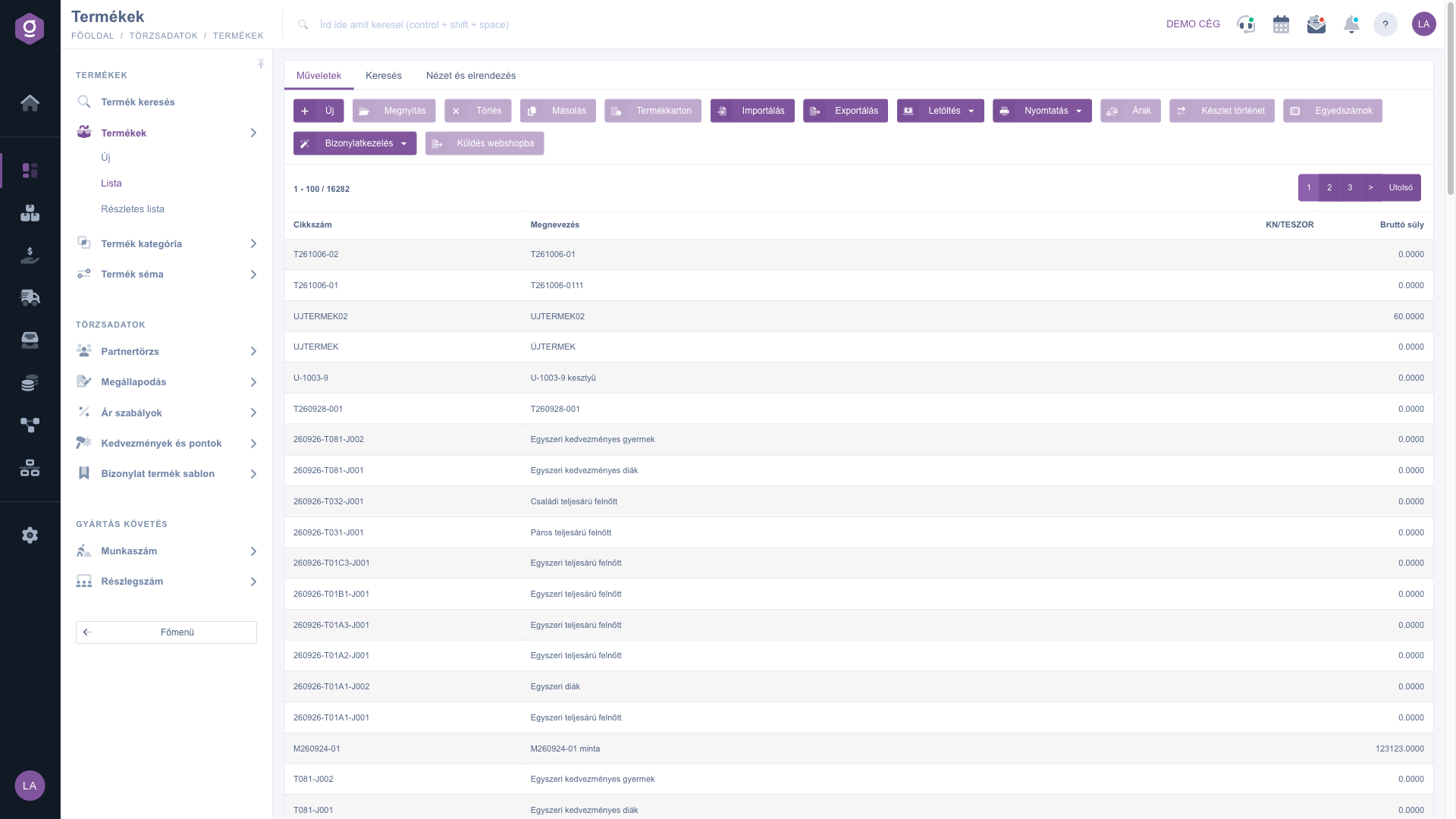
Zoznam produktov – tlačidlá karty Operácie

Tlačidlá a kedy ktoré zvoliť:

  • Nový: otvorí prázdnu kartu na založenie nového produktu. Použi ho, keď sa produkt nepodobá žiadnemu existujúcemu.
  • Otvoriť: otvorí kartu vybraného produktu na úpravu. Zvoľ ho, keď chceš zmeniť údaje existujúceho produktu (názov, cena, kategória, dodávateľ a pod.).
  • Vymazať: po potvrdení vymaže vybrané produkty. Môžeš vybrať aj viac produktov naraz. Ak vymazanie nie je možné, systém ti dôvod oznámi v správe; v takom prípade, alebo ak chceš produkt len vyradiť, radšej zruš na jeho karte zaškrtnutie poľa Aktívny.
  • Kopírovanie: otvorí novú kartu vyplnenú údajmi vybraného produktu; do uloženia sa nič nevytvorí. Použi ho, keď chceš založiť viac podobných produktov, pretože prepíšeš len odlišné údaje. Rovnaká operácia je aj v ponuke Správa dokladov.
  • Karta produktu: otvorí okno so súhrnnými údajmi vybraného produktu. Zvoľ ju, keď chceš rýchlo získať prehľad o produkte bez otvorenia karty.
  • Import: otvorí sprievodcu importom na novej karte. Použi ho, keď chceš zo súboru nahrať alebo upraviť veľa produktov.
  • Export: otvorí sprievodcu exportom na novej karte. Zvoľ ho, keď chceš údaje produktov dostať do súboru, napríklad pre externý systém alebo hromadnú úpravu.
  • Stiahnuť: rozbaľovacia ponuka, v ktorej položka XLSX zoznam uloží aktuálny obsah zoznamu (s filtrom nastaveným na karte Hľadať) do súboru XLSX. Použi ju, keď potrebuješ jednoduchú tabuľkovú kópiu zoznamu, ktorý vidíš.
  • Tlač: rozbaľovacia ponuka, z ktorej položkou Štítok produktu vytlačíš štítok pre vybraný produkt, napríklad na policu alebo balík.
  • Ceny: prejde na zoznam cien, filtrovaný na kód položky vybraného produktu. Zvoľ ju, keď chceš vidieť alebo opraviť všetky cenové pravidlá produktu (jeho ceny podľa typu partnera a prevádzky). Viac: Položkový cenník.
  • História zásob: ukáže pohyby zásob vybraného produktu. Použi ju, keď chceš zistiť, kedy a akým dokladom sa zásoba zmenila.
  • Sériové čísla: vypíše sériové čísla (sériové alebo šaržové čísla) produktu. Zvoľ ich, keď pri produkte so sledovaním sériových čísel hľadáš konkrétny kus.
  • Správa dokladov: rozbaľovacia ponuka na nové doklady založené z vybraného produktu: Faktúra a Objednávka odberateľa, ako aj Kopírovanie. Použi ju, keď chceš produkt hneď preniesť do nového dokladu; karta dokladu sa otvorí s údajmi produktu.
  • Odoslanie do e-shopu: vytvorí synchronizačnú udalosť, ktorou sa vybraný produkt čoskoro odošle do e-shopu. Správa (po maďarsky) o úspešnom vytvorení udalosti a skorej synchronizácii produktu ukáže, že žiadosť bola zaznamenaná. Použi ho, keď sa má zmena dostať do e-shopu okamžite.

3. Vyhľadávanie

Na karte Hľadať (Keresés) môžeš filtrovať podľa týchto polí: Označenie, Kód položky, Typ, Hlavná kategória, Webová kategória (možno vybrať viac hodnôt) a Aktívny. Tlačidlo Rozšírenie rozbalí ďalšie filtre: výrobca, predvolený dodávateľ, parametre produktu, sledovanie zásob, synchronizácia s e-shopom, zadanie ceny a ďalšie podmienky (úplný výpis je v tabuľke ďalšej časti). Nastavené podmienky použiješ tlačidlom Hľadať. Ikona uloženia vedľa neho uloží vyhľadávanie a ikona x vymaže uložené vyhľadávanie a načíta celý zoznam.
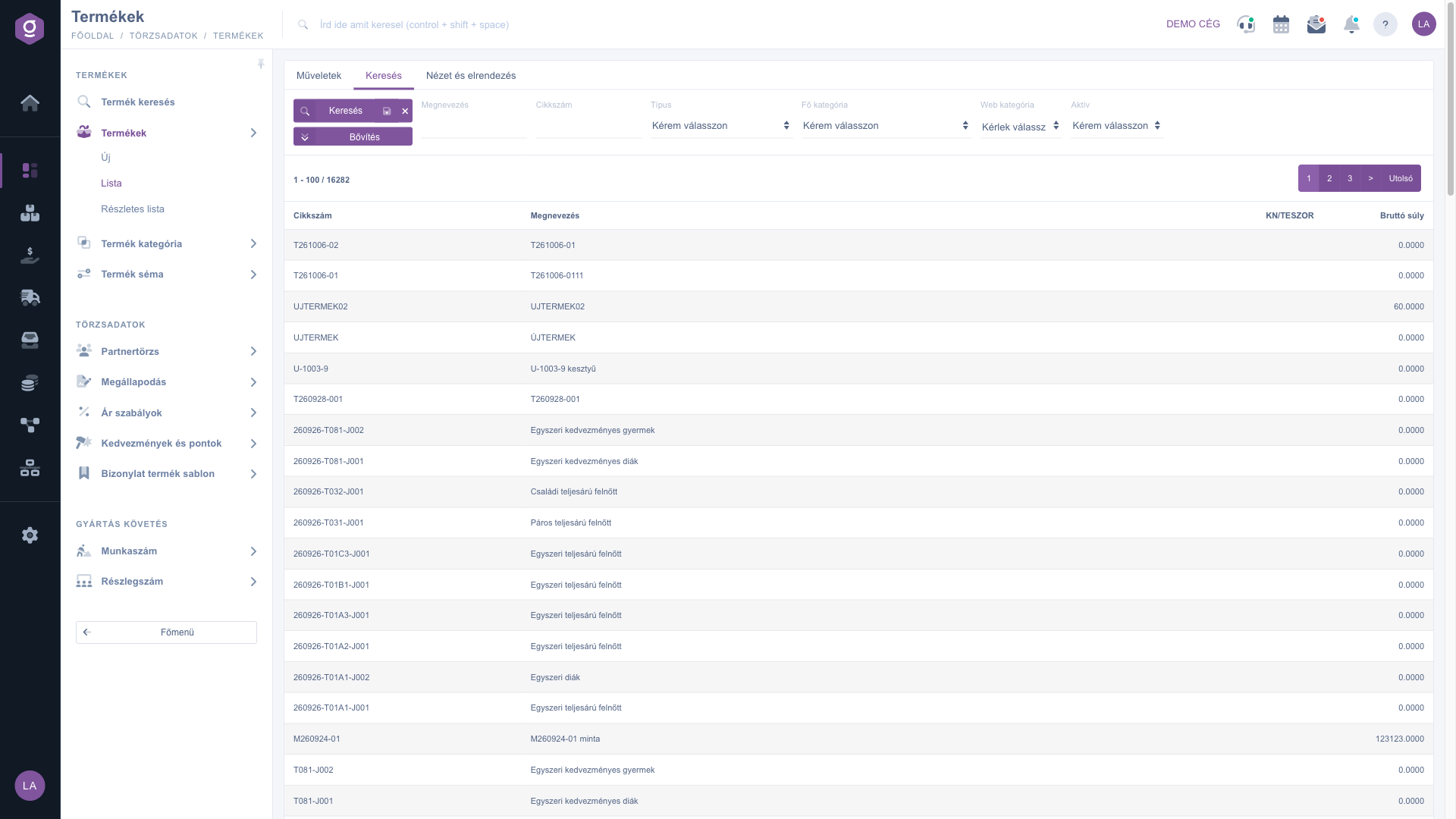
Zoznam produktov – karta Hľadať

4. Úprava zobrazenia

Karta Zobrazenie a rozloženie (Nézet és elrendezés) má dve tlačidlá. Riadky: nastavíš, koľko riadkov sa zobrazí na stránke. Zoradenie: vyberieš, podľa ktorého stĺpca a v akom smere sa zoznam zoradí. Tieto nastavenia sa ukladajú k tvojmu používateľovi, takže zostanú aj pri ďalšom prihlásení. Zoznam môžeš zoradiť aj priamo kliknutím na šípky vedľa názvov stĺpcov v záhlaví. Stĺpce sa v tomto zozname nedajú preusporiadať; ak potrebuješ vlastnú sadu stĺpcov, môžeš to urobiť v zobrazení Podrobný zoznam produktov.
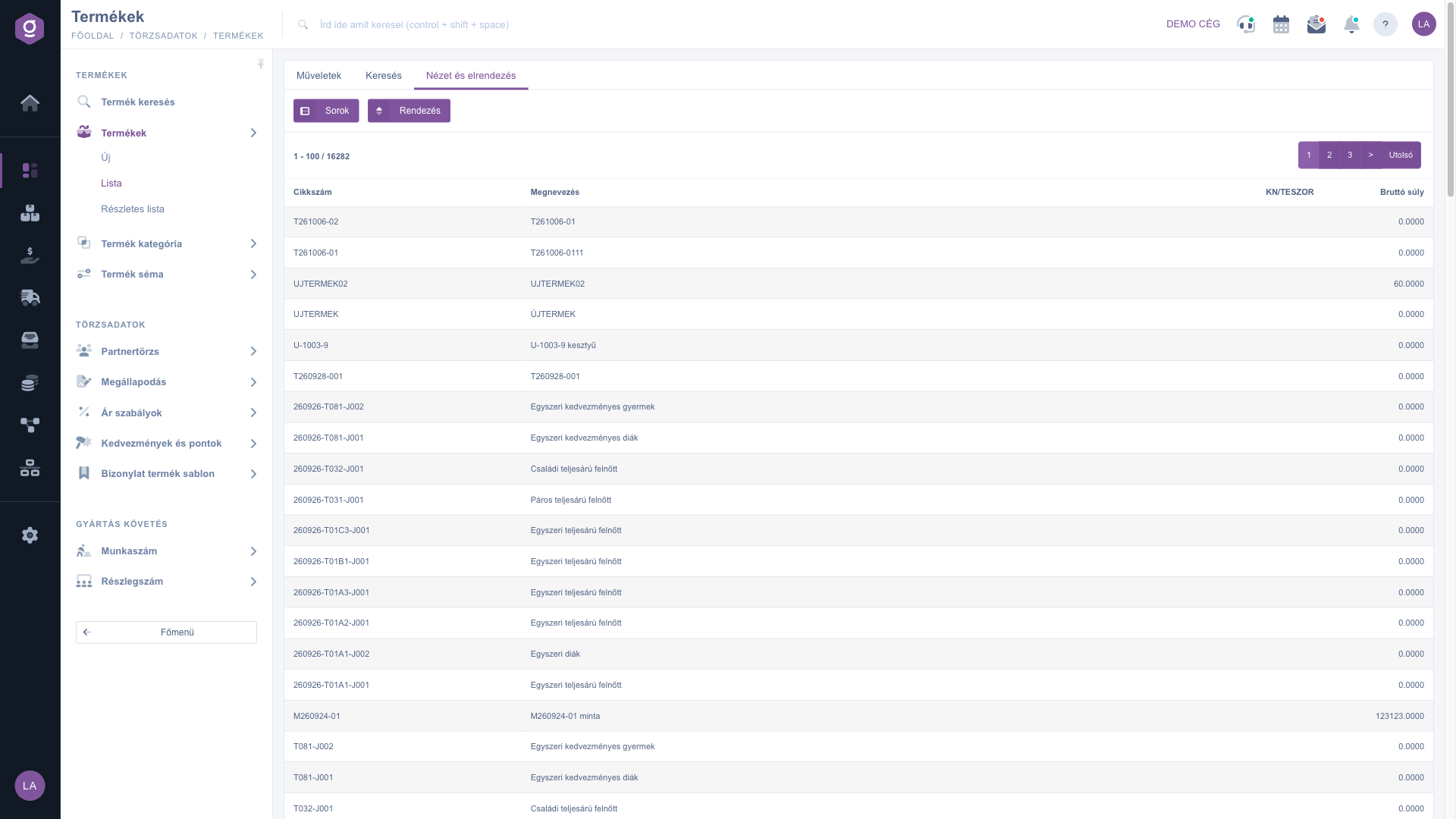
Zoznam produktov – karta Zobrazenie a rozloženie

Tip


Ak často používaš rovnaký filter (napríklad len aktívne produkty alebo určitú hlavnú kategóriu), nastav ho na karte Hľadať a potom klikni na ikonu uloženia vedľa tlačidla Hľadať. Odvtedy sa zoznam vždy načíta s uloženým filtrom, takže ho nemusíš zakaždým nastavovať odznova. Ak chceš znova vidieť celý zoznam, vymaž uložené vyhľadávanie ikonou x.


Opis polí

Polia karty Hľadať a ich význam (všetky sú voliteľné; ak ich necháš prázdne, nefiltrujú):

Pole / PrvokPovinnéOpis
OznačenieĽubovoľná časť názvu produktu.
Kód položkyĽubovoľná časť kódu položky.
TypFiltrovanie podľa typu produktu: Jednoduchý produkt, Variantný produkt, Služba, Balíkový produkt, Receptúrový produkt alebo Virtuálny produkt - Vstupenka.
Hlavná kategóriaFiltrovanie podľa hlavnej kategórie produktu v systéme.
Webová kategóriaFiltrovanie podľa stromu kategórií e-shopu; naraz možno vybrať viac kategórií.
AktívnyFiltruje aktívne alebo neaktívne produkty.
Výrobca (Rozšírenie)Filtrovanie podľa výrobcu produktu.
Predvolený dodávateľ (Rozšírenie)Filtrovanie podľa predvoleného dodávateľa zadaného na karte.
Parametre produktu (Rozšírenie)Otvorí okno, v ktorom vizuálne nastavíš, aké hodnoty parametrov (napr. veľkosť, farba) majú mať hľadané produkty.
Automatický nákup (Rozšírenie)Filtrovanie podľa nastavenia automatického nákupu.
Predvolený dodávateľ zadaný (Rozšírenie)Vypíše produkty, pri ktorých je (alebo nie je) vyplnený predvolený dodávateľ; užitočné na hľadanie chýbajúcich údajov.
Sleduje zásoby (Rozšírenie)Filtrovanie podľa toho, či systém sleduje zásoby produktu.
Webshop szinkronban szerepel (zahrnutý do synchronizácie s e-shopom) (Rozšírenie)Ukáže produkty, ktoré sa zúčastňujú na synchronizácii s e-shopom.
Spotrebný tovar, DRS (Rozšírenie)Filtruje produkty označené ako spotrebný tovar, resp. DRS (zálohovaný obal).
Nastavenie sériového čísla (Rozšírenie)Filtrovanie podľa spôsobu sledovania sériových čísel (žiadne, vyžaduje sériové číslo, vyžaduje číslo šarže a pod.).
Fyzická zásoba na sklade (Rozšírenie)Filtruje produkty s fyzickou zásobou.
Predajná cena zadaná, Akciová cena zadaná (Rozšírenie)Filtruje podľa toho, či má produkt predajnú, resp. akciovú cenu. Použi ho na hľadanie chýbajúcich cien.
Sériové číslo (Rozšírenie)Podľa konkrétneho sériového čísla (sériové alebo šaržové číslo) nájde príslušný produkt.

Stĺpce zoznamu a ich význam:

Pole / StĺpecPovinnéOpis
Kód položkyJedinečný identifikátor produktu. Vybraný riadok ho odovzdá tlačidlám Ceny, História zásob a Sériové čísla.
OznačenieNázov produktu, ako sa zobrazuje na dokladoch a v e-shope.
KN/TESZORČíslo colného sadzobníka (KN), resp. TESZOR produktu, tak ako si ho zadal na karte.
Hrubá hmotnosťHrubá hmotnosť produktu v jednotke zadanej na karte (gramy).

Často kladené otázky

Zoznam ukazuje produkty na úrovni kódov položiek: jeden riadok je jeden kód položky, takže varianty sú v samostatných riadkoch a stĺpce sú pevné. Podrobný zoznam ukazuje to isté na úrovni skupín produktov: jeden riadok je jeden produkt so všetkými variantmi a stĺpce si vyberáš sám (cena, zásoby, synchronizácia s e-shopom a pod.). Ak hľadáš konkrétny kód položky alebo rýchlo potrebuješ tlačidlá Ceny, História zásob a Sériové čísla, je správnou voľbou Zoznam; ak chceš prehľad po produktoch s viacerými údajmi, otvor Podrobný zoznam. Viac: Podrobný zoznam produktov.

Tlačidlá Otvoriť, Vymazať, Kopírovanie, Karta produktu, Ceny, História zásob, Sériové čísla a Odoslanie do e-shopu sa vzťahujú na konkrétny produkt, preto zostanú neaktívne, kým nevyberieš riadok v zozname. Klikni na riadok požadovaného produktu a tlačidlá sa aktivujú. Nový, Import, Export, Stiahnuť, Tlač a ponuka Správa dokladov sú dostupné aj bez výberu.

Niektoré produkty sú potrebné na fungovanie automatických procesov systému (systémové produkty). Pri nich program zobrazí správu, že produkt nemožno upraviť ani vymazať, pretože ho používajú automatické procesy systému, a zmena nie je povolená. Ak pri mazaní iného produktu nemožno vymazanie z nejakého dôvodu vykonať, systém ti dôvod oznámi v správe. Ak chceš produkt len vyradiť, zruš na jeho karte zaškrtnutie poľa Aktívny: zostane v evidencii, ale neovplyvní skoršie doklady.

Neaktívny produkt je produkt, pri ktorom nie je na karte zaškrtnuté políčko Aktívny. Produkt sa nevymaže, jeho údaje a príslušné skoršie doklady zostanú zachované. V zozname môžeš filtrom Aktívny samostatne zobraziť aktívne a neaktívne produkty a kedykoľvek ich na karte znova aktivovať.

Zvyčajne je dôvodom, že na karte Hľadať je nastavený filter: skontroluj, či produkt nevyfiltruje Aktívny, Typ alebo niektorá podmienka pod tlačidlom Rozšírenie, a či nemáš uložené vyhľadávanie (môžeš ho vymazať ikonou x vedľa ikony uloženia). Ak výsledok vyhľadávania nie je na aktuálnej stránke, prejdi na prvú stránku. Ak je zoznam naozaj prázdny, založ údaje tlačidlom Nový alebo sprievodcom Import.

Pri malom počte vyber podobný produkt a použi tlačidlo Kopírovanie: nová karta sa otvorí s údajmi vybraného produktu, prepíšeš len rozdiely a uložíš. Pri veľkom počte môžeš sprievodcom Import nahrať alebo upraviť produkty zo súboru. O poliach karty sa dočítaš v príručke Evidenčná karta produktu.

Vyber produkt a klikni na Ceny: zoznam cien sa otvorí filtrovaný na kód položky produktu (pozri Položkový cenník). Tlačidlo História zásob ukáže pohyby zásob produktu a tlačidlo Sériové čísla jeho sériové a šaržové čísla.

Tlačidlo vytvorí pre vybraný produkt synchronizačnú udalosť a produkt sa čoskoro odošle do e-shopu. Správa potvrdí, že udalosť bola úspešne zaznamenaná. Je užitočné, keď po zmene nechceš čakať na plánovanú synchronizáciu.

Modul Produkty sa v menu zobrazuje iba vtedy, ak je pridelený tvojmu používateľovi. Ak ho nevidíš, požiadaj správcu systému, aby skontroloval pridelenie modulu.

Potrebujete individuálnu pomoc?

Nechcete stráviť hodiny hľadaním riešenia? Zvoľte najefektívnejšiu cestu: objednajte sa na individuálne 45-minútové online školenie, počas ktorého sa budeme venovať výlučne vám. Či už ide o prehľad základov alebo podrobné nastavenie konkrétneho modulu, náš odborný kolega vás krok za krokom prevedie celým procesom.

Nestrácajte čas – požiadajte o pomoc!
Naším cieľom je, aby ste náš systém začali využívať čo najrýchlejšie a najefektívnejšie. Či už ste u nás úplne noví, alebo ste sa zasekli pri konkrétnom nastavení, neváhajte požiadať o pomoc!

Logzi softvér na správu skladu

Kontaktuj nás

Zaujíma ťa náš softvér? Pokojne nám napíš!

Potrebuješ pomoc?

Ak nevieš nájsť odpoveď a potrebuješ pomoc

Zaregistruj sa teraz,
zaplať neskôr!

Vyskúšaj 3 dni zadarmo, bez rizika a záväzkov!
