Produktkategorie Liste

Lerne die Liste der Produktkategorien kennen: wie du den Kategoriebaum anhand der Kategoriepfade überblickst und wie du Kategorien suchst, öffnest, löschst, importierst und exportierst.

Funktionsübersicht

Die Liste Produktkategorie (ungarisch: Termék kategória) zeigt den Kategoriebaum deiner Produkte in einer einzigen Tabelle. Kategorien lassen sich verschachteln: Jede Kategorie kann eine übergeordnete Kategorie haben, so entsteht ein mehrstufiger Baum (zum Beispiel Unsere Marken > Salus > Übergangsschuh > Grundmaterial). Die Spalte Kategoriepfad der Liste zeigt bei jeder Kategorie den vollständigen Pfad ab der obersten Ebene.

Das System verwendet Kategorien an mehreren Stellen:

  • Einordnung der Produkte: Im Produktdatenblatt kannst du dem Produkt eine oder mehrere Kategorien zuordnen.
  • Filtern: Der Kategoriebaum links in der Produktsuche und die Kategoriefilter der Produktlisten bauen darauf auf, wenn bei der Kategorie die entsprechende Anzeigeeinstellung eingeschaltet ist.
  • Webshop: Die Kategorie kann auf der Kategorieseite und im Kategoriemenü des Webshops erscheinen, mit eigenen SEO-Daten und einer eigenen Web-URL.
  • Produktparameter: Das Produktschema kann mit Kategorien verknüpft werden, sodass ein Produkt die auszufüllenden Parameter anhand seiner Kategorien erhält.

Kategorien haben keinen Belegstatus (keinen Entwurfs- oder Abgeschlossen-Zustand): Eine Kategorie existiert entweder oder ist gelöscht. Eine gelöschte Kategorie verschwindet aus der Liste.

Die Bearbeitung der Kategoriedaten beschreibt der Artikel Produktkategorie Datenblatt. Über die Suche nach Kategorie liest du in der Produktsuche, über die mit Kategorien verknüpften Parameter im Artikel Produktschema Liste.

Schritt für Schritt

1. Die Liste ansehen und die Aktionen mit Kategorien

Hauptmenü / Stammdaten / Produktkategorie / Liste. Es werden alle angelegten Kategorien angezeigt. Über der Liste befinden sich drei Tabs: Aktionen, Suche und Ansicht und Layout. Mit den Schaltflächen im Tab Aktionen arbeitest du mit der ausgewählten Zeile (klicke in der Tabelle auf die Zeile, um sie auszuwählen):

  • Neu: eine neue Kategorie auf einem leeren Datenblatt anlegen (dasselbe erreichst du über den Menüpunkt Hauptmenü / Stammdaten / Produktkategorie / Neu).
  • Öffnen: das Datenblatt der ausgewählten Kategorie öffnen.
  • Löschen: die ausgewählte Kategorie nach Bestätigung löschen. Beim Löschen prüft das System nicht, ob zur Kategorie Produkte oder Unterkategorien gehören; prüfe das daher vor dem Löschen.
  • Importieren: Kategorien mit dem Import-Assistenten massenhaft laden.
  • Exportieren: die Kategorien mit dem Export-Assistenten auslesen.
  • Herunterladen: der Punkt XLSX-Liste im Menü Listenaktion speichert den Inhalt der Liste in einer XLSX-Datei.

Hinweis: Die Screenshots zeigen die ungarische Demo-Oberfläche; die Bezeichnungen in deiner Sprache sind die in diesem Leitfaden fett geschriebenen.
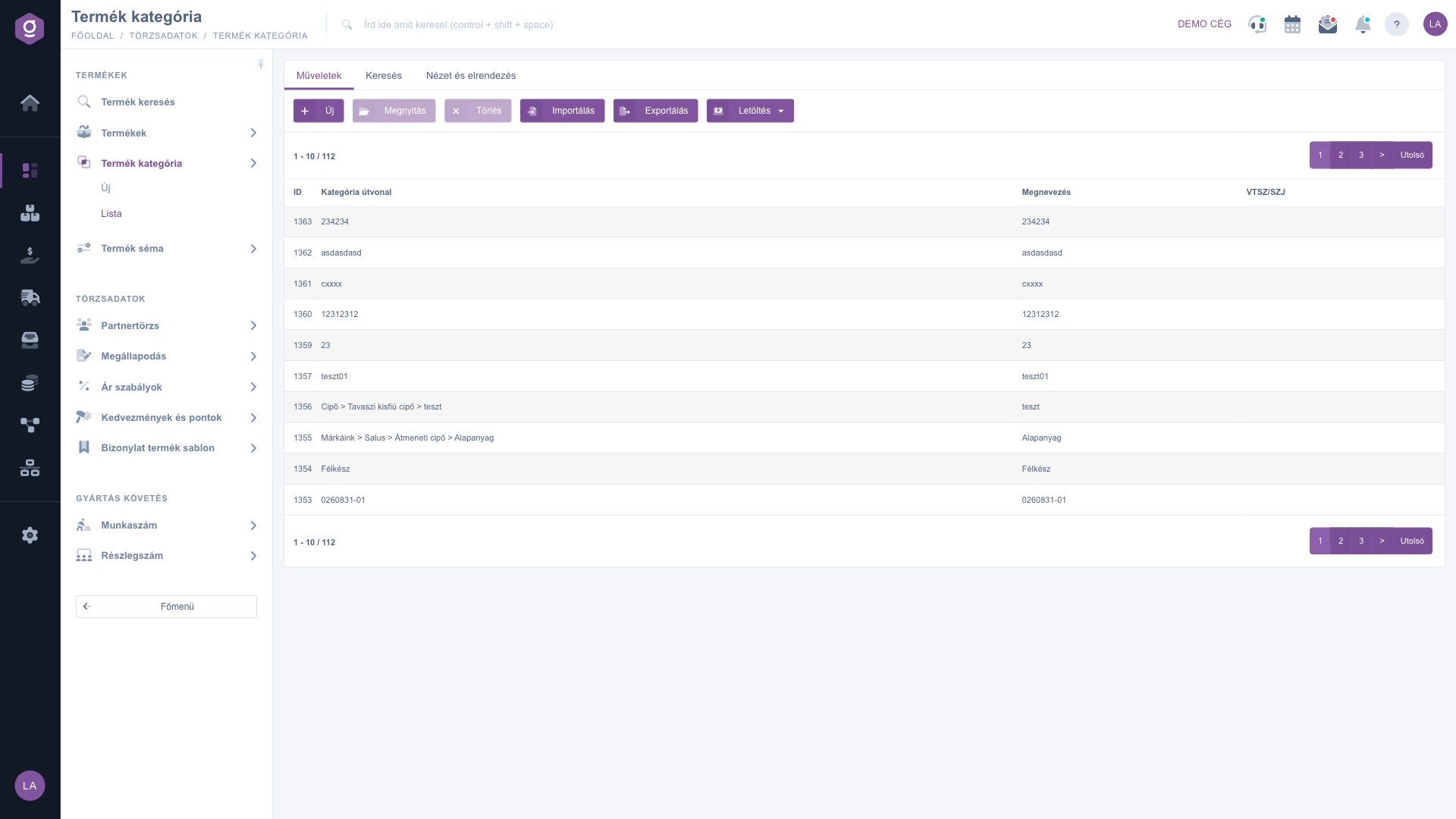
Produktkategorie Liste – Tab Aktionen

2. In den Kategorien suchen

Im Tab Suche kannst du mit zwei Bedingungen filtern: In das Feld Bezeichnung kannst du einen Teil des Kategorienamens eingeben, im Feld Übergeordnete Kategorie kannst du eine Kategorie auswählen, dann zeigt die Liste die direkten Unterkategorien der ausgewählten Kategorie (ohne die tieferen Ebenen). Mit der Schaltfläche Suche filterst du nach den eingestellten Bedingungen.
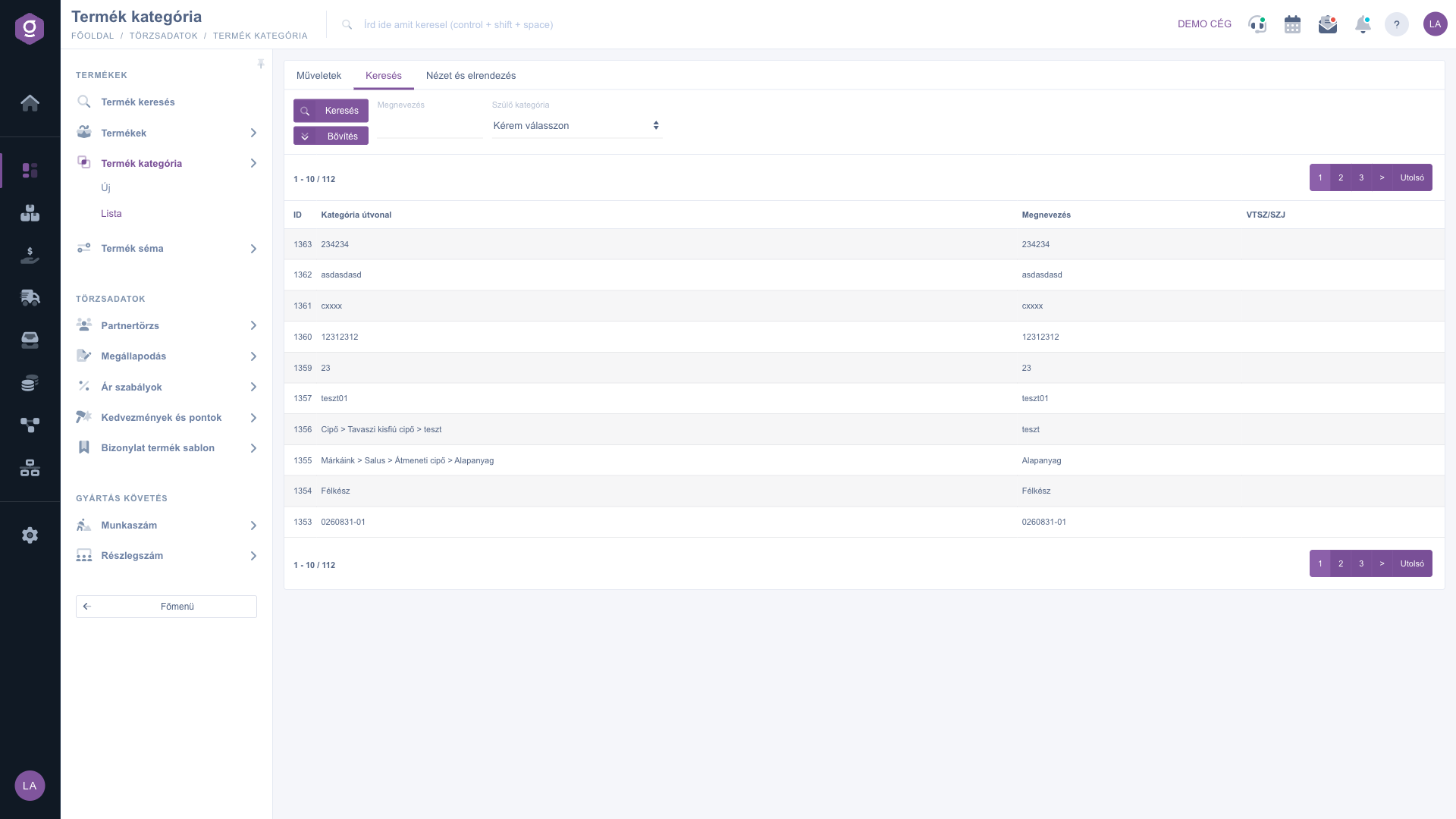
Produktkategorie Liste – Tab Suche

Die Ansicht anpassen

Der Tab Ansicht und Layout hat drei Schaltflächen:

  • Spalten: öffnet ein Fenster, in dem du mit den Kontrollkästchen Aktiv wählst, welche Spalten angezeigt werden, und mit dem Verschiebe-Symbol ihre Reihenfolge änderst. Im Fenster stehen die Schaltflächen Speichern, Standard (Zurücksetzen), Alle auswählen und Alle abwählen zur Verfügung.
  • Zeilen: du stellst ein, wie viele Zeilen pro Seite angezeigt werden.
  • Sortierung: du wählst, nach welcher Spalte und in welcher Richtung die Liste sortiert wird.

Diese Einstellungen werden für deinen Benutzer gespeichert und bleiben daher bei der nächsten Anmeldung erhalten. Du kannst die Liste auch direkt sortieren, indem du im Kopf auf die Pfeile neben den Spaltennamen klickst.
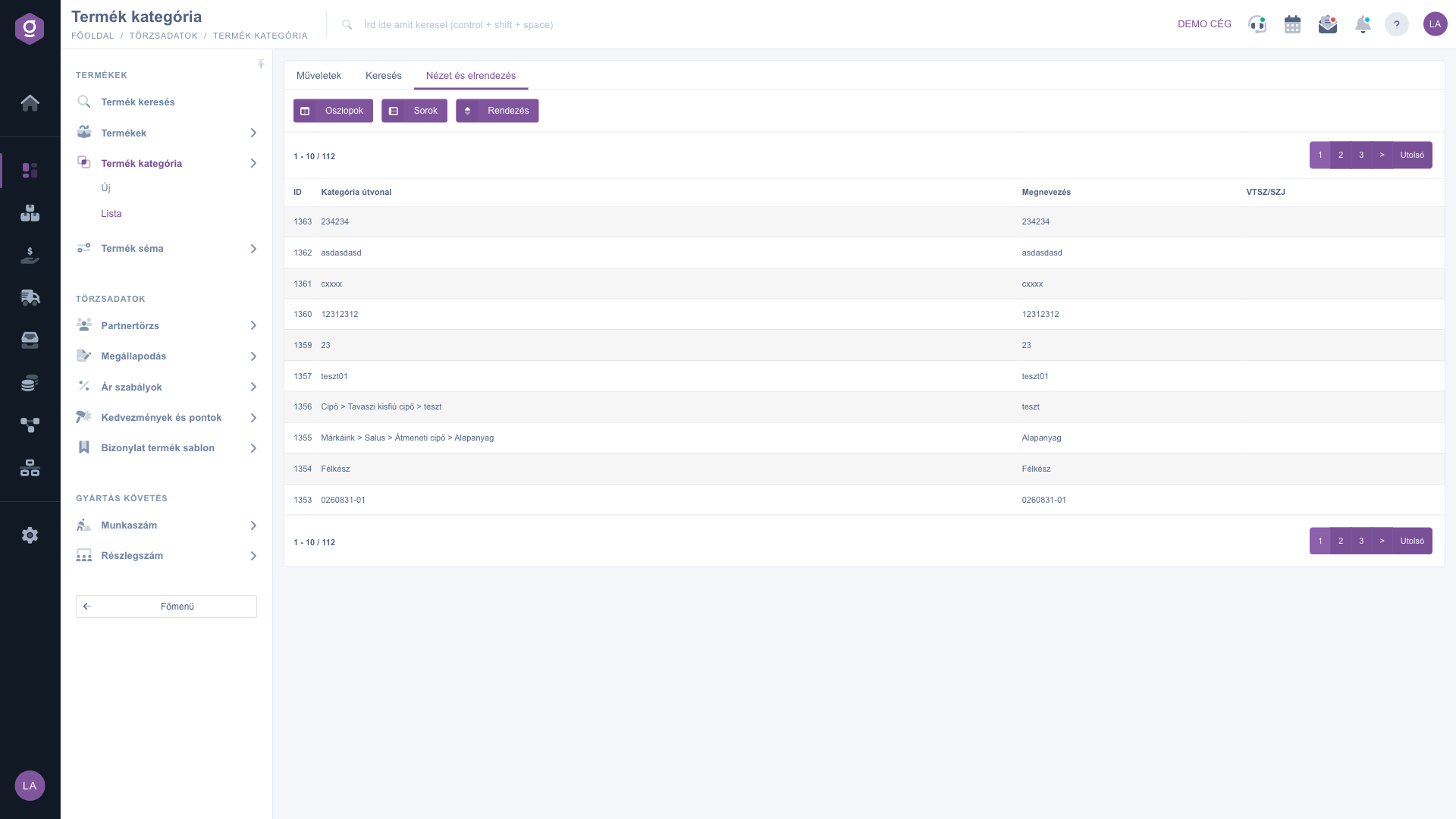
Produktkategorie Liste – Tab Ansicht und Layout

Tipp


Wenn du die Kategorie Übergangsschuh unter Schuh verschieben möchtest, suche sie in der Liste mit dem Feld Bezeichnung, öffne sie und wähle im Tab Übergeordnete Kategorie die Kategorie Schuh aus. Nach dem Speichern zeigt die Spalte Kategoriepfad der Liste bereits den Pfad Schuh > Übergangsschuh.


Felderklärung

Die Spalten der Standardtabelle und ihre Bedeutung:

Feld / SpaltePflichtBeschreibung
IDDie eindeutige Kennung der Kategorie. Sie wird vom System vergeben und kann nicht geändert werden.
KategoriepfadDer vollständige Pfad der Kategorie ab der obersten Ebene, die Ebenen sind durch > getrennt. Bei einer Kategorie der obersten Ebene entspricht er dem Namen.
BezeichnungDer Name der Kategorie auf ihrer eigenen Ebene.
VTSZ/SZJDie für die Kategorie angegebene Zolltarifnummer (VTSZ) oder Dienstleistungsnummer (SZJ).

Welche Spalten angezeigt werden, kannst du unter Ansicht und Layout > Spalten anpassen; die obige Liste zeigt die Standardansicht.

Häufige Fragen

In der Oberfläche gibt es keine Wiederherstellung: Eine gelöschte Kategorie verschwindet aus der Liste und kann nicht mehr ausgewählt werden. Das Löschen prüft nicht, ob Produkte oder Unterkategorien dazugehören; wenn du unsicher bist, benenne die Kategorie lieber mit der Schaltfläche Öffnen um oder verschiebe sie unter eine andere übergeordnete Kategorie.

Die Liste zeigt standardmäßig 10 Zeilen pro Seite; den Rest erreichst du über die Seitennavigation oder die Einstellung Ansicht und Layout > Zeilen. Wenn du den Filter Übergeordnete Kategorie verwendest, erscheinen nur die direkten Unterkategorien der ausgewählten Kategorie, nicht die tieferen Ebenen. Lösche den Filter oder suche mit dem Feld Bezeichnung.

Wähle die Kategorie aus, klicke auf Öffnen, und im Datenblatt kannst du die Änderungen in den Tabs Übergeordnete Kategorie, Einstellungen und SEO vornehmen. Die Beschreibung der Felder findest du im Artikel Produktkategorie Datenblatt.

Mit der Schaltfläche Importieren im Tab Aktionen hilft dir der Import-Assistent beim massenhaften Laden von Kategorien. Um einen bestehenden Stand zu sichern, verwende die Schaltfläche Exportieren oder den Punkt Herunterladen > XLSX-Liste.

Der Menüpunkt erscheint unter Hauptmenü / Stammdaten, wenn das Modul deinem Benutzer zugewiesen ist. Wenn du ihn nicht siehst, bitte den Systemadministrator, die Modulzuweisung in deinen Benutzereinstellungen zu prüfen.

Benötigen Sie persönliche Unterstützung?

Möchten Sie nicht stundenlang nach einer Lösung suchen? Wählen Sie den effizientesten Weg: Buchen Sie eine persönliche, 45-minütige Online-Schulung, bei der wir uns ausschließlich um Sie kümmern. Ob Überblick über die Grundlagen oder detaillierte Einrichtung eines bestimmten Moduls – unser Experte führt Sie Schritt für Schritt durch den gesamten Prozess.

Verschwenden Sie keine Zeit – fordern Sie Hilfe an!
Unser Ziel ist es, dass Sie unser System so schnell und effizient wie möglich nutzen. Egal ob Sie ganz neu bei uns sind oder bei einer bestimmten Einstellung nicht weiterkommen – zögern Sie nicht, um Hilfe zu bitten!

Logzi Lagerverwaltungssoftware

Nimm Kontakt mit uns auf

Interessierst du dich für unsere Software? Schreib uns einfach!

Brauchst du Hilfe?

Wenn du keine Antwort findest und Unterstützung brauchst

Jetzt registrieren,
später bezahlen!

Teste es 3 Tage kostenlos, ohne Risiko und Verpflichtungen!
