Ez a lista a rögzített Munkaszám tételeket mutatja. A munkaszám egy általad megadott azonosító (például egy munka, projekt vagy megrendelés jele), amelyet partnerhez rendelhetsz, és amelyet a bizonylatokon kiválasztva az egy munkához tartozó bizonylatokat egy azonosító alatt kapcsolhatod össze.
Kattints a Főmenü / Törzsadatok / Gyártás követés / Munkaszám / Lista menüpontra. A Munkaszám alatt az Új menüpont közvetlenül az új munkaszám adatlapját nyitja meg.
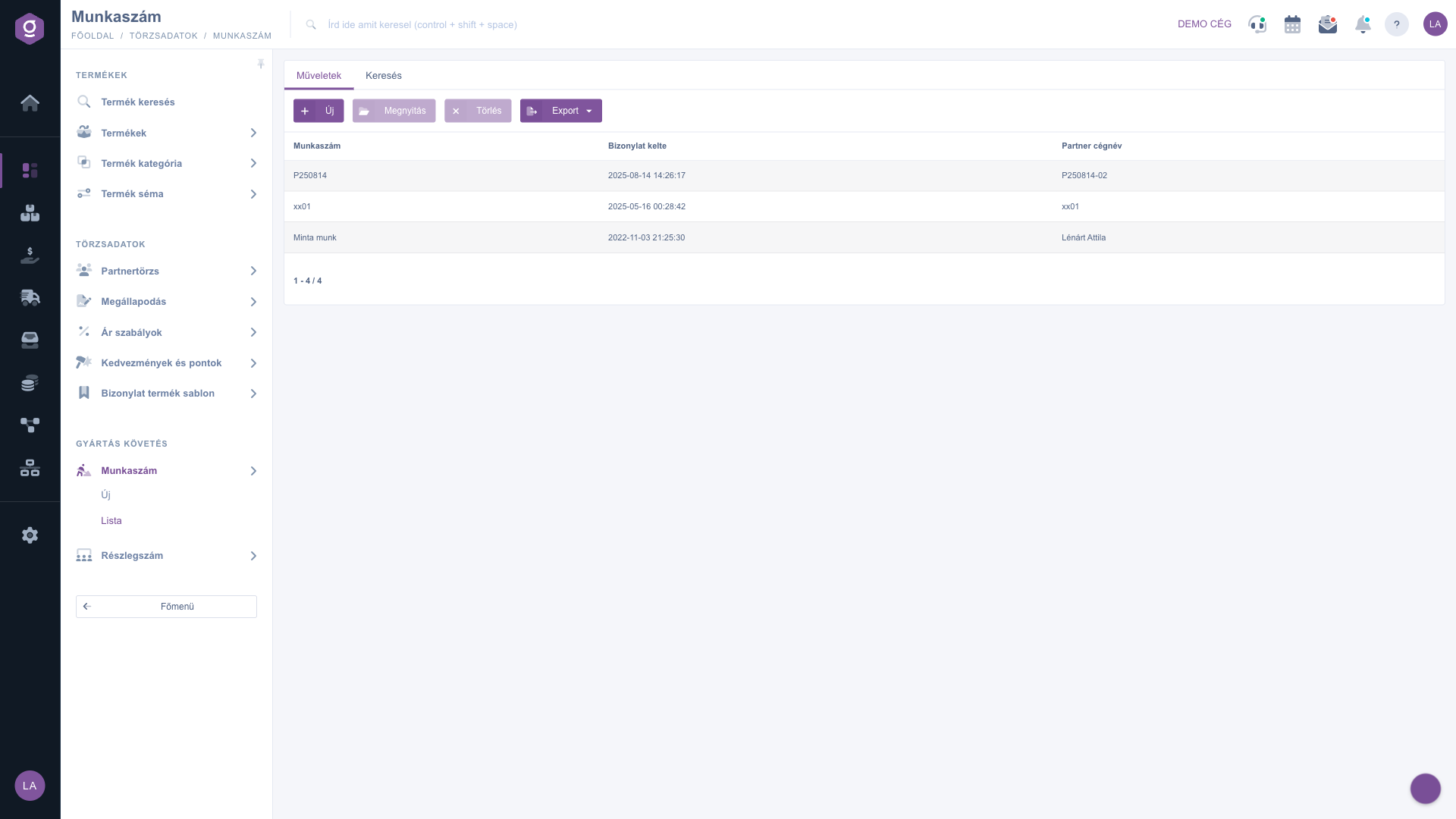
Ugyanezek a műveletek (Új, Megnyitás, Törlés) egy sorra jobb gombbal kattintva a helyi menüben is elérhetők.
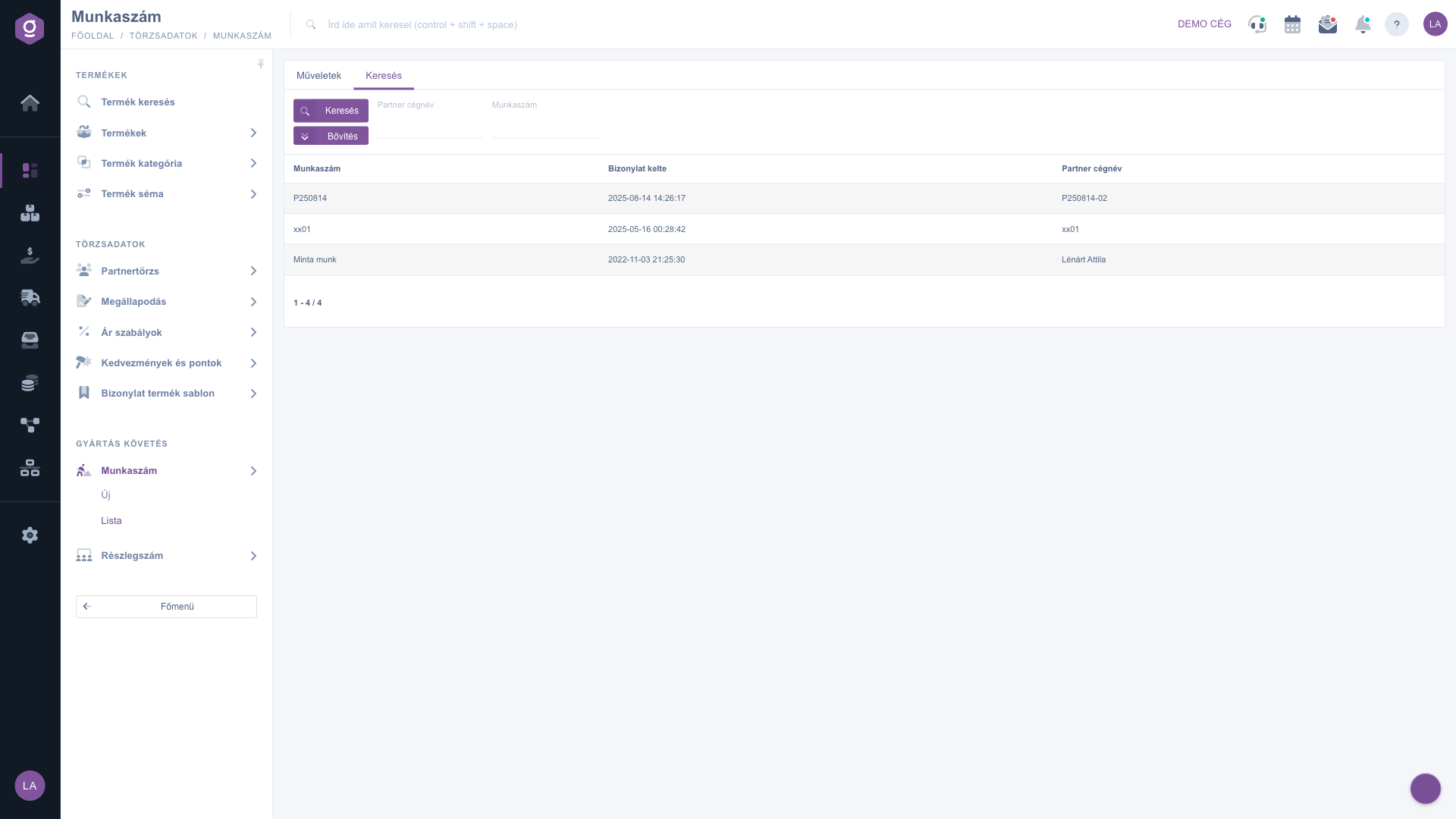
A Keresés fülön a Partner cégnév és a Munkaszám mezőbe írhatsz szűrőfeltételt, majd a Keresés gombbal frissítheted a listát. A Bővítés gomb további szűrőket nyit meg: a Bizonylat kelte mezőpárral időszakra, a Munkatárs listával pedig a munkaszámot rögzítő kollégára szűrhetsz. Ha a szűrésnek nincs találata, a lista egy üres lista tájékoztatót mutat a lehetséges okokkal.
Jelöld ki a sort, majd kattints a Megnyitás gombra. Az adatlapon a munkaszám neve, a partner, a partner ügyintéző és a megjegyzés módosítható, a Mentés gombbal rögzítheted a változtatást.
Ha egy partnerhez tartozó összes munkaszámot látni szeretnéd, a Keresés fülön a Partner cégnév mezőbe elég a név egy részét beírnod, majd a Keresés gombra kattanod: a szűrő a név bármely részére keres.

A lista oszlopai és gombjai:
| Oszlop / Gomb | Leírás |
|---|---|
| Munkaszám | A munkaszám neve, azonosítója. |
| Bizonylat kelte | A munkaszám rögzítésének dátuma és időpontja. |
| Partner cégnév | A munkaszámhoz kapcsolt partner neve; ha nincs partner megadva, üres. |
| Új, Megnyitás, Törlés | Új munkaszám felvétele, a kijelölt megnyitása, illetve törlése. |
| Export | A munkaszámok exportja XLSX fájlba. |
A Keresés fül szűrőmezői:
| Mező | Leírás |
|---|---|
| Partner cégnév | A partner nevének részletére szűr. |
| Munkaszám | A munkaszám nevére szűrő mező. |
| Bizonylat kelte (Bővítés) | Két dátummező (-tól és -ig), amellyel időszakra szűrhetsz. |
| Munkatárs (Bővítés) | A munkaszámot rögzítő munkatárs kiválasztására szolgáló lista. |
| Keresés, Bővítés | A szűrés indítása, illetve a további szűrők megnyitása. |
A Munkaszám modul csak akkor jelenik meg a Főmenü / Törzsadatok / Gyártás követés alatt, ha hozzá van rendelve a felhasználódhoz. Ha nem látod, kérd meg a rendszer adminisztrátorát, hogy ellenőrizze a modul hozzárendelését a felhasználód beállításaiban.
A rendszer figyelmeztető ablakban kéri, hogy válassz egy tételt a listából. Előbb kattints a kívánt sorra, hogy kijelöld, utána használd a Megnyitás vagy a Törlés gombot.
A törlés után a munkaszám nem jelenik meg a listán, és a felületen nincs visszaállító gomb. Ezért a Törlés előtt győződj meg róla, hogy már nincs rá szükséged. Ha ugyanarra a munkára mégis szükséged van, vedd fel újra az Új gombbal.
Nyisd meg a Keresés fület, írd be a partner nevét (vagy egy részét) a Partner cégnév mezőbe, és kattints a Keresés gombra. A lista csak az adott partnerhez tartozó munkaszámokat mutatja. Időszakra a Bővítés gomb alatti Bizonylat kelte mezőkkel szűkíthetsz.
A munkaszám listán az Export menüben csak az XLSX formátum érhető el, a CSV menüpont inaktív. Kattints az Export gombra, és válaszd az XLSX menüpontot.
A bizonylatok adatlapján a Munkaszám mezőbe gépelve a találatok közül kiválaszthatod a felvett munkaszámot; a mező melletti + gombbal új munkaszámot is felvehetsz. Erre példa a Számla adatlap, a Bejövő számla adatlap és a Raktári kiadás bizonylat.
Nem szeretnél órákon át keresgélni a megoldás után? Válaszd a leghatékonyabb utat: jelentkezz egy személyre szabott, 45 perces online oktatásra, ahol kizárólag veled foglalkozunk. Legyen szó az alapok átnézéséről vagy egy konkrét modul részletes beállításáról, szakértő kollégánk lépésről lépésre végigvezet a teljes folyamaton.
Ne vesztegesd az időd – kérj segítséget!
A célunk az, hogy minél gyorsabban és hatékonyabban használd a rendszerünket. Akár teljesen új vagy nálunk, akár csak egy specifikus beállítással akadtál el, ne habozz segítséget kérni!
Érdeklődsz a szoftverünkkel kapcsolatban, írj bátran!
Ha nem találod a választ és szükséged van segítségre
Regisztrációdat hozd létre most,
fizess később!

