Kedvezmények és pontok lista

Kezeld a törzsvásárlói kedvezményeket és pontgyűjtő szabályokat: keresés, lezárás, törlés, másolás és a lista testreszabása.

Funkció áttekintése

Ebben a modulban tekintheted át és kezelheted a Kedvezmények és pontok bizonylatokat. Egy ilyen bizonylat a törzsvásárlói pontgyűjtő program szabálya: megadja, hogy a vásárlók mennyi vásárlás után mennyi pontot kapnak, és hogy a gyűjtött pontokat milyen értékben használhatják fel. A pontokat a Bolti értékesítés bizonylat lezárásakor írja jóvá a rendszer a partnernek.

  • Egy helyen az összes szabály: a lista mutatja az összes pontgyűjtő szabályt érvényességgel és tárggyal.
  • Műveletek: innen indíthatsz új szabályt, nyithatod meg, zárhatod le, törölheted vagy másolhatod a kijelölt szabályt.
  • Célzott keresés: bizonylatszám, státusz, bizonylat kelte, kezdő és befejező dátum, valamint munkatárs szerint szűrhetsz.
  • Betekintő ablak: a kijelölt szabály tételeit az adatlap megnyitása nélkül is átnézheted a lista alatt.
  • Testreszabható nézet: beállíthatod, mely oszlopok és hány sor jelenjen meg, és milyen sorrendben.

A szabály státuszai: Piszkozat (szerkeszthető, még nem érvényesül), Lezárt (végleges; csak ez érvényesül a bolti értékesítésnél), Sztornó és Sztornózott (érvénytelenített szabályok, ezek nem érvényesülnek). A szabály akkor működik, ha Lezárt státuszú, nem törölt, és a mai nap beleesik a Kezdő dátum és a Befejező dátum közötti időszakba.

Lépésről lépésre

1. A lista megnyitása és a szabályokkal végezhető műveletek

A Főmenü / Törzsadatok / Kedvezmények és pontok / Lista menüpontra kattintva megjelenik az összes eddig rögzített kedvezmény szabály. A lista felett négy fül található: Műveletek, Keresés, Nézet és elrendezés és Kiegészítő funkciók. A Műveletek fülön található gombokkal a kijelölt szabállyal dolgozhatsz (a sor kijelöléséhez kattints rá a táblázatban):

  • Új: új szabály felvétele üres adatlapon.
  • Megnyitás: a kijelölt szabály adatlapjának megnyitása.
  • Lezárás: a kijelölt Piszkozat szabály lezárása. A gomb lenyíló menüjében a Lezárás, a Lezárás és nyomtatás és a Lezárás és letöltés közül választhatsz. Csak Piszkozat státuszú szabály zárható le.
  • Törlés: a szabály törlése; a lenyíló menüben a Törlés és a Törlés és másolás érhető el. A törlés nem végleges eltávolítás: a szabály Sztornózott státuszba kerül, és a további értékesítéseknél már nem érvényesül. Sztornó vagy Sztornózott szabály nem törölhető újra.
  • Másolás: másolatot készít a kijelölt szabályról, így egy meglévő szabályból gyorsan újat indíthatsz.
  • Bizonylatkezelés: lenyíló menü, amelyben a Másolás érhető el.
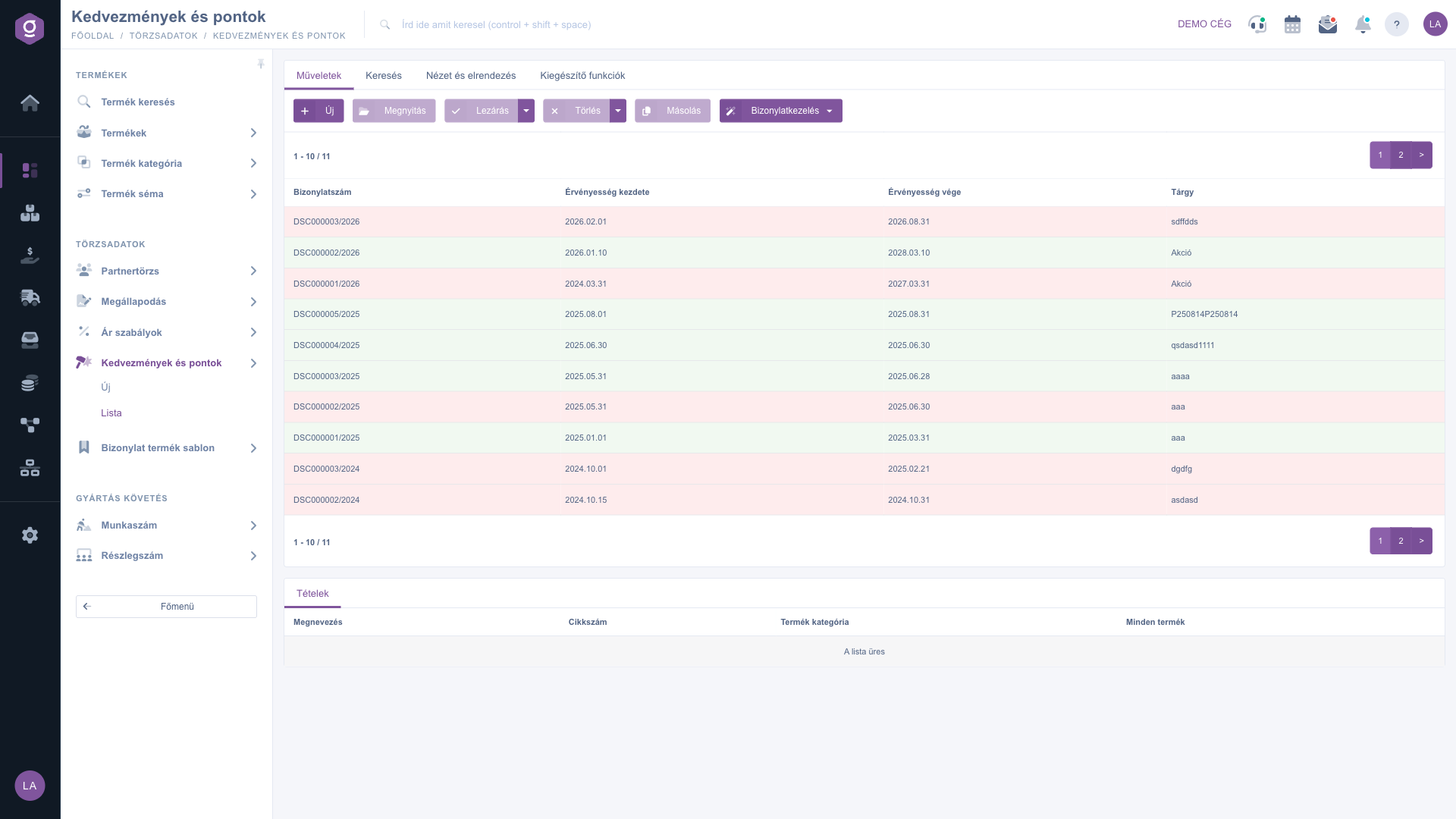
Kedvezmények és pontok lista – Műveletek fül

2. Keresés a szabályok között

A Keresés fülre kattintva jelennek meg a szűrési lehetőségek. Azonnal látható mezők: Bizonylatszám és Státusz. A „Bővítés” gombra kattintva további szűrők nyílnak le: a Bizonylat kelte, a Kezdő dátum és a Befejező dátum szerinti keresés (-tól és -ig dátummal), valamint a Munkatárs. A beállított feltételekre a Keresés gombbal szűrhetsz.
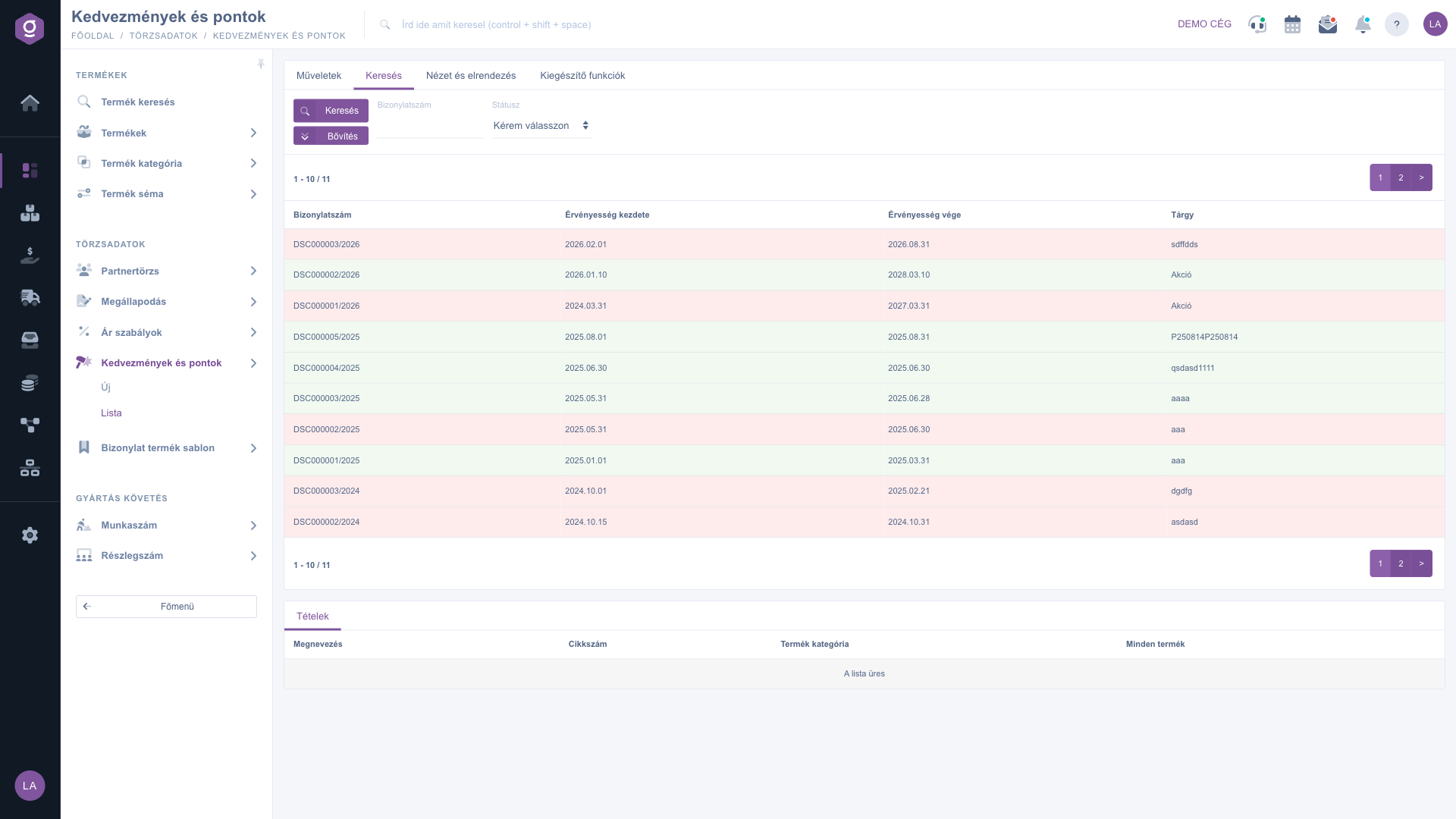
Kedvezmények és pontok lista – Keresés fül

3. A nézet testreszabása

A Nézet és elrendezés fülön állíthatod be, hogyan jelenjen meg számodra a lista:

  • Oszlopok: kiválaszthatod, mely oszlopok jelenjenek meg a táblázatban. Ha még nem állítottál be semmit, a Bizonylatszám, az Érvényesség kezdete, az Érvényesség vége és a Tárgy oszlopot látod.
  • Sorok: beállíthatod, hány szabály jelenjen meg egy oldalon.
  • Rendezés: kiválaszthatod, mely oszlop és milyen irány szerint rendeződjön alapból a lista.
  • Betekintő ablak: a betekintő ablak beállításainak megnyitása. Az ablakban a kijelölt szabály Tételek füle látható: Megnevezés, Cikkszám, Termék kategória és Minden termék oszlopokkal.
  • Felület és működés: a lista felületének egyéb, megjelenítéssel kapcsolatos beállításai.

Ezek a beállítások személyre szabottan, a felhasználódhoz kötve mentődnek el, tehát legközelebbi belépéskor is megmaradnak.
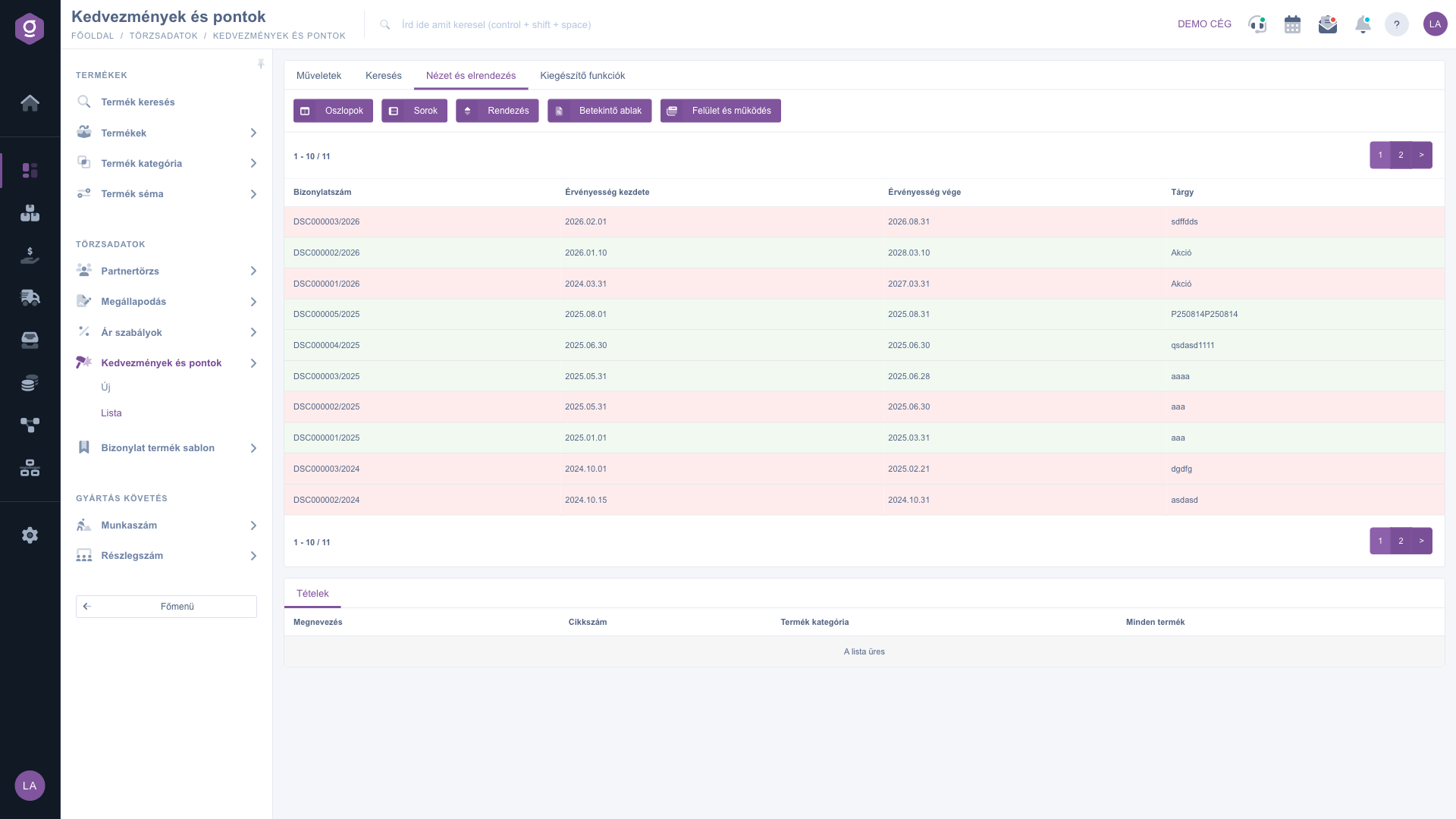
Kedvezmények és pontok lista – Nézet és elrendezés fül

4. Kiegészítő funkciók

A Kiegészítő funkciók fülön az Új teendő gombbal teendőt rögzíthetsz, például emlékeztetőt arra, hogy egy pontgyűjtő akció lejárta előtt új szabályt kell felvenned.

5. Hogyan jár a pont a vásárlónak?

A szabály önmagában nem ír jóvá pontot; a bolti értékesítés lezárásakor érvényesül. Ha a bolti értékesítésen szerepel olyan termék, amelyet egy éppen érvényes szabály tételei kijelölnek (cikkszám, termék kategória vagy Minden termék alapján), a rendszer a bizonylat bruttó végösszegéből számolja a pontot: a végösszeg és az Értékesítés érték hányadosát megszorozza az Értékesítés pontok értékével, és kerekít. A jóváírt pontok a partner törzsvásárlói egyenlegét növelik. Beváltáskor a pontokat a Beszámítási pontok és a Beszámítási érték aránya szerint engedményre váltja át a rendszer.

Tipp


Törzsvásárlói program indításához vegyél fel egy szabályt „Törzsvásárlói pontok 2026” tárggyal: Értékesítés érték 1000, Értékesítés pontok 1 (1000 Ft vásárlás után 1 pont), Beszámítási pontok 1, Beszámítási érték 10 (1 pont 10 Ft engedményt ér), a tételek között pedig Minden termék. Zárd le a szabályt, és az első vásárlástól kezdve a vásárlók gyűjthetik a pontokat. A listában szűrhetsz a Befejező dátumra, hogy időben észrevedd, melyik szabály jár le.


Egy szabály felvételét és tételeit a Kedvezmény adatlap útmutató írja le. A pontgyűjtés és a beváltás a Bolti értékesítés bizonylat lezárásánál történik, a bolti értékesítéseket a Bolti értékesítés lista mutatja.

Mezők magyarázata

A táblázat választható oszlopai és jelentésük. Az oszlopokat az Oszlopok beállításban kapcsolhatod be vagy ki:

Mező / ElemKötelezőLeírás
AzonosítóA szabály rendszerbeli sorszáma.
BizonylatszámA szabály bizonylatszáma.
TárgyAz adatlapon megadott megnevezés.
Bizonylat kelteA szabály létrehozásának dátuma.
MódosításA szabály utolsó módosításának dátuma.
Kezdő dátum, Befejező dátum, Érvényesség kezdete, Érvényesség végeA szabály érvényességi időszaka; csak ebben az időszakban jár pont.
Értékesítési érték, Értékesítési pontA pontgyűjtés aránya: ennyi vásárlási értékre jár ennyi pont.
Beszámítási érték, Beszámítási pontA beváltás aránya: ennyi pont ér ennyi engedményt.
Ügyfél megjegyzés, Belső megjegyzésAz adatlapon megadott megjegyzések.

A Keresés fül mezői és jelentésük:

Mező / ElemKötelezőLeírás
BizonylatszámA szabály bizonylatszámára szűr.
StátuszA szabály státuszára szűr (Piszkozat, Lezárt, Sztornó, Sztornózott).
Bizonylat kelteA Bővítés alatt található; a létrehozás ideje szerinti keresés -tól és -ig dátummal.
Kezdő dátum, Befejező dátumA Bővítés alatt találhatók; az érvényességi időszak szerinti keresés -tól és -ig dátummal.
MunkatársA Bővítés alatt található; a szabályt rögzítő munkatársra szűr.

Gyakori kérdések

Ellenőrizd, hogy van-e olyan szabály, amely Lezárt státuszú, nem törölt, és a mai nap beleesik a Kezdő dátum és a Befejező dátum közé. Nézd meg azt is, hogy a szabály tételei kijelölik-e a vásárolt terméket (cikkszám, kategória vagy Minden termék), és hogy a szabály típusa Végösszegszerű: a pontszámítást jelenleg csak ez a típus használja. A pont a bolti értékesítés lezárásakor kerül jóváírásra, és a vásárlónak partnerként szerepelnie kell a bizonylaton.

Az adatlap mezői csak Piszkozat státuszú szabálynál szerkeszthetők; lezárás után szürkék. Lezárni is csak Piszkozat szabályt lehet. A Sztornó vagy Sztornózott státuszú szabályt nem törölheted újra. Ha egy lezárt szabály módosított változatára van szükséged, használd a Másolás gombot, és a másolatot szerkeszd.

A törlés a szabályt Sztornózott státuszba teszi, így a további értékesítéseknél már nem érvényesül. A partnerek korábban jóváírt pontjait nem módosítja. Az egyenleget a partner adatlapjának törzsvásárlói adatok füle mutatja.

Nézd meg a Keresés fülön beállított szűrőket (Státusz, Bizonylat kelte, Kezdő dátum, Befejező dátum, Munkatárs), töröld őket, majd keress újra. Ha több oldalas a lista, a lapozóval lépj az első oldalra. Ha még egyetlen szabályt sem vettél fel, a lista üres.

A szabály adatlapján, a Tételek fülön. Ott cikkszám, termék kategória vagy a Minden termék jelölés szerint adhatod meg a termékeket. A mezők kitöltésében a Kedvezmény adatlap útmutató segít.

A Kedvezmények és pontok modul csak akkor jelenik meg a Főmenü / Törzsadatok alatt, ha hozzá van rendelve a felhasználódhoz. Ha nem látod, kérd meg a rendszer adminisztrátorát, hogy ellenőrizze a modul hozzárendelését a felhasználód beállításaiban.

Személyre szabott segítségre van szükséged?

Nem szeretnél órákon át keresgélni a megoldás után? Válaszd a leghatékonyabb utat: jelentkezz egy személyre szabott, 45 perces online oktatásra, ahol kizárólag veled foglalkozunk. Legyen szó az alapok átnézéséről vagy egy konkrét modul részletes beállításáról, szakértő kollégánk lépésről lépésre végigvezet a teljes folyamaton.

Ne vesztegesd az időd – kérj segítséget!
A célunk az, hogy minél gyorsabban és hatékonyabban használd a rendszerünket. Akár teljesen új vagy nálunk, akár csak egy specifikus beállítással akadtál el, ne habozz segítséget kérni!

Logzi raktárkezelő program

Vedd fel a kapcsolatot velünk

Érdeklődsz a szoftverünkkel kapcsolatban, írj bátran!

Segítségre van szükséged?

Ha nem találod a választ és szükséged van segítségre

Regisztrációdat hozd létre most,
fizess később!

Próbáld ki 3 napig ingyen, kockázatok és kötöttségek nélkül!
