Rabatte-und-Punkte-Liste

Verwalte Stammkundenrabatte und Punktesammelregeln: Suche, Abschluss, Löschen, Kopieren und Anpassung der Liste.

Funktionsübersicht

In diesem Modul kannst du die Belege Rabatte und Punkte einsehen und verwalten. Ein solcher Beleg ist eine Regel des Stammkunden-Punkteprogramms: Sie legt fest, wie viele Punkte Kunden für welchen Einkaufswert erhalten und in welchem Wert sie die gesammelten Punkte einlösen können. Die Punkte werden dem Partner vom System beim Abschluss eines Ladenverkauf-Belegs gutgeschrieben.

  • Alle Regeln an einem Ort: Die Liste zeigt alle Punktesammelregeln mit Gültigkeit und Betreff.
  • Aktionen: Von hier aus kannst du eine neue Regel anlegen sowie die ausgewählte Regel öffnen, abschließen, löschen oder kopieren.
  • Gezielte Suche: Du kannst nach Belegnummer, Status, Belegdatum, Start- und Enddatum sowie Mitarbeiter filtern.
  • Vorschaufenster: Die Positionen der ausgewählten Regel kannst du unter der Liste durchsehen, ohne das Datenblatt zu öffnen.
  • Anpassbare Ansicht: Du kannst einstellen, welche Spalten und wie viele Zeilen in welcher Reihenfolge angezeigt werden.

Die Status einer Regel: Entwurf (bearbeitbar, noch nicht wirksam), Abgeschlossen (endgültig; nur dieser Status gilt beim Ladenverkauf), Storno und Storniert (ungültig gemachte Regeln, sie werden nicht angewendet). Eine Regel wirkt, wenn sie den Status Abgeschlossen hat, nicht gelöscht ist und der heutige Tag in den Zeitraum zwischen Startdatum und Enddatum fällt.

Schritt für Schritt

1. Die Liste öffnen und Aktionen mit den Regeln

Mit einem Klick auf Hauptmenü / Stammdaten / Rabatte und Punkte / Liste werden alle bisher erfassten Rabattregeln angezeigt. Über der Liste findest du vier Reiter: Aktionen, Suche, Ansicht und Layout und Zusatzfunktionen. (Die Screenshots in dieser Anleitung stammen aus der ungarischen Demo-Oberfläche, dort heißen die Reiter Műveletek, Keresés, Nézet és elrendezés und Kiegészítő funkciók.) Mit den Schaltflächen im Reiter Aktionen arbeitest du mit der ausgewählten Regel (zum Auswählen klicke in der Tabelle auf die Zeile):

  • Neu: Anlegen einer neuen Regel auf einem leeren Datenblatt.
  • Öffnen: Öffnen des Datenblatts der ausgewählten Regel.
  • Abschluss: Abschließen der ausgewählten Entwurf-Regel. Im Dropdown-Menü der Schaltfläche kannst du zwischen Abschluss, Abschließen und drucken und Abschließen und herunterladen wählen. Nur eine Regel im Status Entwurf kann abgeschlossen werden.
  • Löschen: Löscht die Regel; im Dropdown-Menü stehen Löschen und Löschen und kopieren zur Verfügung. Das Löschen ist keine endgültige Entfernung: Die Regel erhält den Status Storniert und wird bei weiteren Verkäufen nicht mehr angewendet. Eine Regel im Status Storno oder Storniert kann nicht erneut gelöscht werden.
  • Kopieren: Erstellt eine Kopie der ausgewählten Regel, sodass du aus einer bestehenden Regel schnell eine neue starten kannst.
  • Belegverwaltung: Dropdown-Menü, in dem Kopieren verfügbar ist.
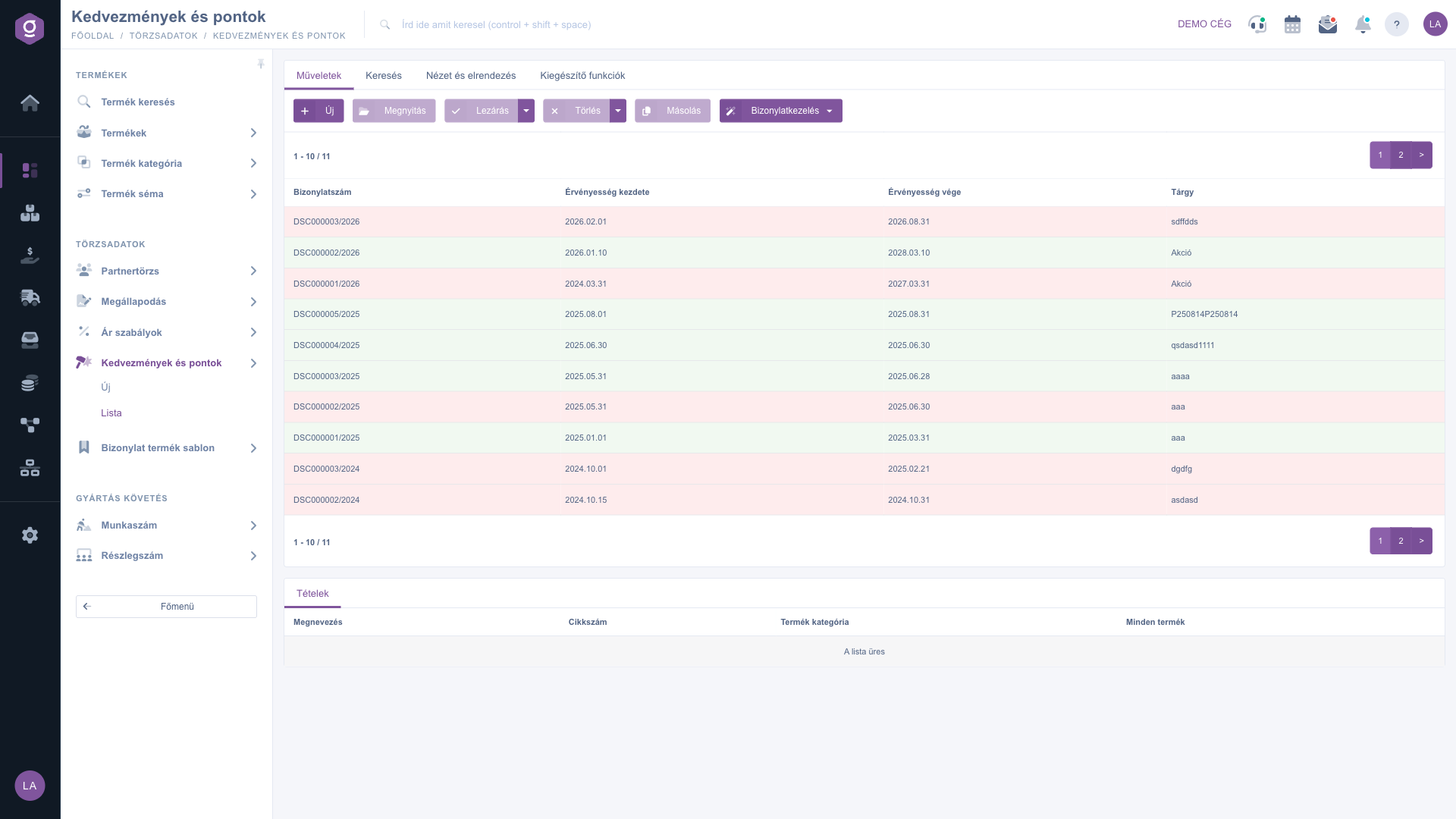
Liste Rabatte und Punkte – Reiter Aktionen

2. Suche unter den Regeln

Mit einem Klick auf den Reiter Suche werden die Filtermöglichkeiten angezeigt. Sofort sichtbar sind die Felder Belegnummer und Status. Mit der Schaltfläche Erweiterung öffnen sich weitere Filter: die Suche nach Belegdatum, Startdatum und Enddatum (mit Von- und Bis-Datum) sowie nach Mitarbeiter. Mit der Schaltfläche Suche filterst du nach den eingestellten Bedingungen.
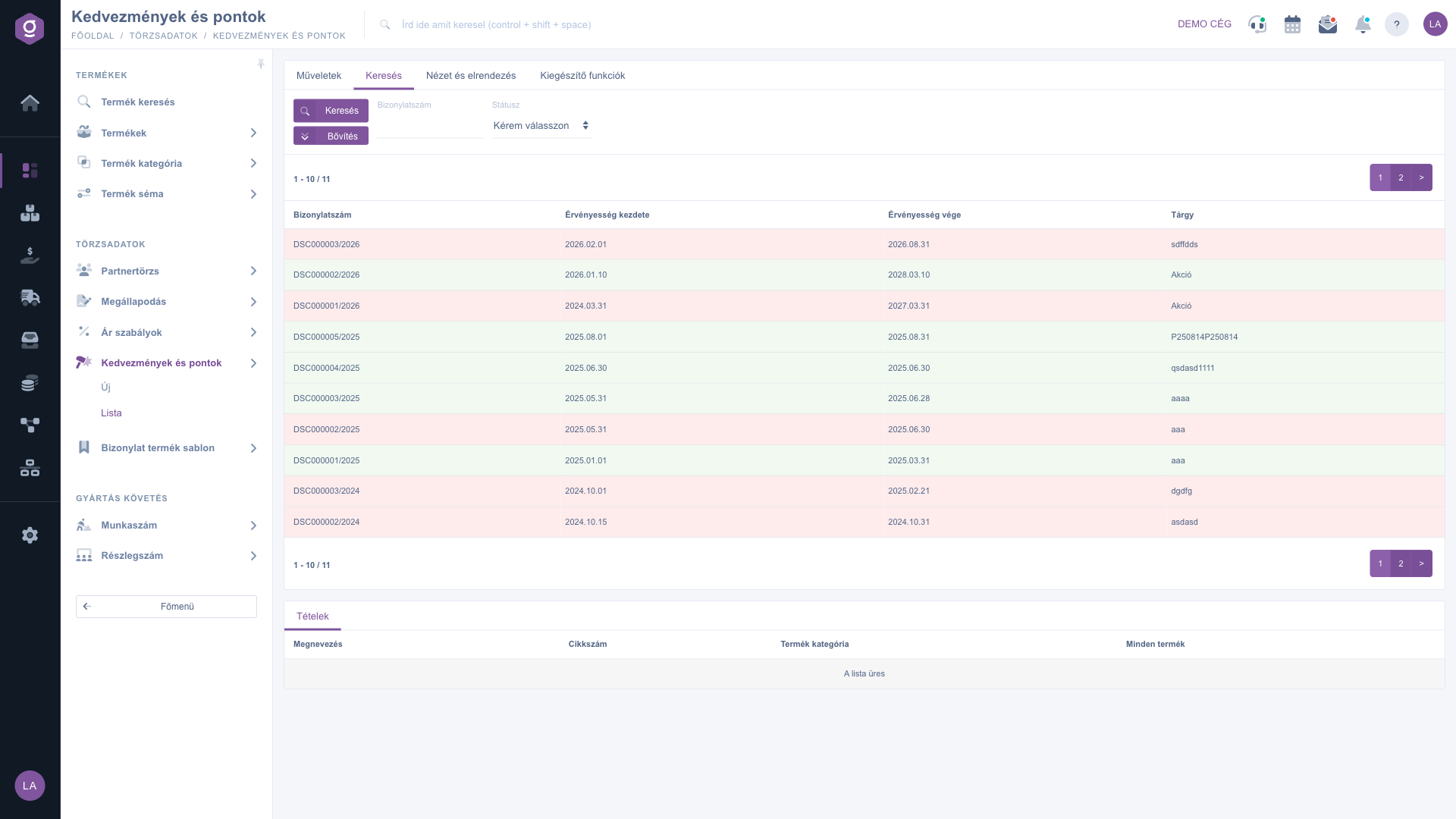
Liste Rabatte und Punkte – Reiter Suche

3. Die Ansicht anpassen

Im Reiter Ansicht und Layout stellst du ein, wie die Liste für dich angezeigt wird:

  • Spalten: Du kannst auswählen, welche Spalten in der Tabelle erscheinen. Wenn du noch nichts eingestellt hast, siehst du die Spalten Belegnummer, Gültigkeitsbeginn, Gültigkeitsende und Betreff.
  • Zeilen: Du kannst einstellen, wie viele Regeln auf einer Seite angezeigt werden.
  • Sortierung: Du kannst auswählen, nach welcher Spalte und in welcher Richtung die Liste standardmäßig sortiert wird.
  • Vorschaufenster: Öffnet die Einstellungen des Vorschaufensters. Im Fenster ist der Reiter Positionen der ausgewählten Regel mit den Spalten Bezeichnung, Artikelnummer, Produktkategorie und Alle Produkte zu sehen.
  • Oberfläche und Funktionsweise: Weitere darstellungsbezogene Einstellungen der Liste.

Diese Einstellungen werden personalisiert und an deinen Benutzer gebunden gespeichert, sie bleiben also auch bei der nächsten Anmeldung erhalten.
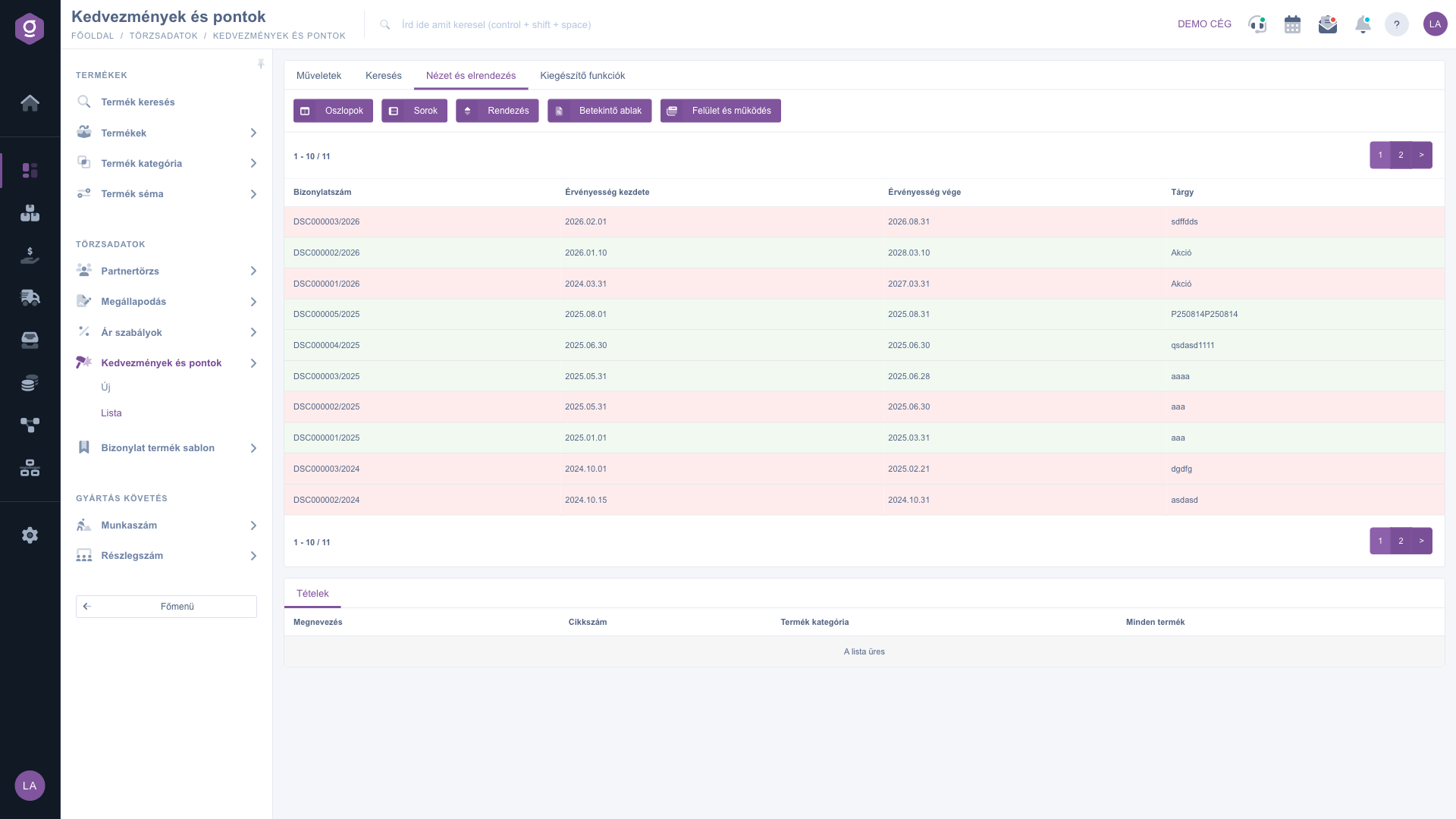
Liste Rabatte und Punkte – Reiter Ansicht und Layout

4. Zusatzfunktionen

Im Reiter Zusatzfunktionen kannst du mit der Schaltfläche Neue Aufgabe eine Aufgabe erfassen, zum Beispiel eine Erinnerung daran, dass du vor dem Ablauf einer Punkteaktion eine neue Regel anlegen musst.

5. Wie erhält der Kunde Punkte?

Eine Regel schreibt selbst keine Punkte gut; sie wird beim Abschluss des Ladenverkaufs wirksam. Wenn im Ladenverkauf ein Produkt vorkommt, das die Positionen einer aktuell gültigen Regel auswählen (nach Artikelnummer, Produktkategorie oder Alle Produkte), berechnet das System die Punkte aus dem Brutto-Gesamtbetrag des Belegs: Der Quotient aus Gesamtbetrag und Verkaufswert wird mit dem Wert der Verkaufspunkte multipliziert und gerundet. Die gutgeschriebenen Punkte erhöhen das Stammkunden-Guthaben des Partners. Beim Einlösen rechnet das System die Punkte im Verhältnis der Anrechnungspunkte zum Anrechnungswert in einen Rabatt um.

Tipp


Um ein Stammkundenprogramm zu starten, lege eine Regel mit dem Betreff „Stammkundenpunkte 2026“ an: Verkaufswert 1000, Verkaufspunkte 1 (1 Punkt pro 1000 HUF Einkauf), Anrechnungspunkte 1, Anrechnungswert 10 (1 Punkt entspricht 10 HUF Rabatt), und füge bei den Positionen Alle Produkte hinzu. Schließe die Regel ab, und ab dem ersten Einkauf können Kunden Punkte sammeln. In der Liste kannst du nach dem Enddatum filtern, um rechtzeitig zu bemerken, welche Regel abläuft.


Das Anlegen einer Regel und ihrer Positionen beschreibt die Anleitung Rabatt-Datenblatt. Das Sammeln und Einlösen der Punkte erfolgt beim Abschluss des Belegs Ladenverkauf-Beleg, die Ladenverkäufe zeigt die Ladenverkauf-Liste.

Felderklärung

Die wählbaren Spalten der Tabelle und ihre Bedeutung. Die Spalten kannst du in der Einstellung Spalten ein- oder ausblenden:

Feld / ElementPflichtBeschreibung
KennungDie interne laufende Nummer der Regel.
BelegnummerDie Belegnummer der Regel.
BetreffDie im Datenblatt angegebene Bezeichnung.
BelegdatumDas Erstellungsdatum der Regel.
ÄnderungDas Datum der letzten Änderung der Regel.
Startdatum, Enddatum, Gültigkeitsbeginn, GültigkeitsendeDer Gültigkeitszeitraum der Regel; Punkte gibt es nur in diesem Zeitraum.
Verkaufswert, VerkaufspunkteDas Verhältnis beim Punktesammeln: Für diesen Einkaufswert gibt es diese Punkte.
Anrechnungswert, AnrechnungspunkteDas Verhältnis beim Einlösen: Diese Punkte entsprechen diesem Rabatt.
Kundenanmerkung, Interne BemerkungDie im Datenblatt angegebenen Bemerkungen.

Die Felder des Reiters Suche und ihre Bedeutung:

Feld / ElementPflichtBeschreibung
BelegnummerFiltert nach der Belegnummer der Regel.
StatusFiltert nach dem Status der Regel (Entwurf, Abgeschlossen, Storno, Storniert).
BelegdatumUnter Erweiterung zu finden; Suche nach dem Erstellungszeitpunkt mit Von- und Bis-Datum.
Startdatum, EnddatumUnter Erweiterung zu finden; Suche nach dem Gültigkeitszeitraum mit Von- und Bis-Datum.
MitarbeiterUnter Erweiterung zu finden; filtert nach dem Mitarbeiter, der die Regel erfasst hat.

Häufige Fragen

Prüfe, ob es eine Regel mit dem Status Abgeschlossen gibt, die nicht gelöscht ist und bei der der heutige Tag zwischen Startdatum und Enddatum liegt. Prüfe auch, ob die Positionen der Regel das gekaufte Produkt auswählen (Artikelnummer, Kategorie oder Alle Produkte) und ob die Rabattart der Regel „Auf den Gesamtbetrag bezogen“ ist: Die Punkteberechnung verwendet derzeit nur diesen Typ. Die Punkte werden beim Abschluss des Ladenverkaufs gutgeschrieben, und der Kunde muss auf dem Beleg als Partner eingetragen sein.

Die Felder des Datenblatts sind nur bei einer Regel im Status Entwurf bearbeitbar; nach dem Abschluss sind sie ausgegraut. Auch abschließen kann man nur eine Entwurf-Regel. Eine Regel im Status Storno oder Storniert kannst du nicht erneut löschen. Wenn du eine geänderte Version einer abgeschlossenen Regel brauchst, nutze die Schaltfläche Kopieren und bearbeite die Kopie.

Das Löschen versetzt die Regel in den Status Storniert, sodass sie bei weiteren Verkäufen nicht mehr angewendet wird. Die den Partnern zuvor gutgeschriebenen Punkte werden nicht verändert. Das Guthaben zeigt der Reiter Stammkundendaten im Datenblatt des Partners.

Sieh dir die im Reiter Suche eingestellten Filter an (Status, Belegdatum, Startdatum, Enddatum, Mitarbeiter), lösche sie und suche erneut. Wenn die Liste mehrere Seiten hat, gehe mit dem Seitenwechsler zur ersten Seite. Wenn du noch keine Regel angelegt hast, ist die Liste leer.

Im Datenblatt der Regel, im Reiter Positionen. Dort kannst du die Produkte nach Artikelnummer, Produktkategorie oder mit der Option Alle Produkte angeben. Beim Ausfüllen der Felder hilft dir die Anleitung Rabatt-Datenblatt.

Das Modul Rabatte und Punkte erscheint nur dann unter Hauptmenü / Stammdaten, wenn es deinem Benutzer zugewiesen ist. Wenn du es nicht siehst, bitte den Systemadministrator, die Modulzuweisung in deinen Benutzereinstellungen zu prüfen.

Benötigen Sie persönliche Unterstützung?

Möchten Sie nicht stundenlang nach einer Lösung suchen? Wählen Sie den effizientesten Weg: Buchen Sie eine persönliche, 45-minütige Online-Schulung, bei der wir uns ausschließlich um Sie kümmern. Ob Überblick über die Grundlagen oder detaillierte Einrichtung eines bestimmten Moduls – unser Experte führt Sie Schritt für Schritt durch den gesamten Prozess.

Verschwenden Sie keine Zeit – fordern Sie Hilfe an!
Unser Ziel ist es, dass Sie unser System so schnell und effizient wie möglich nutzen. Egal ob Sie ganz neu bei uns sind oder bei einer bestimmten Einstellung nicht weiterkommen – zögern Sie nicht, um Hilfe zu bitten!

Logzi Lagerverwaltungssoftware

Nimm Kontakt mit uns auf

Interessierst du dich für unsere Software? Schreib uns einfach!

Brauchst du Hilfe?

Wenn du keine Antwort findest und Unterstützung brauchst

Jetzt registrieren,
später bezahlen!

Teste es 3 Tage kostenlos, ohne Risiko und Verpflichtungen!
