1. Az adatlap megnyitása és a műveletek
Főmenü / Törzsadatok / Kedvezmények és pontok / Új – ezzel a menüponttal nyílik az üres adatlap. Meglévő szabályt a Lista menüpontból nyithatsz meg. Az adatlap felett három fül található: Műveletek, Kiegészítő funkciók és Nézet és elrendezés; jobb oldalon a CRM gomb. A Műveletek fülön három gomb van, mindegyik mellett lenyíló nyíllal:
- Mentés: elmenti a szabályt Piszkozat státuszban. A lenyíló menüben további mentési változatok érhetők el.
- Lezárás: véglegesíti a szabályt. A lenyíló menüben a Lezárás, a Lezárás és nyomtatás és a Lezárás és letöltés közül választhatsz.
- Törlés: a lenyíló menüben a Törlés és a Törlés és másolás érhető el. A törlés a szabályt Sztornózott státuszba teszi.
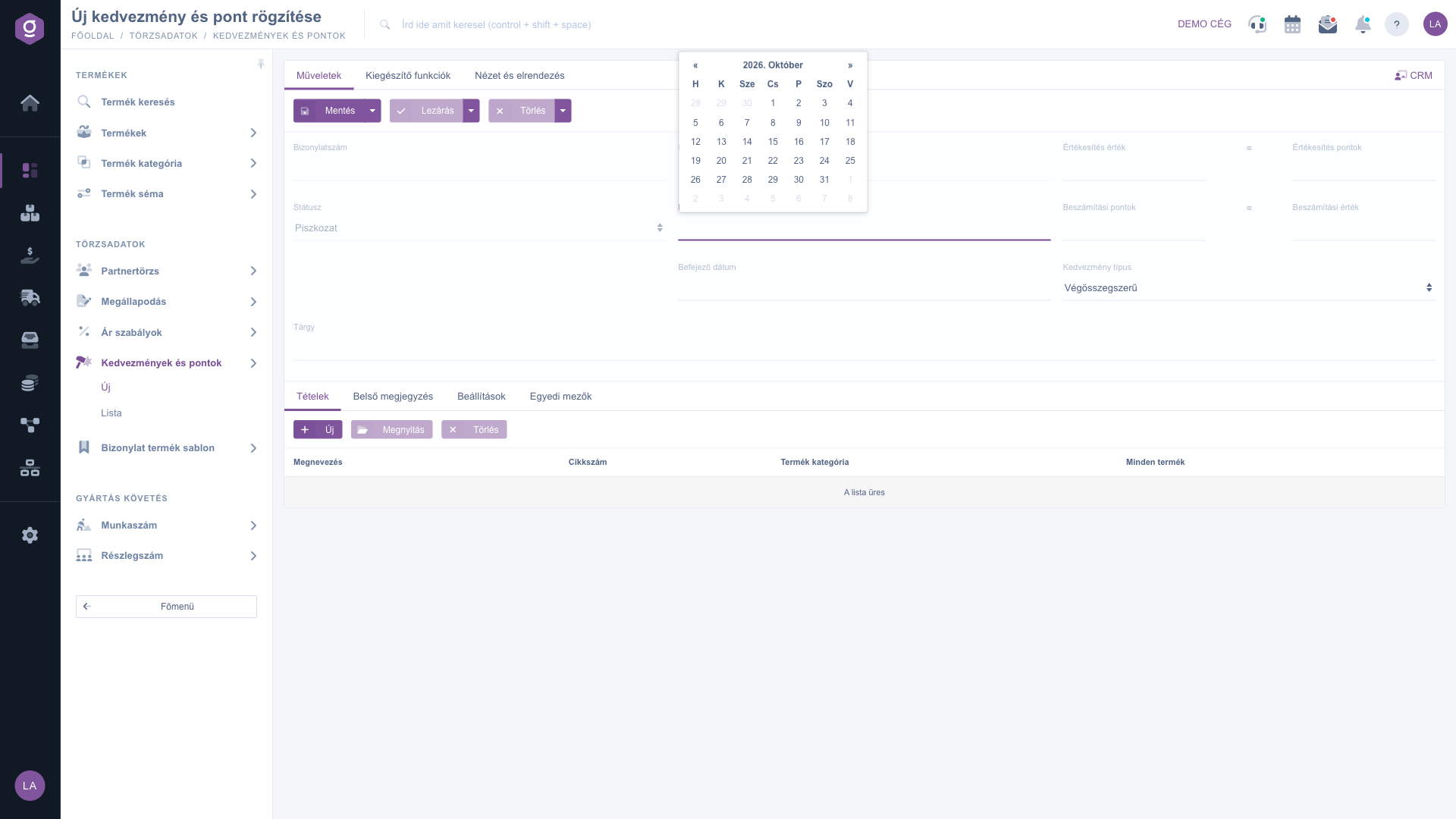
Kedvezmény adatlap – Műveletek fül és fejléc
2. A fejléc kitöltése
Töltsd ki a fejléc mezőit; a Kezdő dátum, a Befejező dátum, az Értékesítés érték, az Értékesítés pontok, a Beszámítási pontok, a Beszámítási érték, a Kedvezmény típus és a Tárgy kitöltése kötelező, ezek nélkül a mentés nem fut le. A dátumokat a naptárból választhatod ki. Az Értékesítés érték és az Értékesítés pontok együtt adják a pontgyűjtés arányát, a Beszámítási pontok és a Beszámítási érték a beváltásét. A Bizonylat kelte mező nem szerkeszthető.
3. Tételek felvétele
A Tételek fülön határozod meg, mely termékek vásárlása után jár pont. Az Új gombra kattintva felugró ablakban három szabályfajta közül választhatsz: Cikkszám szabály (egy konkrét termék), Termék kategória szabály (egy termék kategória összes terméke) vagy Minden termék. A kiválasztott fajtához add meg a terméket vagy a kategóriát, majd hagyd jóvá. A tételek táblázata a Megnevezés, a Cikkszám, a Termék kategória és a Minden termék oszlopot mutatja. A Megnyitás gombbal a kijelölt tételt módosíthatod, a Törlés gombbal eltávolíthatod.
4. További fülek
- Belső megjegyzés: a szabályhoz fűzhető belső jegyzet.
- Beállítások: itt választod ki a Számlázási cím mezőben a céged címét; ez kötelező.
- Egyedi mezők: a céged által definiált extra mezők.
5. Kiegészítő funkciók
A Kiegészítő funkciók fülön az Új termék, az Új partner és az Új teendő gombbal a szabály szerkesztése közben vehetsz fel új termékeket, partnert vagy teendőt; a Partnerkarton gomb a partner kartonját nyitja meg.
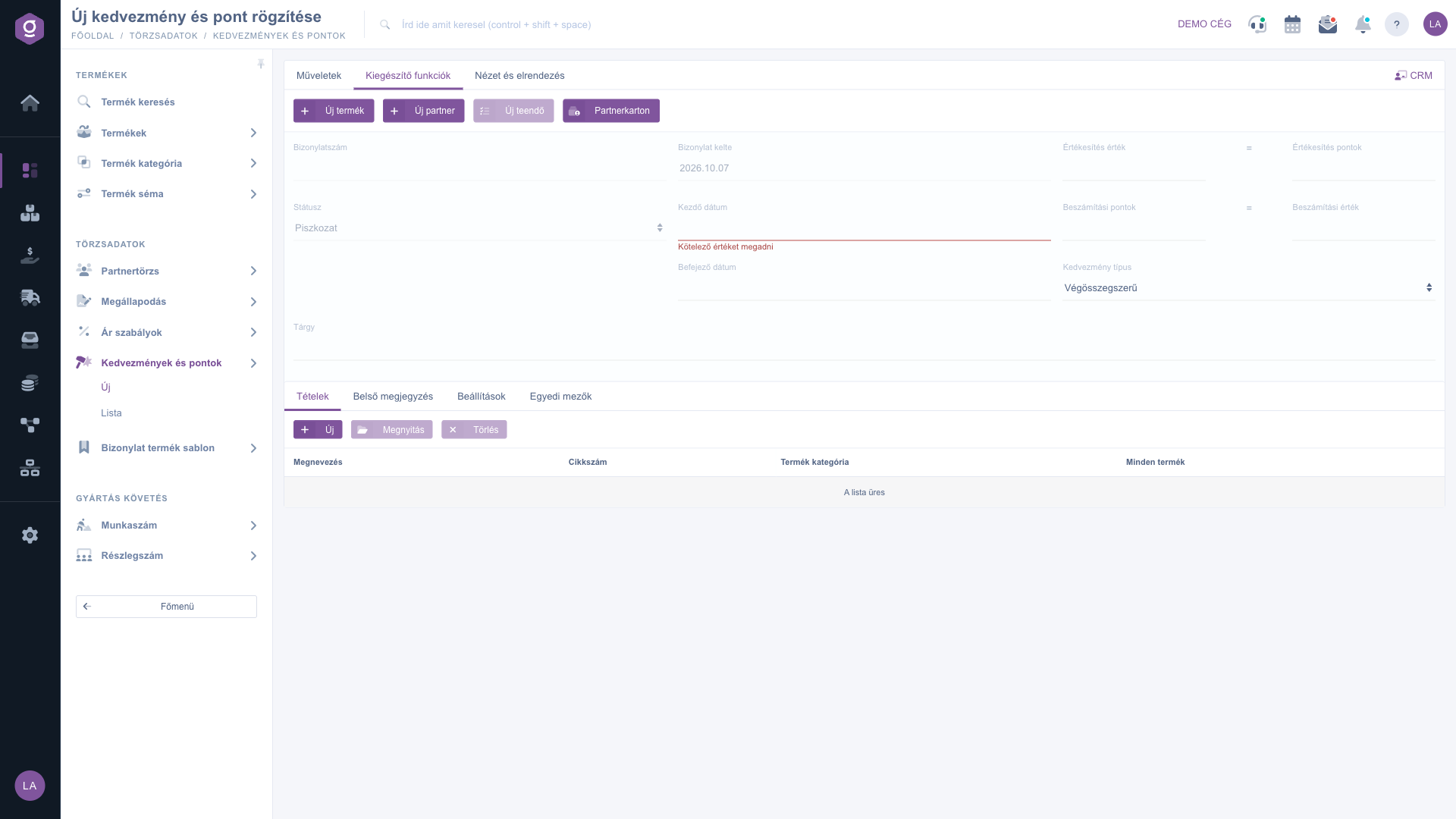
Kedvezmény adatlap – Kiegészítő funkciók fül
6. Nézet és elrendezés
A Nézet és elrendezés fülön a Felület és működés gombbal az adatlap felületének megjelenési beállításait nyithatod meg.
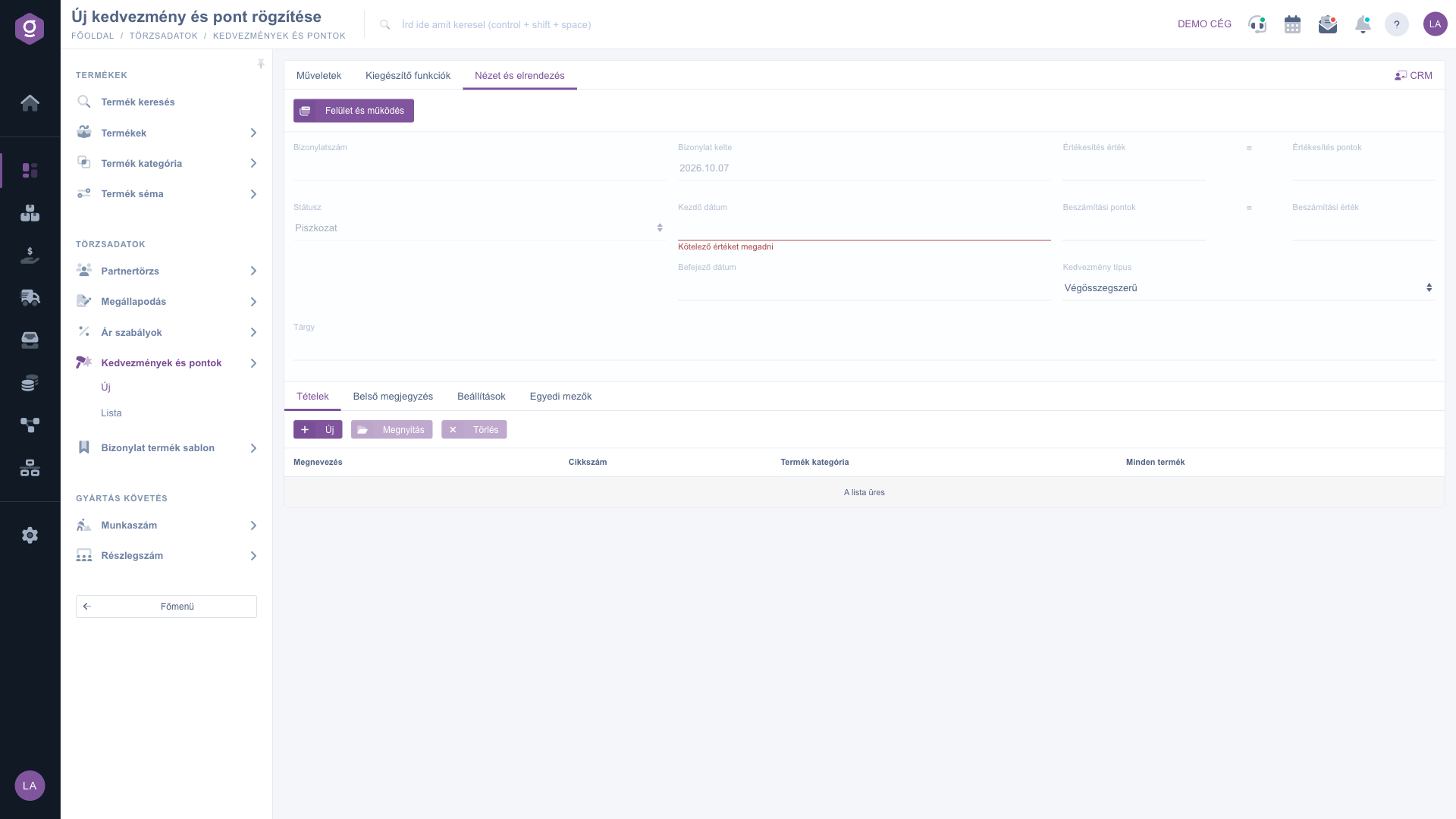
Kedvezmény adatlap – Nézet és elrendezés fül
7. CRM panel
A jobb felső sarokban lévő CRM gombra kattintva az adatlap mellett oldalpanel nyílik: itt látod a bizonylathoz tartozó rendszerüzeneteket, a Teendő, E-mail, SMS és Hívás gombokkal gyorsan rögzíthetsz kapcsolódó eseményt, az alsó mezőben pedig kérdezhetsz az AI-tól a bizonylatról.
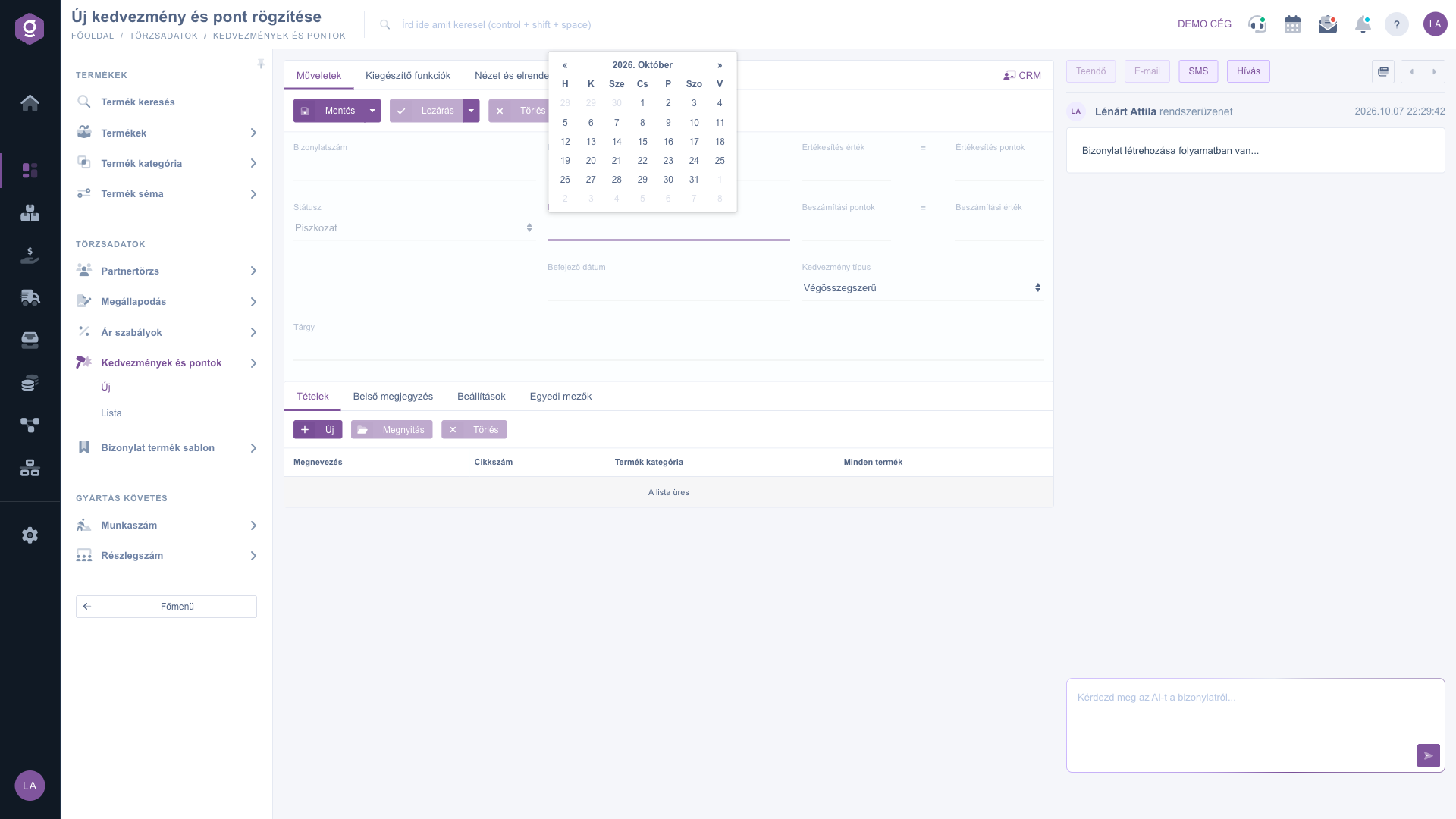
Kedvezmény adatlap – CRM panel
8. Mentés és lezárás
Ha minden kötelező mező ki van töltve és a tételek rendben vannak, kattints a Mentés gombra. A szabály Piszkozat státuszban marad, és még nem érvényesül a bolti értékesítésnél. Ha véglegesnek szánod, kattints a Lezárás gombra: a szabály Lezárt státuszba kerül, a mezői szerkeszthetetlenek lesznek, és a Kezdő dátum és Befejező dátum közötti napokon a bolti értékesítések lezárásakor pontot ír jóvá.
Tipp
Példa „Törzsvásárlói pontok” szabályra: Értékesítés érték 1000 és Értékesítés pontok 1, ezért egy 10 000 Ft-os vásárlás 10 pontot ad. Beszámítási pontok 1 és Beszámítási érték 10, ezért 1 pont 10 Ft engedményt ér. Kedvezmény típus: Végösszegszerű, tétel: Minden termék. Lezárás előtt ellenőrizd a Kezdő dátumot és a Befejező dátumot, mert a szabály csak ebben az időszakban érvényesül.



