Lista reducerilor și punctelor

Gestionează reducerile pentru clienții fideli și regulile de acumulare a punctelor: căutare, finalizare, ștergere, copiere și personalizarea listei.

Prezentarea funcției

În acest modul poți consulta și gestiona documentele Reduceri și puncte. Un astfel de document este regula programului de puncte pentru clienții fideli: stabilește câte puncte primesc clienții pentru ce valoare a cumpărăturilor și în ce valoare pot folosi punctele acumulate. Punctele sunt creditate partenerului de sistem la finalizarea unui document Vânzare magazin.

  • Toate regulile într-un singur loc: lista arată toate regulile de acumulare a punctelor, cu valabilitatea și subiectul lor.
  • Acțiuni: de aici poți începe o regulă nouă, o poți deschide, finaliza, șterge sau copia pe cea selectată.
  • Căutare țintită: poți filtra după numărul documentului, stare, data documentului, data de început și de sfârșit, precum și după angajat.
  • Fereastră de previzualizare: poziția regulii selectate o poți vedea sub listă, fără să deschizi fișa.
  • Vizualizare personalizabilă: poți stabili ce coloane și câte rânduri să fie afișate și în ce ordine.

Stările unei reguli: Ciornă (editabilă, încă nu se aplică), Finalizat (definitivă; la vânzarea din magazin se aplică doar această stare), Stornare și Stornat (reguli invalidate, nu se aplică). O regulă funcționează dacă are starea Finalizat, nu este ștearsă, iar ziua de azi se încadrează în perioada dintre Data de început și Data de sfârșit.

Pas cu pas

1. Deschiderea listei și acțiunile cu regulile

Dacă apeși pe Meniu principal / Date de bază / Reduceri și puncte / Listă, apar toate regulile de reducere înregistrate până acum. Deasupra listei se află patru file: Acțiuni, Căutare, Vizualizare și aspect și Funcții suplimentare. (Capturile de ecran din acest ghid au fost făcute în interfața demo maghiară, unde filele se numesc Műveletek, Keresés, Nézet és elrendezés și Kiegészítő funkciók.) Cu butoanele din fila Acțiuni lucrezi cu regula selectată (pentru a selecta un rând, apasă pe el în tabel):

  • Nou: crearea unei reguli noi pe o fișă goală.
  • Deschidere: deschiderea fișei regulii selectate.
  • Finalizare: finalizarea regulii selectate aflate în starea Ciornă. În meniul derulant al butonului poți alege între Finalizare, Finalizare și tipărire și Finalizare și descărcare. Se poate finaliza doar o regulă în starea Ciornă.
  • Ștergere: ștergerea regulii; în meniul derulant sunt disponibile Ștergere și Ștergere și copiere. Ștergerea nu este o eliminare definitivă: regula trece în starea Stornat și nu se mai aplică la vânzările următoare. O regulă în starea Stornare sau Stornat nu poate fi ștearsă din nou.
  • Copiere: creează o copie a regulii selectate, astfel încât dintr-o regulă existentă poți porni rapid una nouă.
  • Gestionare documente: meniu derulant în care este disponibilă opțiunea Copiere.
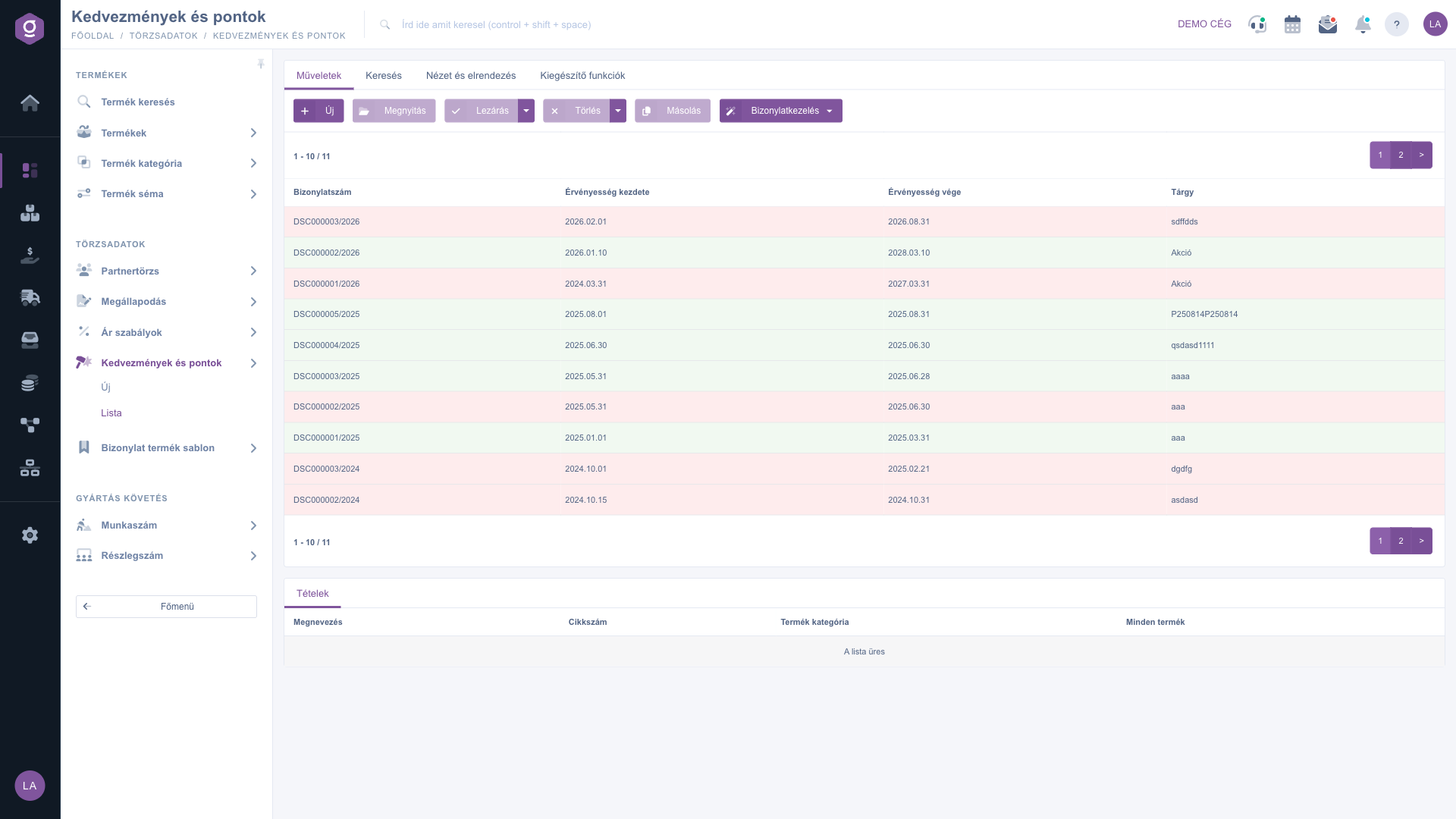
Lista reducerilor și punctelor – fila Acțiuni

2. Căutarea printre reguli

Apăsând pe fila Căutare, apar opțiunile de filtrare. Câmpurile vizibile imediat sunt Număr document și Stare. Cu butonul Extindere se deschid alte filtre: căutarea după Data documentului, Dată de început și Dată de sfârșit (cu dată de la și până la), precum și după Angajat. Pentru a filtra după condițiile setate, folosește butonul Căutare.
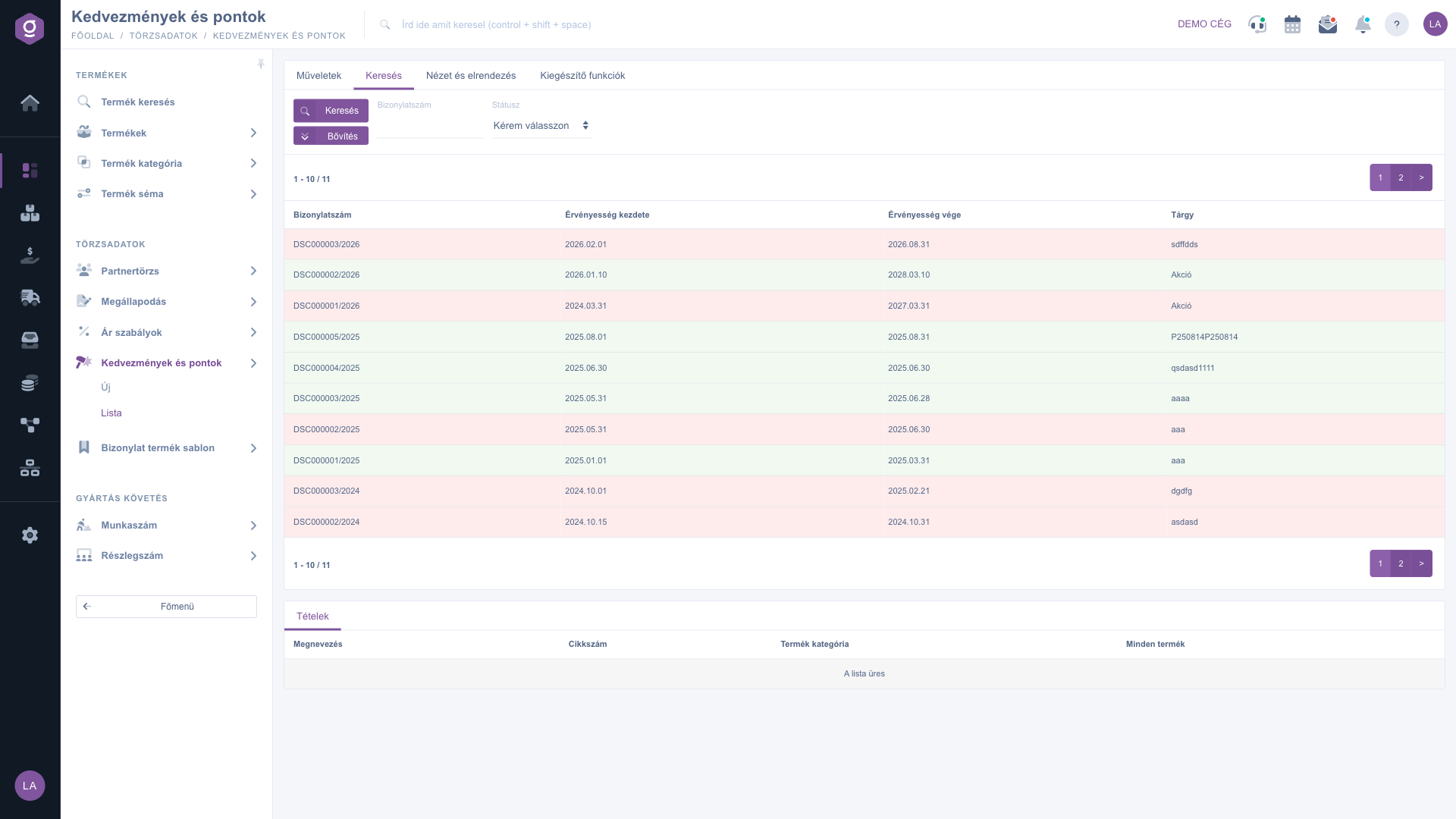
Lista reducerilor și punctelor – fila Căutare

3. Personalizarea vizualizării

În fila Vizualizare și aspect stabilești cum să se afișeze lista pentru tine:

  • Coloane: poți alege ce coloane apar în tabel. Dacă nu ai setat încă nimic, vezi coloanele Număr document, Început valabilitate, Sfârșit valabilitate și Subiect.
  • Rânduri: stabilești câte reguli să se afișeze pe o pagină.
  • Sortare: alegi după ce coloană și în ce direcție să fie sortată lista implicit.
  • Fereastră de previzualizare: deschide setările ferestrei de previzualizare. În fereastră se vede fila Poziții a regulii selectate, cu coloanele Denumire, Cod articol, Categorie produs și Toate produsele.
  • Interfață și mod de funcționare: alte setări ale listei legate de afișare.

Aceste setări se salvează personal, legate de utilizatorul tău, deci se păstrează și la următoarea autentificare.
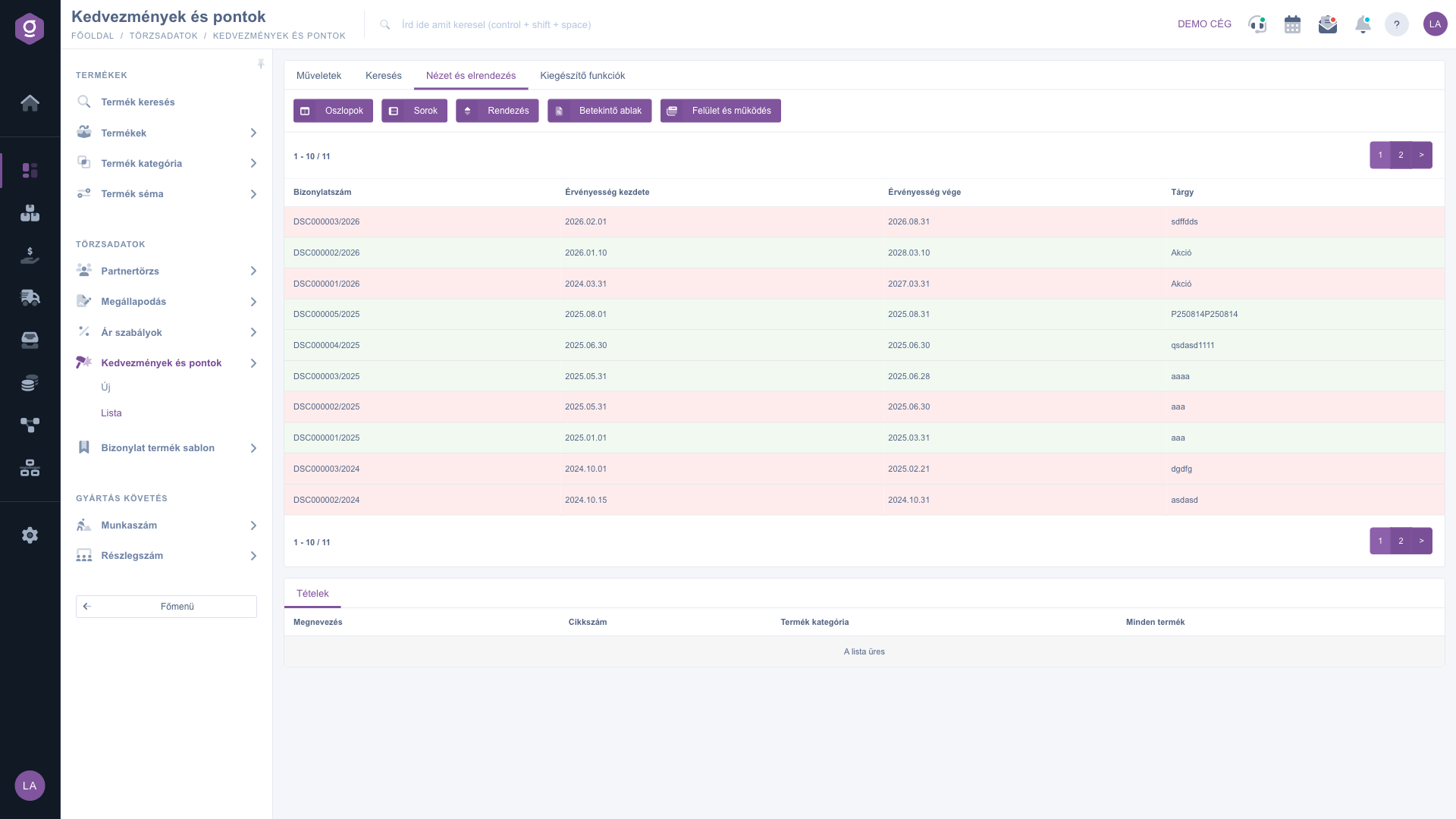
Lista reducerilor și punctelor – fila Vizualizare și aspect

4. Funcții suplimentare

În fila Funcții suplimentare poți înregistra o sarcină cu butonul Sarcină nouă, de exemplu un memento că, înainte să expire o campanie de acumulare a punctelor, trebuie să creezi o regulă nouă.

5. Cum primește clientul puncte?

Regula în sine nu creditează puncte; ea se aplică la finalizarea vânzării din magazin. Dacă în vânzarea din magazin există un produs pe care îl selectează pozițiile unei reguli valabile în acel moment (după cod articol, categorie produs sau Toate produsele), sistemul calculează punctele din totalul brut al documentului: câtul dintre total și Valoare vânzare se înmulțește cu valoarea Puncte de vânzare și se rotunjește. Punctele creditate cresc soldul de fidelitate al partenerului. La folosire, sistemul transformă punctele într-o reducere în raportul dintre Puncte de răscumpărare și Valoare de răscumpărare.

Sfat


Pentru a porni un program de fidelitate, creează o regulă cu subiectul „Puncte de fidelitate 2026”: Valoare vânzare 1000, Puncte de vânzare 1 (1 punct la fiecare 1000 HUF cheltuiți), Puncte de răscumpărare 1, Valoare de răscumpărare 10 (1 punct valorează o reducere de 10 HUF), iar la poziții adaugă Toate produsele. Finalizează regula și de la prima cumpărătură clienții pot aduna puncte. În listă poți filtra după Dată de sfârșit, ca să observi la timp care regulă expiră.


Crearea unei reguli și a pozițiilor ei este descrisă în ghidul Fișa de reducere. Acumularea și folosirea punctelor au loc la finalizarea documentului Document vânzare magazin, iar vânzările din magazin sunt afișate în Lista vânzărilor în magazin.

Explicarea câmpurilor

Coloanele selectabile ale tabelului și semnificația lor. Coloanele le poți activa sau dezactiva în setarea Coloane:

Câmp / ElementObligatoriuDescriere
IdentificatorNumărul de ordine al regulii în sistem.
Număr documentNumărul documentului regulii.
SubiectDenumirea introdusă pe fișă.
Data documentuluiData creării regulii.
ModificareData ultimei modificări a regulii.
Dată de început, Dată de sfârșit, Început valabilitate, Sfârșit valabilitatePerioada de valabilitate a regulii; se primesc puncte doar în această perioadă.
Valoare vânzare, Puncte de vânzareRaportul de acumulare a punctelor: pentru această valoare a cumpărăturilor se primesc atâtea puncte.
Valoare de răscumpărare, Puncte de răscumpărareRaportul de folosire: atâtea puncte valorează această reducere.
Observație client, Observație internăObservațiile introduse pe fișă.

Câmpurile filei Căutare și semnificația lor:

Câmp / ElementObligatoriuDescriere
Număr documentFiltrează după numărul documentului regulii.
StareFiltrează după starea regulii (Ciornă, Finalizat, Stornare, Stornat).
Data documentuluiSe găsește sub Extindere; căutare după momentul creării, cu dată de la și până la.
Dată de început, Dată de sfârșitSe găsesc sub Extindere; căutare după perioada de valabilitate, cu dată de la și până la.
AngajatSe găsește sub Extindere; filtrează după angajatul care a înregistrat regula.

Întrebări frecvente

Verifică dacă există o regulă cu starea Finalizat, neștearsă, a cărei Dată de început și Dată de sfârșit includ ziua de azi. Verifică și dacă pozițiile regulii selectează produsul cumpărat (cod articol, categorie sau Toate produsele) și dacă Tipul de reducere al regulii este Raportat la suma totală: calculul punctelor folosește în prezent doar acest tip. Punctele se creditează la finalizarea vânzării din magazin, iar clientul trebuie să fie înscris pe document ca partener.

Câmpurile fișei pot fi editate doar la o regulă în starea Ciornă; după finalizare sunt gri. Se poate finaliza, de asemenea, doar o regulă în starea Ciornă. O regulă în starea Stornare sau Stornat nu o mai poți șterge din nou. Dacă ai nevoie de o versiune modificată a unei reguli finalizate, folosește butonul Copiere și editează copia.

Ștergerea trece regula în starea Stornat, deci la vânzările următoare nu se mai aplică. Punctele creditate anterior partenerilor nu le modifică. Soldul este afișat de fila Date client fidel din fișa partenerului.

Verifică filtrele setate în fila Căutare (Stare, Data documentului, Dată de început, Dată de sfârșit, Angajat), șterge-le și caută din nou. Dacă lista are mai multe pagini, treci la prima pagină cu ajutorul paginării. Dacă nu ai creat încă nicio regulă, lista este goală.

Pe fișa regulii, în fila Poziții. Acolo poți indica produsele după cod articol, categorie produs sau cu opțiunea Toate produsele. La completarea câmpurilor te ajută ghidul Fișa de reducere.

Modulul Reduceri și puncte apare sub Meniu principal / Date de bază doar dacă este atribuit utilizatorului tău. Dacă nu îl vezi, roagă administratorul sistemului să verifice atribuirea modulului în setările utilizatorului tău.

Aveți nevoie de asistență personalizată?

Nu doriți să petreceți ore căutând o soluție? Alegeți cea mai eficientă cale: programați-vă la o sesiune de instruire online personalizată de 45 de minute, dedicată exclusiv dumneavoastră. Fie că este vorba despre o trecere în revistă a elementelor de bază sau despre configurarea detaliată a unui modul specific, colegul nostru expert vă va ghida pas cu pas prin întregul proces.

Nu vă pierdeți timpul - solicitați ajutor!
Scopul nostru este să folosiți sistemul nostru cât mai rapid și eficient posibil. Indiferent dacă sunteți complet nou la noi sau ați rămas blocat la o setare specifică, nu ezitați să cereți ajutor!

Software Logzi de gestiune a depozitului

Ia legătura cu noi

Ești interesat de software-ul nostru? Scrie-ne cu încredere!

Ai nevoie de ajutor?

Dacă nu găsești răspunsul și ai nevoie de asistență

Creează-ți contul acum,
plătește mai târziu!

Încearcă gratuit timp de 3 zile, fără riscuri și fără obligații!
