Zoznam zliav a bodov

Spravuj zľavy pre stálych zákazníkov a pravidlá zbierania bodov: vyhľadávanie, uzavretie, vymazanie, kopírovanie a úprava zoznamu.

Prehľad funkcie

V tomto module si môžeš prezerať a spravovať doklady Zľavy a body. Takýto doklad je pravidlom vernostného programu: určuje, koľko bodov dostanú zákazníci za akú hodnotu nákupu a v akej hodnote môžu nazbierané body uplatniť. Body pripíše partnerovi systém pri uzavretí dokladu Predaj v predajni.

  • Všetky pravidlá na jednom mieste: zoznam zobrazuje všetky pravidlá zbierania bodov s platnosťou a predmetom.
  • Operácie: odtiaľto môžeš založiť nové pravidlo, otvoriť, uzavrieť, vymazať alebo kopírovať označené pravidlo.
  • Cielené vyhľadávanie: filtrovať môžeš podľa čísla dokladu, stavu, dátumu vystavenia dokladu, dátumu začiatku a ukončenia a zamestnanca.
  • Okno náhľadu: položky označeného pravidla si môžeš prezrieť pod zoznamom bez otvorenia karty.
  • Prispôsobiteľné zobrazenie: môžeš nastaviť, ktoré stĺpce a koľko riadkov sa zobrazí a v akom poradí.

Stavy pravidla: Koncept (upraviteľné, ešte sa neuplatňuje), Uzavretý (konečné; pri predaji v predajni sa uplatňuje iba tento stav), Storno a Stornovaný (zneplatnené pravidlá, neuplatňujú sa). Pravidlo funguje, ak má stav Uzavretý, nie je vymazané a dnešný deň spadá do obdobia medzi Dátumom začiatku a Dátumom ukončenia.

Krok za krokom

1. Otvorenie zoznamu a operácie s pravidlami

Kliknutím na Hlavné menu / Kmeňové údaje / Zľavy a body / Zoznam sa zobrazia všetky doteraz zaznamenané pravidlá zliav. Nad zoznamom sú štyri karty: Operácie, Hľadať, Zobrazenie a rozloženie a Doplnkové funkcie. (Snímky obrazovky v tomto návode vznikli v maďarskom demo rozhraní, kde sa karty volajú Műveletek, Keresés, Nézet és elrendezés a Kiegészítő funkciók.) Tlačidlami na karte Operácie pracuješ s označeným pravidlom (riadok označíš kliknutím v tabuľke):

  • Nový: založenie nového pravidla na prázdnej karte.
  • Otvoriť: otvorenie karty označeného pravidla.
  • Uzavretie: uzavretie označeného pravidla v stave Koncept. V rozbaľovacej ponuke tlačidla si môžeš vybrať z možností Uzavretie, Uzavretie a tlač a Uzavretie a stiahnutie. Uzavrieť sa dá iba pravidlo v stave Koncept.
  • Vymazať: vymazanie pravidla; v rozbaľovacej ponuke je dostupné Vymazať a Vymazanie a kopírovanie. Vymazanie nie je trvalé odstránenie: pravidlo prejde do stavu Stornovaný a pri ďalšom predaji sa už neuplatňuje. Pravidlo v stave Storno alebo Stornovaný sa nedá vymazať znova.
  • Kopírovanie: vytvorí kópiu označeného pravidla, takže z existujúceho pravidla môžeš rýchlo založiť nové.
  • Správa dokladov: rozbaľovacia ponuka, v ktorej je dostupné Kopírovanie.
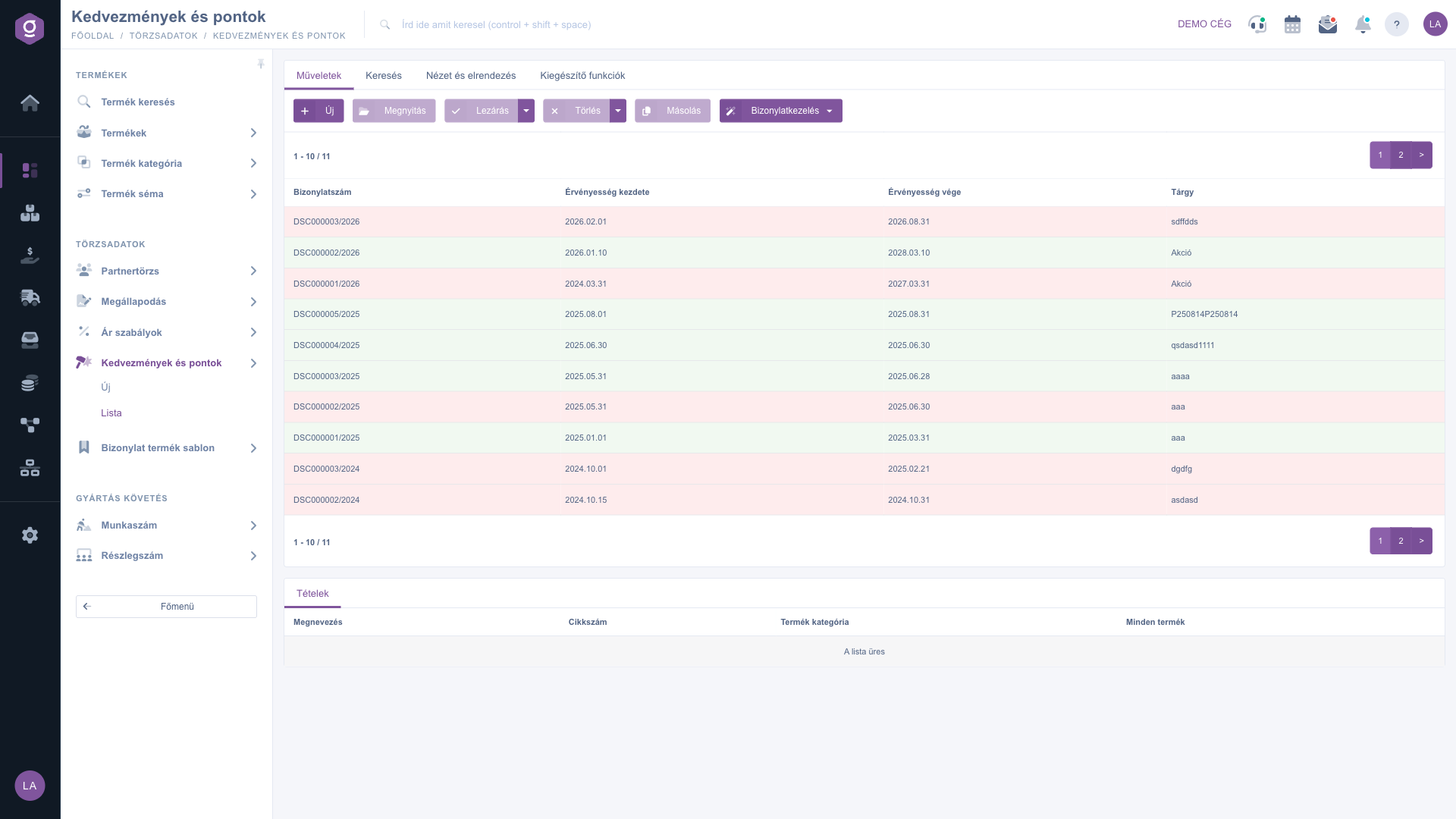
Zoznam zliav a bodov – karta Operácie

2. Vyhľadávanie medzi pravidlami

Kliknutím na kartu Hľadať sa zobrazia možnosti filtrovania. Hneď viditeľné sú polia Číslo dokladu a Stav. Tlačidlom Rozšírenie sa rozbalia ďalšie filtre: vyhľadávanie podľa Dátumu vystavenia dokladu, Dátumu začiatku a Dátumu ukončenia (s dátumom od a do) a podľa Zamestnanca. Podľa nastavených podmienok filtruješ tlačidlom Hľadať.
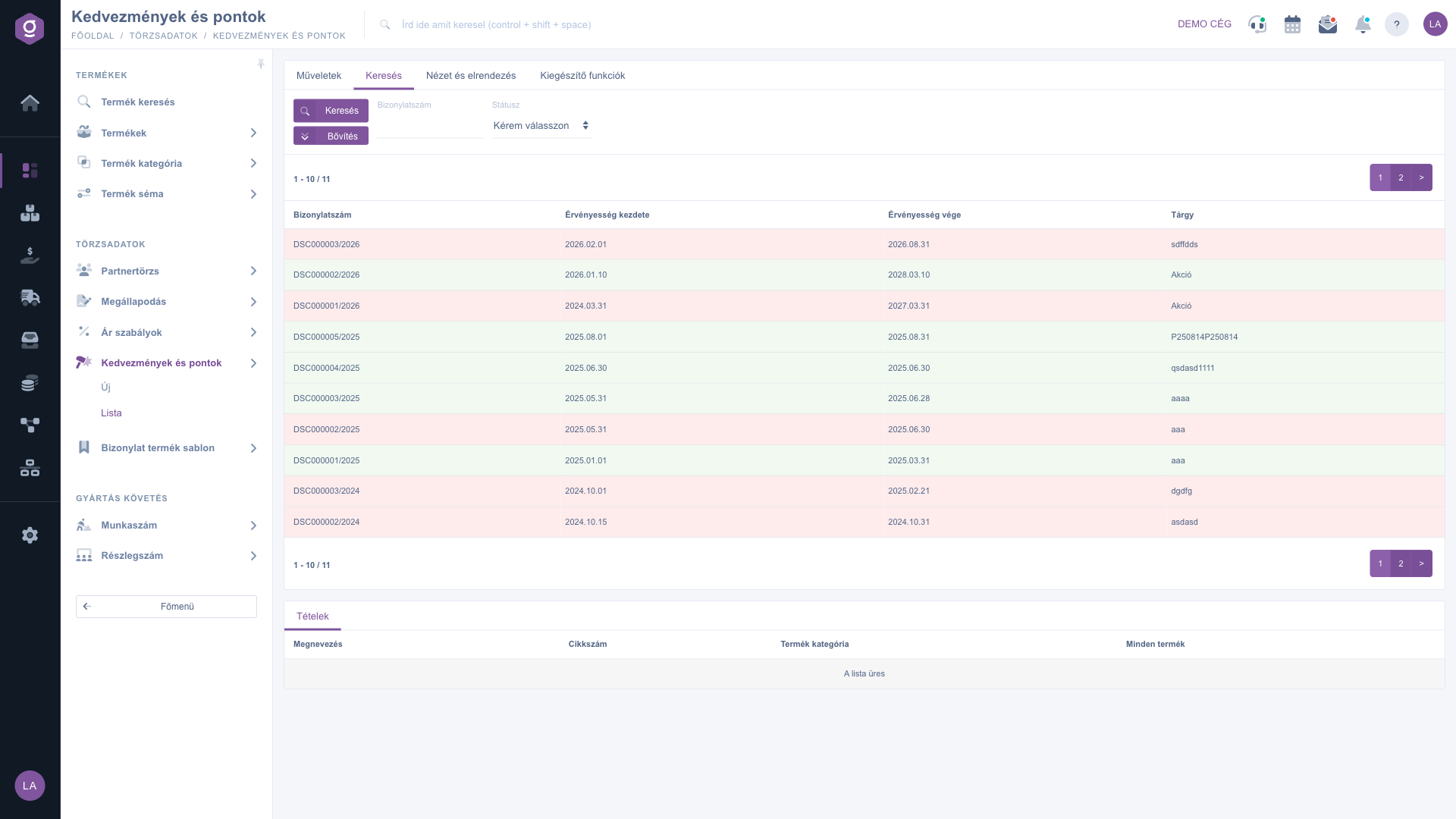
Zoznam zliav a bodov – karta Hľadať

3. Prispôsobenie zobrazenia

Na karte Zobrazenie a rozloženie nastavíš, ako sa zoznam zobrazí tebe:

  • Stĺpce: môžeš vybrať, ktoré stĺpce sa zobrazia v tabuľke. Ak si ešte nič nenastavil, vidíš stĺpce Číslo dokladu, Platnosť od, Platnosť do a Predmet.
  • Riadky: nastavíš, koľko pravidiel sa zobrazí na jednej strane.
  • Zoradenie: vyberieš, podľa ktorého stĺpca a v akom smere sa zoznam štandardne zoradí.
  • Okno náhľadu: otvorí nastavenia okna náhľadu. V okne je vidieť kartu Položky označeného pravidla so stĺpcami Označenie, Kód položky, Kategória produktu a Všetky produkty.
  • Rozhranie a fungovanie: ďalšie nastavenia zobrazenia zoznamu.

Tieto nastavenia sa ukladajú osobne, viazané na tvojho používateľa, takže ostanú zachované aj pri ďalšom prihlásení.
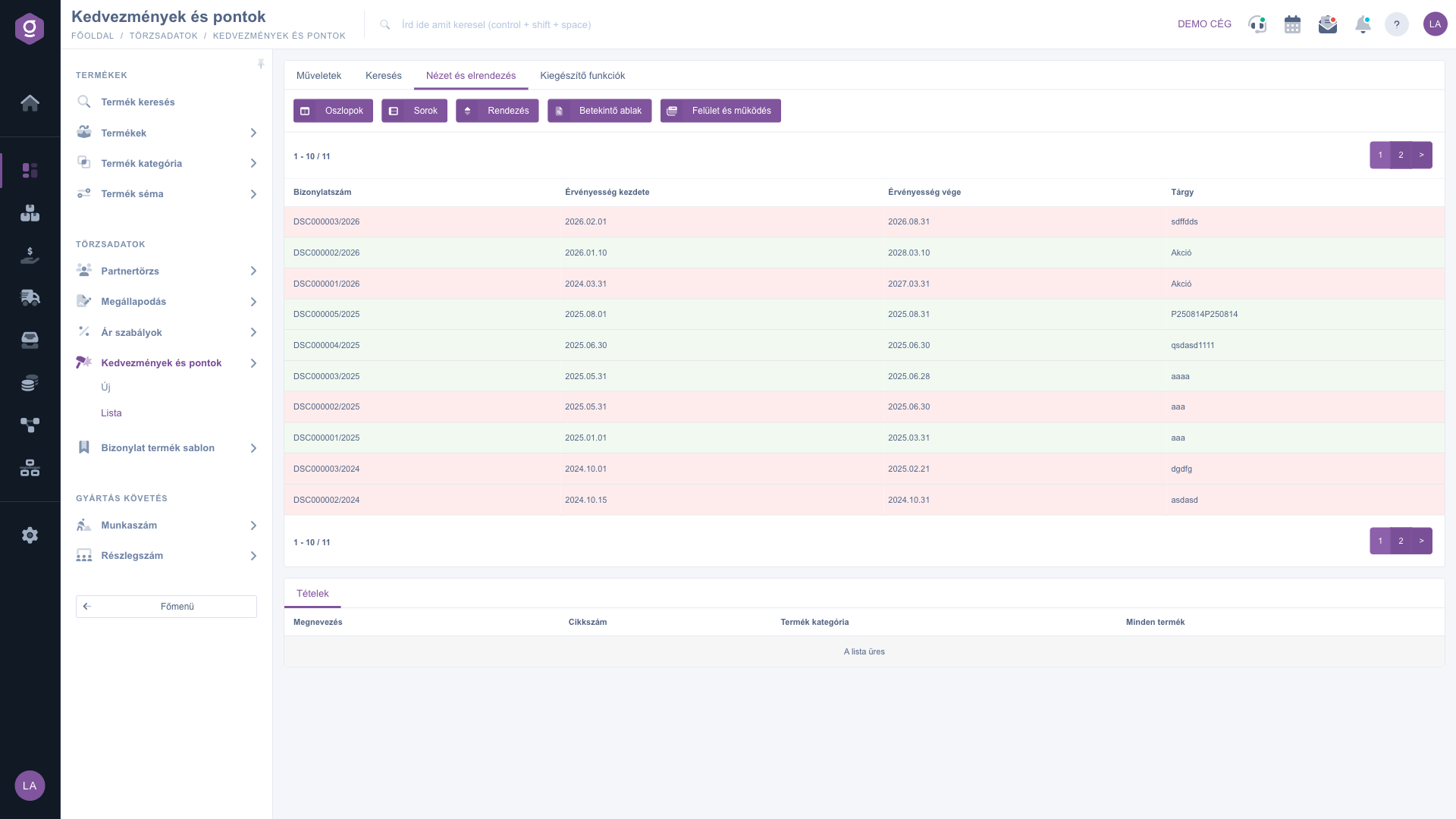
Zoznam zliav a bodov – karta Zobrazenie a rozloženie

4. Doplnkové funkcie

Na karte Doplnkové funkcie môžeš tlačidlom Nová úloha zaznamenať úlohu, napríklad pripomienku, že pred skončením akcie so zbieraním bodov musíš založiť nové pravidlo.

5. Ako získava zákazník body?

Pravidlo samo body nepripisuje; uplatní sa pri uzavretí predaja v predajni. Ak sa v predaji v predajni nachádza produkt, ktorý označujú položky práve platného pravidla (podľa kódu položky, kategórie produktu alebo Všetky produkty), systém vypočíta body z celkovej sumy dokladu s DPH: podiel celkovej sumy a Hodnoty predaja vynásobí hodnotou Predajných bodov a zaokrúhli. Pripísané body zvyšujú vernostný zostatok partnera. Pri uplatnení systém premení body na zľavu v pomere Bodov na zúčtovanie a Hodnoty na zúčtovanie.

Tip


Na spustenie vernostného programu založ pravidlo s predmetom „Vernostné body 2026“: Hodnota predaja 1000, Predajné body 1 (1 bod za každých 1000 HUF nákupu), Body na zúčtovanie 1, Hodnota na zúčtovanie 10 (1 bod má hodnotu zľavy 10 HUF) a medzi položky pridaj Všetky produkty. Pravidlo uzavri a od prvého nákupu môžu zákazníci zbierať body. V zozname môžeš filtrovať podľa Dátumu ukončenia, aby si včas zistil, ktoré pravidlo čoskoro skončí.


Založenie pravidla a jeho položiek popisuje návod Karta zľavy. Zbieranie a uplatnenie bodov sa deje pri uzavretí dokladu Doklad predaja v predajni, predaje v predajni zobrazuje Zoznam predaja v predajni.

Vysvetlenie polí

Voliteľné stĺpce tabuľky a ich význam. Stĺpce môžeš zapnúť alebo vypnúť v nastavení Stĺpce:

Pole / PrvokPovinnéPopis
IdentifikátorPoradové číslo pravidla v systéme.
Číslo dokladuČíslo dokladu pravidla.
PredmetOznačenie zadané na karte.
Dátum vystavenia dokladuDátum vytvorenia pravidla.
ÚpravaDátum poslednej úpravy pravidla.
Dátum začiatku, Dátum ukončenia, Platnosť od, Platnosť doObdobie platnosti pravidla; body sa získavajú iba v tomto období.
Hodnota predaja, Predajné bodyPomer zbierania bodov: za túto hodnotu nákupu sa získa toľko bodov.
Hodnota na zúčtovanie, Body na zúčtovaniePomer uplatnenia: toľko bodov má hodnotu tejto zľavy.
Poznámka zákazníka, Interná poznámkaPoznámky zadané na karte.

Polia karty Hľadať a ich význam:

Pole / PrvokPovinnéPopis
Číslo dokladuFiltruje podľa čísla dokladu pravidla.
StavFiltruje podľa stavu pravidla (Koncept, Uzavretý, Storno, Stornovaný).
Dátum vystavenia dokladuNachádza sa pod tlačidlom Rozšírenie; vyhľadávanie podľa času vytvorenia s dátumom od a do.
Dátum začiatku, Dátum ukončeniaNachádzajú sa pod tlačidlom Rozšírenie; vyhľadávanie podľa obdobia platnosti s dátumom od a do.
ZamestnanecNachádza sa pod tlačidlom Rozšírenie; filtruje podľa zamestnanca, ktorý pravidlo zaznamenal.

Časté otázky

Skontroluj, či existuje pravidlo v stave Uzavretý, ktoré nie je vymazané a ktorého Dátum začiatku a Dátum ukončenia zahŕňajú dnešný deň. Pozri aj, či položky pravidla označujú zakúpený produkt (kód položky, kategória alebo Všetky produkty) a či je Typ zľavy pravidla Z celkovej sumy: výpočet bodov momentálne používa iba tento typ. Body sa pripisujú pri uzavretí predaja v predajni a zákazník musí byť na doklade uvedený ako partner.

Polia karty sa dajú upravovať iba pri pravidle v stave Koncept; po uzavretí sú sivé. Uzavrieť sa dá tiež iba pravidlo v stave Koncept. Pravidlo v stave Storno alebo Stornovaný nemôžeš vymazať znova. Ak potrebuješ upravenú verziu uzavretého pravidla, použi tlačidlo Kopírovanie a uprav kópiu.

Vymazanie prevedie pravidlo do stavu Stornovaný, takže sa pri ďalšom predaji už neuplatňuje. Body, ktoré boli partnerom pripísané predtým, nemení. Zostatok zobrazuje karta Údaje vernostného programu na karte partnera.

Pozri filtre nastavené na karte Hľadať (Stav, Dátum vystavenia dokladu, Dátum začiatku, Dátum ukončenia, Zamestnanec), vymaž ich a vyhľadaj znova. Ak má zoznam viac strán, prejdi stránkovaním na prvú stranu. Ak si ešte nezaložil žiadne pravidlo, zoznam je prázdny.

Na karte pravidla, na karte Položky. Tam môžeš produkty zadať podľa kódu položky, kategórie produktu alebo voľbou Všetky produkty. Pri vypĺňaní polí ti pomôže návod Karta zľavy.

Modul Zľavy a body sa zobrazí v časti Hlavné menu / Kmeňové údaje iba vtedy, ak je priradený tvojmu používateľovi. Ak ho nevidíš, požiadaj správcu systému, aby skontroloval priradenie modulu v nastaveniach tvojho používateľa.

Potrebujete individuálnu pomoc?

Nechcete stráviť hodiny hľadaním riešenia? Zvoľte najefektívnejšiu cestu: objednajte sa na individuálne 45-minútové online školenie, počas ktorého sa budeme venovať výlučne vám. Či už ide o prehľad základov alebo podrobné nastavenie konkrétneho modulu, náš odborný kolega vás krok za krokom prevedie celým procesom.

Nestrácajte čas – požiadajte o pomoc!
Naším cieľom je, aby ste náš systém začali využívať čo najrýchlejšie a najefektívnejšie. Či už ste u nás úplne noví, alebo ste sa zasekli pri konkrétnom nastavení, neváhajte požiadať o pomoc!

Logzi softvér na správu skladu

Kontaktuj nás

Zaujíma ťa náš softvér? Pokojne nám napíš!

Potrebuješ pomoc?

Ak nevieš nájsť odpoveď a potrebuješ pomoc

Zaregistruj sa teraz,
zaplať neskôr!

Vyskúšaj 3 dni zadarmo, bez rizika a záväzkov!
