A fizetési felszólítás bizonylaton egy partner még ki nem egyenlített számláiról készítesz felszólítást. Kiválasztod a partnert, hozzáadod a számlákat tételként, a rendszer pedig megmutatja a nettó, az áfa és a bruttó értéket, valamint a késedelmi kamatot. Új bizonylatot a Főmenü / Pénztár / Fizetési felszólítás / Új menüpontban veszel fel, meglévőt a Főmenü / Pénztár / Fizetési felszólítás / Lista menüpontból nyithatsz meg a Megnyitás gombbal.
A bizonylat felett három fül és egy hivatkozás található:
A bizonylat alatt további fülek vannak: Tételek, Ügyfél megjegyzés, Belső megjegyzés, Beállítások, Kapcsolódó bizonylatok, Teendők, Fájlok és Egyedi mezők. A nyomtatott felszólítás összege a számlák bruttó értékéből, a késedelmi kamatból és a behajtási költségből áll össze.
Kezdd a Partner cégnév mezővel (kötelező): gépelés közben a rendszer felajánlja a partnereket. A mező melletti gombokkal megnyithatod a kiválasztott partner adatlapját, vagy új partnert vehetsz fel. A Partner ügyintéző listából a partner kapcsolattartóját választhatod ki, mellette új ügyintézőt is felvehetsz. Add meg a Teljesítés dátumát (kötelező), és szükség esetén módosítsd a Behajtási költség összegét. A Bizonylatszám, a Státusz és a Bizonylat kelte mező nem szerkeszthető. A Mentés gomb elmenti az adatokat, a mellette lévő nyílból a Mentés és lezárás is elérhető. A Lezárás véglegesíti a bizonylatot, a nyílból a Lezárás és nyomtatás és a Lezárás és letöltés is választható. A Törlés gombbal a bizonylatot törölheted. A Letöltés menüben CSV, XLSX, PDF és PDF előnézet érhető el: a PDF és a CSV lezárás után, az XLSX és a PDF előnézet piszkozatnál is használható.
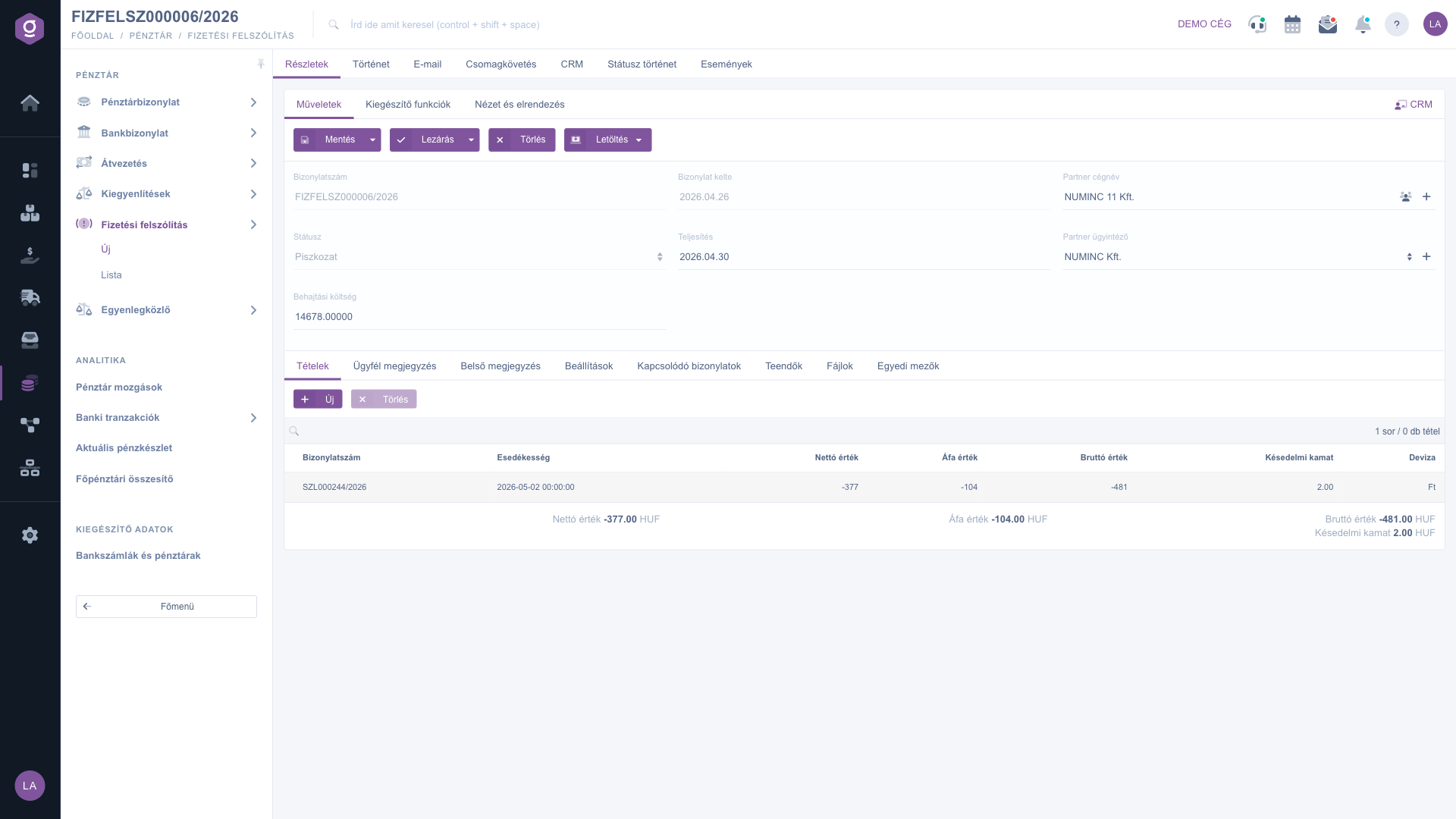
A Kiegészítő funkciók fülön az Elküldött levelek a bizonylathoz tartozó e-maileket mutatja, az Új email menüből a Külső levelező vagy a Belső levelező használatával írhatsz levelet. Az Új partner új böngészőlapon nyitja meg a partner felvételét, az Új teendő teendőt rögzít a bizonylathoz, a Partnerkarton pedig a kiválasztott partner kartonját mutatja.
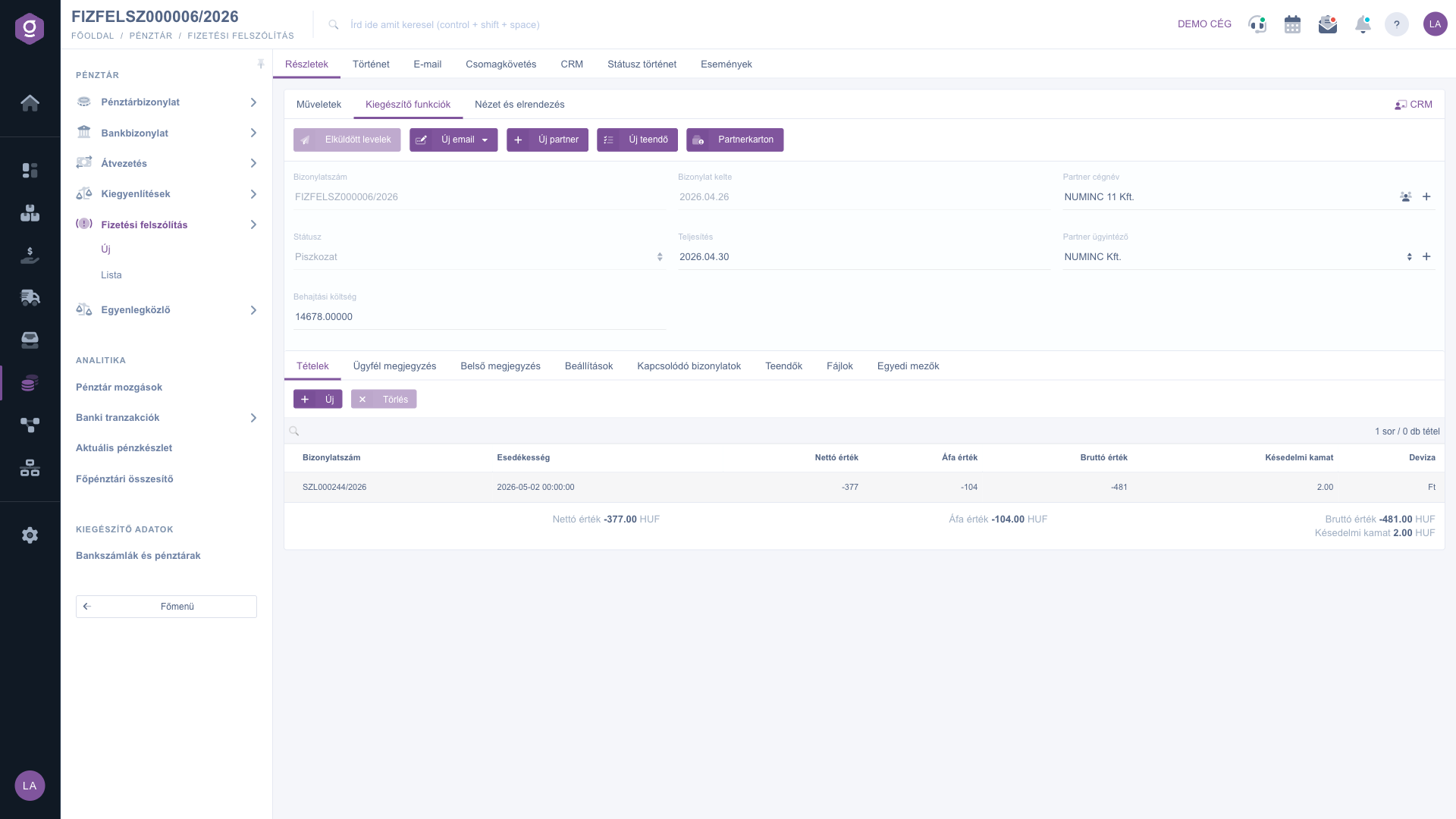
A Tételek fülön az Új gombbal adhatsz hozzá számlát a felszólításhoz; ez csak piszkozat állapotban működik. Előbb válassz partnert, különben a rendszer jelzi, hogy partnert kell választani. Az ablakban a partner még ki nem egyenlített számlái közül választhatsz egyet; a kiválasztás után a számla nettó, áfa és bruttó értéke, valamint esedékessége automatikusan kitöltődik. A Hozzáadás gombbal felveszed a tételt, a Bezárás gombbal bezárod az ablakot. Egy sor kijelölése után a Törlés gombbal eltávolíthatod a tételt. A tételek alatt a rendszer összesíti a Nettó érték, az Áfa érték, a Bruttó érték és a Késedelmi kamat összegét.
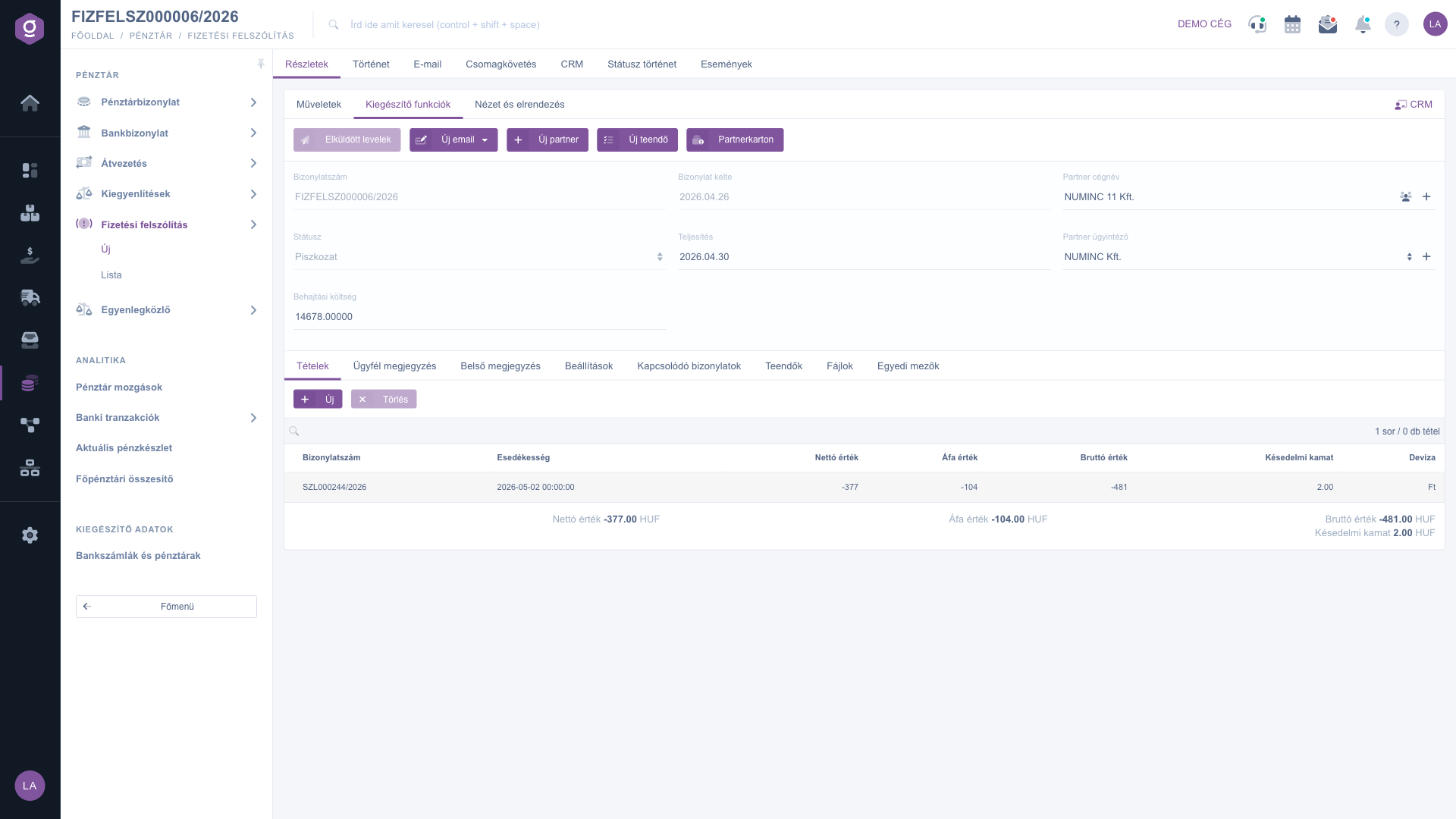
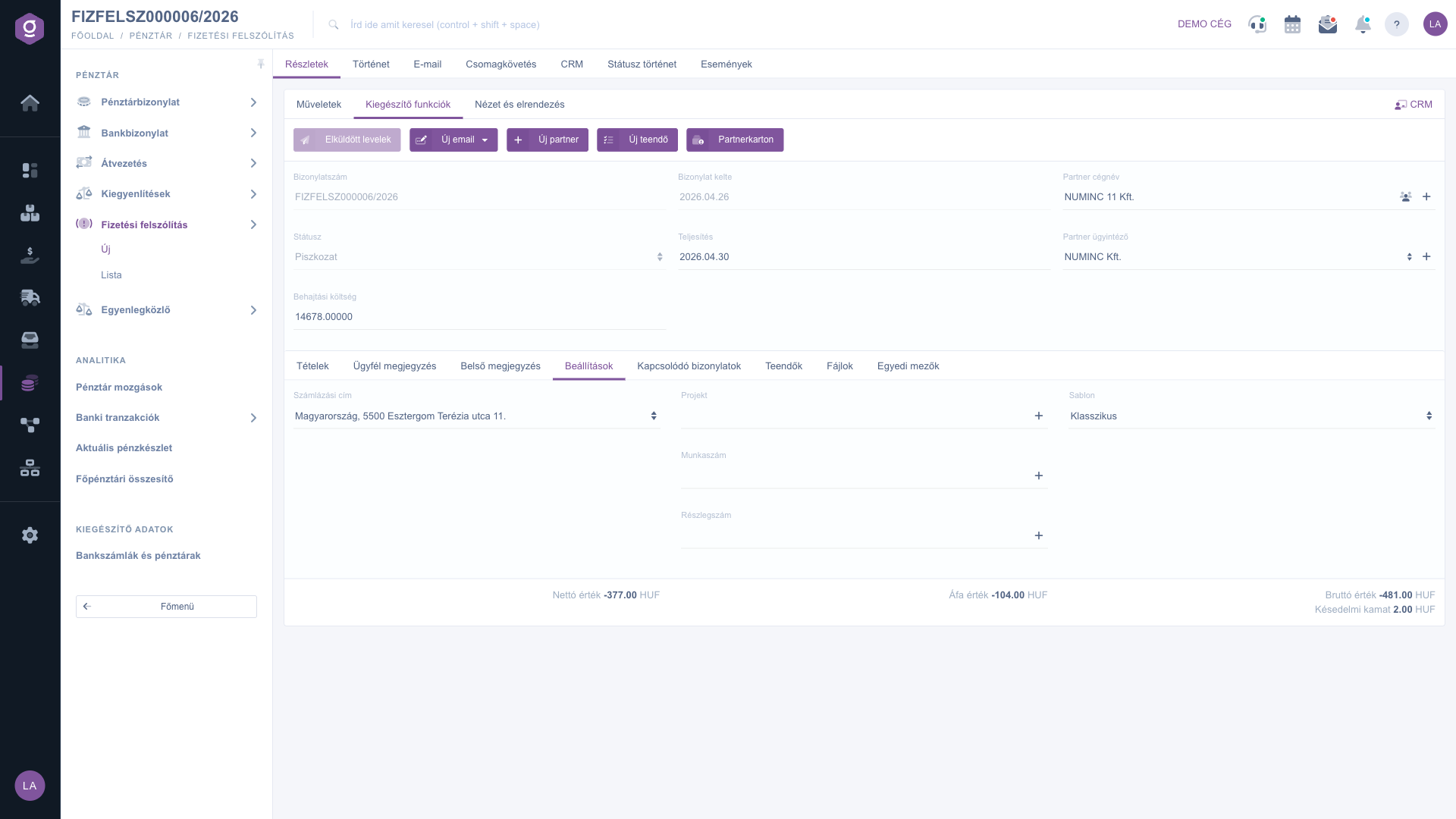
A Beállítások fülön megadhatod a Számlázási cím (kötelező), a Projekt, a Munkaszám és a Részlegszám értékét, valamint kiválaszthatsz egy Sablont. Az Ügyfél megjegyzés és a Belső megjegyzés fülön szabad szöveges megjegyzést írhatsz a felszólításhoz.
A Kapcsolódó bizonylatok fülön a bizonylathoz kapcsolódó más bizonylatokat látod (Bizonylatszám, Bizonylat kelte, Bizonylat típus, Kiállító munkatárs, Művelet). A Teendők fül a bizonylathoz rögzített teendőket mutatja (Bizonylat kelte, Tárgy, Megjegyzés, Kiállító munkatárs). A Fájlok fülön a bizonylathoz csatolt fájlokat kezelheted, az Egyedi mezők fülön pedig a cégedhez tartozó egyedi mezőket töltheted ki.
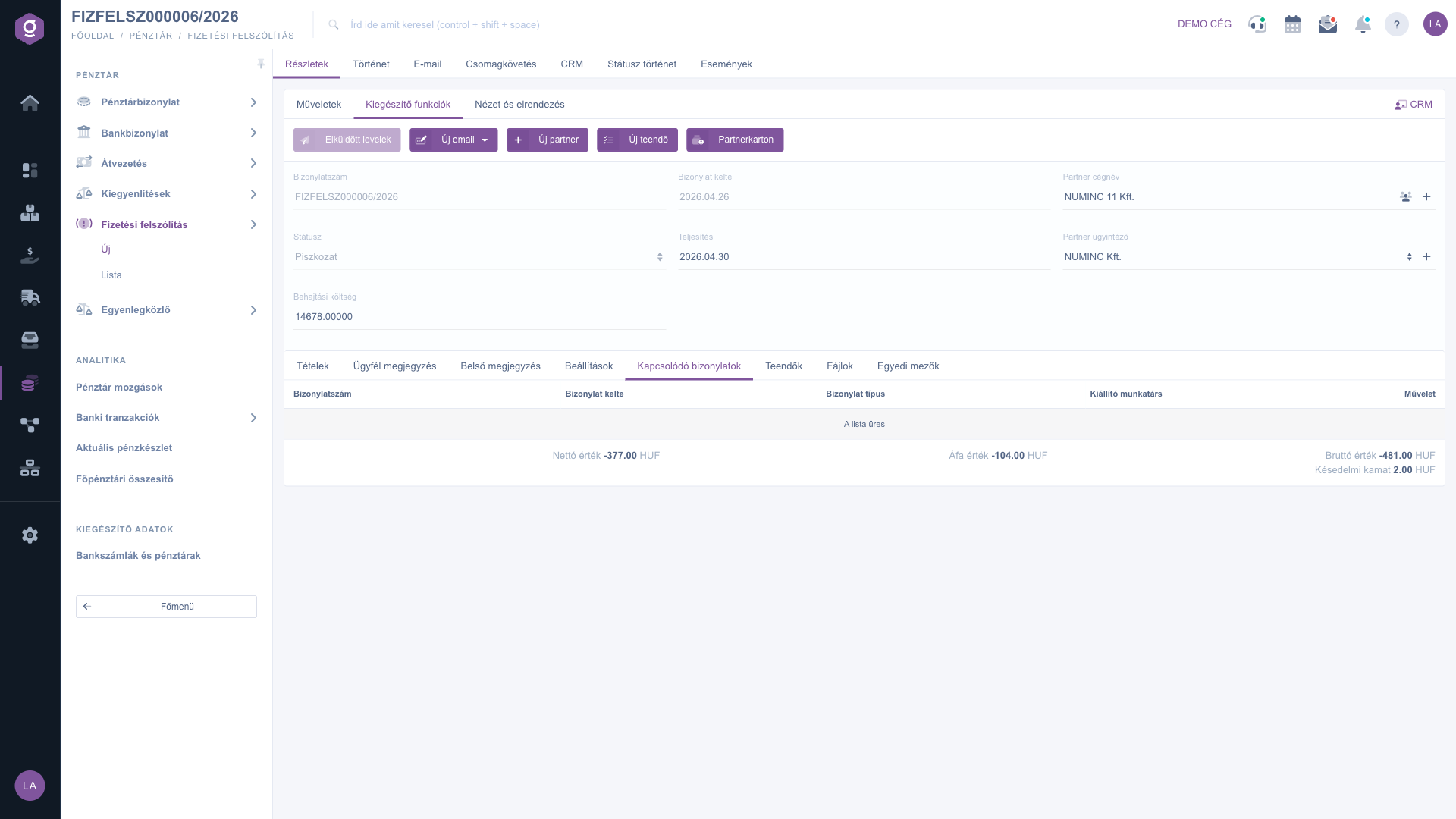
Mentés előtt ellenőrizd a Teljesítés dátumát és a Számlázási cím mezőt, mert ezek kötelezők. Lezárás után a bizonylat már nem módosítható.

| Mező / Elem | Kötelező | Leírás |
|---|---|---|
| Bizonylatszám | A felszólítás azonosítója; nem szerkeszthető. | |
| Státusz | A bizonylat állapota (Piszkozat, Lezárt, Sztornó, Sztornózott); nem szerkeszthető. | |
| Behajtási költség | A behajtási költségátalány. Az alapértelmezett érték 40 euró forintellenértéke a késedelem első napján érvényes MNB középárfolyamon, forintban fizetendő. | |
| Bizonylat kelte | A bizonylat létrehozásának időpontja; nem szerkeszthető. | |
| Teljesítés | A teljesítés dátuma, dátumválasztóval. | |
| Partner cégnév | A partner, akinek a felszólítást küldöd; gépelés közben keres a partnerek között. | |
| Partner ügyintéző | A partner kapcsolattartója; a mellette lévő gombbal újat vehetsz fel. | |
| Ügyfél megjegyzés | Szabad szöveges megjegyzés a felszólításhoz. | |
| Belső megjegyzés | Szabad szöveges megjegyzés, amelyet csak a cégen belül látnak. | |
| Számlázási cím | A Beállítások fülön választod ki a cég címei közül. | |
| Projekt, Munkaszám, Részlegszám | Belső azonosítók a bizonylat besorolásához. | |
| Sablon | A bizonylathoz használt sablon. |
| Oszlop | Leírás |
|---|---|
| Bizonylatszám | A felszólításba felvett számla azonosítója. |
| Esedékesség | A számla fizetési határideje; a számla kiválasztásakor töltődik ki. |
| Nettó érték | A számla nettó összege. |
| Áfa érték | A számla áfa összege. |
| Bruttó érték | A számla bruttó összege. |
| Késedelmi kamat | A késedelmi kamat a cég beállításától függ: ha a számítás be van kapcsolva, akkor a kintlévő bruttó összeg, az esedékességkor érvényes jegybanki alapkamat és a késedelmes napok alapján egész értékre csonkolva számolódik. |
| Deviza | A számla devizája. |
A felszólításba kerülő számlákról itt olvashatsz: Számla lista, Számla adatlap. A felszólítások listájáról itt: Fizetési felszólítás lista.
Tételt csak piszkozat állapotú bizonylathoz adhatsz hozzá, és előbb partnert kell választanod. Az ablakban csak a partner még ki nem egyenlített számlái jelennek meg.
A késedelmi kamat számítása a cég beállításától függ. Ha nem látsz kamatot, kérd meg a cég adminisztrátorát, hogy ellenőrizze ezt a beállítást.
A Lezárás és a Törlés gomb csak még módosítható, piszkozat állapotú bizonylaton használható. Lezárás előtt töltsd ki a kötelező mezőket.
A PDF és a CSV letöltése a bizonylat lezárása után érhető el. Piszkozat állapotban a PDF előnézet és az XLSX letöltése használható.
A PDF összege a felvett számlák bruttó értékének, a késedelmi kamatnak és a behajtási költségnek az összege.
A Főmenü / Pénztár / Fizetési felszólítás menüpont a jogosultságaid és a cég csomagja alapján jelenik meg. Ha nem látod, kérd meg a cég adminisztrátorát, hogy ellenőrizze a jogosultságaidat.
Nem szeretnél órákon át keresgélni a megoldás után? Válaszd a leghatékonyabb utat: jelentkezz egy személyre szabott, 45 perces online oktatásra, ahol kizárólag veled foglalkozunk. Legyen szó az alapok átnézéséről vagy egy konkrét modul részletes beállításáról, szakértő kollégánk lépésről lépésre végigvezet a teljes folyamaton.
Ne vesztegesd az időd – kérj segítséget!
A célunk az, hogy minél gyorsabban és hatékonyabban használd a rendszerünket. Akár teljesen új vagy nálunk, akár csak egy specifikus beállítással akadtál el, ne habozz segítséget kérni!
Érdeklődsz a szoftverünkkel kapcsolatban, írj bátran!
Ha nem találod a választ és szükséged van segítségre
Regisztrációdat hozd létre most,
fizess később!

