Zahlungsaufforderungsbeleg

Erfahre, wie du aus den offenen Rechnungen eines Partners eine Zahlungsaufforderung erstellst, speicherst, abschließt und herunterlädst.

Funktionsübersicht

Im Zahlungsaufforderungsbeleg erstellst du eine Aufforderung für die noch nicht beglichenen Rechnungen eines Partners. Du wählst den Partner, fügst die Rechnungen als Positionen hinzu, und das System zeigt dir Netto-, Umsatzsteuer- und Bruttowert sowie die Verzugszinsen. Einen neuen Beleg legst du unter Hauptmenü / Kasse / Zahlungsaufforderung / Neu an, einen vorhandenen öffnest du unter Hauptmenü / Kasse / Zahlungsaufforderung / Liste mit der Schaltfläche Öffnen.

Über dem Beleg gibt es drei Reiter und einen Link:

  • Aktionen: speichern, abschließen, löschen und herunterladen.
  • Zusatzfunktionen: gesendete E-Mails, neue E-Mail, neuer Partner, neue Aufgabe und Partnerkarte.
  • Ansicht und Layout: Zugang zu den Einstellungen Oberfläche und Funktionsweise.
  • CRM: öffnet das CRM-Panel des Belegs.

Unter dem Beleg gibt es weitere Reiter: Positionen, Kundenbemerkung, Interne Bemerkung, Einstellungen, Verknüpfte Belege, Aufgaben, Dateien und Benutzerdefinierte Felder. Der Betrag der gedruckten Aufforderung ergibt sich aus dem Bruttowert der Rechnungen, den Verzugszinsen und den Eintreibungskosten.

Schritt für Schritt

1. Kopfdaten ausfüllen, speichern und abschließen

Beginne mit dem Feld Partner-Firmenname (Pflichtfeld): Beim Tippen schlägt das System Partner vor. Mit den Schaltflächen neben dem Feld öffnest du das Datenblatt des gewählten Partners oder legst einen neuen Partner an. In der Liste Partner-Ansprechpartner wählst du den Ansprechpartner des Partners aus; daneben kannst du einen neuen anlegen. Gib das Leistungsdatum (Pflichtfeld) ein und ändere bei Bedarf die Eintreibungskosten. Belegnummer, Status und Belegdatum sind nicht bearbeitbar. Speichern speichert die Daten; über den Pfeil daneben erreichst du auch Speichern und abschließen. Abschluss schließt den Beleg endgültig ab, über den Pfeil sind Abschließen und drucken und Abschließen und herunterladen wählbar. Mit Löschen löschst du den Beleg. Das Menü Herunterladen bietet CSV, XLSX, PDF und PDF-Vorschau: PDF und CSV sind nach dem Abschluss verfügbar, XLSX und die PDF-Vorschau auch bei einem Entwurf.
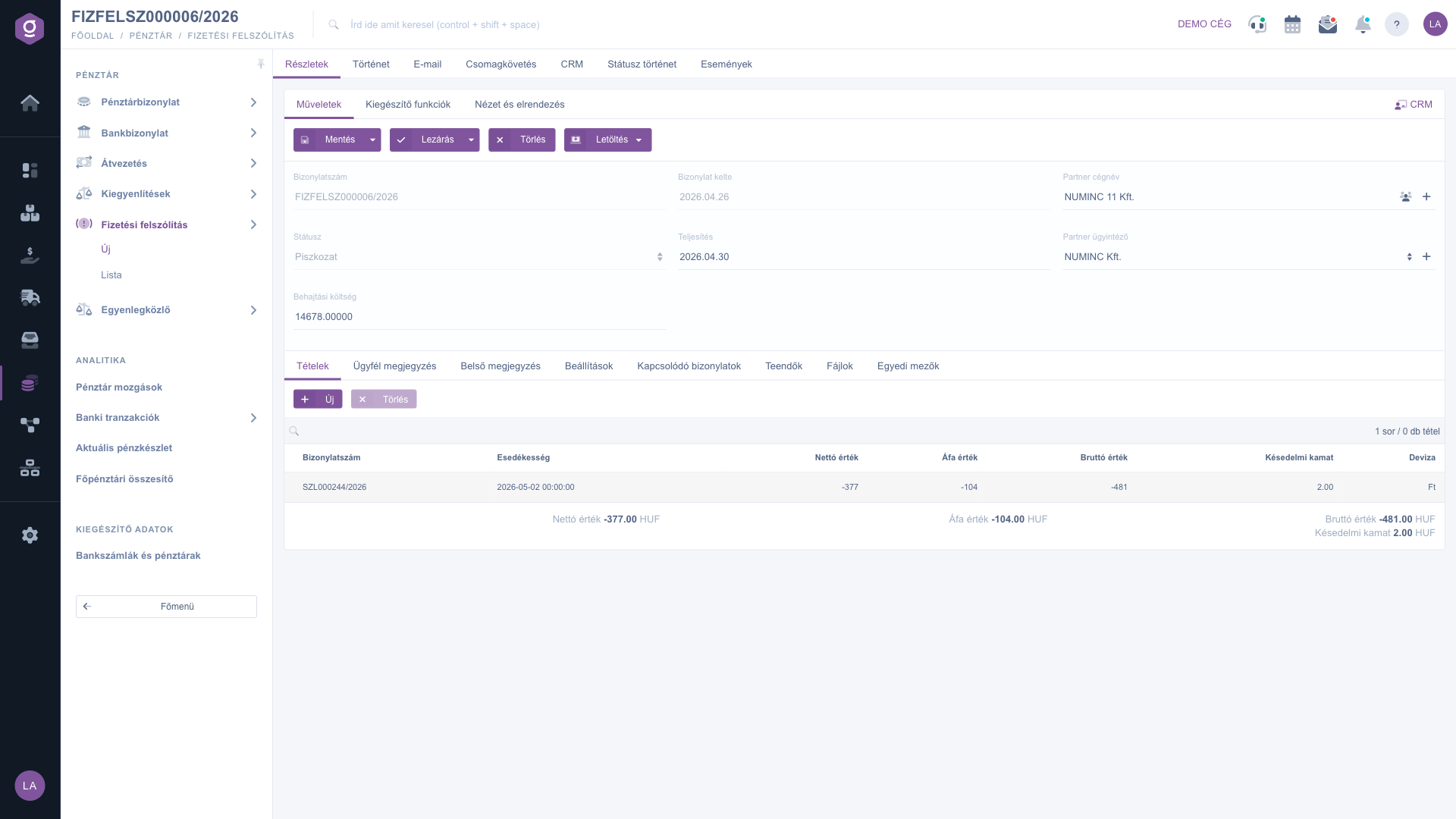
Zahlungsaufforderungsbeleg – Reiter Aktionen (Műveletek)

2. Zusatzfunktionen

Im Reiter Zusatzfunktionen zeigt Gesendete E-Mails die zum Beleg gehörenden E-Mails; über das Menü Neue E-Mail schreibst du mit dem Externer E-Mail-Client oder dem Interner E-Mail-Client eine Nachricht. Neuer Partner öffnet die Partneranlage in einem neuen Browser-Tab, Neue Aufgabe legt eine Aufgabe zum Beleg an, und Partnerkarte zeigt die Karte des gewählten Partners.
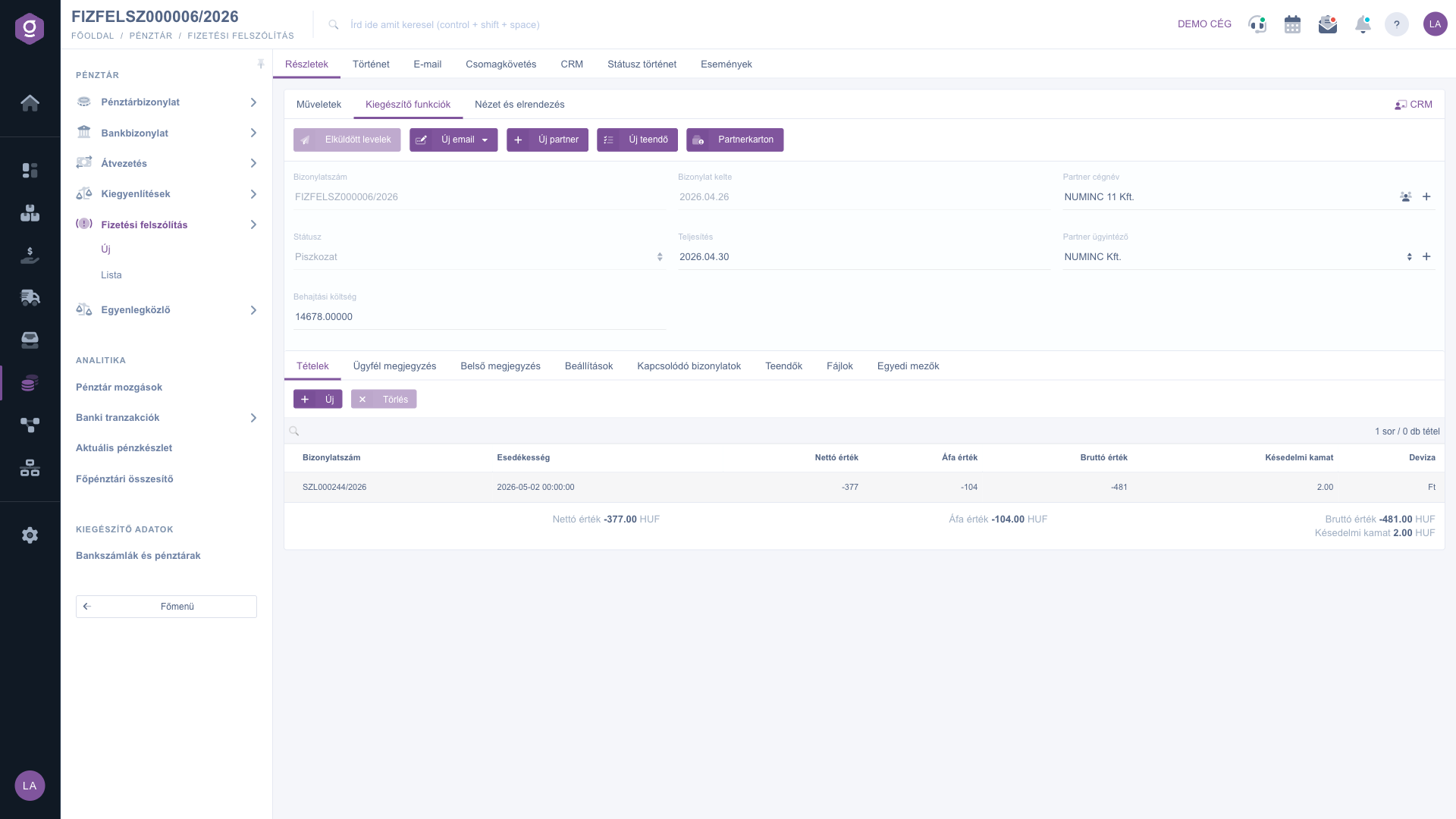
Zahlungsaufforderungsbeleg – Reiter Zusatzfunktionen (Kiegészítő funkciók)

3. Positionen hinzufügen

Im Reiter Positionen fügst du mit Neu eine Rechnung zur Aufforderung hinzu; das funktioniert nur bei einem Entwurf. Wähle zuerst einen Partner, sonst weist dich das System darauf hin, dass ein Partner gewählt werden muss. Im Fenster wählst du eine der noch nicht beglichenen Rechnungen des Partners; danach werden Netto-, Umsatzsteuer- und Bruttowert sowie die Fälligkeit automatisch ausgefüllt. Mit Hinzufügen übernimmst du die Position, mit Schließen schließt du das Fenster. Nach dem Markieren einer Zeile entfernst du die Position mit Löschen. Unter den Positionen summiert das System Nettowert, Umsatzsteuerwert, Bruttowert und Verzugszinsen.
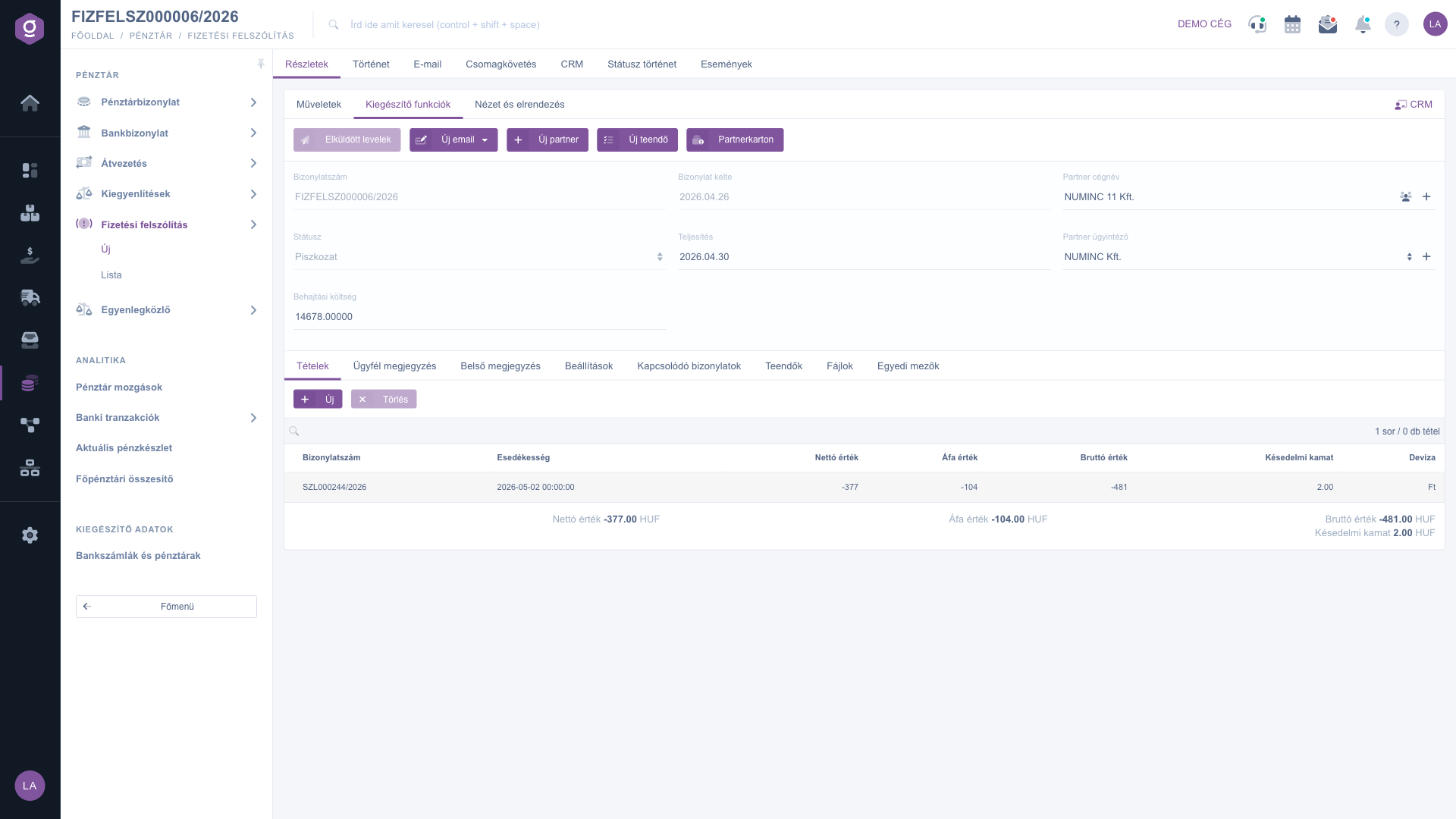
Zahlungsaufforderungsbeleg – Reiter Positionen (Tételek)

4. Einstellungen und Bemerkungen

Im Reiter Einstellungen gibst du die Rechnungsadresse (Pflichtfeld), Projekt, Auftragsnummer und Abteilungsnummer an und wählst eine Vorlage. In den Reitern Kundenbemerkung und Interne Bemerkung kannst du freie Texte zur Aufforderung schreiben.
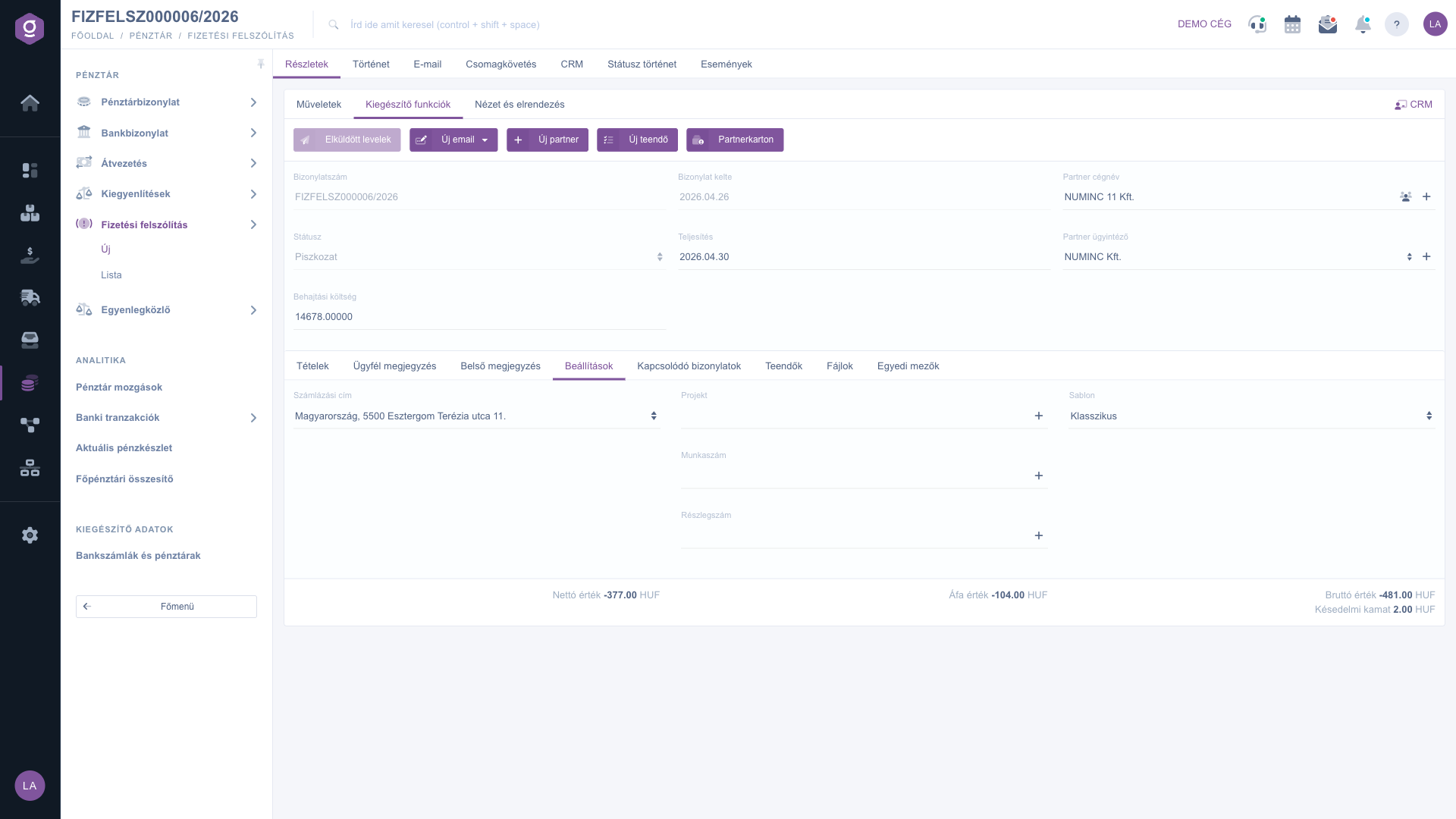
Zahlungsaufforderungsbeleg – Reiter Einstellungen (Beállítások)

5. Verknüpfte Belege, Aufgaben, Dateien

Der Reiter Verknüpfte Belege zeigt andere mit diesem Beleg verbundene Belege (Belegnummer, Belegdatum, Belegtyp, Ausstellender Mitarbeiter, Aktion). Der Reiter Aufgaben zeigt die zum Beleg erfassten Aufgaben (Belegdatum, Betreff, Bemerkung, Ausstellender Mitarbeiter). Im Reiter Dateien verwaltest du die am Beleg angehängten Dateien, im Reiter Benutzerdefinierte Felder füllst du die benutzerdefinierten Felder deines Unternehmens aus.
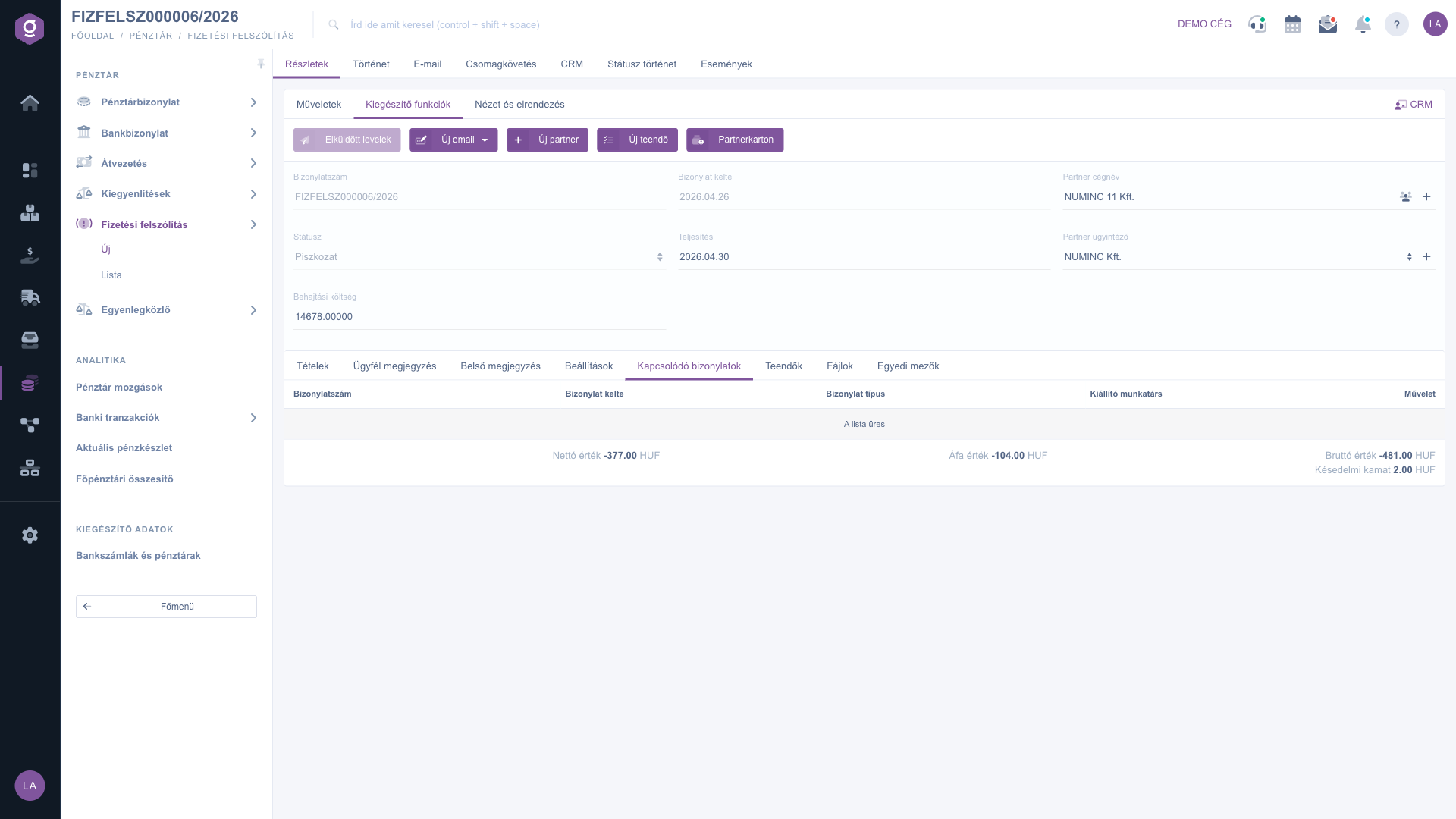
Zahlungsaufforderungsbeleg – Reiter Verknüpfte Belege (Kapcsolódó bizonylatok)

Tipp


Prüfe vor dem Speichern das Leistungsdatum und die Rechnungsadresse, denn beide sind Pflichtfelder. Nach dem Abschluss kann der Beleg nicht mehr geändert werden.


Felderklärung

Feld / ElementPflichtfeldBeschreibung
BelegnummerDie Kennung der Aufforderung; nicht bearbeitbar.
StatusDer Zustand des Belegs (Entwurf, Abgeschlossen, Storno, Storniert); nicht bearbeitbar.
EintreibungskostenDie Eintreibungskostenpauschale. Der Standardwert ist der Forint-Gegenwert von 40 Euro zum am ersten Verzugstag gültigen MNB-Mittelkurs, zahlbar in Forint.
BelegdatumDer Zeitpunkt der Erstellung des Belegs; nicht bearbeitbar.
LeistungsdatumDas Leistungsdatum, mit Datumsauswahl.
Partner-FirmennameDer Partner, an den du die Aufforderung richtest; sucht beim Tippen unter den Partnern.
Partner-AnsprechpartnerDer Ansprechpartner des Partners; mit der Schaltfläche daneben legst du einen neuen an.
KundenbemerkungFreier Text zur Aufforderung.
Interne BemerkungFreier Text, der nur innerhalb deines Unternehmens sichtbar ist.
RechnungsadresseWird im Reiter Einstellungen aus den Adressen deines Unternehmens gewählt.
Projekt, Auftragsnummer, AbteilungsnummerInterne Kennungen zur Einordnung des Belegs.
VorlageDie für den Beleg verwendete Vorlage.

Spalten der Positionen

SpalteBeschreibung
BelegnummerDie Kennung der zur Aufforderung hinzugefügten Rechnung.
FälligkeitDie Zahlungsfrist der Rechnung; wird beim Auswählen der Rechnung ausgefüllt.
NettowertDer Nettobetrag der Rechnung.
UmsatzsteuerwertDer Umsatzsteuerbetrag der Rechnung.
BruttowertDer Bruttobetrag der Rechnung.
VerzugszinsenDie Verzugszinsen hängen von der Einstellung deines Unternehmens ab: Ist die Berechnung eingeschaltet, werden sie aus dem offenen Bruttobetrag, dem am Fälligkeitstag gültigen Basiszinssatz der Zentralbank und den Verzugstagen berechnet und auf einen ganzen Wert abgeschnitten.
WährungDie Währung der Rechnung.

Über die Rechnungen, die in die Aufforderung gelangen, liest du hier: Rechnungsliste, Rechnungsdatenblatt. Über die Liste der Aufforderungen: Liste der Zahlungsaufforderungen.

Häufig gestellte Fragen

Positionen kannst du nur einem Beleg im Entwurf hinzufügen, und du musst zuerst einen Partner wählen. Im Fenster werden nur die noch nicht beglichenen Rechnungen des Partners angezeigt.

Die Berechnung der Verzugszinsen hängt von der Einstellung deines Unternehmens ab. Wenn du keine Zinsen siehst, bitte den Administrator deines Unternehmens, diese Einstellung zu prüfen.

Die Schaltflächen Abschluss und Löschen lassen sich nur bei einem noch änderbaren Beleg, also einem Entwurf, verwenden. Fülle vor dem Abschluss die Pflichtfelder aus.

Der PDF- und CSV-Download ist nach dem Abschluss des Belegs verfügbar. Bei einem Entwurf kannst du die PDF-Vorschau und den XLSX-Download nutzen.

Der Betrag im PDF ist die Summe aus dem Bruttowert der hinzugefügten Rechnungen, den Verzugszinsen und den Eintreibungskosten.

Der Menüpunkt Hauptmenü / Kasse / Zahlungsaufforderung wird abhängig von deinen Berechtigungen und dem Paket deines Unternehmens angezeigt. Wenn du ihn nicht siehst, bitte den Administrator deines Unternehmens, deine Berechtigungen zu prüfen.

Benötigen Sie persönliche Unterstützung?

Möchten Sie nicht stundenlang nach einer Lösung suchen? Wählen Sie den effizientesten Weg: Buchen Sie eine persönliche, 45-minütige Online-Schulung, bei der wir uns ausschließlich um Sie kümmern. Ob Überblick über die Grundlagen oder detaillierte Einrichtung eines bestimmten Moduls – unser Experte führt Sie Schritt für Schritt durch den gesamten Prozess.

Verschwenden Sie keine Zeit – fordern Sie Hilfe an!
Unser Ziel ist es, dass Sie unser System so schnell und effizient wie möglich nutzen. Egal ob Sie ganz neu bei uns sind oder bei einer bestimmten Einstellung nicht weiterkommen – zögern Sie nicht, um Hilfe zu bitten!

Logzi Lagerverwaltungssoftware

Nimm Kontakt mit uns auf

Interessierst du dich für unsere Software? Schreib uns einfach!

Brauchst du Hilfe?

Wenn du keine Antwort findest und Unterstützung brauchst

Jetzt registrieren,
später bezahlen!

Teste es 3 Tage kostenlos, ohne Risiko und Verpflichtungen!
