A Fizetési felszólítás lista a kiállított fizetési felszólításaidat mutatja. Innen vehetsz fel újat, megnyithatod, lezárhatod vagy törölheted a felszólításokat, e-mailben elküldheted, illetve letöltheted őket. A listát a Főmenü / Pénztár / Fizetési felszólítás / Lista menüpontban éred el.
A lista felett négy fül található:
Alapértelmezetten a Bizonylatszám, a Bizonylat kelte, a Teljesítés, a Partner cégnév, a Partner ügyintéző, a Munkatárs és a Státusz oszlop látszik. A lezárt sorokat zöldes, a sztornózott sorokat pirosas háttér jelzi.
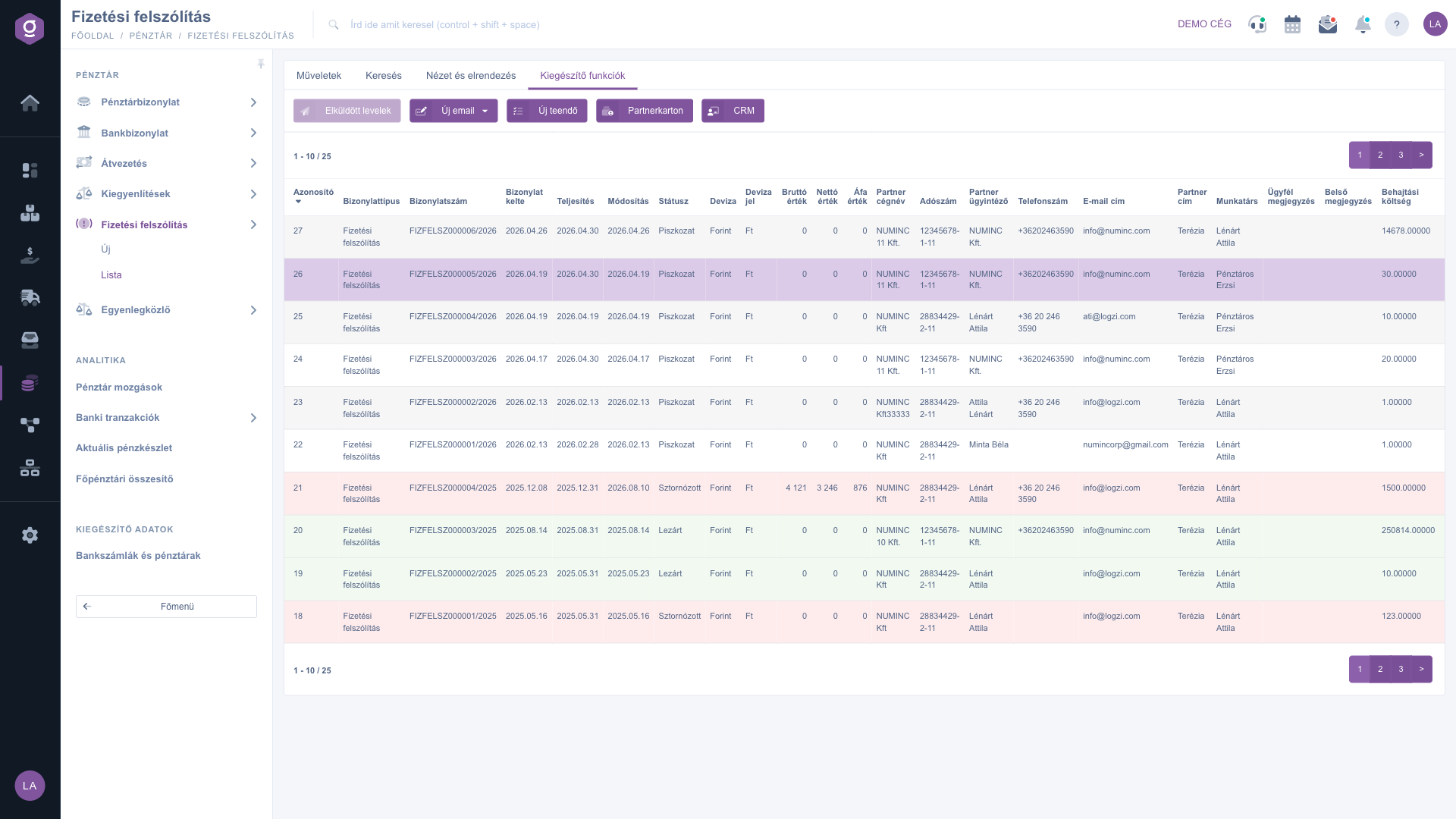
A Műveletek fülön az Új gombbal új fizetési felszólítást vehetsz fel. A Megnyitás a kijelölt sor bizonylatát nyitja meg. A Lezárás gomb melletti nyílból a Lezárás és nyomtatás és a Lezárás és letöltés is elérhető. A Törlés a kijelölt felszólítást törli, az Email küldés pedig e-mailben küldi el. A Letöltés menüben két csoportot találsz: a Lista művelet csoportban az XLSX lista és az XLSX tétel lista, a Bizonylat művelet csoportban az XLSX tételek, a PDF, az Előnézet és a Csatolt fájlok letöltése szerepel. A PDF letöltése és az e-mail küldése a felszólítás lezárása után érhető el, az XLSX letöltése és az előnézet piszkozatnál is működik.
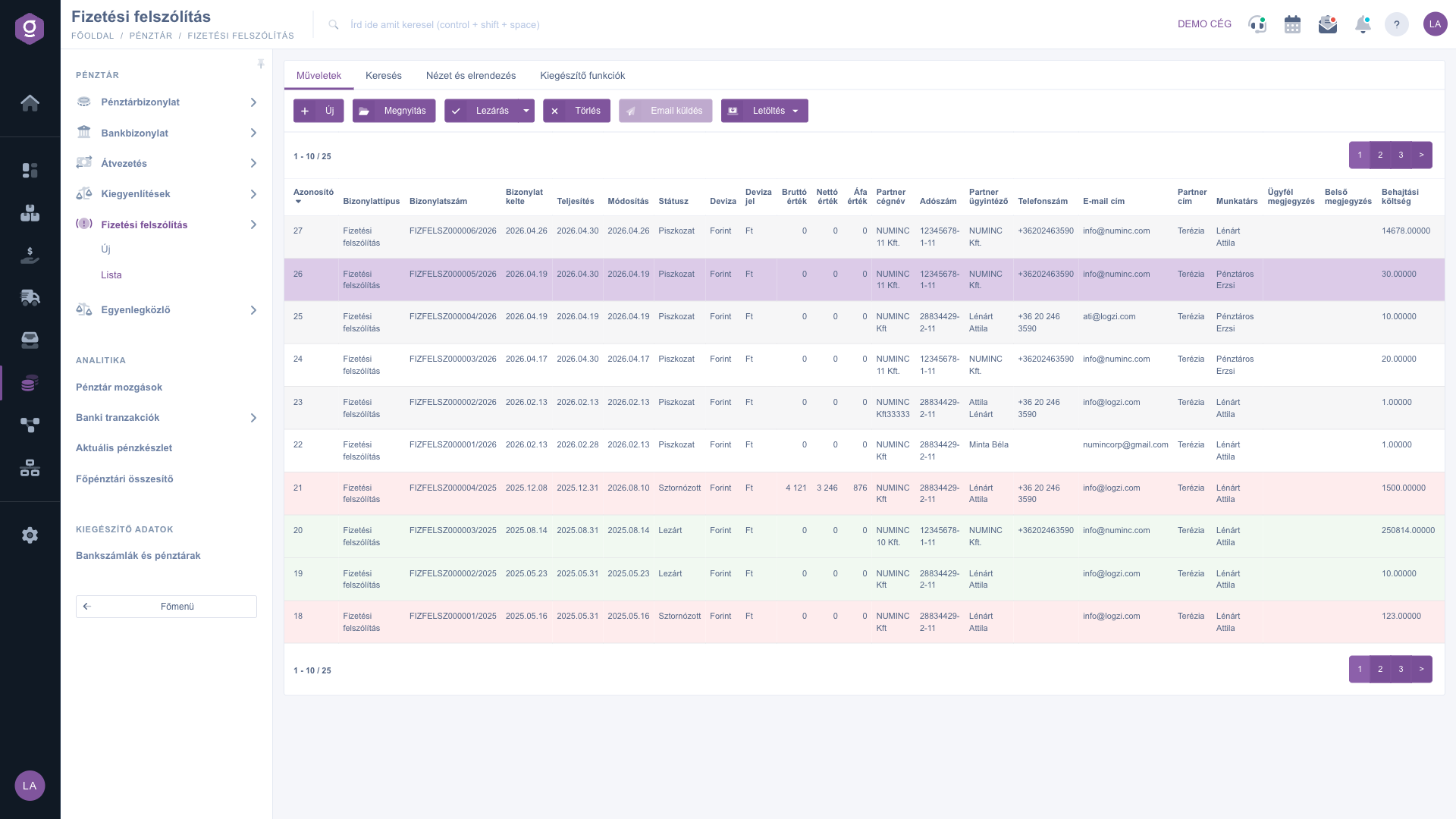
A Keresés fülön a Partner cégnév, a Bizonylatszám és a Státusz mező alapján szűrhetsz; a státuszból egyszerre többet is kiválaszthatsz. A Bővítés gombbal további szempontok jelennek meg: Bizonylat kelte és Teljesítés (-tól, -ig), Munkatárs, Belső megjegyzés, Projekt, Munkaszám és Részlegszám. A szűrést a Keresés gombbal indíthatod el.
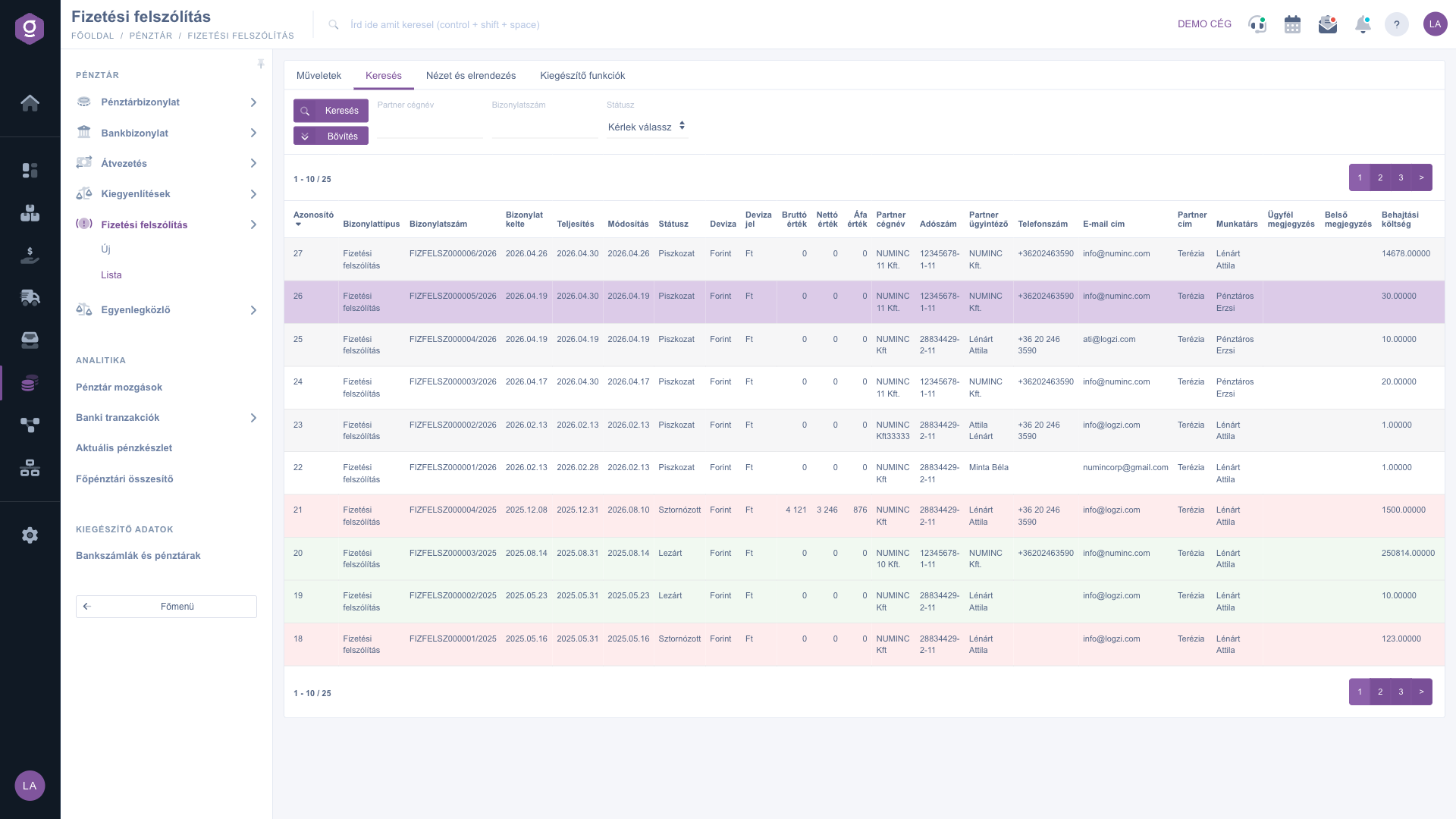
A Nézet és elrendezés fülön az Oszlopok gombbal kiválaszthatod, mely oszlopok jelenjenek meg (például a Behajtási költség), a Sorok gombbal a megjelenített sorok számát állíthatod, a Rendezés gombbal pedig a lista sorrendjét. A Betekintő ablak és a Felület és működés gombbal további megjelenítési beállításokat érsz el; utóbbiban például a lista feletti lapozást is bekapcsolhatod.
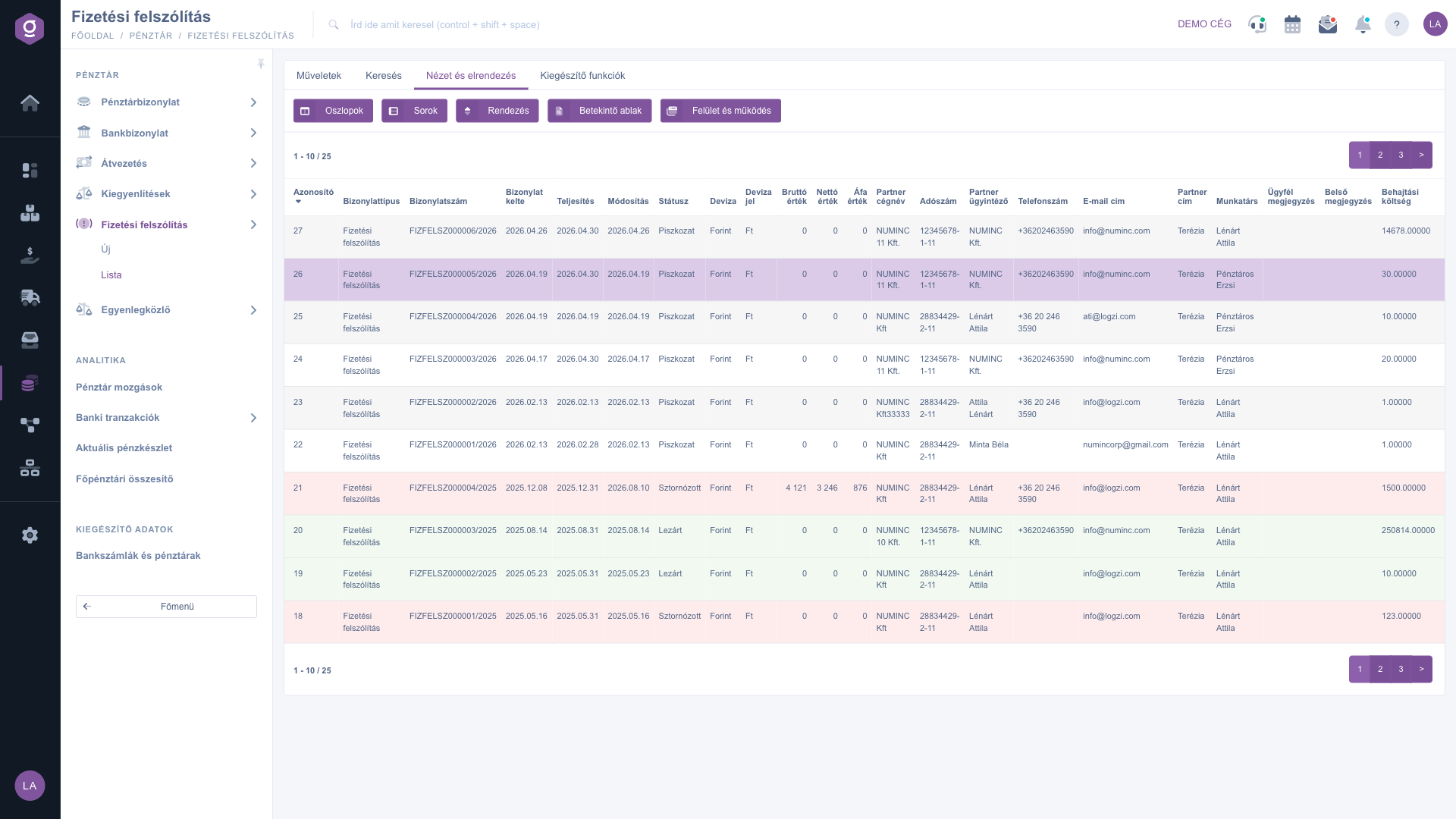
A Kiegészítő funkciók fülön az Elküldött levelek gomb a bizonylathoz tartozó e-maileket mutatja. Az Új email menüből a Külső levelező vagy a Belső levelező használatával írhatsz levelet. Az Új teendő teendőt rögzít, a Partnerkarton a kijelölt felszólítás partnerének adatlapját nyitja meg, a CRM pedig a bizonylat CRM paneljét.
Ha a Felület és működés beállításban bekapcsolod a Bizonylat megnyitás új lapon lehetőséget, a felszólítás új böngészőlapon nyílik meg, így a lista mellette nyitva marad.

| Mező / Elem | Kötelező | Leírás |
|---|---|---|
| Partner cégnév | Keresés a felszólítás partnerének neve alapján; oszlopként is megjelenik. | |
| Bizonylatszám | A felszólítás azonosítója; keresőmezőként és oszlopként is használható. | |
| Státusz | A felszólítás állapota (Piszkozat, Lezárt, Sztornó, Sztornózott); a keresőben több is kiválasztható. | |
| Bizonylat kelte | A bizonylat létrehozásának dátuma; a bővített keresésben időszakra szűrhetsz. | |
| Teljesítés | A teljesítés dátuma; a bővített keresésben időszakra szűrhetsz. | |
| Partner ügyintéző | A partner kapcsolattartója; alapértelmezett oszlop. | |
| Munkatárs | A bizonylatot kiállító munkatárs; szűrőként és oszlopként is használható. | |
| Behajtási költség | További oszlop, amelyet az Oszlopok gombbal kapcsolhatsz be. | |
| Belső megjegyzés, Projekt, Munkaszám, Részlegszám | További keresési szempontok a Bővítés gomb mögött. |
A fizetési felszólítás bizonylat kitöltéséről itt olvashatsz: Fizetési felszólítás bizonylat.
A PDF letöltése és az Email küldés a felszólítás lezárása után érhető el. Piszkozat állapotban az Előnézet és az XLSX letöltése használható. Előbb zárd le a bizonylatot a Lezárás gombbal.
Jelöld ki a sort a listában, majd kattints a Megnyitás gombra a Műveletek fülön. A Felület és működés beállításban megadhatod, hogy a bizonylat új lapon nyíljon meg.
A Nézet és elrendezés fülön kattints az Oszlopok gombra, és jelöld be a megjeleníteni kívánt oszlopot.
A Műveletek fülön a Letöltés menü Lista művelet csoportjában válaszd az XLSX lista vagy az XLSX tétel lista pontot.
Jelöld ki a felszólítást, majd a Kiegészítő funkciók fülön kattints az Elküldött levelek gombra.
A Főmenü / Pénztár / Fizetési felszólítás menüpont a jogosultságaid és a cég csomagja alapján jelenik meg. Ha nem látod, kérd meg a cég adminisztrátorát, hogy ellenőrizze a jogosultságaidat.
Nem szeretnél órákon át keresgélni a megoldás után? Válaszd a leghatékonyabb utat: jelentkezz egy személyre szabott, 45 perces online oktatásra, ahol kizárólag veled foglalkozunk. Legyen szó az alapok átnézéséről vagy egy konkrét modul részletes beállításáról, szakértő kollégánk lépésről lépésre végigvezet a teljes folyamaton.
Ne vesztegesd az időd – kérj segítséget!
A célunk az, hogy minél gyorsabban és hatékonyabban használd a rendszerünket. Akár teljesen új vagy nálunk, akár csak egy specifikus beállítással akadtál el, ne habozz segítséget kérni!
Érdeklődsz a szoftverünkkel kapcsolatban, írj bátran!
Ha nem találod a választ és szükséged van segítségre
Regisztrációdat hozd létre most,
fizess később!

