Na doklade výzvy na úhradu pripravíš výzvu k faktúram, ktoré partner ešte neuhradil. Vyberieš partnera, pridáš faktúry ako položky a systém zobrazí netto, DPH a brutto hodnotu a úrok z omeškania. Nový doklad vytvoríš v časti Hlavné menu / Pokladňa / Výzva na úhradu / Nový, existujúci otvoríš v časti Hlavné menu / Pokladňa / Výzva na úhradu / Zoznam tlačidlom Otvoriť.
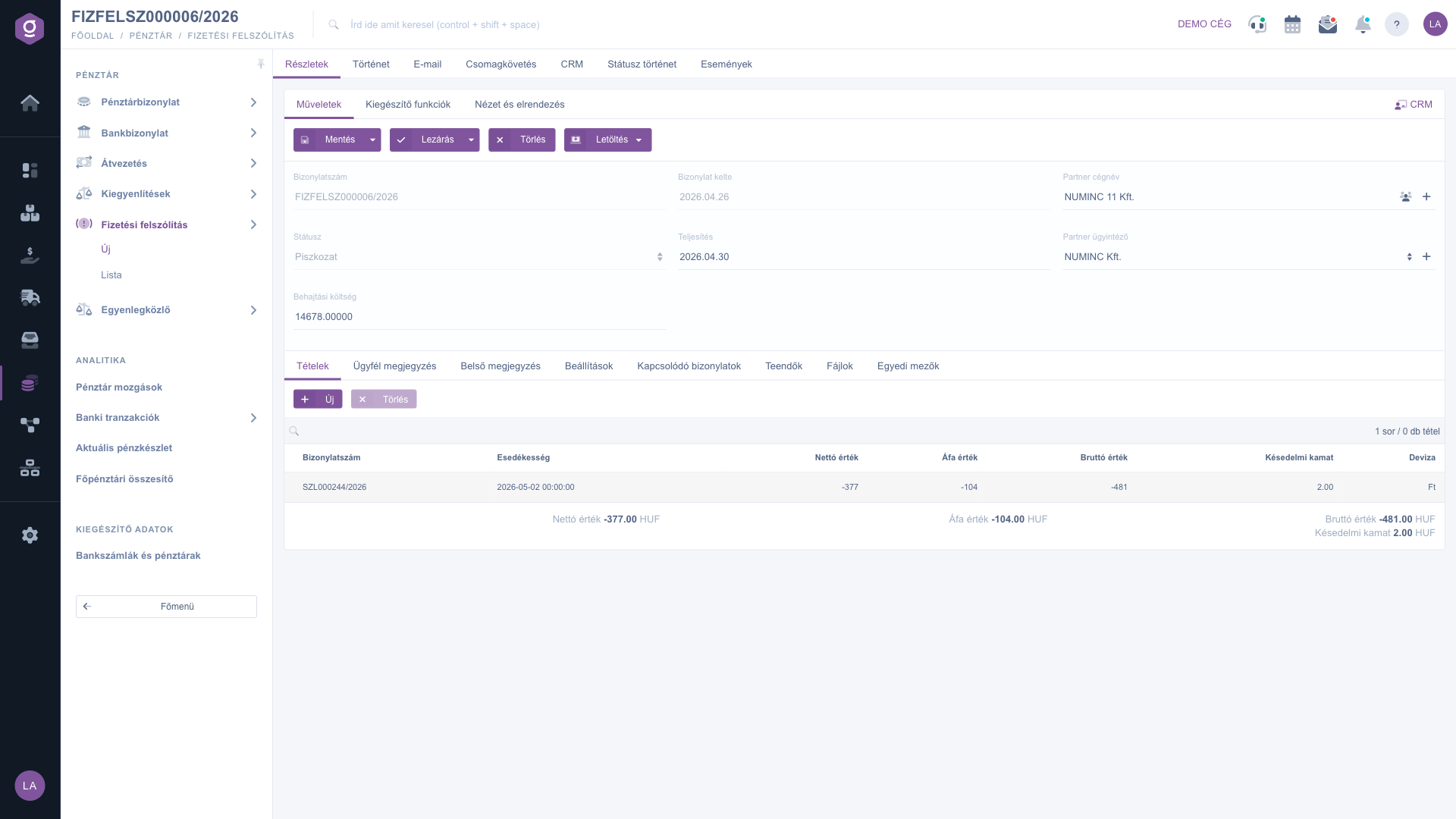
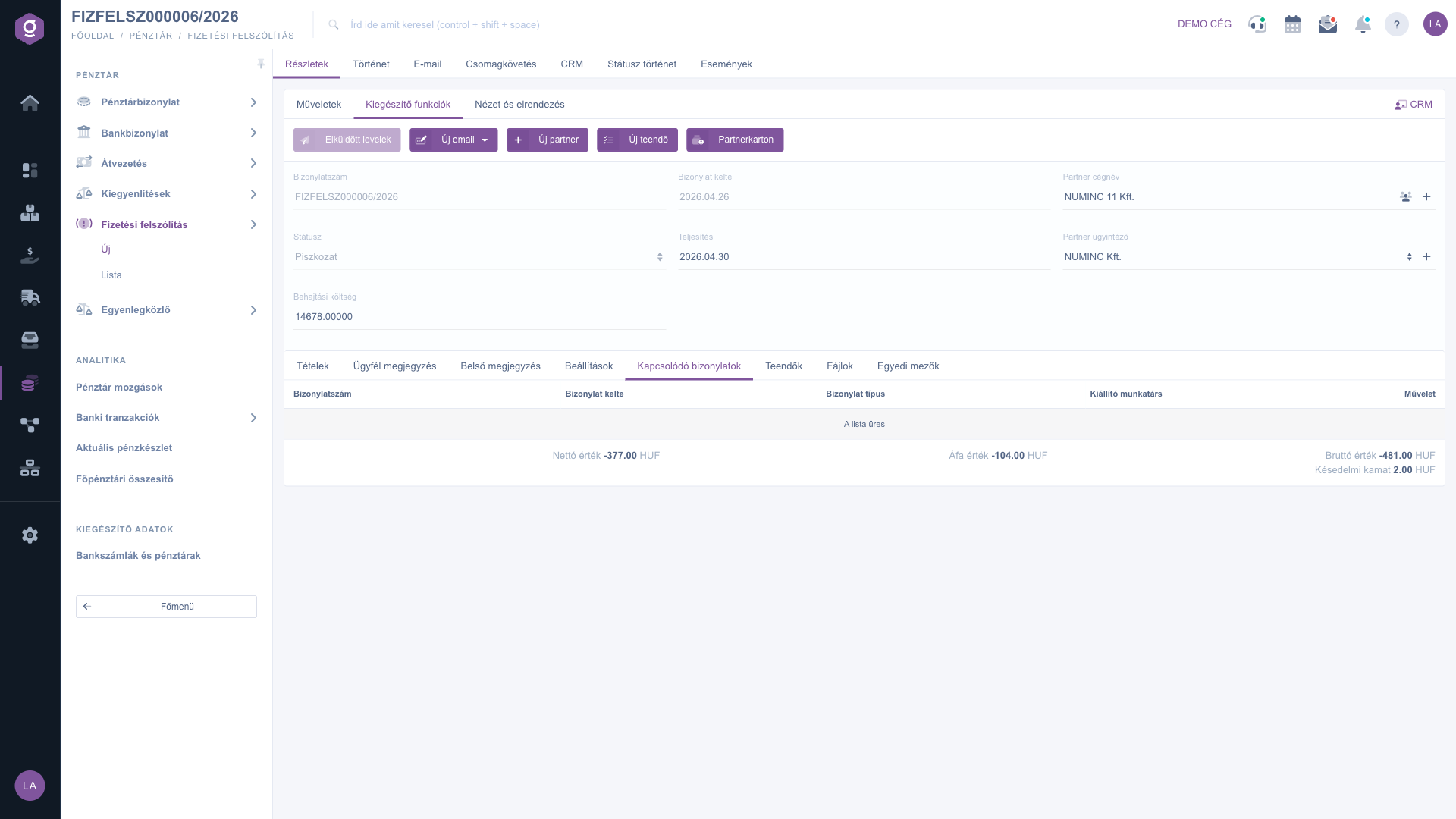
Nad dokladom sú tri karty a odkaz:
Pod dokladom sú ďalšie karty: Položky, Poznámka pre zákazníka, Interná poznámka, Nastavenia, Súvisiace doklady, Úlohy, Súbory a Vlastné polia. Suma vytlačenej výzvy sa skladá z brutto hodnoty faktúr, úroku z omeškania a nákladov na vymáhanie.
Začni poľom Názov firmy partnera (povinné): počas písania systém ponúka partnerov. Tlačidlami vedľa poľa otvoríš kartu vybraného partnera alebo vytvoríš nového partnera. V zozname Kontaktná osoba partnera vyberieš kontakt partnera a vedľa môžeš pridať nový. Zadaj Plnenie (povinné) a podľa potreby uprav Náklady na vymáhanie. Číslo dokladu, Stav a Dátum vystavenia dokladu sa nedajú upravovať. Uložiť uloží údaje; šípka vedľa ponúka aj Uložiť a zavrieť. Uzavretie doklad definitívne uzavrie, šípka ponúka aj Uzavretie a tlač a Uzavretie a stiahnutie. Tlačidlom Vymazať doklad vymažeš. Ponuka Stiahnuť obsahuje CSV, XLSX, PDF a náhľad PDF: PDF a CSV sú dostupné po uzavretí, XLSX a náhľad PDF fungujú aj pri koncepte.
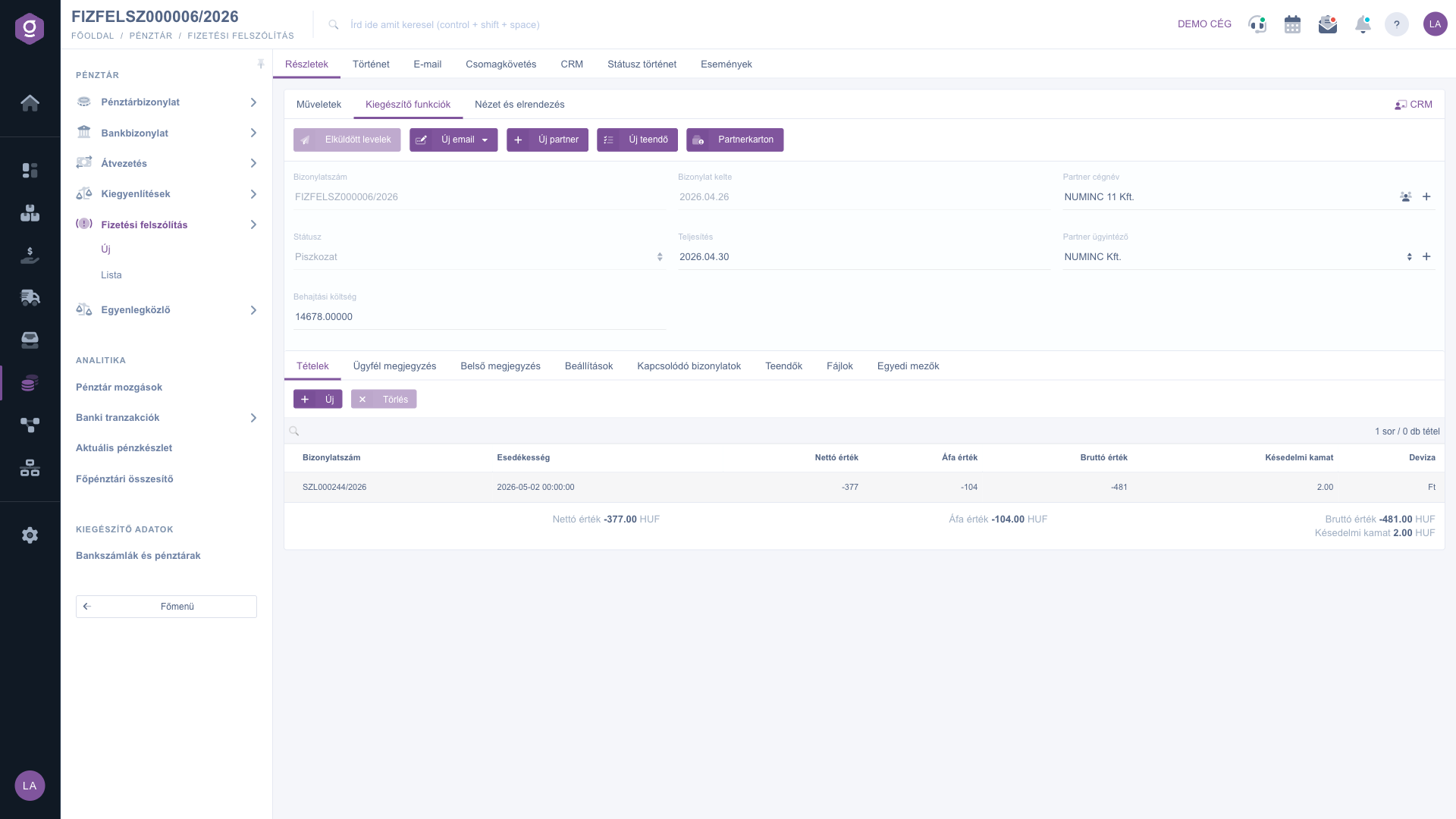
Na karte Doplnkové funkcie tlačidlo Odoslané správy zobrazí e-maily patriace k dokladu a z ponuky Nový e-mail môžeš napísať správu cez Externý poštový klient alebo Interný poštový klient. Nový partner otvorí vytvorenie partnera na novej karte prehliadača, Nová úloha zaznamená úlohu k dokladu a Karta partnera zobrazí kartu vybraného partnera.
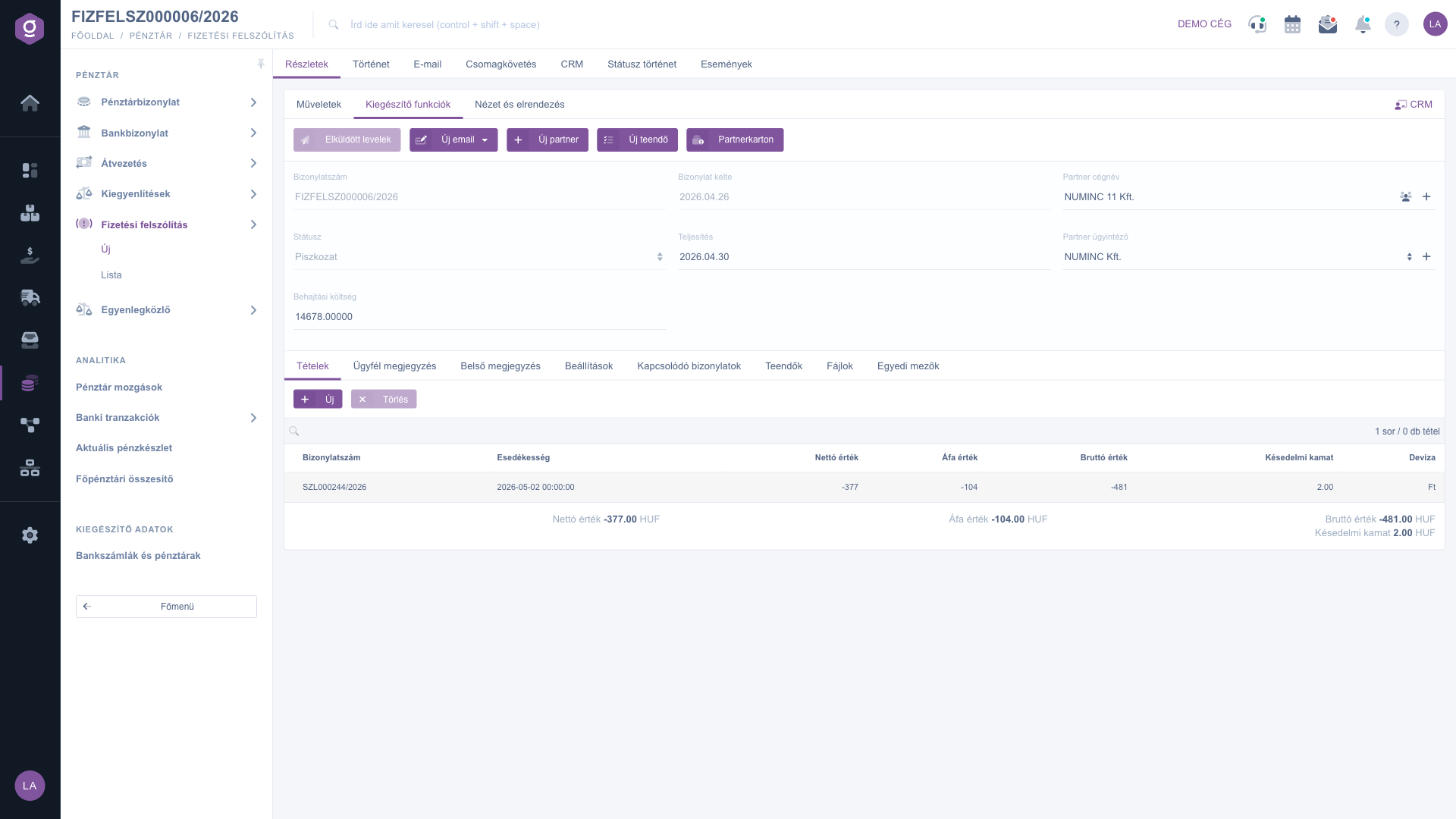
Na karte Položky pridáš tlačidlom Nový faktúru k výzve; funguje to len pri koncepte. Najprv vyber partnera, inak ťa systém upozorní, že treba vybrať partnera. V okne vyberieš jednu z doteraz neuhradených faktúr partnera; po výbere sa automaticky vyplnia jej netto, DPH a brutto hodnota a splatnosť. Pridať pridá položku a Zavrieť zatvorí okno. Po označení riadka môžeš položku odstrániť tlačidlom Vymazať. Pod položkami systém sčíta Netto hodnota, Hodnota DPH, Brutto hodnota a Úrok z omeškania.
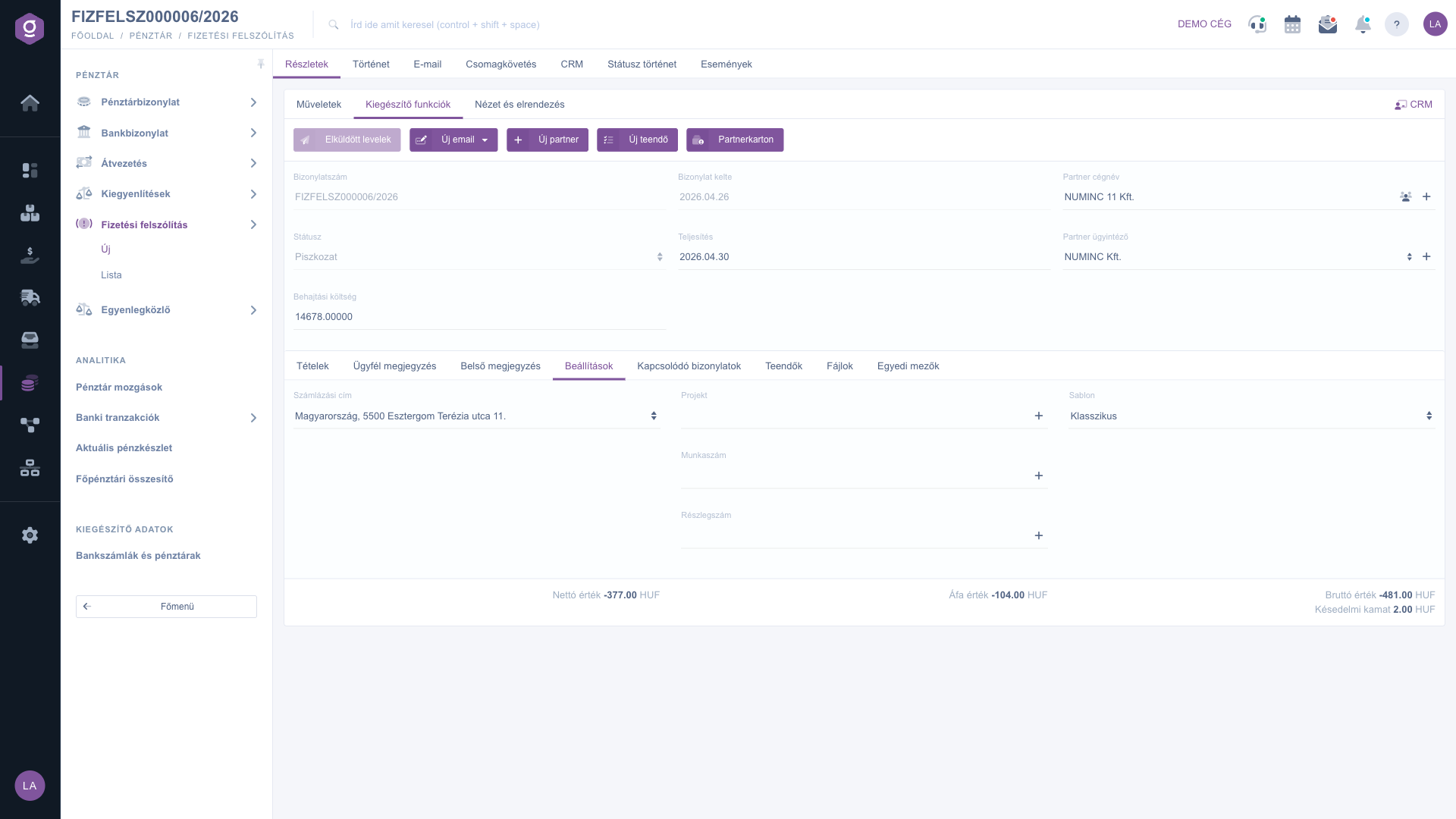
Na karte Nastavenia zadáš Fakturačná adresa (povinné), Projekt, Číslo úlohy a Číslo strediska a vyberieš Šablóna. Na kartách Poznámka pre zákazníka a Interná poznámka môžeš k výzve napísať voľný text.
Karta Súvisiace doklady zobrazuje ďalšie doklady spojené s týmto dokladom (Číslo dokladu, Dátum vystavenia dokladu, Typ dokladu, Vystavujúci zamestnanec, Operácia). Karta Úlohy zobrazuje úlohy zaznamenané k dokladu (Dátum vystavenia dokladu, Predmet, Poznámka, Vystavujúci zamestnanec). Na karte Súbory spravuješ súbory priložené k dokladu a na karte Vlastné polia vypĺňaš vlastné polia svojej spoločnosti.
Pred uložením skontroluj Plnenie a Fakturačná adresa, lebo sú povinné. Po uzavretí už doklad nemožno upravovať.

| Pole / Prvok | Povinné | Popis |
|---|---|---|
| Číslo dokladu | Identifikátor výzvy; nedá sa upraviť. | |
| Stav | Stav dokladu (Koncept, Uzavretý, Storno, Stornovaný); nedá sa upraviť. | |
| Náklady na vymáhanie | Paušálne náklady na vymáhanie. Predvolená hodnota je protihodnota 40 eur v forintoch podľa stredného kurzu MNB platného v prvý deň omeškania, splatná v forintoch. | |
| Dátum vystavenia dokladu | Čas vytvorenia dokladu; nedá sa upraviť. | |
| Plnenie | Dátum plnenia, s výberom dátumu. | |
| Názov firmy partnera | Partner, ktorému výzvu posielaš; počas písania vyhľadáva medzi partnermi. | |
| Kontaktná osoba partnera | Kontakt partnera; tlačidlom vedľa môžeš pridať nový. | |
| Poznámka pre zákazníka | Voľný text k výzve. | |
| Interná poznámka | Voľný text viditeľný iba vo vnútri tvojej spoločnosti. | |
| Fakturačná adresa | Vyberá sa na karte Nastavenia z adries tvojej spoločnosti. | |
| Projekt, Číslo úlohy, Číslo strediska | Interné identifikátory na zaradenie dokladu. | |
| Šablóna | Šablóna použitá pre doklad. |
| Stĺpec | Popis |
|---|---|
| Číslo dokladu | Identifikátor faktúry pridanej k výzve. |
| Splatnosť | Lehota splatnosti faktúry; vyplní sa pri výbere faktúry. |
| Netto hodnota | Netto suma faktúry. |
| Hodnota DPH | Suma DPH faktúry. |
| Brutto hodnota | Brutto suma faktúry. |
| Úrok z omeškania | Úrok z omeškania závisí od nastavenia tvojej spoločnosti: ak je výpočet zapnutý, počíta sa z nezaplatenej brutto sumy, základnej sadzby centrálnej banky platnej v deň splatnosti a počtu dní omeškania, orezaný na celú hodnotu. |
| Mena | Mena faktúry. |
O faktúrach, ktoré sa dostanú do výzvy, si môžeš prečítať tu: Zoznam faktúr, Karta faktúry. O zozname výziev: Zoznam výziev na úhradu.
Položky môžeš pridávať len ku konceptu dokladu a najprv musíš vybrať partnera. V okne sa zobrazia iba doteraz neuhradené faktúry partnera.
Výpočet úroku z omeškania závisí od nastavenia tvojej spoločnosti. Ak úrok nevidíš, požiadaj správcu spoločnosti, aby toto nastavenie skontroloval.
Tlačidlá Uzavretie a Vymazať možno použiť len na doklade, ktorý sa ešte dá upravovať, teda na koncepte. Pred uzavretím vyplň povinné polia.
Stiahnutie PDF a CSV je dostupné po uzavretí dokladu. Pri koncepte môžeš použiť náhľad PDF a stiahnutie XLSX.
Suma v PDF je súčet brutto hodnoty pridaných faktúr, úroku z omeškania a nákladov na vymáhanie.
Položka Hlavné menu / Pokladňa / Výzva na úhradu sa zobrazuje podľa tvojich oprávnení a balíka tvojej spoločnosti. Ak ju nevidíš, požiadaj správcu spoločnosti, aby skontroloval tvoje oprávnenia.
Nechcete stráviť hodiny hľadaním riešenia? Zvoľte najefektívnejšiu cestu: objednajte sa na individuálne 45-minútové online školenie, počas ktorého sa budeme venovať výlučne vám. Či už ide o prehľad základov alebo podrobné nastavenie konkrétneho modulu, náš odborný kolega vás krok za krokom prevedie celým procesom.
Nestrácajte čas – požiadajte o pomoc!
Naším cieľom je, aby ste náš systém začali využívať čo najrýchlejšie a najefektívnejšie. Či už ste u nás úplne noví, alebo ste sa zasekli pri konkrétnom nastavení, neváhajte požiadať o pomoc!
Zaregistruj sa teraz,
zaplať neskôr!

