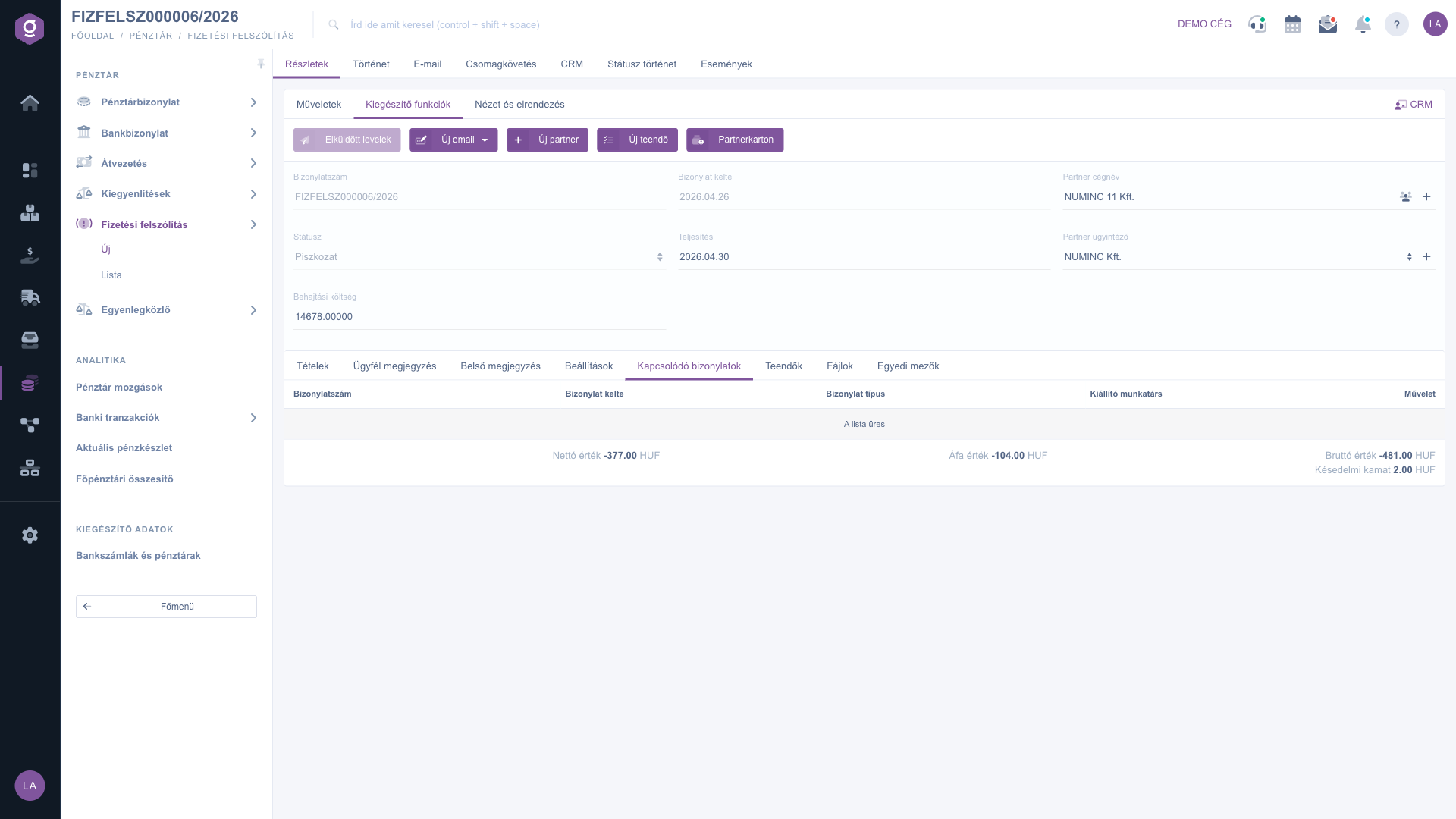
Pe documentul de somație de plată pregătești o somație pentru facturile pe care un partener nu le-a achitat încă. Alegi partenerul și adaugi facturile ca poziții, iar sistemul afișează valorile nete, TVA și brute, precum și dobânzile penalizatoare. Creezi un document nou din Meniu principal / Casă / Somație de plată / Nou, iar unul existent îl deschizi din Meniu principal / Casă / Somație de plată / Listă, cu butonul Deschidere.
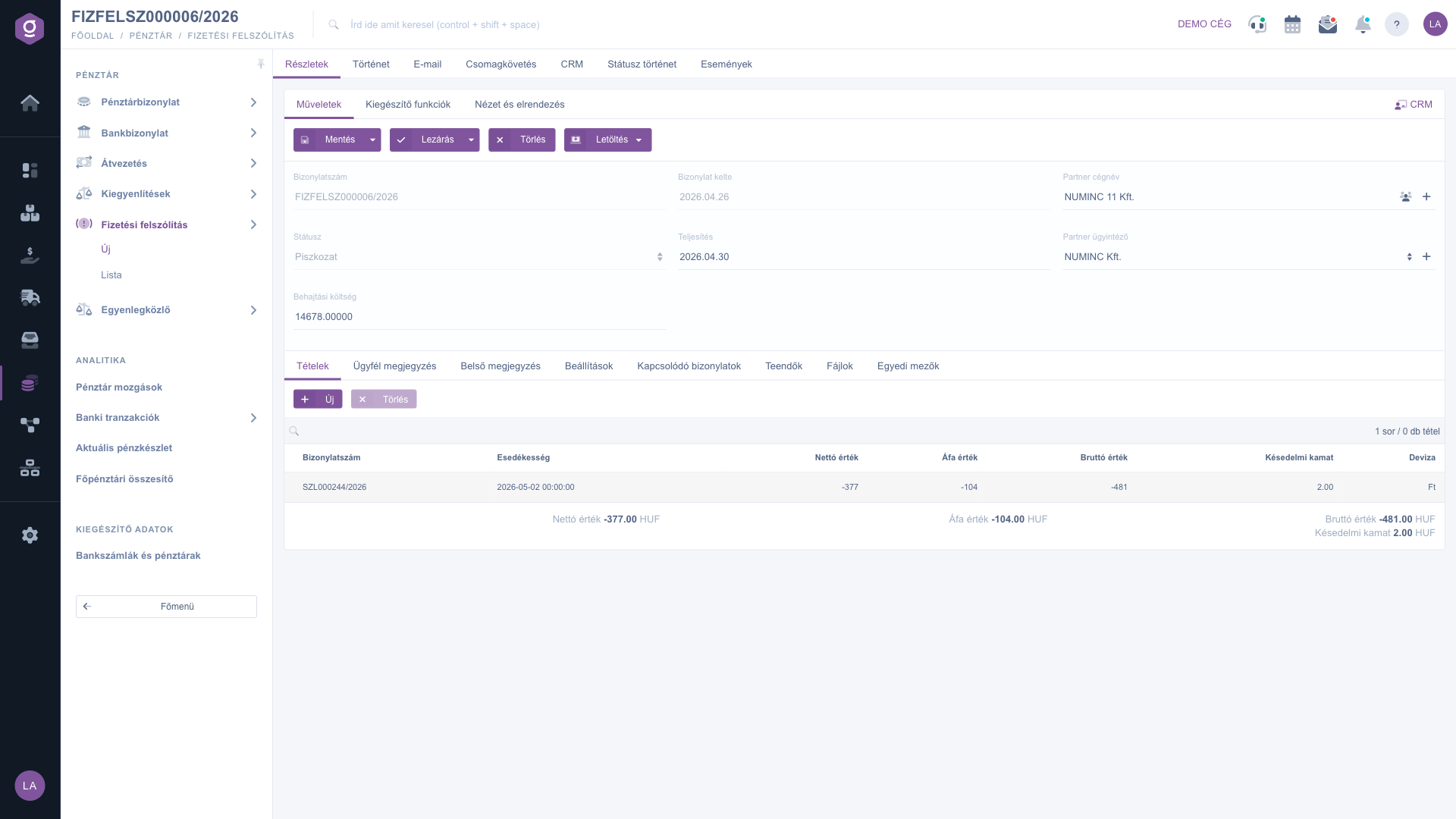
Deasupra documentului găsești trei file și un link:
Sub document există alte file: Poziții, Observație client, Observație internă, Setări, Documente asociate, Sarcini, Fișiere și Câmpuri personalizate. Suma de pe somația tipărită este formată din valoarea brută a facturilor, dobânzile penalizatoare și cheltuielile de recuperare.
Începe cu câmpul Nume companie partener (obligatoriu): în timp ce scrii, sistemul îți sugerează parteneri. Butoanele de lângă câmp deschid fișa partenerului ales sau te lasă să creezi un partener nou. Din lista Persoană de contact partener alegi persoana de contact a partenerului și poți adăuga una nouă lângă ea. Introdu Data prestării (obligatoriu) și, dacă este nevoie, modifică Cheltuieli de recuperare. Număr document, Stare și Data documentului nu se pot modifica. Salvare salvează datele; săgeata de lângă buton oferă și Salvare și finalizare. Finalizare încheie documentul, iar săgeata oferă Finalizare și tipărire și Finalizare și descărcare. Cu Ștergere ștergi documentul. Meniul Descărcare oferă CSV, XLSX, PDF și previzualizare PDF: PDF și CSV sunt disponibile după finalizare, iar XLSX și previzualizarea PDF funcționează și pentru o ciornă.
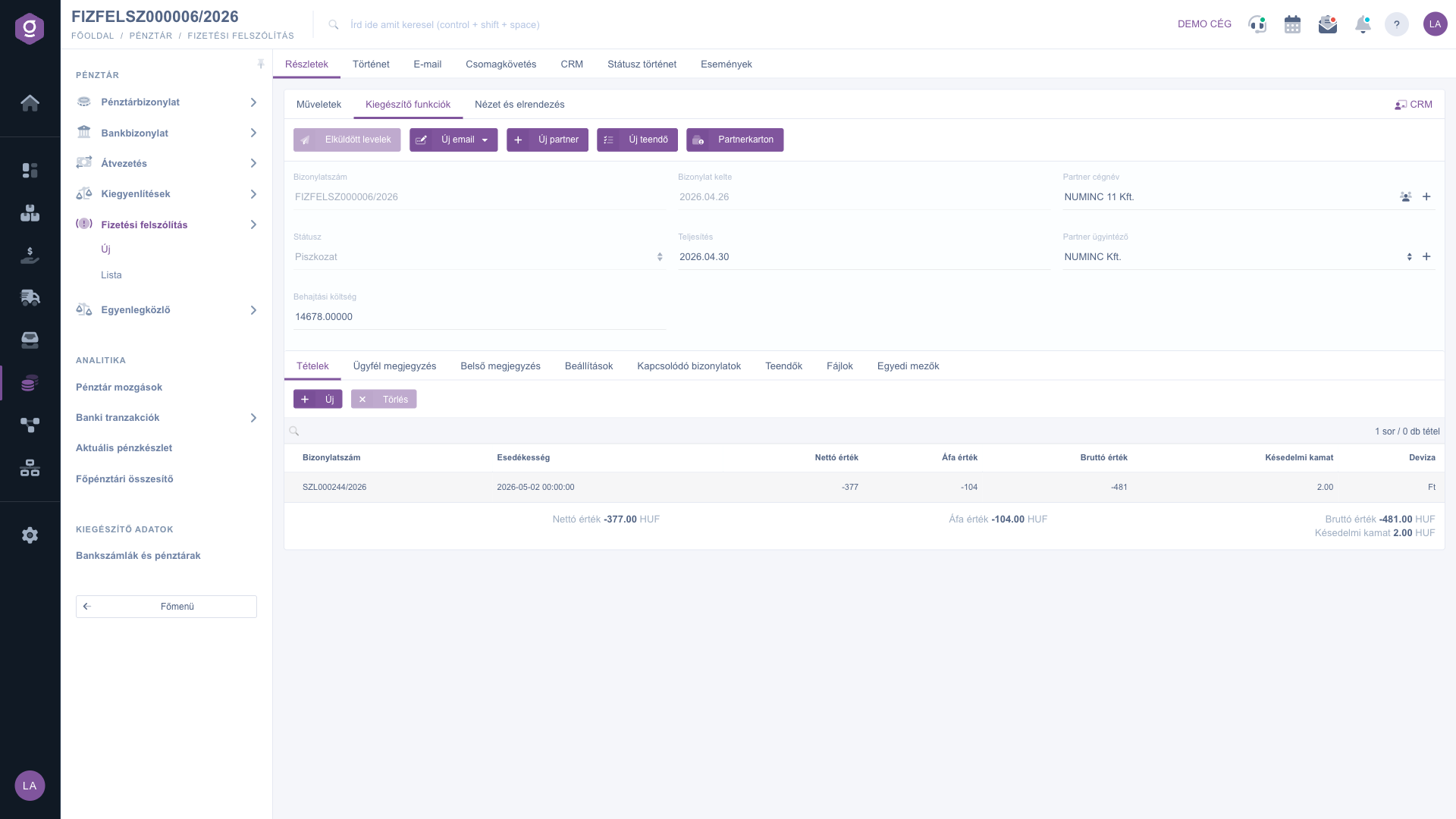
În fila Funcții suplimentare, E-mailuri trimise afișează e-mailurile aparținând documentului, iar din meniul E-mail nou poți scrie un mesaj cu Client de e-mail extern sau Client de e-mail intern. Partener nou deschide crearea unui partener într-o filă nouă a browserului, Sarcină nouă înregistrează o sarcină pentru document, iar Fișă partener afișează fișa partenerului ales.
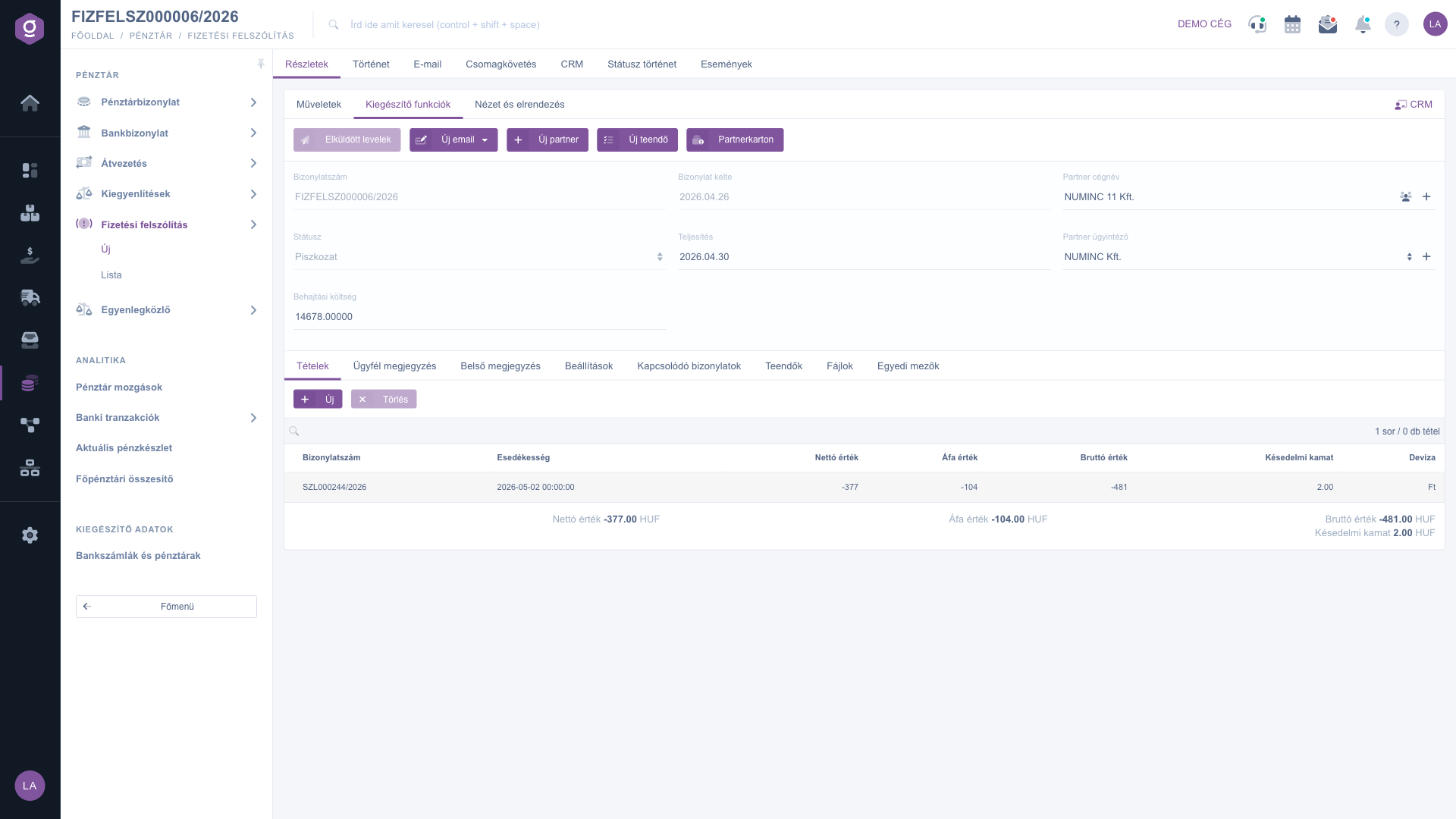
În fila Poziții, folosește Nou pentru a adăuga o factură la somație; acest lucru funcționează doar pentru o ciornă. Alege mai întâi un partener, altfel sistemul te informează că trebuie să alegi un partener. În fereastră alegi una dintre facturile partenerului care nu sunt încă achitate; după selectare, valorile ei nete, TVA și brute și scadența se completează automat. Adăugare adaugă poziția, iar Închidere închide fereastra. După selectarea unui rând, poți elimina poziția cu Ștergere. Sub poziții, sistemul totalizează Valoare netă, Valoare TVA, Valoare brută și Dobânzi penalizatoare.
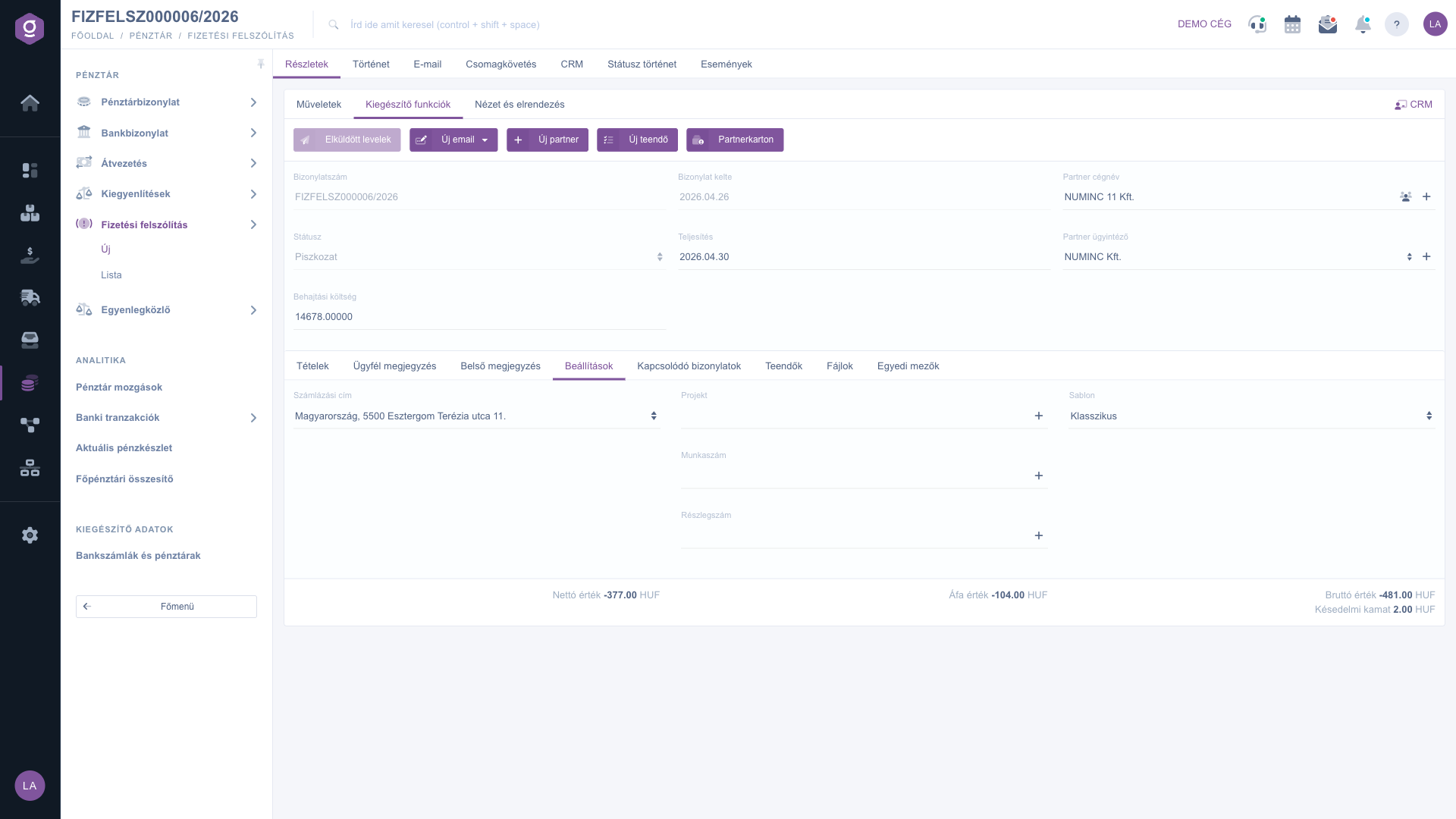
În fila Setări poți introduce Adresă de facturare (obligatoriu), Proiect, Număr comandă și Număr departament și poți alege un Șablon. În filele Observație client și Observație internă poți scrie observații libere pentru somație.
Fila Documente asociate afișează celelalte documente legate de acesta (Număr document, Data documentului, Tip document, Angajat emitent, Acțiune). Fila Sarcini afișează sarcinile înregistrate pentru document (Data documentului, Subiect, Observație, Angajat emitent). În fila Fișiere gestionezi fișierele atașate documentului, iar în fila Câmpuri personalizate completezi câmpurile personalizate ale companiei tale.
Înainte de salvare, verifică Data prestării și Adresă de facturare, deoarece sunt obligatorii. După finalizare, documentul nu mai poate fi modificat.

| Câmp / Element | Obligatoriu | Descriere |
|---|---|---|
| Număr document | Identificatorul somației; nu se poate modifica. | |
| Stare | Starea documentului (Ciornă, Finalizat, Stornare, Stornat); nu se poate modifica. | |
| Cheltuieli de recuperare | Cheltuiala forfetară de recuperare. Valoarea implicită este echivalentul în HUF al sumei de 40 de euro la cursul mediu MNB valabil în prima zi de întârziere, plătibil în HUF. | |
| Data documentului | Momentul creării documentului; nu se poate modifica. | |
| Data prestării | Data prestării, cu selector de dată. | |
| Nume companie partener | Partenerul căruia îi trimiți somația; caută printre parteneri în timp ce scrii. | |
| Persoană de contact partener | Persoana de contact a partenerului; poți adăuga una nouă cu butonul de lângă câmp. | |
| Observație client | Observație liberă pentru somație. | |
| Observație internă | Observație liberă, vizibilă doar în interiorul companiei tale. | |
| Adresă de facturare | Se alege în fila Setări dintre adresele companiei tale. | |
| Proiect, Număr comandă, Număr departament | Identificatori interni pentru clasificarea documentului. | |
| Șablon | Șablonul folosit pentru document. |
| Coloană | Descriere |
|---|---|
| Număr document | Identificatorul facturii adăugate la somație. |
| Scadență | Termenul de plată al facturii; se completează la selectarea facturii. |
| Valoare netă | Suma netă a facturii. |
| Valoare TVA | Suma TVA a facturii. |
| Valoare brută | Suma brută a facturii. |
| Dobânzi penalizatoare | Dobânzile penalizatoare depind de setarea companiei tale: dacă calculul este activat, se calculează din suma brută restantă, rata dobânzii de bază a băncii centrale valabilă la scadență și numărul de zile de întârziere, trunchiat la o valoare întreagă. |
| Monedă | Moneda facturii. |
Despre facturile care ajung în somație poți citi aici: Lista facturilor, Fișa facturii. Despre lista somațiilor: Lista somațiilor de plată.
Poți adăuga poziții doar la un document în stare de ciornă și trebuie să alegi mai întâi un partener. Fereastra listează doar facturile partenerului care nu sunt încă achitate.
Calculul dobânzilor penalizatoare depinde de setarea companiei tale. Dacă nu vezi dobânzi, roagă administratorul companiei să verifice această setare.
Butoanele Finalizare și Ștergere pot fi folosite doar pe un document care mai poate fi modificat, adică o ciornă. Completează câmpurile obligatorii înainte de finalizare.
Descărcarea PDF și CSV este disponibilă după finalizarea documentului. Pentru o ciornă poți folosi previzualizarea PDF și descărcarea XLSX.
Suma din PDF este formată din valoarea brută a facturilor adăugate, dobânzile penalizatoare și cheltuielile de recuperare.
Elementul Meniu principal / Casă / Somație de plată se afișează în funcție de permisiunile tale și de pachetul companiei. Dacă nu îl vezi, roagă administratorul companiei să-ți verifice permisiunile.
Nu doriți să petreceți ore căutând o soluție? Alegeți cea mai eficientă cale: programați-vă la o sesiune de instruire online personalizată de 45 de minute, dedicată exclusiv dumneavoastră. Fie că este vorba despre o trecere în revistă a elementelor de bază sau despre configurarea detaliată a unui modul specific, colegul nostru expert vă va ghida pas cu pas prin întregul proces.
Nu vă pierdeți timpul - solicitați ajutor!
Scopul nostru este să folosiți sistemul nostru cât mai rapid și eficient posibil. Indiferent dacă sunteți complet nou la noi sau ați rămas blocat la o setare specifică, nu ezitați să cereți ajutor!
Ești interesat de software-ul nostru? Scrie-ne cu încredere!
Dacă nu găsești răspunsul și ai nevoie de asistență
Creează-ți contul acum,
plătește mai târziu!

