A lista a bankszámlákon rögzített banki tranzakciókat mutatja tételenként: mekkora összeg érkezett vagy távozott, kitől vagy kinek, melyik számlához kapcsolódik, és le van-e zárva a hozzá tartozó bankbizonylat. A tranzakciók az integrált bankok szinkronizálásával kerülnek a rendszerbe; itt tudod átnézni, számlához kötni és lezárni őket.
A lista három nézetben érhető el, a hozzád rendelt modulok szerint:
A sor elején látható státuszikon a tranzakció állapotát jelzi:
A Könyvelt szűrő Igen értéke a számlához kapcsolt és lezárt tételeket, a Nem értéke a számla nélküli vagy még nem lezárt tételeket adja vissza. A Műveletek fülön a tranzakciót megnyithatod, a bankbizonylatot megnyithatod és lezárhatod, a listát pedig XLSX fájlba töltheted.
Ha egyetlen tranzakció sem felel meg a feltételeknek, a lista helyén ezt az üzenetet látod: A találati lista üres vagy nem tartalmaz megjelenítendő elemeket.
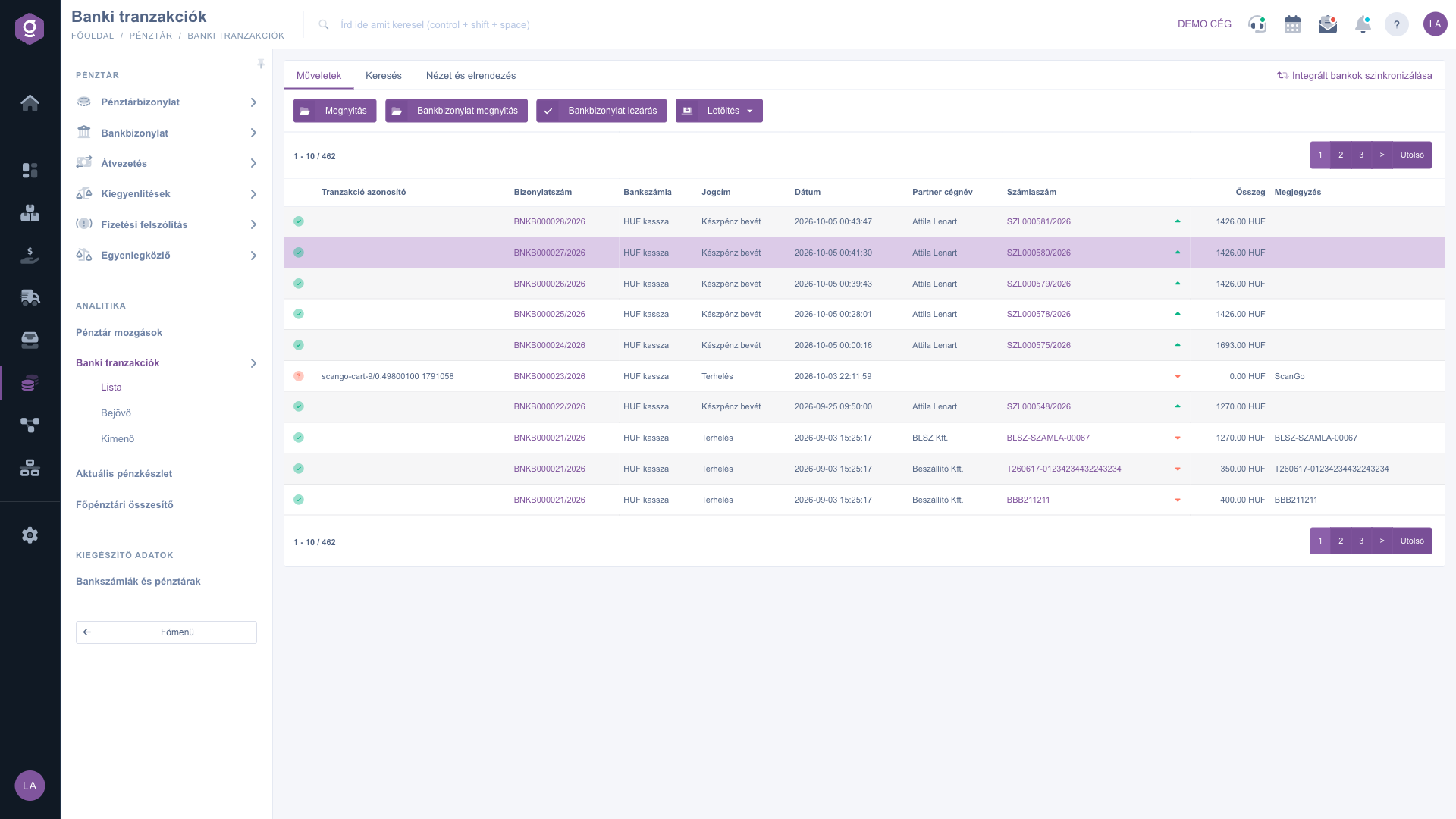
Kattints a Főmenü / Pénztár / Banki tranzakciók / Lista menüpontra (az Analitika csoportban találod). A Bejövő és a Kimenő pont ugyanezt a listát a megfelelő irányra szűrve nyitja meg. A lista a legutóbbi tranzakciókkal nyílik, oldalanként 10 sorral. A képen a Műveletek fül gombjait, a státuszikonokat és az oldal jobb felső sarkában az Integrált bankok szinkronizálása hivatkozást látod.
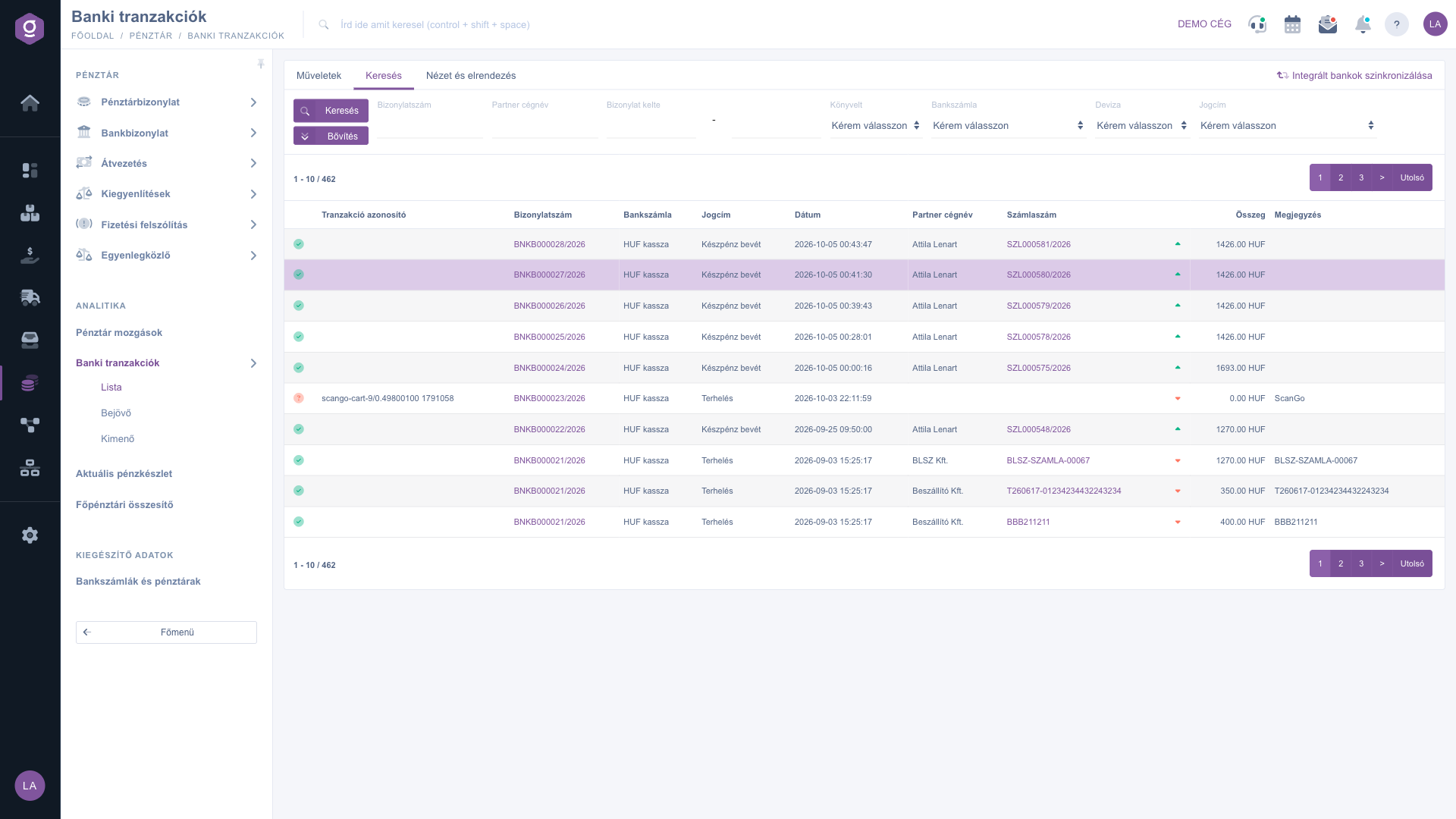
Nyisd meg a Keresés fület, add meg a feltételeket, majd kattints a Keresés gombra. A Bővítés gombbal két további szűrő jelenik meg: az Érték (tól–ig) és a Közlemény.
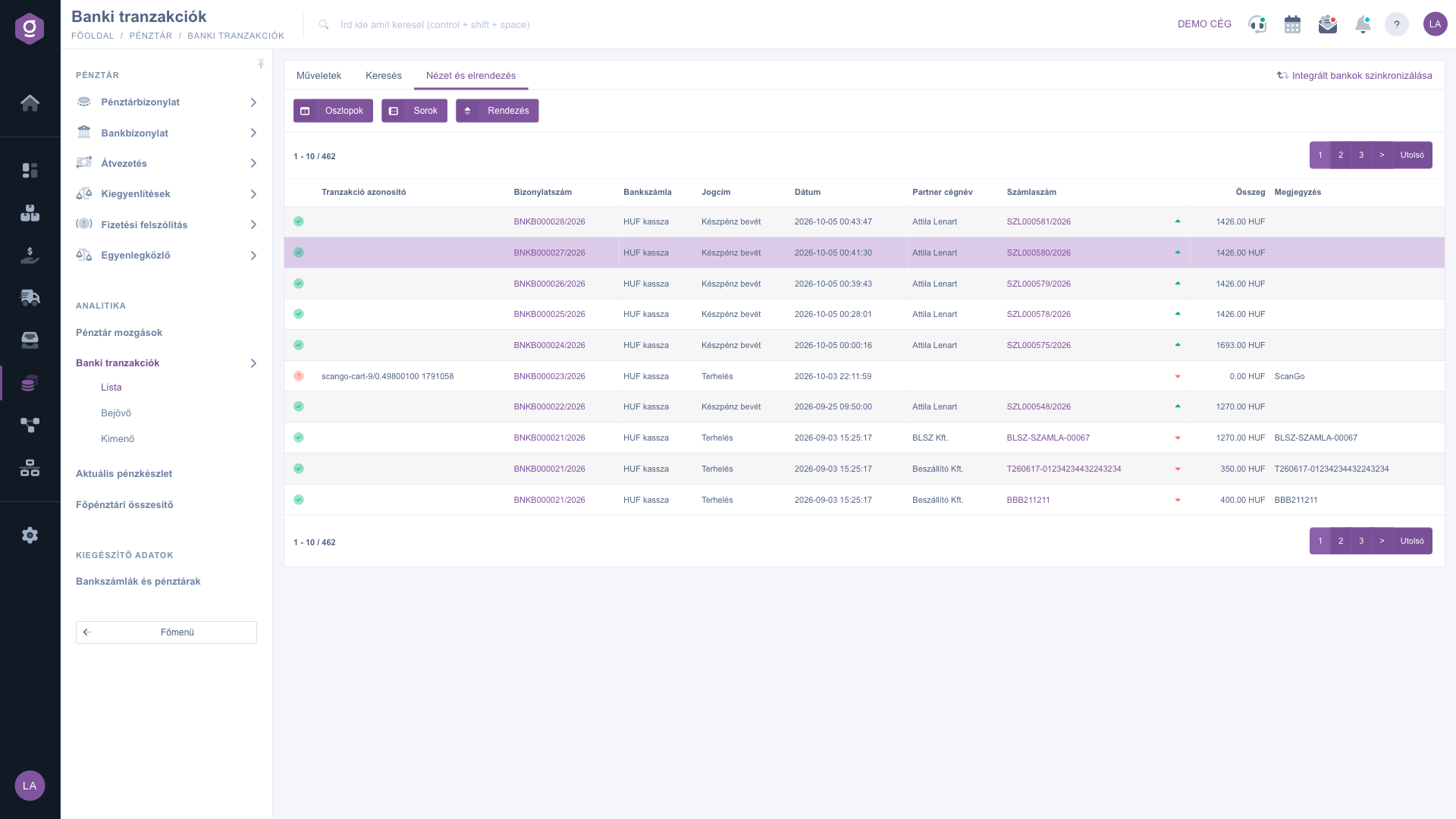
A Nézet és elrendezés fülön három beállítást találsz: az Oszlopok gombbal kiválasztod, mely oszlopok látszanak és milyen sorrendben, a Sorok gombbal megadod, hány sor jelenjen meg egy oldalon, a Rendezés gombbal pedig oszlop szerint Növekvő vagy Csökkenő sorrendet állíthatsz be. A rendszer a beállításaidat a bejelentkezett munkameneted idejére megjegyzi. Ha egyedi oszlopbeállítást használsz, a státuszikon, az irányt jelző ikon és a hivatkozások nem jelennek meg.
Kattints egy sorra a kijelöléshez, majd a Műveletek fülön a Megnyitás gombra. Az ablakban megadhatod a partnert, a bizonylat típusát és számát, a jogcímet, az értéket és a megjegyzéseket (a mezők leírását a Mezők magyarázata részben találod). A Mentés és lezárás gomb elmenti a tételt és lezárja a bankbizonylatot, a Bezárás gomb mentés nélkül bezárja az ablakot. Ha a bankbizonylat már le van zárva, az ablak mezői csak olvashatók, és a Mentés és lezárás gomb nem jelenik meg.
Kijelölt sornál a Bankbizonylat megnyitás gomb a tranzakcióhoz tartozó bankbizonylat oldalára visz, a Bankbizonylat lezárás gomb pedig lezárja azt. Ha a lezárás nem lehetséges, egy figyelmeztető ablak megmutatja az okot; sikeres lezárás után az oldal újratöltődik.
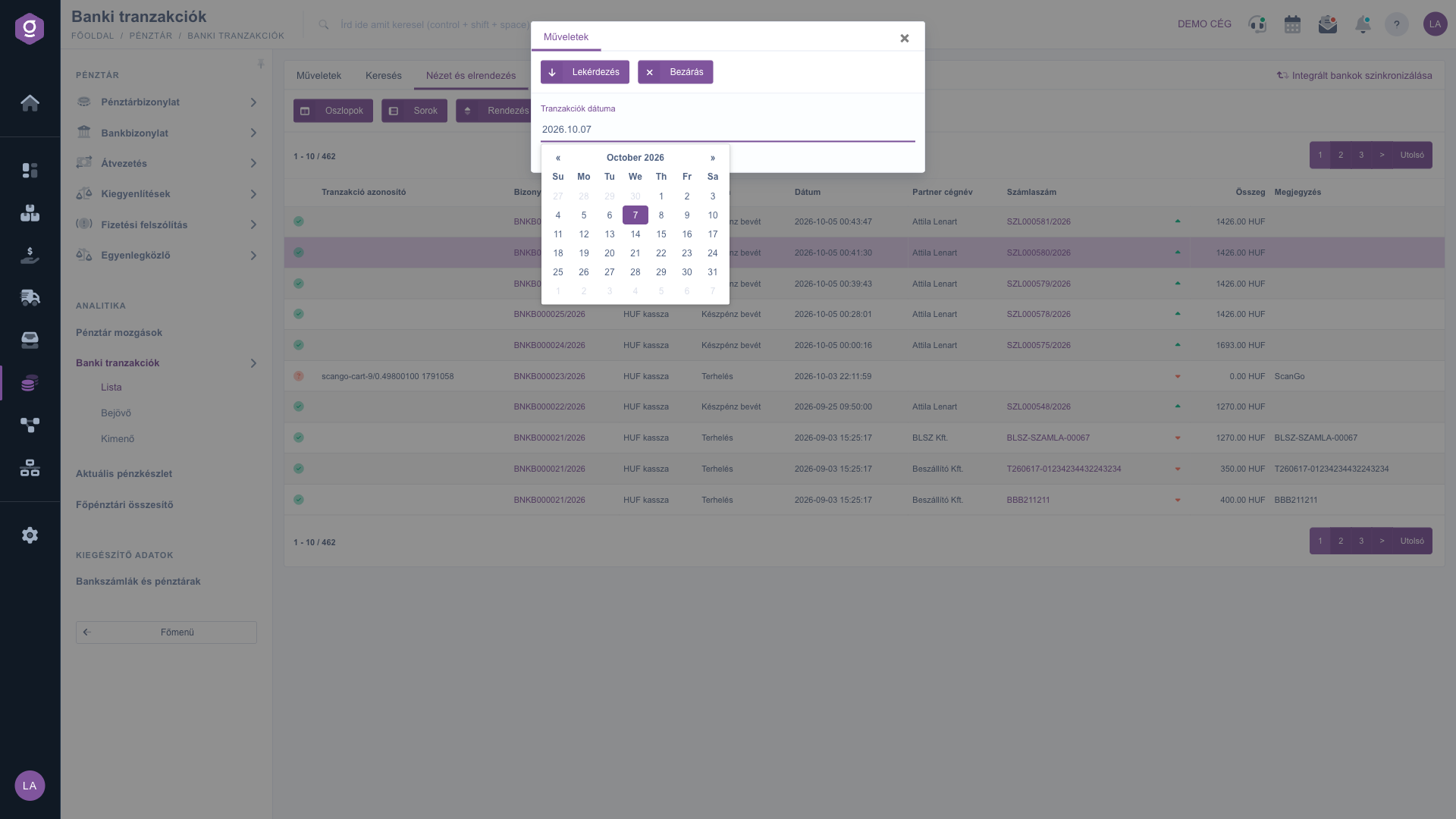
Kattints az oldal jobb felső sarkában az Integrált bankok szinkronizálása hivatkozásra. A megnyíló ablakban a Tranzakciók dátuma mezőben (alapból a mai nap) add meg a lekérdezni kívánt napot, majd kattints a Lekérdezés gombra. A rendszer az Integrációknál beállított aktív banki kapcsolatokból kérdezi le az adott nap tranzakcióit. Az adatcsere aszinkron módon fut, ezért az új tranzakciók akár 5-10 perc múlva jelennek meg a listában. A Bezárás gombbal bezárhatod az ablakot.
A beérkező tranzakciók közül a már korábban beolvasottakat a rendszer kihagyja. A partner neve és bankszámlaszáma a Belső megjegyzés, a banki közlemény a Tranzakció megjegyzés (közlemény) mezőbe kerül. A rendszer megpróbálja a tranzakciót egy nyitott számlához párosítani (például a közleményben szereplő számlaszám és az összeg alapján). Ha sikerül, lezárja a bankbizonylatot, kiegyenlíti a számlát, és értesítést küld. A párosítatlan tételek piros kérdőjel ikonnal nyitva maradnak, ezeket a Megnyitás ablakban kézzel kötheted számlához. A szinkronizálás az Aktuális pénzkészlet oldal Banki egyenleg értékét is frissíti.
A Műveletek fülön kattints a Letöltés gombra, majd válaszd az XLSX lista pontot. A letöltés a Bizonylatszám, a Partner cégnév, a Bizonylat kelte, az Érték és a Könyvelt szűrőt veszi figyelembe; a Bankszámla, a Deviza és a Jogcím szűrőt nem.
A Közlemény szűrő pontos egyezést keres, ezért másold be a teljes közleményt. Ha számlához még nem kötött tranzakciókat keresel, szűrj a Könyvelt mezőben a Nem értékre.

A lista oszlopai és jelentésük. A pipa azt jelzi, hogy az oszlop alapértelmezetten látszik, a kötőjel pedig azt, hogy csak a Nézet és elrendezés / Oszlopok beállításban kapcsolhatod be. Az Oszlopok ablakban egyes oszlopnevek minden nyelven magyarul jelennek meg.
| Oszlop | Alapból látható | Leírás |
|---|---|---|
| Státuszikon (az első, cím nélküli oszlop) | A tranzakció állapota; az ikon fölé víve a leírását is látod. | |
| Tranzakció azonosító | A bank által adott azonosító; a lista 32 karakterre vágja, a teljes szöveg az egér fölé vitelkor látszik. | |
| Bizonylatszám | A bankbizonylat azonosítója; kattintásra a bankbizonylat nyílik meg. | |
| Bankszámla | A bankszámla, amelyen a tranzakció történt. | |
| Jogcím | A tranzakció jogcíme. | |
| Dátum | A tranzakció dátuma. | |
| Partner cégnév | A partner neve. | |
| Számlaszám | A kapcsolt számla azonosítója; kattintásra a számla nyílik meg. | |
| Irány ikon | Jelzi, hogy a tranzakció bejövő vagy kimenő. | |
| Összeg | A tranzakció összege. | |
| Megjegyzés | A tranzakcióhoz tartozó megjegyzés. | |
| Azonosító | A tranzakció belső azonosítója a rendszerben. | |
| Nyitó | A bankszámla egyenlege a tranzakció előtt. | |
| Záró | A bankszámla egyenlege a tranzakció után. |
| Mező | Kötelező | Leírás |
|---|---|---|
| Partner cégnév | A partner, akivel a tranzakció kapcsolatos. | |
| Bizonylat típus | Megadhatod, milyen bizonylathoz kapcsolódik a tranzakció; választható az Egyéb, nem bizonylathoz kapcsolódó érték is. | |
| Bizonylatszám | A nyitott számlák közül választhatod ki azt, amelyet a tranzakció kiegyenlít. | |
| Jogcím | A tranzakció jogcíme; a lista a jogcím nevét és főkönyvi számát mutatja. | |
| Érték | A tranzakció összege. | |
| Tranzakció megjegyzés (közlemény) | A banki közlemény. | |
| Tranzakció azonosító | A bank által adott tranzakcióazonosító. | |
| Belső megjegyzés | Saját, belső használatú megjegyzés. |
A piros kérdőjel azt jelenti, hogy nincs megadva számlaszám és nincs lezárva a bankbizonylat. A sárga felkiáltójel szerint a bankbizonylat nincs lezárva, bár a tranzakcióhoz már tartozik számla. A zöld pipa lezárt és könyvelt tételt jelöl. Az ikon fölé víve a leírása is megjelenik.
Ha a tranzakcióhoz tartozó bankbizonylat már le van zárva, a Megnyitás ablak mezői csak olvashatók, és a Mentés és lezárás gomb nem jelenik meg. Csak a még nem lezárt bankbizonylat tételei módosíthatók.
Az adatcsere aszinkron módon fut, ezért akár 5-10 percet is igénybe vehet. Várj egy kicsit, majd frissítsd az oldalt. Ellenőrizd azt is, hogy a Tranzakciók dátuma mezőben a megfelelő napot adtad-e meg, mert a lekérdezés egyszerre csak egy napot kérdez le.
Mindhárom ugyanazt a listát nyitja meg: a Lista az összes tranzakciót, a Bejövő csak a bejövő, a Kimenő csak a kimenő tranzakciókat mutatja. A Lista pont csak akkor jelenik meg, ha mindkét modul hozzá van rendelve a felhasználódhoz.
Jelöld ki a sort, kattints a Megnyitás gombra, válaszd ki a bizonylat típusát, majd a Bizonylatszám mezőben a nyitott számlát, végül kattints a Mentés és lezárás gombra. A számlákról a Számla lista útmutatóban olvashatsz.
Jelöld ki a sort, majd a Műveletek fülön kattints a Bankbizonylat megnyitás gombra, vagy a Bizonylatszám oszlopban a hivatkozásra. A bankbizonylatok listáját a Bankbizonylat lista útmutató mutatja be.
A menüpontok csak akkor jelennek meg a Főmenü / Pénztár / Banki tranzakciók alatt, ha a megfelelő modul hozzá van rendelve a felhasználódhoz. Ha csak a Bejövő vagy csak a Kimenő pontot látod, a másik modul nincs hozzárendelve. Ha egyiket sem találod, kérd meg a rendszer adminisztrátorát, hogy engedélyezze.
Nem szeretnél órákon át keresgélni a megoldás után? Válaszd a leghatékonyabb utat: jelentkezz egy személyre szabott, 45 perces online oktatásra, ahol kizárólag veled foglalkozunk. Legyen szó az alapok átnézéséről vagy egy konkrét modul részletes beállításáról, szakértő kollégánk lépésről lépésre végigvezet a teljes folyamaton.
Ne vesztegesd az időd – kérj segítséget!
A célunk az, hogy minél gyorsabban és hatékonyabban használd a rendszerünket. Akár teljesen új vagy nálunk, akár csak egy specifikus beállítással akadtál el, ne habozz segítséget kérni!
Érdeklődsz a szoftverünkkel kapcsolatban, írj bátran!
Ha nem találod a választ és szükséged van segítségre
Regisztrációdat hozd létre most,
fizess később!

