Lista arată tranzacțiile bancare înregistrate în conturile tale bancare, element cu element: ce sumă a intrat sau a ieșit, de la cine sau către cine, cu ce factură este legată tranzacția și dacă documentul bancar aferent este finalizat. Tranzacțiile ajung în sistem prin sincronizarea băncilor integrate; aici le poți verifica, lega de facturi și finaliza.
Lista este disponibilă în trei vizualizări, în funcție de modulele atribuite ție:
Pictograma de stare de la începutul rândului arată starea tranzacției:
Valoarea Da a filtrului Contabilizat returnează elementele legate de o factură și finalizate, iar valoarea Nu elementele fără factură sau încă nefinalizate. În fila Acțiuni poți deschide tranzacția, poți deschide și finaliza documentul bancar și poți descărca lista într-un fișier XLSX.
Dacă nicio tranzacție nu corespunde condițiilor, în locul listei vezi acest mesaj: Lista de rezultate este goală sau nu conține elemente de afișat.
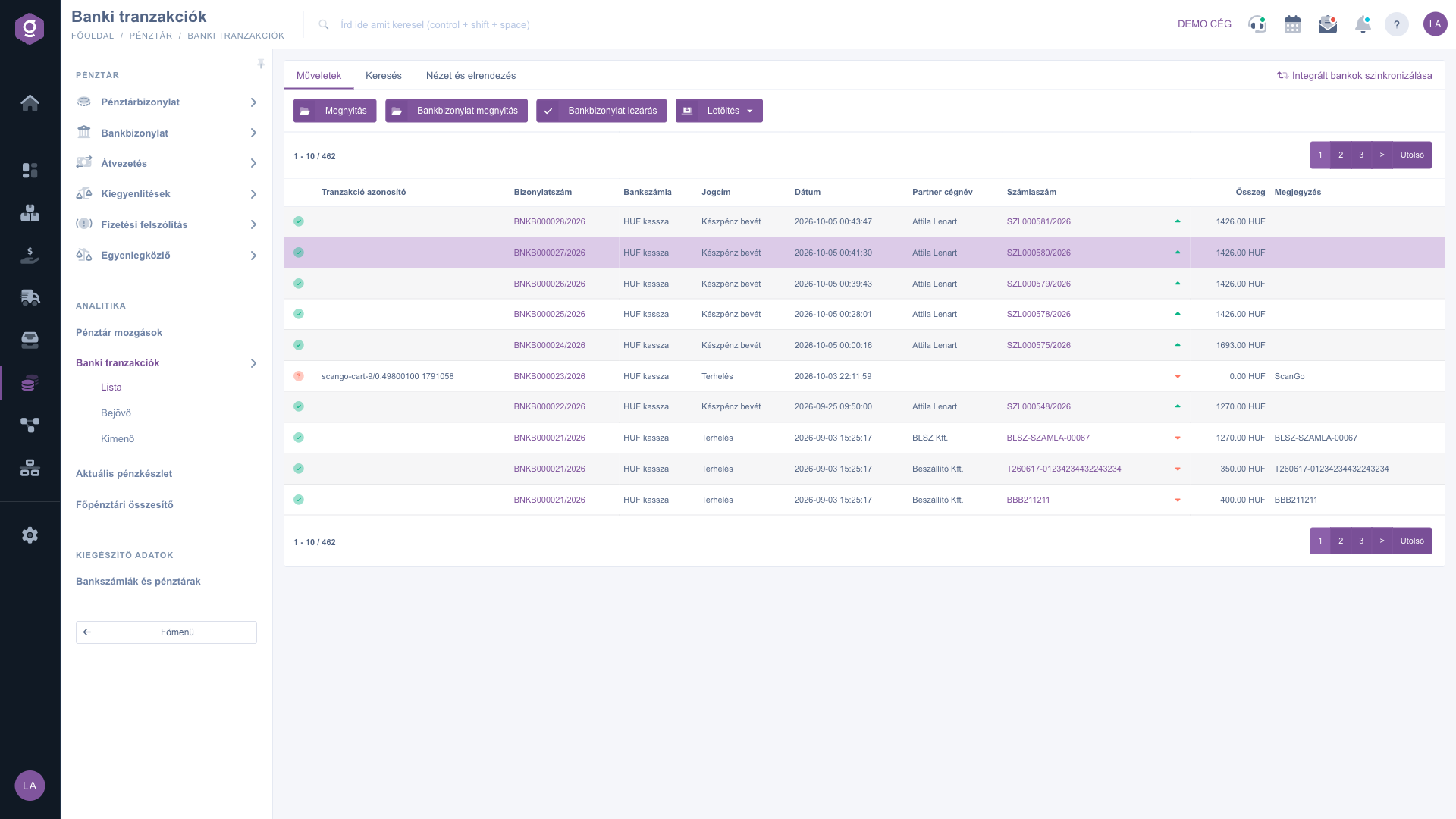
Apasă pe Meniu principal / Casă / Tranzacții bancare / Listă (îl găsești în grupul Analiză). Elementele Intrare și Ieșire deschid aceeași listă, filtrată pe direcția respectivă. Lista se deschide cu cele mai recente tranzacții, câte 10 rânduri pe pagină. Imaginea arată butoanele filei Acțiuni, pictogramele de stare și, în colțul din dreapta sus al paginii, linkul Sincronizare bănci integrate.
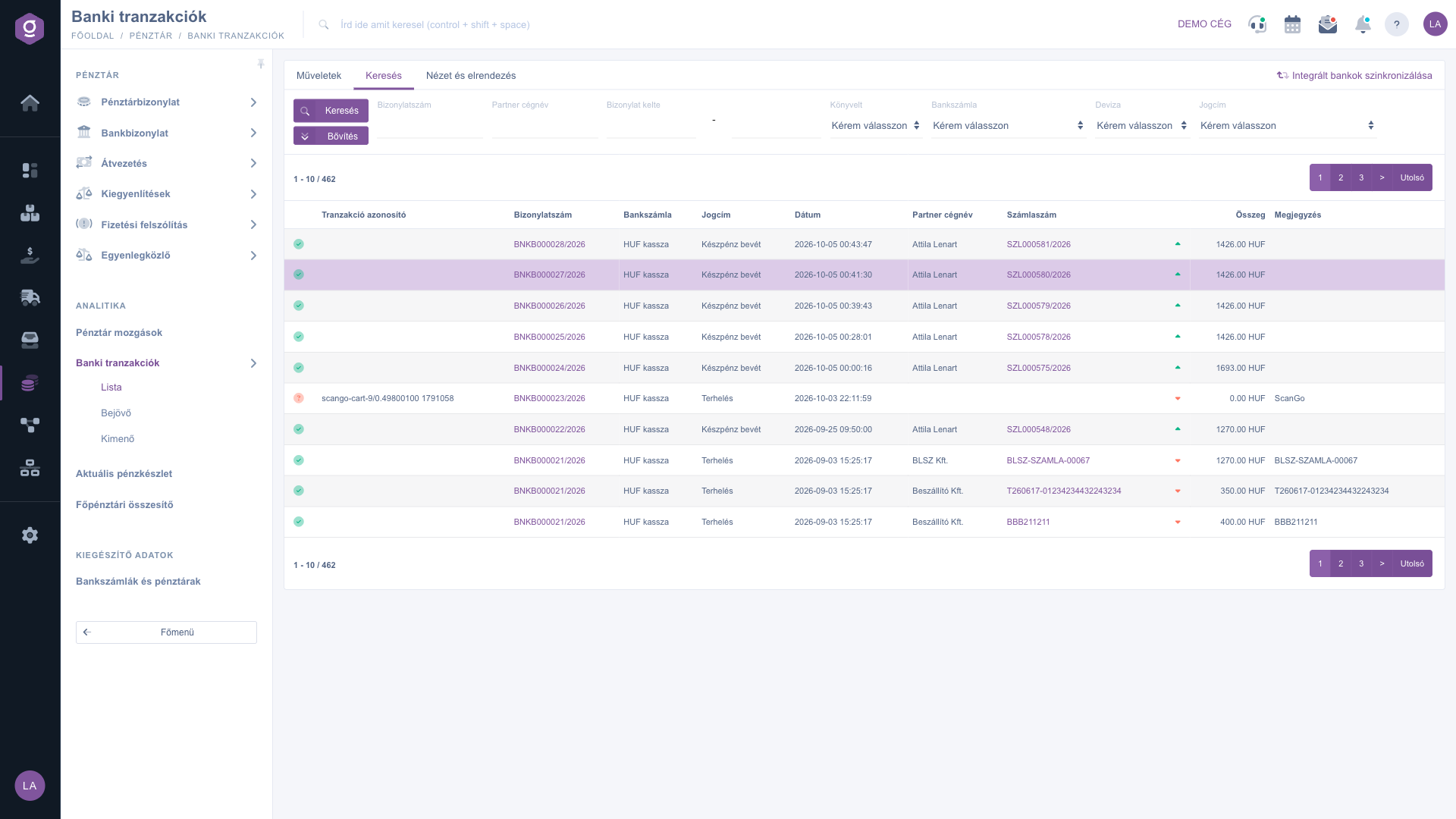
Deschide fila Căutare, introdu condițiile, apoi apasă butonul Căutare. Cu butonul Extindere apar încă două filtre: Valoare (de la–până la) și Mesaj.
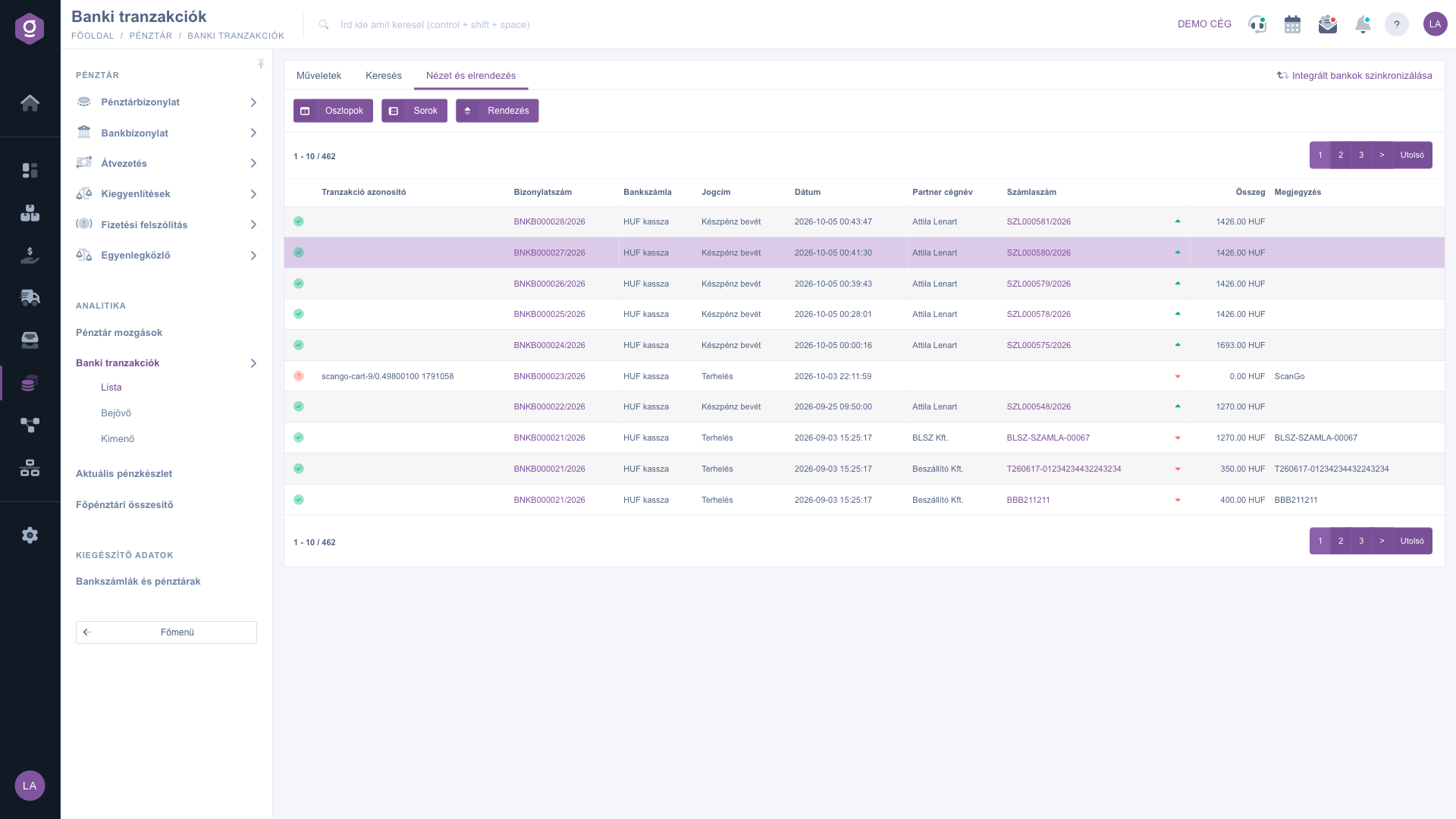
În fila Vizualizare și aspect găsești trei setări: cu butonul Coloane alegi ce coloane sunt vizibile și în ce ordine, cu butonul Rânduri stabilești câte rânduri apar pe o pagină, iar cu butonul Sortare poți seta ordinea Crescător sau Descrescător după coloană. Sistemul îți reține setările pe durata sesiunii tale autentificate. Dacă folosești o setare personalizată a coloanelor, pictograma de stare, pictograma de direcție și linkurile nu sunt afișate.
Apasă pe un rând pentru a-l selecta, apoi în fila Acțiuni apasă pe butonul Deschidere. În fereastră poți introduce partenerul, tipul și numărul documentului, temeiul juridic, valoarea și observațiile (câmpurile sunt descrise în secțiunea Descrierea câmpurilor). Butonul Salvare și finalizare salvează elementul și finalizează documentul bancar, butonul Închidere închide fereastra fără salvare. Dacă documentul bancar este deja finalizat, câmpurile ferestrei sunt doar pentru citire, iar butonul Salvare și finalizare nu este afișat.
Cu un rând selectat, butonul Deschidere document bancar te duce la pagina documentului bancar aferent tranzacției, iar butonul Finalizare document bancar îl finalizează. Dacă finalizarea nu este posibilă, o fereastră de avertizare arată motivul; după o finalizare reușită, pagina se reîncarcă.
Apasă în colțul din dreapta sus al paginii pe linkul Sincronizare bănci integrate. În fereastra care se deschide, introdu în câmpul Data tranzacției (implicit astăzi) ziua pe care vrei să o interoghezi, apoi apasă butonul Interogare. Sistemul interoghează tranzacțiile acelei zile din conexiunile bancare active, configurate la Integrări. Schimbul de date rulează asincron, deci tranzacțiile noi pot apărea în listă abia după 5-10 minute. Închizi fereastra cu butonul Închidere.
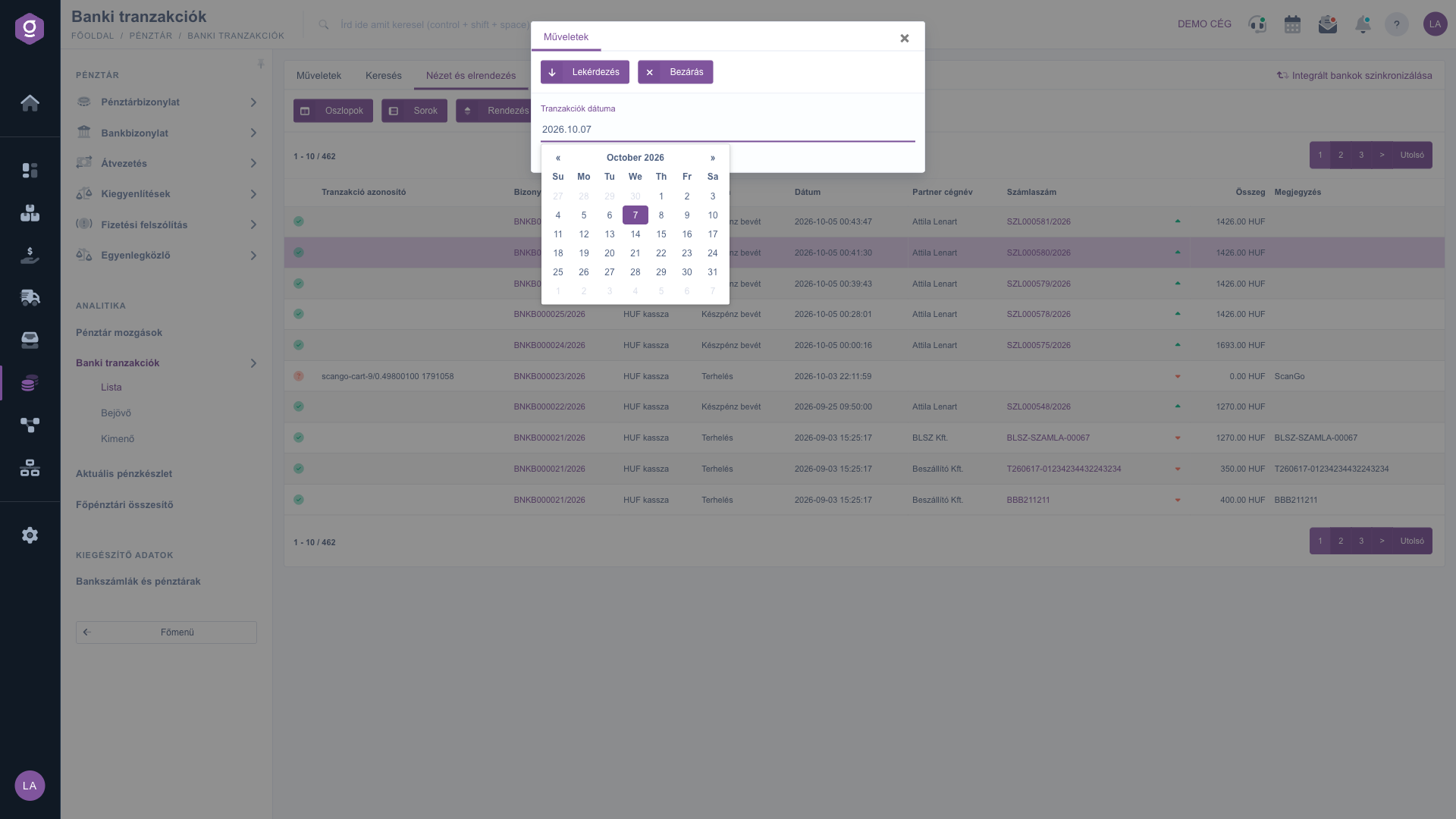
Tranzacțiile citite deja mai devreme sunt omise. Numele și contul bancar al partenerului ajung în câmpul Observație internă, mesajul băncii în câmpul Observație tranzacție (scop). Sistemul încearcă să asocieze tranzacția unei facturi deschise (de exemplu după numărul facturii din mesaj și după sumă). Dacă reușește, finalizează documentul bancar, achită factura și trimite o notificare. Elementele neasociate rămân deschise, cu pictograma semnului de întrebare roșu; le poți lega manual de o factură în fereastra Deschidere. Sincronizarea reîmprospătează și valoarea Banki egyenleg de pe pagina Stoc de casă curent.
În fila Acțiuni apasă pe butonul Descărcare, apoi alege XLSX lista. Descărcarea ține cont de filtrele Număr document, Nume companie partener, Data documentului, Valoare și Contabilizat; nu ține cont de filtrele Cont bancar, Deviza și Temei juridic.
Filtrul Mesaj caută o potrivire exactă, de aceea lipește mesajul complet. Dacă cauți tranzacții încă nelegate de o factură, setează câmpul Contabilizat pe Nu.

Coloanele listei și semnificația lor. Bifa arată că lista este vizibilă implicit, liniuța că o poți activa doar din setarea Vizualizare și aspect / Coloane. În fereastra Coloane, unele denumiri de coloane sunt afișate în limba maghiară în toate limbile.
| Coloană | Vizibilă implicit | Descriere |
|---|---|---|
| Pictogramă de stare (prima coloană, fără titlu) | Starea tranzacției; trecând cu mouse-ul peste pictogramă vezi descrierea. | |
| Identificator tranzacție | Identificatorul dat de bancă; lista îl trunchiază la 32 de caractere, textul complet apare la trecerea cu mouse-ul. | |
| Număr document | Identificatorul documentului bancar; prin clic se deschide documentul bancar. | |
| Cont bancar | Contul bancar pe care a avut loc tranzacția. | |
| Temei juridic | Temeiul juridic al tranzacției. | |
| Dată | Data tranzacției. | |
| Nume companie partener | Numele partenerului. | |
| Număr factură | Identificatorul facturii legate; prin clic se deschide factura. | |
| Pictogramă de direcție | Arată dacă tranzacția este de intrare sau de ieșire. | |
| Sumă | Suma tranzacției. | |
| Observație | Observația aferentă tranzacției. | |
| Identificator | Identificatorul intern al tranzacției în sistem. | |
| Deschidere | Soldul contului bancar înainte de tranzacție. | |
| Închidere | Soldul contului bancar după tranzacție. |
| Câmp | Obligatoriu | Descriere |
|---|---|---|
| Nume companie partener | Partenerul la care se referă tranzacția. | |
| Tip document | Poți stabili de ce document este legată tranzacția; poți alege și valoarea Altele, nelegate de document. | |
| Număr document | Din facturile deschise o alegi pe cea pe care o achită tranzacția. | |
| Temei juridic | Temeiul juridic al tranzacției; lista arată denumirea și numărul de cont din registrul mare. | |
| Valoare | Suma tranzacției. | |
| Observație tranzacție (scop) | Mesajul băncii. | |
| ID tranzacție | Identificatorul tranzacției dat de bancă. | |
| Observație internă | Propria ta observație, pentru uz intern. |
Semnul de întrebare roșu înseamnă că nu este specificat niciun număr de factură și documentul bancar nu este finalizat. Semnul de exclamare galben înseamnă că documentul bancar nu este finalizat, deși tranzacției i-a fost deja asociată o factură. Bifa verde marchează o poziție finalizată și contabilizată. Trecând cu mouse-ul peste pictogramă vezi descrierea ei.
Dacă documentul bancar aferent tranzacției este deja finalizat, câmpurile ferestrei Deschidere sunt doar pentru citire, iar butonul Salvare și finalizare nu este afișat. Pot fi modificate numai elementele unui document bancar încă nefinalizat.
Schimbul de date rulează asincron și poate dura 5-10 minute. Așteaptă puțin, apoi reîmprospătează pagina. Verifică și dacă ai introdus ziua corectă în câmpul Data tranzacției, deoarece o interogare cuprinde întotdeauna o singură zi.
Toate trei deschid aceeași listă: Listă arată toate tranzacțiile, Intrare numai pe cele de intrare, Ieșire numai pe cele de ieșire. Elementul Listă apare numai dacă utilizatorului tău îi sunt atribuite ambele module.
Selectează rândul, apasă pe Deschidere, alege tipul documentului, apoi factura deschisă în câmpul Număr document și, în final, apasă pe Salvare și finalizare. Despre facturi poți citi în ghidul Lista facturilor.
Selectează rândul, apoi în fila Acțiuni apasă pe Deschidere document bancar sau pe linkul din coloana Număr document. Lista documentelor bancare este descrisă în ghidul Lista documentelor bancare.
Elementele de meniu apar sub Meniu principal / Casă / Tranzacții bancare numai dacă modulul corespunzător este atribuit utilizatorului tău. Dacă vezi doar Intrare sau doar Ieșire, celălalt modul nu este atribuit. Dacă nu găsești niciunul, roagă administratorul de sistem să le activeze.
Nu doriți să petreceți ore căutând o soluție? Alegeți cea mai eficientă cale: programați-vă la o sesiune de instruire online personalizată de 45 de minute, dedicată exclusiv dumneavoastră. Fie că este vorba despre o trecere în revistă a elementelor de bază sau despre configurarea detaliată a unui modul specific, colegul nostru expert vă va ghida pas cu pas prin întregul proces.
Nu vă pierdeți timpul - solicitați ajutor!
Scopul nostru este să folosiți sistemul nostru cât mai rapid și eficient posibil. Indiferent dacă sunteți complet nou la noi sau ați rămas blocat la o setare specifică, nu ezitați să cereți ajutor!
Ești interesat de software-ul nostru? Scrie-ne cu încredere!
Dacă nu găsești răspunsul și ai nevoie de asistență
Creează-ți contul acum,
plătește mai târziu!

