Bankové transakcie

Zoznam prijatých a odoslaných bankových transakcií zaznamenaných na bankových účtoch: ikony stavu, vyhľadávanie, otvorenie a uzavretie transakcie, synchronizácia integrovaných bánk, stiahnutie do XLSX.

Prehľad funkcie

Zoznam zobrazuje bankové transakcie zaznamenané na tvojich bankových účtoch po jednotlivých položkách: aká suma prišla alebo odišla, od koho alebo komu, s ktorou faktúrou je transakcia prepojená a či je príslušný bankový doklad uzavretý. Transakcie sa do systému dostanú synchronizáciou integrovaných bánk; tu ich môžeš skontrolovať, prepojiť s faktúrami a uzavrieť.

Zoznam je dostupný v troch zobrazeniach podľa modulov, ktoré ti boli pridelené:

  • Zoznam: všetky transakcie; vidíš ho iba vtedy, ak je tvojmu používateľovi pridelený modul prijatých aj odoslaných transakcií.
  • Prijaté: iba prijaté (pripísané) transakcie.
  • Odoslané: iba odoslané (odpísané) transakcie.

Ikona stavu na začiatku riadka ukazuje stav transakcie:

  • Červený otáznik: Nie je zadané číslo faktúry a bankový doklad nie je uzavretý.
  • Žltý výkričník: Bankový doklad nie je uzavretý (k transakcii už patrí faktúra).
  • Zelená fajka: Uzavretá a zaúčtovaná položka.

Hodnota Áno filtra Zaúčtované vráti položky prepojené s faktúrou a uzavreté, hodnota Nie položky bez faktúry alebo ešte neuzavreté. Na záložke Operácie môžeš transakciu otvoriť, bankový doklad otvoriť a uzavrieť a zoznam stiahnuť do súboru XLSX.

Ak podmienkam nevyhovuje žiadna transakcia, namiesto zoznamu uvidíš túto správu: Zoznam výsledkov je prázdny alebo neobsahuje žiadne položky na zobrazenie.

Krok za krokom

1. Otvorenie stránky

Klikni na Hlavné menu / Pokladňa / Bankové transakcie / Zoznam (nájdeš ho v skupine Analytika). Položky Prijaté a Odoslané otvoria ten istý zoznam filtrovaný na príslušný smer. Zoznam sa otvorí s najnovšími transakciami, po 10 riadkov na stránku. Obrázok ukazuje tlačidlá záložky Operácie, ikony stavu a v pravom hornom rohu stránky odkaz Synchronizácia integrovaných bánk.
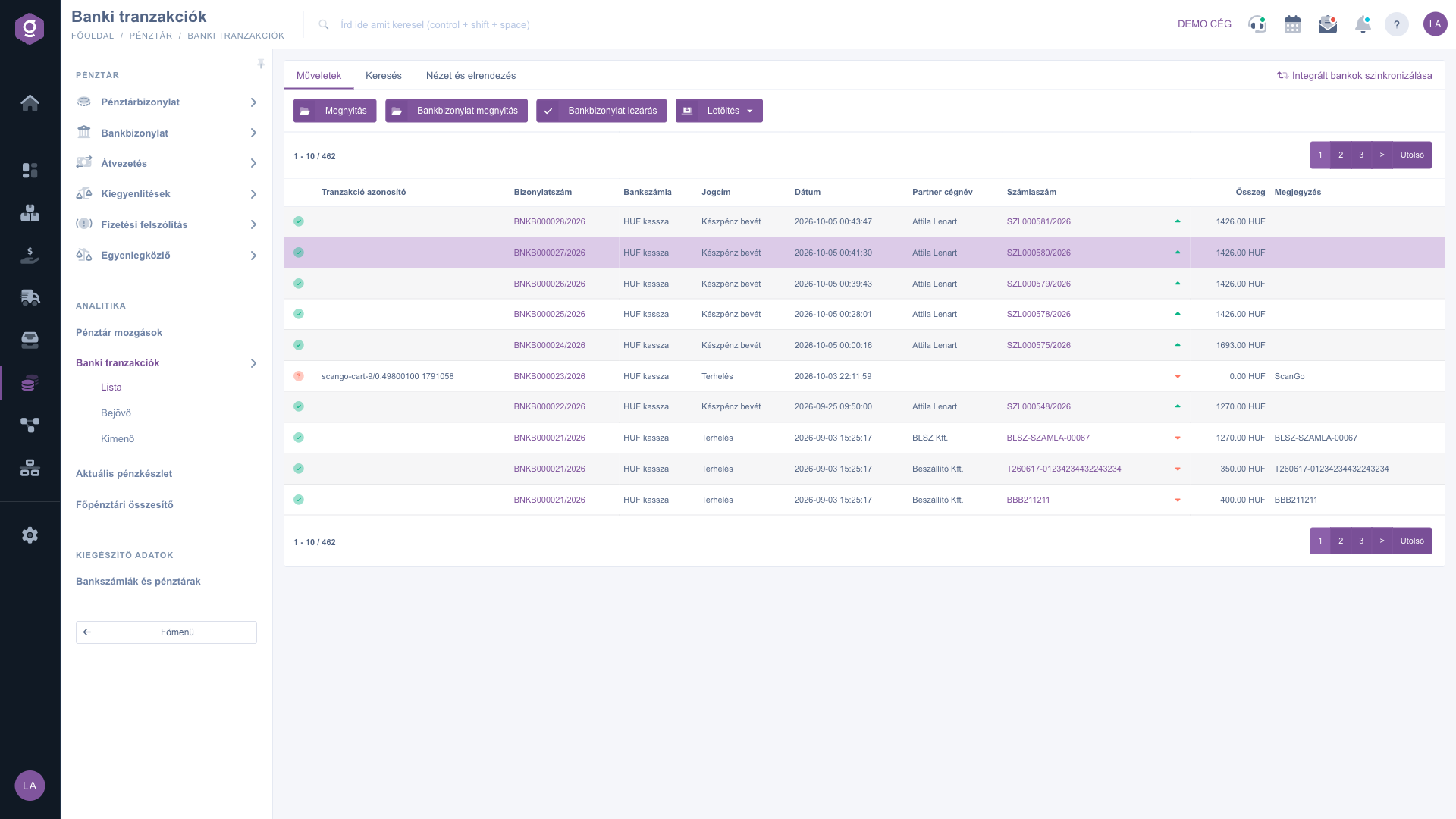
Zoznam bankových transakcií

2. Vyhľadávanie medzi transakciami

Otvor záložku Hľadať, zadaj podmienky a potom klikni na tlačidlo Hľadať. Tlačidlom Rozšírenie sa zobrazia ďalšie dva filtre: Hodnota (od–do) a Správa.
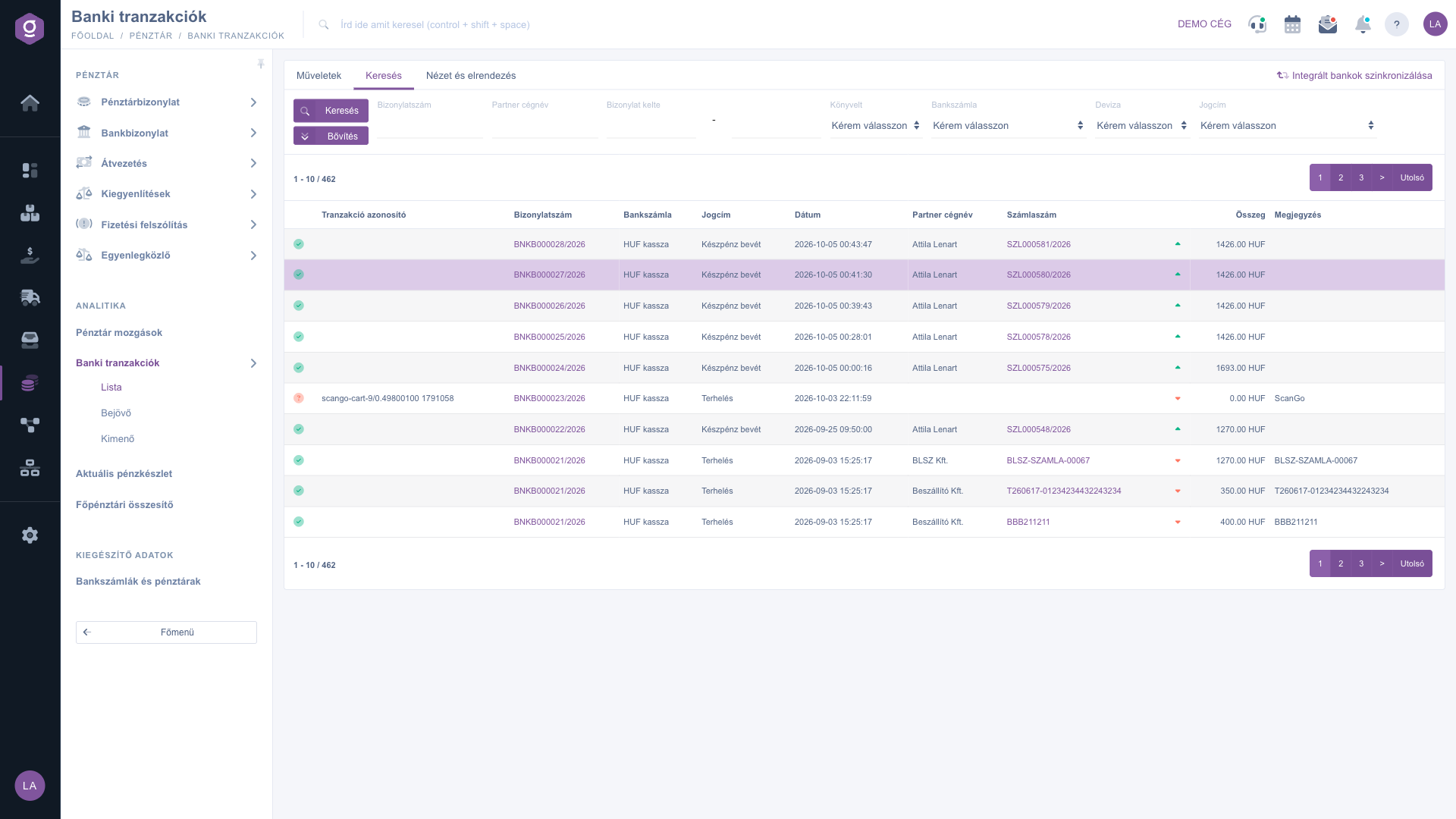
Vyhľadávanie v bankových transakciách

3. Zobrazenie a rozloženie

Na záložke Zobrazenie a rozloženie nájdeš tri nastavenia: tlačidlom Stĺpce vyberieš, ktoré stĺpce budú viditeľné a v akom poradí, tlačidlom Riadky nastavíš, koľko riadkov sa zobrazí na stránke, a tlačidlom Zoradenie môžeš nastaviť Vzostupne alebo Zostupne podľa stĺpca. Systém si tvoje nastavenia pamätá po dobu tvojho prihláseného sedenia. Ak používaš vlastné nastavenie stĺpcov, ikona stavu, ikona smeru a odkazy sa nezobrazujú.
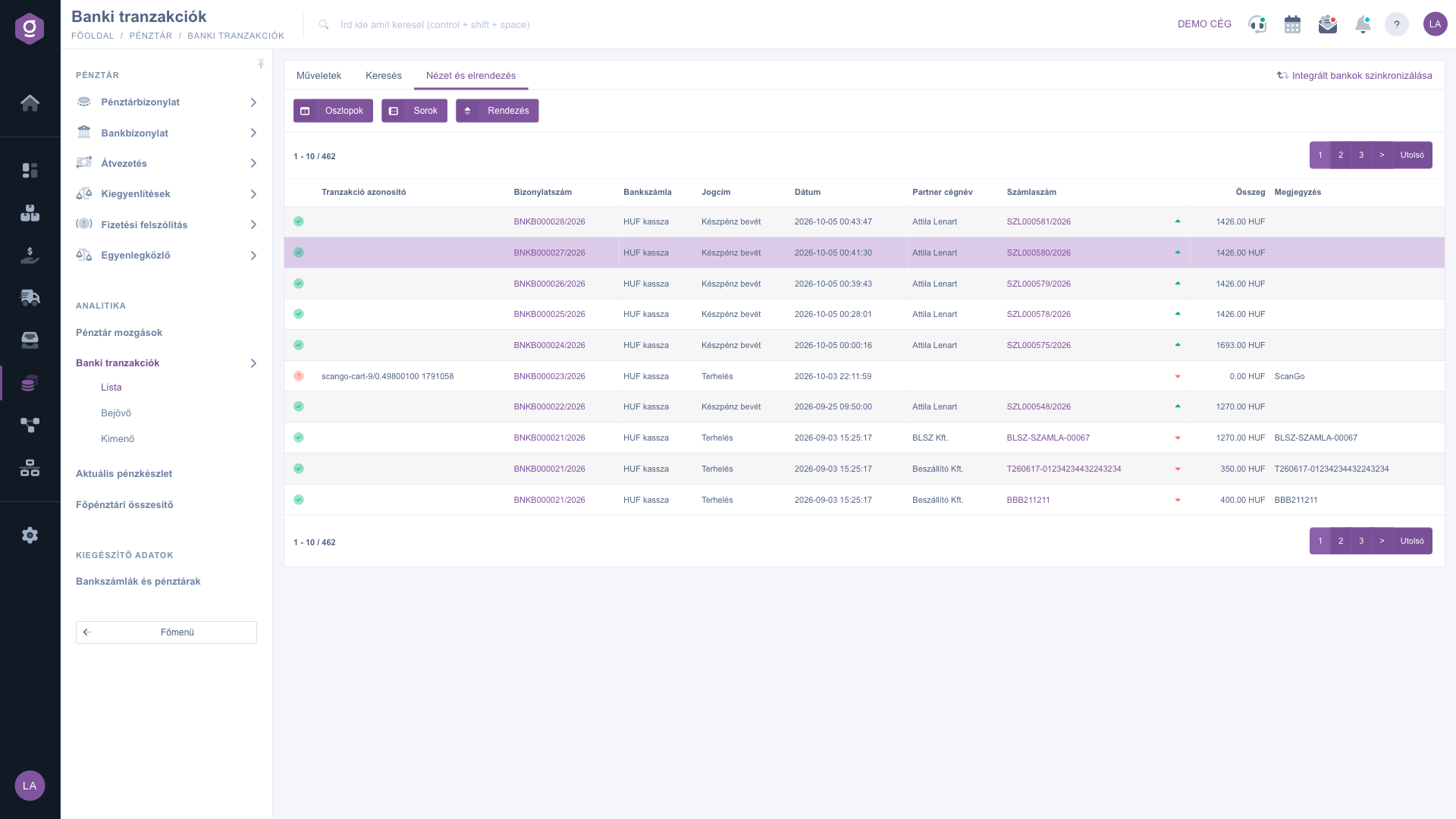
Nastavenia zobrazenia a rozloženia

4. Otvorenie a doplnenie transakcie

Kliknutím na riadok ho vyber a potom na záložke Operácie klikni na tlačidlo Otvoriť. V okne môžeš zadať partnera, typ a číslo dokladu, právny titul, hodnotu a poznámky (polia sú opísané v časti Popis polí). Tlačidlo Uložiť a zavrieť uloží položku a uzavrie bankový doklad, tlačidlo Zavrieť zavrie okno bez uloženia. Ak je bankový doklad už uzavretý, polia okna sú iba na čítanie a tlačidlo Uložiť a zavrieť sa nezobrazí.

5. Otvorenie a uzavretie bankového dokladu

Pri vybranom riadku tlačidlo Otvorenie bankového dokladu prenesie na stránku bankového dokladu patriaceho k transakcii a tlačidlo Uzavretie bankového dokladu ho uzavrie. Ak uzavretie nie je možné, výstražné okno ukáže dôvod; po úspešnom uzavretí sa stránka znova načíta.

6. Synchronizácia integrovaných bánk

Klikni v pravom hornom rohu stránky na odkaz Synchronizácia integrovaných bánk. V okne, ktoré sa otvorí, zadaj v poli Dátum transakcií (predvolene dnes) deň, ktorý chceš dopytovať, a klikni na tlačidlo Dopyt. Systém dopytuje transakcie tohto dňa z aktívnych bankových spojení nastavených v Integráciách. Výmena údajov prebieha asynchrónne, preto sa nové transakcie môžu v zozname objaviť až po 5-10 minútach. Okno zavrieš tlačidlom Zavrieť.
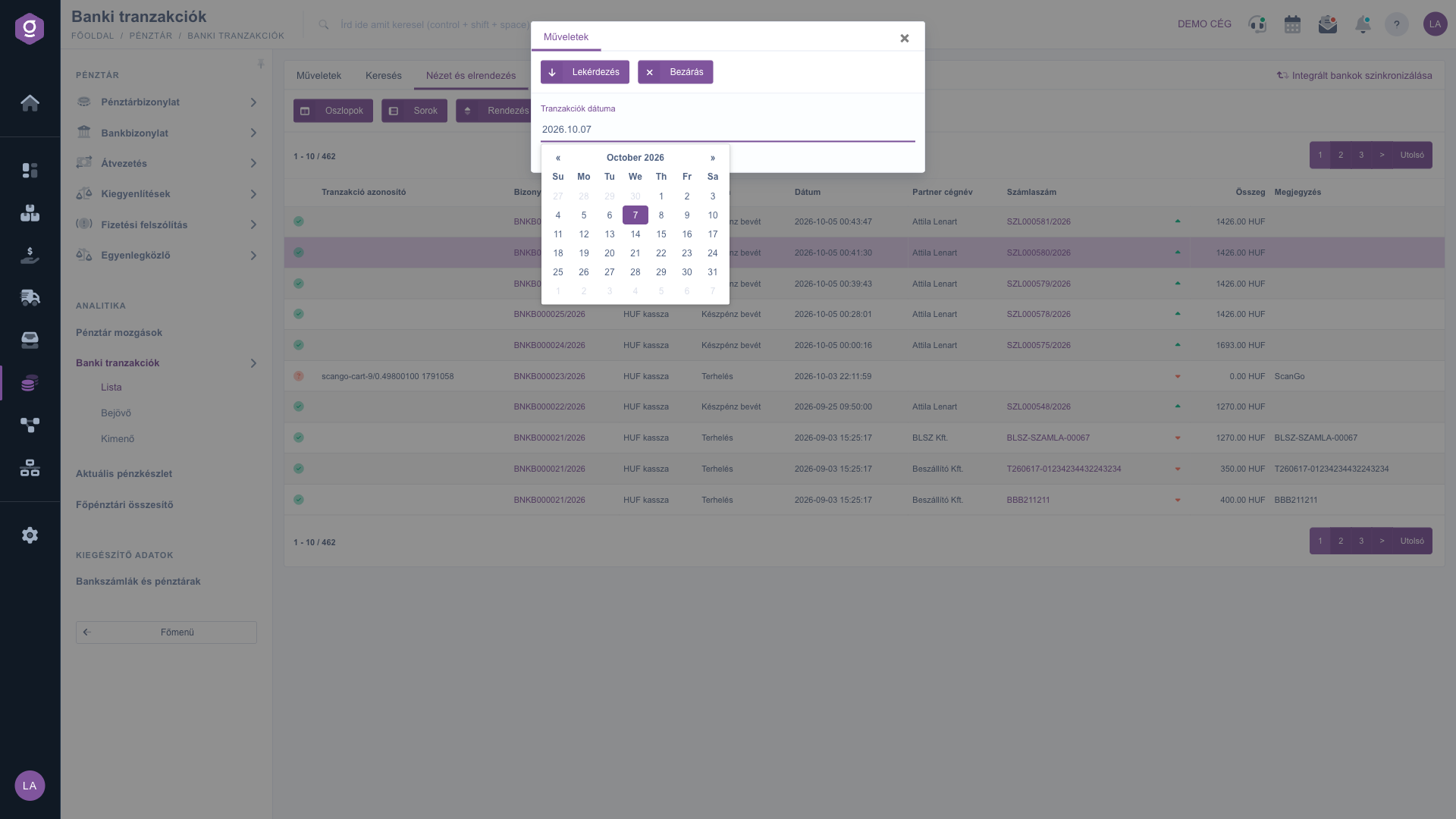
Okno synchronizácie integrovaných bánk

Transakcie, ktoré už boli prečítané skôr, systém preskočí. Názov a číslo bankového účtu partnera sa uložia do poľa Interná poznámka, správa banky do poľa Poznámka k transakcii (správa). Systém sa pokúsi transakciu priradiť k otvorenej faktúre (napríklad podľa čísla faktúry v správe a sumy). Ak sa to podarí, uzavrie bankový doklad, uhradí faktúru a pošle upozornenie. Nepriradené položky zostanú otvorené s ikonou červeného otáznika; v okne Otvoriť ich môžeš prepojiť s faktúrou ručne. Synchronizácia obnoví aj hodnotu Banki egyenleg na stránke Aktuálny stav hotovosti.

7. Stiahnutie zoznamu do XLSX

Na záložke Operácie klikni na tlačidlo Stiahnuť a vyber XLSX lista. Stiahnutie zohľadňuje filtre Číslo dokladu, Názov firmy partnera, Dátum vystavenia dokladu, Hodnota a Zaúčtované; filtre Bankový účet, Deviza a Právny titul nezohľadňuje.

Tip


Filter Správa hľadá presnú zhodu, preto vlož celú správu. Ak hľadáš transakcie, ktoré ešte nie sú prepojené s faktúrou, nastav pole Zaúčtované na Nie.


O bankových dokladoch si môžeš prečítať v návode Zoznam bankových dokladov. Informácie o úhrade faktúr nájdeš v návodoch Zoznam faktúr a Zoznam prijatých faktúr.

Popis polí

Stĺpce zoznamu a ich význam. Fajka znamená, že stĺpec je predvolene viditeľný, pomlčka, že ho môžeš zapnúť iba v nastavení Zobrazenie a rozloženie / Stĺpce. V okne Stĺpce sa niektoré názvy stĺpcov zobrazujú vo všetkých jazykoch po maďarsky.

StĺpecPredvolene viditeľnýPopis
Ikona stavu (prvý stĺpec bez názvu)Stav transakcie; po nabehnutí myšou na ikonu uvidíš jej popis.
Identifikátor transakcieIdentifikátor pridelený bankou; zoznam ho skracuje na 32 znakov, celý text sa zobrazí po nabehnutí myšou.
Číslo dokladuIdentifikátor bankového dokladu; kliknutím sa bankový doklad otvorí.
Bankový účetBankový účet, na ktorom sa transakcia uskutočnila.
Právny titulPrávny titul transakcie.
DátumDátum transakcie.
Názov firmy partneraNázov partnera.
Číslo faktúryIdentifikátor prepojenej faktúry; kliknutím sa faktúra otvorí.
Ikona smeruUkazuje, či je transakcia prijatá alebo odoslaná.
SumaSuma transakcie.
PoznámkaPoznámka patriaca k transakcii.
IdentifikátorInterný identifikátor transakcie v systéme.
OtváracieZostatok bankového účtu pred transakciou.
ZatváracieZostatok bankového účtu po transakcii.

Polia okna Otvoriť

PolePovinnéPopis
Názov firmy partneraPartner, ktorého sa transakcia týka.
Typ dokladuMôžeš určiť, ku ktorému dokladu sa transakcia viaže; vybrať môžeš aj hodnotu Ostatné, nesúvisiace s dokladom.
Číslo dokladuZ otvorených faktúr vyber tú, ktorú transakcia uhrádza.
Právny titulPrávny titul transakcie; zoznam ukazuje názov a číslo účtu v hlavnej knihe.
HodnotaSuma transakcie.
Poznámka k transakcii (správa)Správa banky.
Identifikátor transakcieIdentifikátor transakcie pridelený bankou.
Interná poznámkaTvoja vlastná poznámka na interné použitie.

Filtre na záložke Hľadať

  • Číslo dokladu: môžeš hľadať aj podľa časti identifikátora bankového dokladu.
  • Názov firmy partnera: môžeš hľadať aj podľa časti názvu.
  • Dátum vystavenia dokladu: obdobie zadané od dátumu do dátumu.
  • Zaúčtované: Áno alebo Nie.
  • Bankový účet: transakcie jedného konkrétneho bankového účtu.
  • Deviza (mena): mena transakcie.
  • Právny titul: právny titul transakcie.
  • Rozšírenie / Hodnota: suma od–do.
  • Rozšírenie / Správa: presná zhoda so správou.

Často kladené otázky

Červený otáznik znamená, že nie je zadané číslo faktúry a bankový doklad nie je uzavretý. Žltý výkričník znamená, že bankový doklad nie je uzavretý, hoci k transakcii už patrí faktúra. Zelená fajka označuje uzavretú a zaúčtovanú položku. Po nabehnutí myšou na ikonu sa zobrazí jej popis.

Ak je bankový doklad patriaci k transakcii už uzavretý, polia okna Otvoriť sú iba na čítanie a tlačidlo Uložiť a zavrieť sa nezobrazí. Meniť sa dajú iba položky ešte neuzavretého bankového dokladu.

Výmena údajov prebieha asynchrónne a môže trvať 5-10 minút. Chvíľu počkaj a potom obnov stránku. Skontroluj aj, či si v poli Dátum transakcií zadal správny deň, pretože jeden dopyt zahŕňa vždy iba jeden deň.

Všetky tri otvoria ten istý zoznam: Zoznam zobrazuje všetky transakcie, Prijaté iba prijaté, Odoslané iba odoslané. Položka Zoznam sa zobrazí iba vtedy, ak sú tvojmu používateľovi pridelené oba moduly.

Vyber riadok, klikni na Otvoriť, vyber typ dokladu, potom v poli Číslo dokladu otvorenú faktúru a nakoniec klikni na Uložiť a zavrieť. O faktúrach si môžeš prečítať v návode Zoznam faktúr.

Vyber riadok a na záložke Operácie klikni na Otvorenie bankového dokladu alebo na odkaz v stĺpci Číslo dokladu. Zoznam bankových dokladov opisuje návod Zoznam bankových dokladov.

Položky sa pod Hlavné menu / Pokladňa / Bankové transakcie zobrazia iba vtedy, ak je príslušný modul pridelený tvojmu používateľovi. Ak vidíš iba Prijaté alebo iba Odoslané, druhý modul nie je pridelený. Ak nenájdeš žiadnu z nich, požiadaj správcu systému, aby ich povolil.

Potrebujete individuálnu pomoc?

Nechcete stráviť hodiny hľadaním riešenia? Zvoľte najefektívnejšiu cestu: objednajte sa na individuálne 45-minútové online školenie, počas ktorého sa budeme venovať výlučne vám. Či už ide o prehľad základov alebo podrobné nastavenie konkrétneho modulu, náš odborný kolega vás krok za krokom prevedie celým procesom.

Nestrácajte čas – požiadajte o pomoc!
Naším cieľom je, aby ste náš systém začali využívať čo najrýchlejšie a najefektívnejšie. Či už ste u nás úplne noví, alebo ste sa zasekli pri konkrétnom nastavení, neváhajte požiadať o pomoc!

Logzi softvér na správu skladu

Kontaktuj nás

Zaujíma ťa náš softvér? Pokojne nám napíš!

Potrebuješ pomoc?

Ak nevieš nájsť odpoveď a potrebuješ pomoc

Zaregistruj sa teraz,
zaplať neskôr!

Vyskúšaj 3 dni zadarmo, bez rizika a záväzkov!
