Bankbizonylat lista

Ismerd meg, hogyan listázhatod, keresheted és kezelheted a bankbizonylatokat a Logzi felületén.

Funkció áttekintése

Ebben a modulban tekintheted át és kezelheted a Bankbizonylat típusú bizonylatokat. A bankbizonylat egy bankszámla forgalmát rögzíti: egy bizonylaton szerepel a bankszámla nyitó és záró értéke, valamint a számlán történt tételek (jóváírások és terhelések), tételenként a partnerrel, az összeggel és – ha van – a hozzá kapcsolódó számlával. A lista felületen egy helyen éred el az összes korábban felvett bankbizonylatot, kereshetsz köztük, és közvetlenül innen indíthatod a legfontosabb műveleteket (új bizonylat felvétele, megnyitás, lezárás, törlés, másolás, letöltés, e-mail küldés).

  • Áttekinthető lista: a bizonylatok bizonylatszám, kelte, bankszámlaszám, érték, munkatárs és státusz szerint jelennek meg, lapozható táblázatban.
  • Gyors műveletek: a kijelölt bizonylatot egy kattintással megnyithatod, lezárhatod, törölheted, másolhatod vagy letöltheted, anélkül hogy be kellene lépned az egyes bizonylatokba.
  • Célzott keresés: partner cégnév, bizonylatszám, deviza, státusz, irány és bankszámlaszám szerint is szűrhetsz, a bővített keresésben pedig dátum, munkatárs és megjegyzések alapján is.
  • Testreszabható nézet: beállíthatod, mely oszlopok jelenjenek meg, hány sor legyen egy oldalon, és milyen sorrendben rendeződjenek az adatok.

A Bankbizonylat bizonylatok lehetséges állapotai: Piszkozat, Lezárt, Sztornó, Sztornózott – az egyes állapotok korlátozásait a Gyakori kérdések szekció részletezi.

Lépésről lépésre

1. A lista megtekintése és a bizonylatokkal végezhető műveletek

A Főmenü / Pénztár / Bankbizonylat / Lista menüpontra kattintva megjelenik az összes eddig felvett bankbizonylat. A táblázat felett a Műveletek fülön található gombokkal dolgozhatsz a kijelölt bizonylattal:

  • Új: új bankbizonylat létrehozása üres űrlapon – akkor válaszd, ha egy bankszámla újabb forgalmát szeretnéd rögzíteni.
  • Megnyitás: a kijelölt bizonylat részletes nézetének megnyitása, a tételek és a fejadatok szerkesztéséhez. Több bizonylatot is kijelölhetsz, ilyenkor mindegyik megnyílik.
  • Lezárás: a bizonylat lezárása – csak Piszkozat állapotú bizonylatnál érhető el. A gomb melletti nyílra kattintva a lezárást nyomtatással (Lezárás és nyomtatás) vagy letöltéssel (Lezárás és letöltés) is összekapcsolhatod, így a bizonylat papír- vagy fájlváltozata azonnal kéznél van.
  • Törlés: a bizonylat törlése – törölni csak Lezárt állapotú bizonylatot lehet. A művelet nem visszavonható: a bizonylat törölt vagy sztornózott státuszba kerül.
  • Letöltés: a lista vagy a kijelölt bizonylat exportálása. A Lista művelet blokkban a teljes listát töltheted le (XLSX lista, illetve a bizonylatok tételeivel együtt az XLSX tétel lista), a Bizonylat művelet blokkban pedig a kijelölt bizonylat adatait (XLSX tételek, PDF, PDF előnézet, Csatolt fájlok letöltése). A végleges PDF csak lezárt bizonylatról készíthető, a PDF előnézet és az XLSX exportok piszkozatról is.
  • Nyomtatás: a Bizonylat opcióval a kijelölt bizonylatot nyomtathatod.

Egy bizonylat sorára jobb gombbal kattintva ugyanazok a gyors műveletek (Új, Megnyitás, Lezárás, Törlés) egy helyi menüből is elérhetők, kiegészítve a Másolás lehetőséggel, amely a kijelölt bizonylat adataiból új bizonylatot hoz létre – ha egy bankszámlán hasonló szerkezetű bizonylatot kell felvenned, gyorsabb, mint mindent elölről rögzíteni.
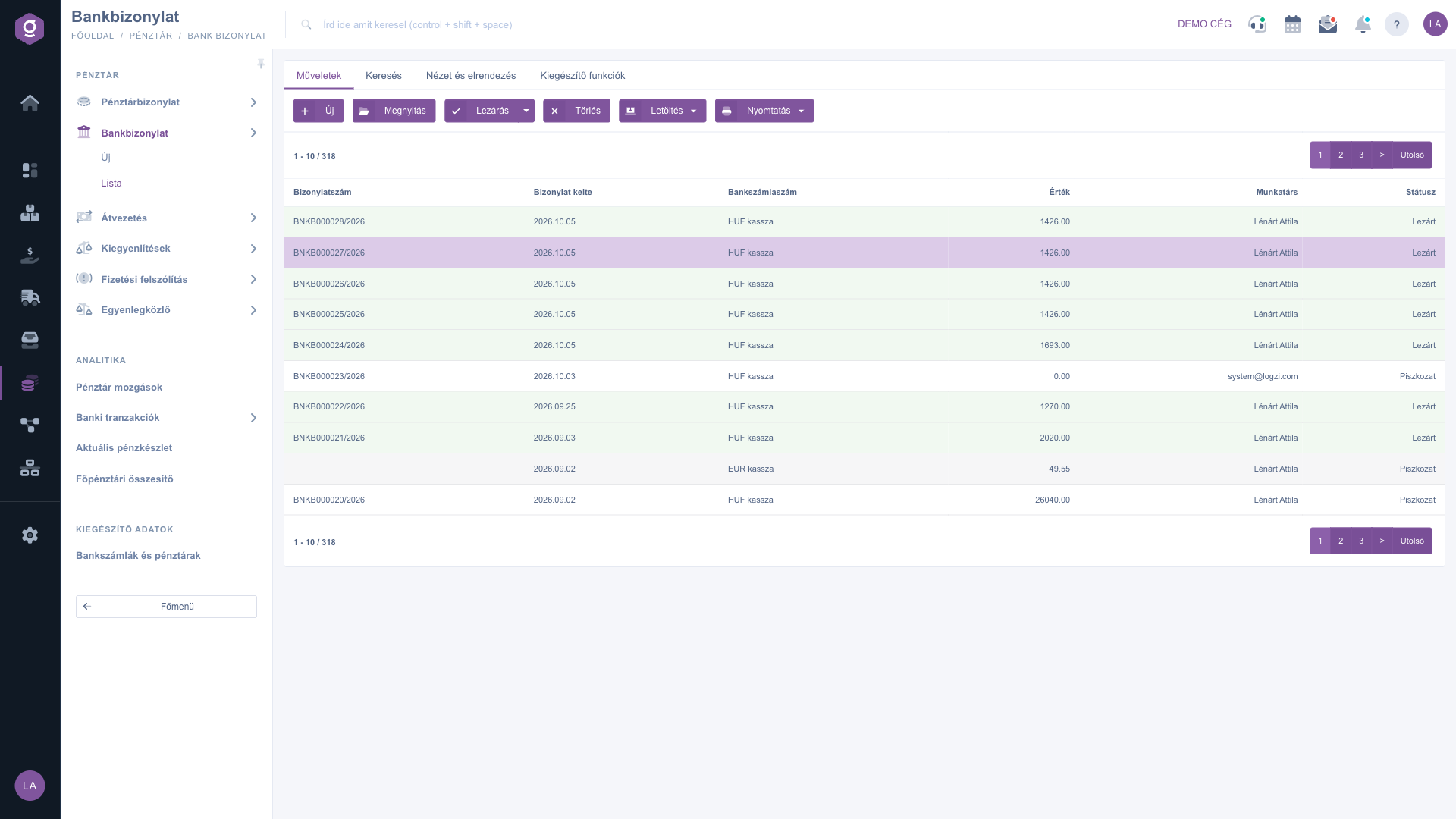
Bankbizonylat lista – Műveletek fül

Keresés a bizonylatok között

A táblázat feletti fülek közül a Keresés fülre kattintva jelennek meg a szűrési lehetőségek. Azonnal látható mezők: Partner cégnév, Bizonylatszám, Deviza, Státusz (egyszerre több állapotot is kiválaszthatsz), Irány (Bejövő vagy Kimenő) és Bankszámlaszám. A „Bővítés” gombra kattintva további szűrők nyílnak le: a Bizonylat kelte és a Módosítás időszak szerinti keresés (-tól és -ig dátummal), a Munkatárs, az Ügyfél megjegyzés és a Belső megjegyzés. A beállított feltételekre a Keresés gombbal szűrhetsz.
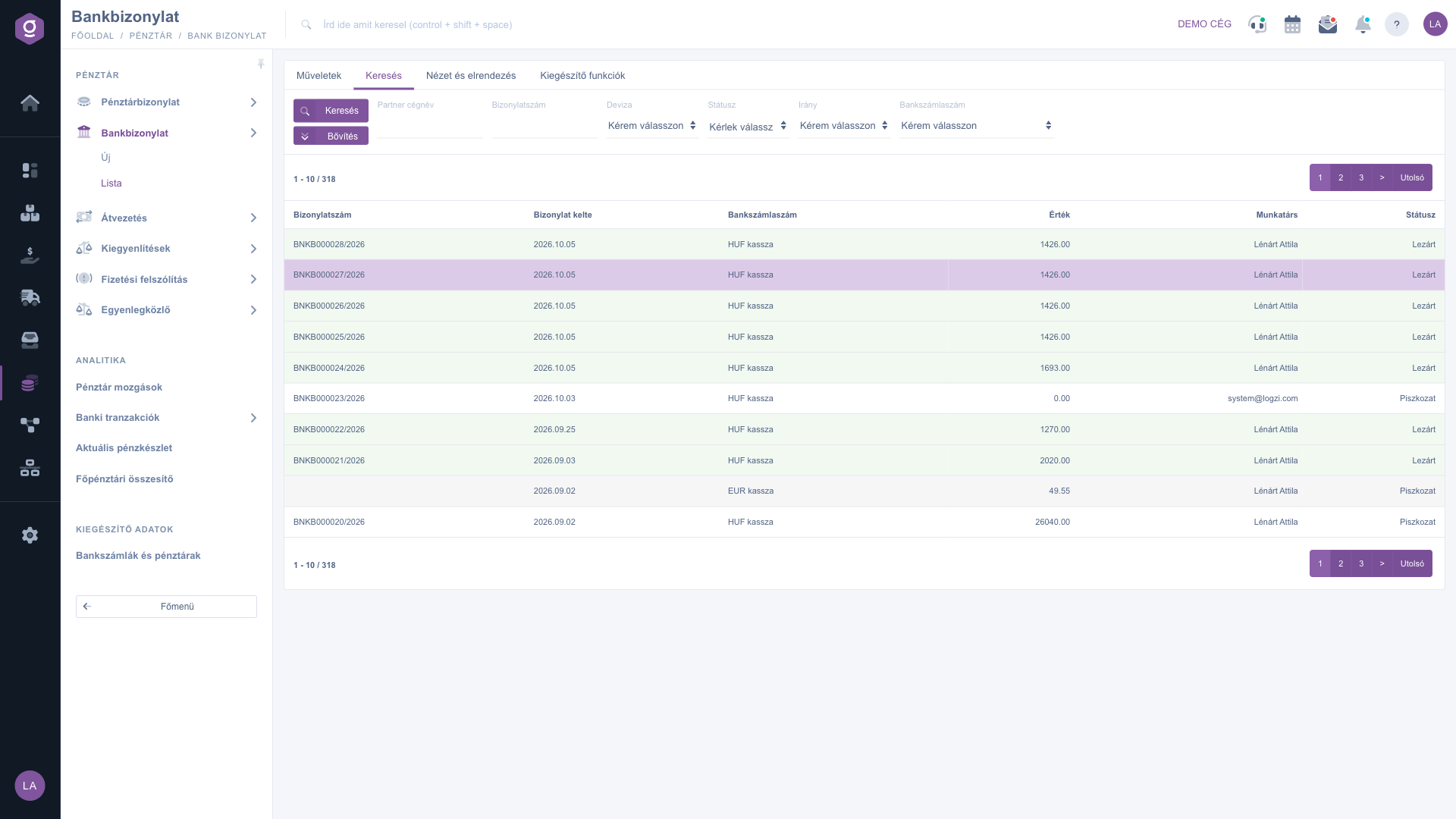
Bankbizonylat lista – Keresés fül

A nézet testreszabása

A Nézet és elrendezés fülön állíthatod be, hogyan jelenjen meg számodra a lista:

  • Oszlopok: kiválaszthatod, mely oszlopok jelenjenek meg a táblázatban.
  • Sorok: beállíthatod, hány bizonylat jelenjen meg egy oldalon.
  • Rendezés: kiválaszthatod, mely oszlop és milyen irány szerint rendeződjön alapból a lista.
  • Betekintő ablak: a betekintő panel beállítása. A bankbizonylat listán a táblázat alatt nem jelenik meg panel, a bizonylat tételeit a Megnyitás gombbal nézheted meg.
  • Felület és működés: a lista felületének egyéb, megjelenítéssel kapcsolatos beállításai.

Ezek a beállítások személyre szabottan, a felhasználódhoz kötve mentődnek el, tehát legközelebbi belépéskor is megmaradnak.
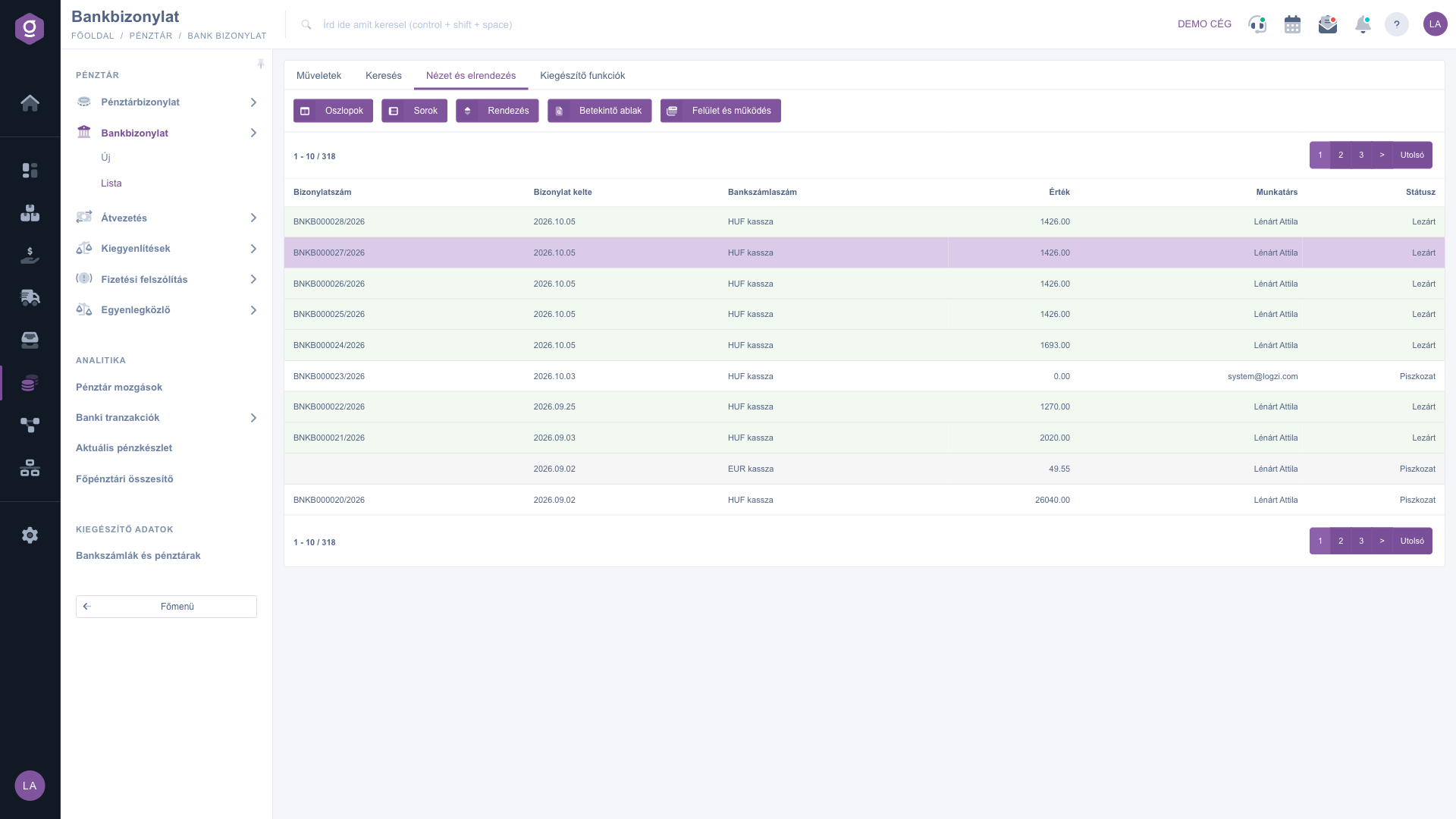
Bankbizonylat lista – Nézet és elrendezés fül

Kiegészítő funkciók

A Kiegészítő funkciók fülön a kijelölt bizonylathoz kapcsolódó, a napi munkát segítő extra lehetőségeket találod:

  • Elküldött levelek: a bizonylathoz korábban elküldött e-mailek megtekintése.
  • Új email: új levél írása a bizonylathoz kapcsolódóan, akár a Külső levelező, akár a rendszerbe beépített Belső levelező használatával. A külső levelező akkor jó választás, ha a saját levelezőprogramodból küldenéd, a belső akkor, ha a levél a Logzin belül maradna és a levelezés a rendszerben követhető legyen.
  • Új teendő: feladat (teendő) létrehozása a bizonylathoz kapcsolódóan.
  • CRM: a bizonylathoz tartozó CRM jegyzetek, feljegyzések megtekintése.
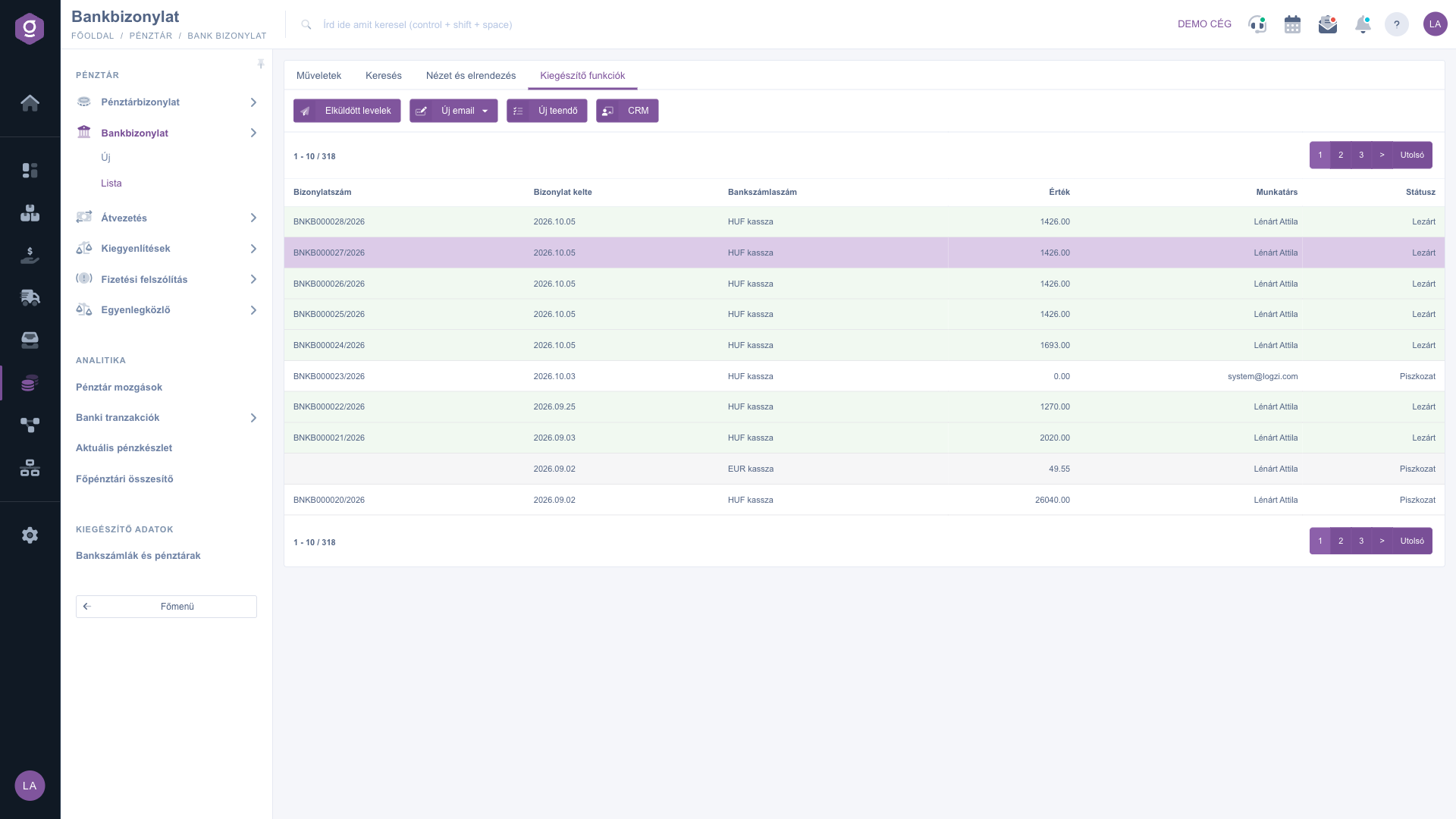
Bankbizonylat lista – Kiegészítő funkciók fül

Tipp


Ha egy adott hónap vagy egy adott bankszámla forgalmát szeretnéd egyben átnézni, a Keresés fülön a Bővítés gomb után add meg a Bizonylat kelte időszakot, a Bankszámlaszám mezővel pedig szűkítsd a listát arra a számlára. A Letöltés > XLSX tétel lista opcióval ezután a szűrt bizonylatokat a tételeikkel együtt egy táblázatba mentheted. Ha a bizonylat lezárása után azonnal szükséged van a PDF-re, a Lezárás gomb melletti nyílból válaszd a Lezárás és letöltés opciót.

A bankbizonylat felvételének, a tételek importálásának és szerkesztésének részleteit a Bankbizonylat adatlap útmutató írja le. A bankbizonylat tételei számlákhoz is kapcsolhatók, a számlák listájáról a Számla lista útmutatóban olvashatsz.

Mezők magyarázata

A táblázat alapértelmezett oszlopai és jelentésük (az oszlopok a Nézet és elrendezés > Oszlopok beállítással módosíthatók):

Mező / ElemKötelezőLeírás
BizonylatszámA bankbizonylat egyedi azonosítója. Az azonosítót a rendszer a bizonylat első mentésekor adja ki.
Bizonylat kelteA bizonylat létrehozásának dátuma.
BankszámlaszámAz a bankszámla, amelynek a forgalmát a bizonylat rögzíti.
ÉrtékA bizonylat tételeinek értéke.
MunkatársA bizonylatot rögzítő kolléga neve.
StátuszA bizonylat aktuális állapota (Piszkozat, Lezárt, Sztornó, Sztornózott).

Gyakori kérdések

Lezárni csak Piszkozat állapotú bizonylatot lehet, törölni pedig csak Lezárt állapotút – a Sztornó és Sztornózott bizonylatok már sem lezárhatók, sem törölhetők. Ilyenkor a rendszer hibaüzenetet ad („Bizonylatot lezárni csak nyitott státusszal lehet!”, illetve „Bizonylatot törölni csak lezárt státusszal lehet!”). A törlés nem vonható vissza, ezért a rendszer előbb megerősítést kér.

A gombok elérhetősége a kijelölt bizonylat állapotától függ. A Lezárás, a Lezárás és nyomtatás és a Lezárás és letöltés csak Piszkozat állapotnál használható, a végleges PDF és az e-mail küldés pedig csak Lezárt (vagy annál továbbhaladott) állapotnál. Piszkozatról a PDF előnézet és az XLSX exportok is elérhetők. Győződj meg arról is, hogy a sor ki van jelölve a táblázatban, mert kijelölés nélkül a gombok nem aktívak.

Ha a táblázat helyén a „A lista üres” felirat látszik, akkor a megadott keresési feltételeknek egyetlen bizonylat sem felel meg – ellenőrizd a Keresés fülön beállított szűrőket (például a Státusz vagy a Bizonylat kelte mezőt), vagy törölj ki minden feltételt. A bankbizonylat listán a táblázat alatt nincs betekintő panel: a bizonylat tételeit és részleteit a sor kijelölése után a Megnyitás gombbal nézheted meg.

A lista a bizonylatok áttekintésére és kezelésére szolgál. A tételek rögzítése, a banki kivonat importálása és az utalási fájl exportálása a bizonylat adatlapján történik: új bizonylathoz az Új gombbal, meglévőhöz a Megnyitás gombbal juthatsz el, a részleteket a Bankbizonylat adatlap útmutató írja le.

Szűrd le a listát a kívánt bizonylatokra a Keresés fülön, majd a Letöltés > XLSX lista opcióval a teljes, aktuálisan látott listát egy táblázatba exportálhatod, kijelölés nélkül is. Ha a tételekre is szükséged van, használd az XLSX tétel lista opciót.

A Bankbizonylat modul csak akkor jelenik meg a Főmenü / Pénztár alatt, ha hozzá van rendelve a felhasználódhoz. Ha nem látod, kérd meg a rendszer adminisztrátorát, hogy ellenőrizze a modul hozzárendelését a felhasználód beállításaiban.

Személyre szabott segítségre van szükséged?

Nem szeretnél órákon át keresgélni a megoldás után? Válaszd a leghatékonyabb utat: jelentkezz egy személyre szabott, 45 perces online oktatásra, ahol kizárólag veled foglalkozunk. Legyen szó az alapok átnézéséről vagy egy konkrét modul részletes beállításáról, szakértő kollégánk lépésről lépésre végigvezet a teljes folyamaton.

Ne vesztegesd az időd – kérj segítséget!
A célunk az, hogy minél gyorsabban és hatékonyabban használd a rendszerünket. Akár teljesen új vagy nálunk, akár csak egy specifikus beállítással akadtál el, ne habozz segítséget kérni!

Logzi raktárkezelő program

Vedd fel a kapcsolatot velünk

Érdeklődsz a szoftverünkkel kapcsolatban, írj bátran!

Segítségre van szükséged?

Ha nem találod a választ és szükséged van segítségre

Regisztrációdat hozd létre most,
fizess később!

Próbáld ki 3 napig ingyen, kockázatok és kötöttségek nélkül!

