Banktransaktionen

Die Liste der auf den Bankkonten erfassten eingehenden und ausgehenden Banktransaktionen: Statussymbole, Suche, Transaktion öffnen und abschließen, integrierte Banken synchronisieren, XLSX-Download.

Funktionsübersicht

Die Liste zeigt die auf deinen Bankkonten erfassten Banktransaktionen Posten für Posten: welcher Betrag eingegangen oder abgegangen ist, von wem oder an wen, mit welcher Rechnung die Transaktion verknüpft ist und ob der zugehörige Bankbeleg abgeschlossen ist. Die Transaktionen gelangen durch die Synchronisierung der integrierten Banken ins System; hier kannst du sie prüfen, mit Rechnungen verknüpfen und abschließen.

Die Liste ist je nach den dir zugewiesenen Modulen in drei Ansichten verfügbar:

  • Liste: alle Transaktionen; du siehst sie nur, wenn deinem Benutzer sowohl das Modul für eingehende als auch für ausgehende Transaktionen zugewiesen ist.
  • Eingehend: nur eingehende (gutschriftsartige) Transaktionen.
  • Ausgehend: nur ausgehende (belastungsartige) Transaktionen.

Das Statussymbol am Zeilenanfang zeigt den Zustand der Transaktion:

  • Rotes Fragezeichen: Keine Rechnungsnummer angegeben und der Bankbeleg ist nicht abgeschlossen.
  • Gelbes Ausrufezeichen: Der Bankbeleg ist nicht abgeschlossen (der Transaktion ist bereits eine Rechnung zugeordnet).
  • Grünes Häkchen: Abgeschlossene und verbuchte Position.

Der Wert Ja des Filters Verbucht liefert die mit einer Rechnung verknüpften und abgeschlossenen Posten, der Wert Nein die Posten ohne Rechnung oder noch nicht abgeschlossene Posten. Auf dem Tab Aktionen kannst du die Transaktion öffnen, den Bankbeleg öffnen und abschließen und die Liste als XLSX-Datei herunterladen.

Wenn keine Transaktion den Bedingungen entspricht, siehst du anstelle der Liste diese Meldung: Die Ergebnisliste ist leer oder enthält keine anzuzeigenden Elemente.

Schritt für Schritt

1. Die Seite öffnen

Klicke auf Hauptmenü / Kasse / Banktransaktionen / Liste (du findest den Punkt in der Gruppe Analytik). Die Punkte Eingehend und Ausgehend öffnen dieselbe Liste, auf die jeweilige Richtung gefiltert. Die Liste öffnet sich mit den neuesten Transaktionen, 10 Zeilen pro Seite. Das Bild zeigt die Schaltflächen des Tabs Aktionen, die Statussymbole und oben rechts auf der Seite den Link Integrierte Banken synchronisieren.
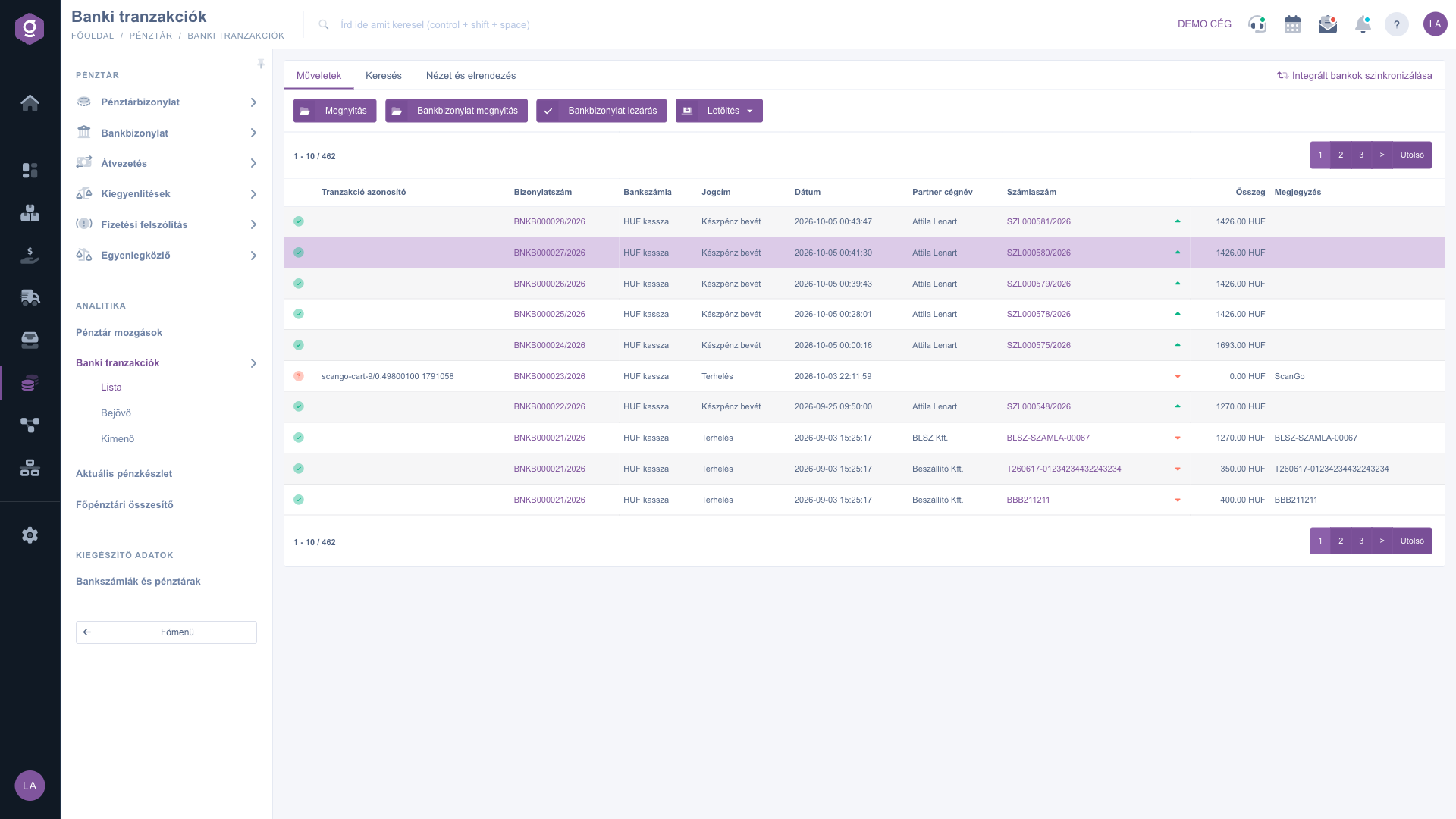
Liste der Banktransaktionen

2. Unter den Transaktionen suchen

Öffne den Tab Suche, gib die Bedingungen ein und klicke dann auf die Schaltfläche Suche. Mit der Schaltfläche Erweiterung erscheinen zwei weitere Filter: Wert (von–bis) und Mitteilung.
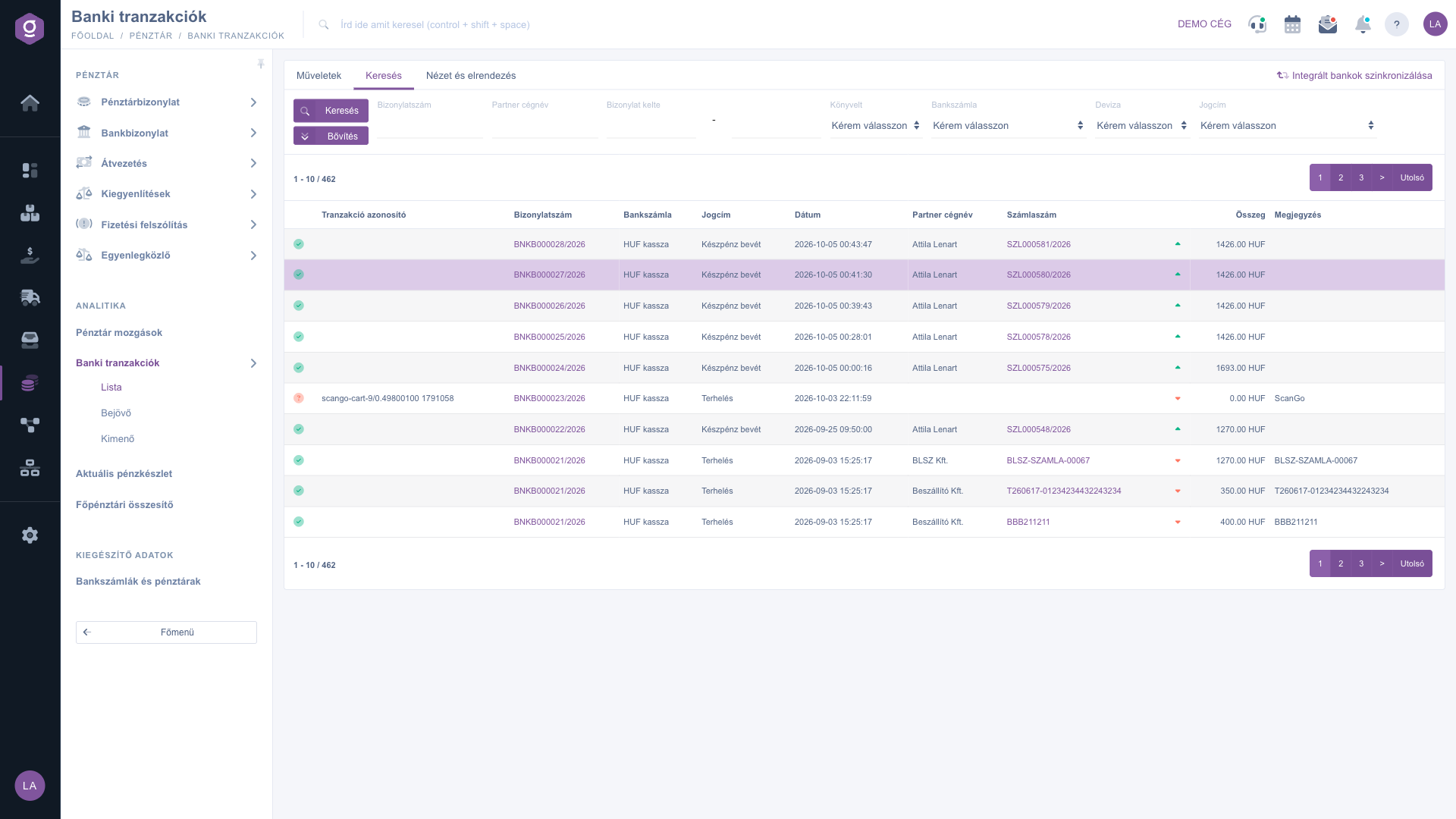
Suche in den Banktransaktionen

3. Ansicht und Layout

Auf dem Tab Ansicht und Layout findest du drei Einstellungen: Mit der Schaltfläche Spalten wählst du, welche Spalten in welcher Reihenfolge sichtbar sind, mit Zeilen legst du fest, wie viele Zeilen pro Seite erscheinen, und mit Sortierung kannst du je Spalte die Reihenfolge Aufsteigend oder Absteigend einstellen. Das System merkt sich deine Einstellungen für die Dauer deiner angemeldeten Sitzung. Wenn du eine benutzerdefinierte Spalteneinstellung verwendest, werden das Statussymbol, das Richtungssymbol und die Links nicht angezeigt.
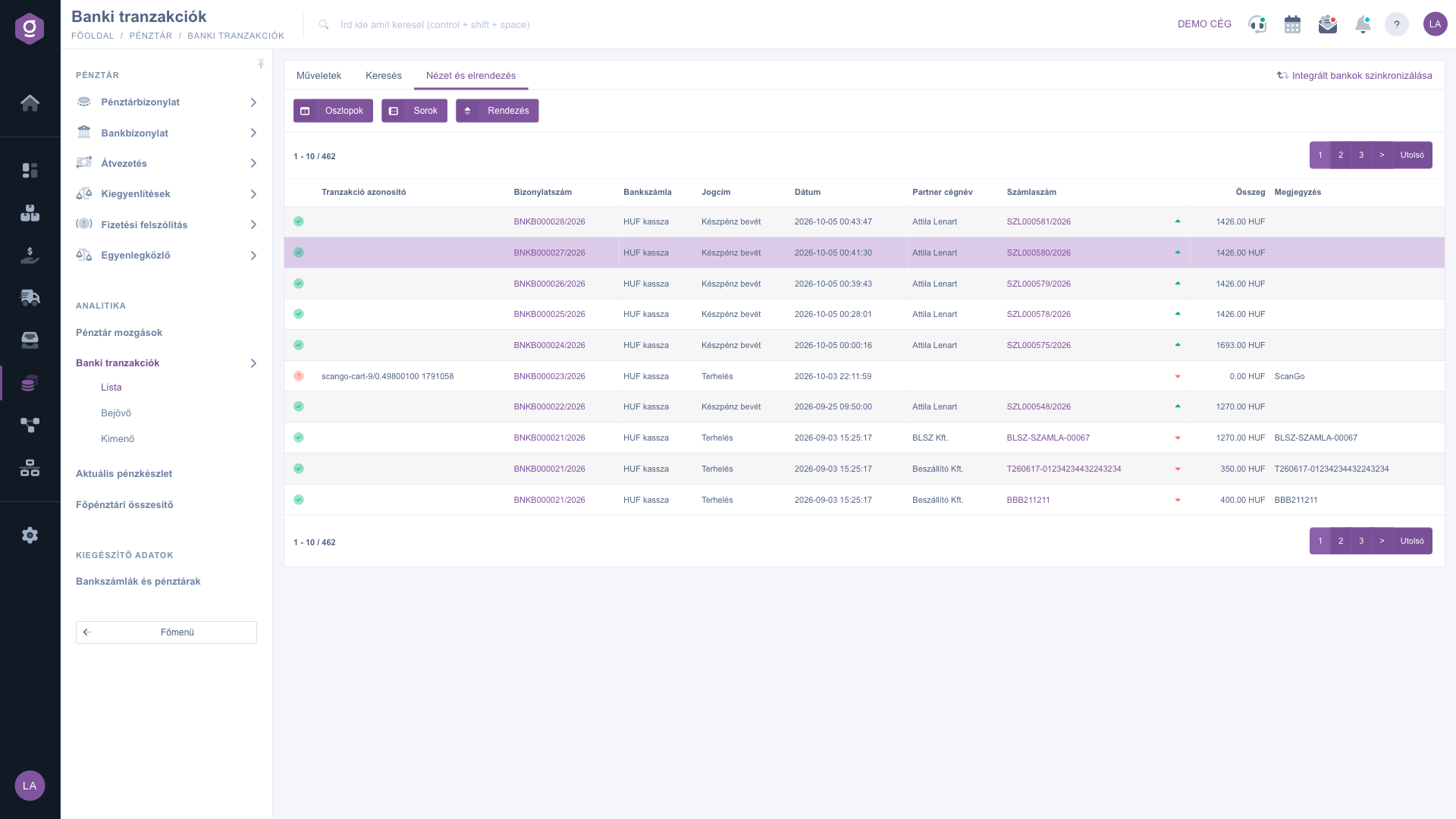
Einstellungen für Ansicht und Layout

4. Eine Transaktion öffnen und ergänzen

Klicke auf eine Zeile, um sie auszuwählen, und dann auf dem Tab Aktionen auf die Schaltfläche Öffnen. Im Fenster kannst du den Partner, den Belegtyp und die Belegnummer, den Rechtsgrund, den Wert und die Bemerkungen angeben (die Felder sind im Abschnitt Felder im Überblick beschrieben). Die Schaltfläche Speichern und abschließen speichert den Posten und schließt den Bankbeleg ab, die Schaltfläche Schließen schließt das Fenster ohne Speichern. Ist der Bankbeleg bereits abgeschlossen, sind die Felder des Fensters nur lesbar und die Schaltfläche Speichern und abschließen wird nicht angezeigt.

5. Den Bankbeleg öffnen und abschließen

Bei ausgewählter Zeile führt die Schaltfläche Bankbeleg öffnen zur Seite des zur Transaktion gehörenden Bankbelegs, und die Schaltfläche Bankbeleg abschließen schließt ihn ab. Ist das Abschließen nicht möglich, zeigt ein Warnfenster den Grund; nach erfolgreichem Abschluss wird die Seite neu geladen.

6. Integrierte Banken synchronisieren

Klicke oben rechts auf der Seite auf den Link Integrierte Banken synchronisieren. Gib im sich öffnenden Fenster im Feld Transaktionsdatum (standardmäßig heute) den abzufragenden Tag an und klicke dann auf die Schaltfläche Abfrage. Das System fragt die Transaktionen dieses Tages über die aktiven Bankverbindungen ab, die unter Integrationen eingerichtet sind. Der Datenaustausch läuft asynchron, daher können die neuen Transaktionen erst nach 5-10 Minuten in der Liste erscheinen. Mit der Schaltfläche Schließen schließt du das Fenster.
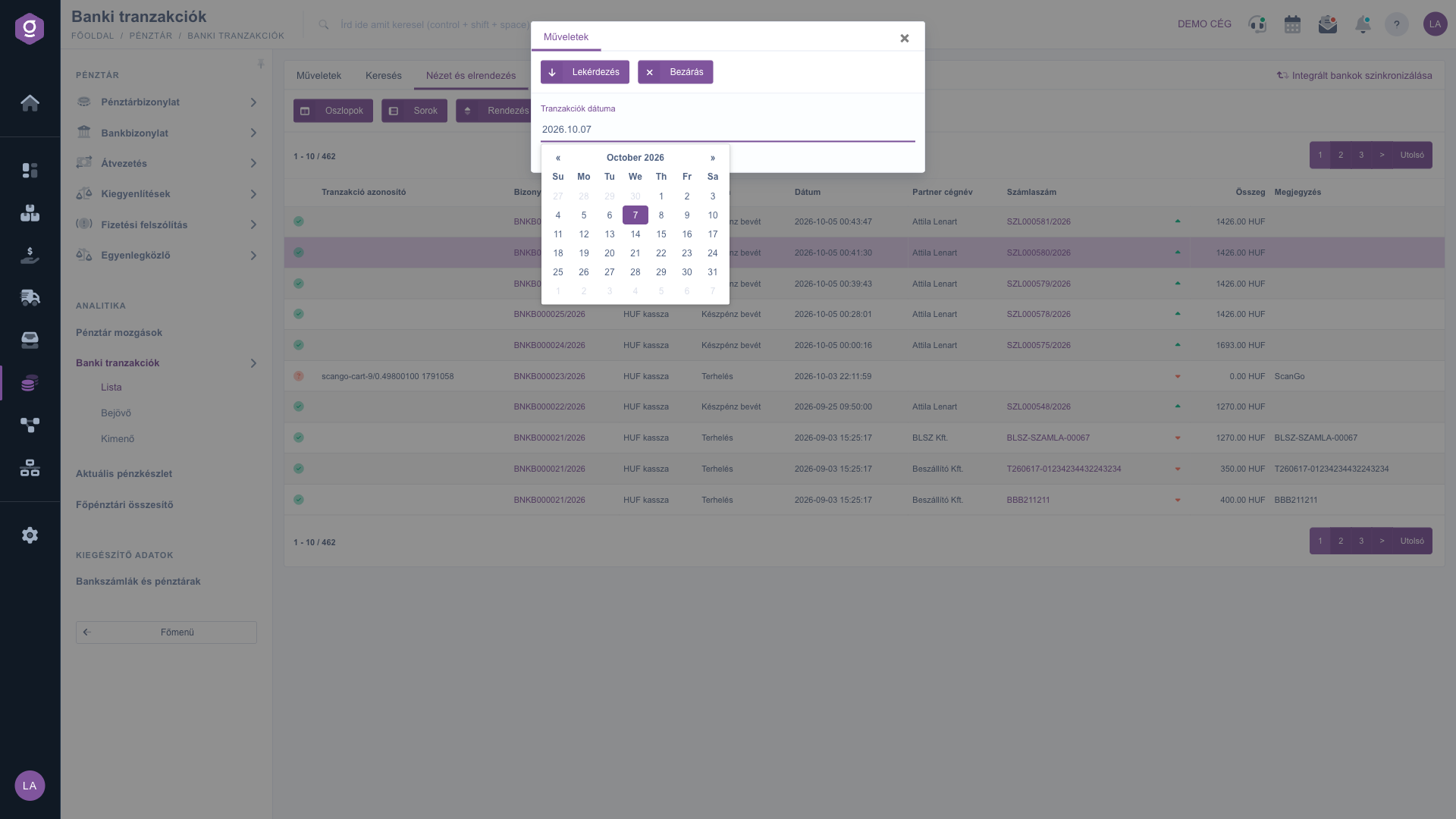
Fenster Integrierte Banken synchronisieren

Bereits früher eingelesene Transaktionen werden übersprungen. Der Name und die Kontonummer des Partners gelangen in das Feld Interne Bemerkung, der Verwendungszweck der Bank in das Feld Transaktionsbemerkung (Verwendungszweck). Das System versucht, die Transaktion einer offenen Rechnung zuzuordnen (zum Beispiel anhand der Rechnungsnummer im Verwendungszweck und des Betrags). Gelingt das, schließt es den Bankbeleg ab, gleicht die Rechnung aus und sendet eine Benachrichtigung. Nicht zugeordnete Posten bleiben mit dem roten Fragezeichen offen; du kannst sie im Fenster Öffnen manuell mit einer Rechnung verknüpfen. Die Synchronisierung aktualisiert auch den Wert Banki egyenleg auf der Seite Aktueller Kassenbestand.

7. Die Liste als XLSX herunterladen

Klicke auf dem Tab Aktionen auf die Schaltfläche Herunterladen und wähle dann XLSX lista. Der Download berücksichtigt die Filter Belegnummer, Partner-Firmenname, Belegdatum, Wert und Verbucht; die Filter Bankkonto, Deviza und Rechtsgrund berücksichtigt er nicht.

Tipp


Der Filter Mitteilung sucht nach exakter Übereinstimmung, kopiere daher die vollständige Mitteilung hinein. Wenn du Transaktionen suchst, die noch nicht mit einer Rechnung verknüpft sind, stelle das Feld Verbucht auf Nein.


Zu Bankbelegen findest du Informationen in der Anleitung Bankbelegliste. Zum Ausgleich von Rechnungen siehe die Anleitungen Rechnungsliste und Eingangsrechnungsliste.

Felder im Überblick

Die Spalten der Liste und ihre Bedeutung. Das Häkchen zeigt, dass die Spalte standardmäßig sichtbar ist, der Strich, dass du sie nur in der Einstellung Ansicht und Layout / Spalten einschalten kannst. Im Fenster Spalten werden einige Spaltennamen in allen Sprachen auf Ungarisch angezeigt.

SpalteStandardmäßig sichtbarBeschreibung
Statussymbol (die erste Spalte ohne Titel)Der Zustand der Transaktion; fahre mit der Maus über das Symbol, um die Beschreibung zu sehen.
TransaktionskennungDie von der Bank vergebene Kennung; die Liste kürzt sie auf 32 Zeichen, der vollständige Text erscheint beim Darüberfahren.
BelegnummerDie Kennung des Bankbelegs; per Klick öffnet sich der Bankbeleg.
BankkontoDas Bankkonto, auf dem die Transaktion stattgefunden hat.
RechtsgrundDer Rechtsgrund der Transaktion.
DatumDas Datum der Transaktion.
Partner-FirmennameDer Name des Partners.
RechnungsnummerDie Kennung der verknüpften Rechnung; per Klick öffnet sich die Rechnung.
RichtungssymbolZeigt, ob die Transaktion eingehend oder ausgehend ist.
SummeDer Betrag der Transaktion.
BemerkungDie zur Transaktion gehörende Bemerkung.
KennungDie interne Kennung der Transaktion im System.
EröffnungDer Kontostand vor der Transaktion.
AbschlussDer Kontostand nach der Transaktion.

Felder im Fenster Öffnen

FeldPflichtBeschreibung
Partner-FirmennameDer Partner, auf den sich die Transaktion bezieht.
BelegtypDu kannst angeben, auf welchen Beleg sich die Transaktion bezieht; wählbar ist auch der Wert Sonstiges, nicht belegbezogen.
BelegnummerWähle aus den offenen Rechnungen diejenige, die die Transaktion ausgleicht.
RechtsgrundDer Rechtsgrund der Transaktion; die Liste zeigt den Namen und die Kontonummer des Rechtsgrunds.
WertDer Betrag der Transaktion.
Transaktionsbemerkung (Verwendungszweck)Der Verwendungszweck der Bank.
Transaktions-IDDie von der Bank vergebene Transaktionskennung.
Interne BemerkungDeine eigene Bemerkung für den internen Gebrauch.

Filter auf dem Tab Suche

  • Belegnummer: du kannst auch nach einem Teil der Bankbelegkennung suchen.
  • Partner-Firmenname: du kannst auch nach einem Teil des Namens suchen.
  • Belegdatum: ein Zeitraum von Datum bis Datum.
  • Verbucht: Ja oder Nein.
  • Bankkonto: die Transaktionen eines bestimmten Bankkontos.
  • Deviza (Währung): die Währung der Transaktion.
  • Rechtsgrund: der Rechtsgrund der Transaktion.
  • Erweiterung / Wert: Betrag von–bis.
  • Erweiterung / Mitteilung: exakte Übereinstimmung mit der Mitteilung.

Häufige Fragen

Das rote Fragezeichen bedeutet, dass keine Rechnungsnummer angegeben und der Bankbeleg nicht abgeschlossen ist. Das gelbe Ausrufezeichen bedeutet, dass der Bankbeleg nicht abgeschlossen ist, obwohl der Transaktion bereits eine Rechnung zugeordnet ist. Das grüne Häkchen kennzeichnet eine abgeschlossene und verbuchte Position. Fahre mit der Maus über das Symbol, um die Beschreibung zu sehen.

Ist der zur Transaktion gehörende Bankbeleg bereits abgeschlossen, sind die Felder im Fenster Öffnen nur lesbar und die Schaltfläche Speichern und abschließen wird nicht angezeigt. Nur die Posten eines noch nicht abgeschlossenen Bankbelegs können geändert werden.

Der Datenaustausch läuft asynchron und kann 5-10 Minuten dauern. Warte einen Moment und aktualisiere dann die Seite. Prüfe auch, ob du im Feld Transaktionsdatum den richtigen Tag angegeben hast, denn eine Abfrage umfasst immer nur einen Tag.

Alle drei öffnen dieselbe Liste: Liste zeigt alle Transaktionen, Eingehend nur die eingehenden, Ausgehend nur die ausgehenden. Der Punkt Liste erscheint nur, wenn deinem Benutzer beide Module zugewiesen sind.

Wähle die Zeile aus, klicke auf Öffnen, wähle den Belegtyp, dann im Feld Belegnummer die offene Rechnung und klicke zuletzt auf Speichern und abschließen. Zu Rechnungen findest du Informationen in der Anleitung Rechnungsliste.

Wähle die Zeile aus und klicke auf dem Tab Aktionen auf Bankbeleg öffnen oder auf den Link in der Spalte Belegnummer. Die Liste der Bankbelege ist in der Anleitung Bankbelegliste beschrieben.

Die Menüpunkte erscheinen unter Hauptmenü / Kasse / Banktransaktionen nur, wenn das entsprechende Modul deinem Benutzer zugewiesen ist. Siehst du nur Eingehend oder nur Ausgehend, ist das andere Modul nicht zugewiesen. Findest du keinen der Punkte, bitte deinen Systemadministrator, sie freizuschalten.

Benötigen Sie persönliche Unterstützung?

Möchten Sie nicht stundenlang nach einer Lösung suchen? Wählen Sie den effizientesten Weg: Buchen Sie eine persönliche, 45-minütige Online-Schulung, bei der wir uns ausschließlich um Sie kümmern. Ob Überblick über die Grundlagen oder detaillierte Einrichtung eines bestimmten Moduls – unser Experte führt Sie Schritt für Schritt durch den gesamten Prozess.

Verschwenden Sie keine Zeit – fordern Sie Hilfe an!
Unser Ziel ist es, dass Sie unser System so schnell und effizient wie möglich nutzen. Egal ob Sie ganz neu bei uns sind oder bei einer bestimmten Einstellung nicht weiterkommen – zögern Sie nicht, um Hilfe zu bitten!

Logzi Lagerverwaltungssoftware

Nimm Kontakt mit uns auf

Interessierst du dich für unsere Software? Schreib uns einfach!

Brauchst du Hilfe?

Wenn du keine Antwort findest und Unterstützung brauchst

Jetzt registrieren,
später bezahlen!

Teste es 3 Tage kostenlos, ohne Risiko und Verpflichtungen!
