Raktárkészlet áttekintés

Ismerd meg, hogyan látod egyetlen képernyőn a raktárkészlet értékét, a raktár telítettségét, a vonalkód gyűjtős mozgásokat és a termékkategóriák megoszlását, valamint a munkatársak napi teljesítményét.

Funkció áttekintés

A Raktárkészlet áttekintés oldal egyetlen képernyőn mutatja a raktár aktuális állapotát: mennyit ér a készlet, mennyire telt a raktár, mennyi mozgást végeztek a vonalkód gyűjtővel, és melyik termékkategóriában áll a legtöbb áru. Az oldal csak olvasásra szolgál, itt nem kell semmit kitöltened vagy mentened.

Az oldalnak két füle van: az Összesített fül a raktár egészét mutatja, a Munkatársak fül pedig azt, hogy ki mennyi áruátvételt, árukiadást és áttárolást végzett.

Elérés: Főmenü / Készletkezelés / Analitika / Raktár áttekintés

Raktárkészlet áttekintés – Összesített fül
A készletérték a raktári bevételezéssel nő. A bevételezésről a Raktári bevét lista súgóban olvashatsz.

Lépésről lépésre

1. Nézd meg a raktárkészlet értékét

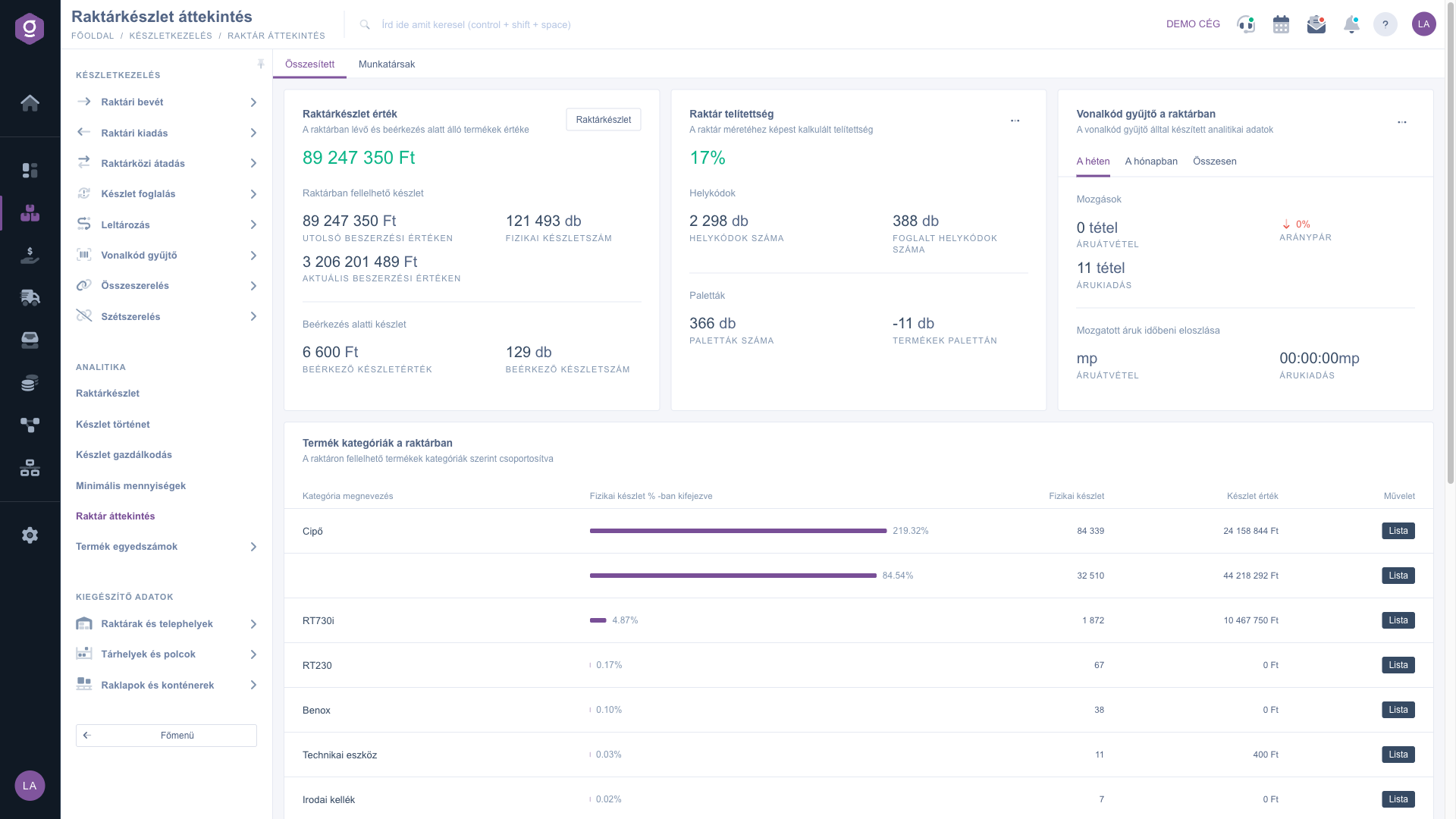
A Raktárkészlet érték kártya nagy összege a raktárban lévő és a beérkezés alatt álló termékek együttes értéke. Alatta két részre bontva látod a számokat:

  • Raktárban fellelhető készlet: a ténylegesen raktáron lévő áru értéke az utolsó és az aktuális beszerzési értéken, valamint a fizikai darabszám.
  • Beérkezés alatti készlet: a még úton lévő, beérkező áru értéke és darabszáma.

A kártya jobb felső sarkában lévő Raktárkészlet gombbal megnyithatod a részletes raktárkészlet listát, amely csak a raktáron lévő termékeket mutatja.

2. Ellenőrizd a raktár telítettségét

A Raktár telítettség kártya százaléka azt mutatja, hogy a raktár méretéhez képest mennyire telt meg. Alatta láthatod a Helykódok számát és a foglalt helykódok számát, valamint a Paletták számát és a palettákon lévő termékek mennyiségét. A kártya „…” menüjéből egyből átléphetsz a Raktárak és telephelyek, a Tárhelyek és polcok vagy a Paletták és konténerek oldalra.

3. Kövesd a vonalkód gyűjtős mozgásokat

A Vonalkód gyűjtő a raktárban kártyán három fül közül választhatsz: A héten, A hónapban és Összesen. Mindegyik fülön a Mozgások alatt látod az Áruátvétel és az Árukiadás tételszámát, mellette az Aránypár százalékot: a felfelé mutató nyíl azt jelzi, hogy többet adtál ki, mint amennyit átvettél. A Mozgatott áruk időbeni eloszlása az egyes mozgástípusokra fordított időt mutatja. A kártya „…” menüjében a Napi mozgások listája, a Nyitott áruátvételek listája és a Kitárolható áruk listája érhető el.

4. Nézd át a termékkategóriákat

A Termék kategóriák a raktárban táblázat kategóriánként mutatja, hogy a teljes fizikai készlet hány százaléka tartozik hozzá, mennyi a fizikai készlet és mennyi a készlet értéke. A sor végén lévő Lista gombbal megnyílik a raktárkészlet lista az adott kategóriára szűrve.
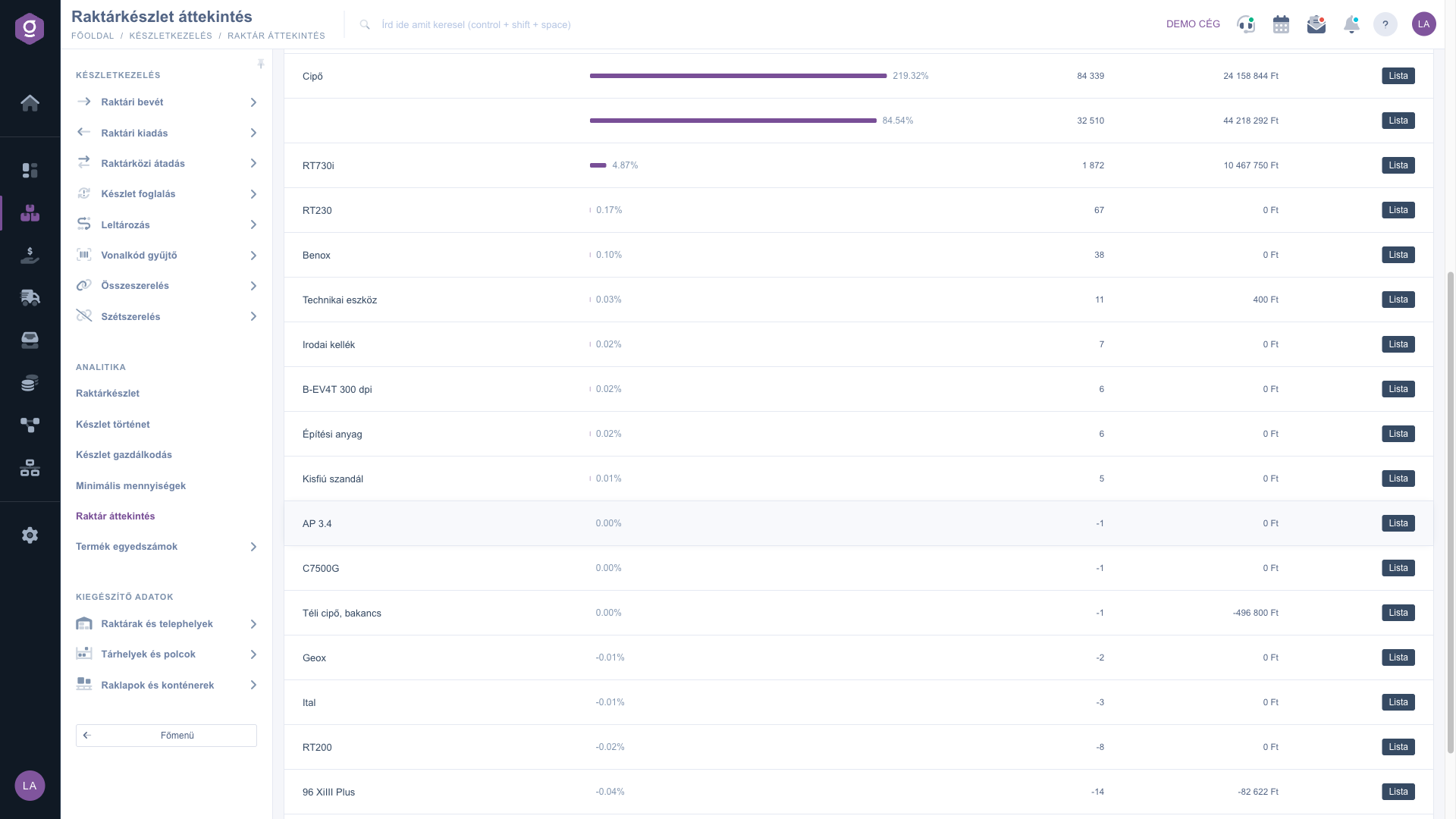
Termék kategóriák a raktárban táblázat

5. Válts a Munkatársak fülre

A Munkatársak fülön három kártyán látod az Áruátvétel, az Árukiadás és az Áttárolás mai darabszámát, mellette a hónapra és az évre vonatkozó összesítéssel. Lejjebb a Munkatársak szerint táblázat munkatársanként mutatja a mai bizonylatok és tételek számát. Ez a fül percenként magától frissül.
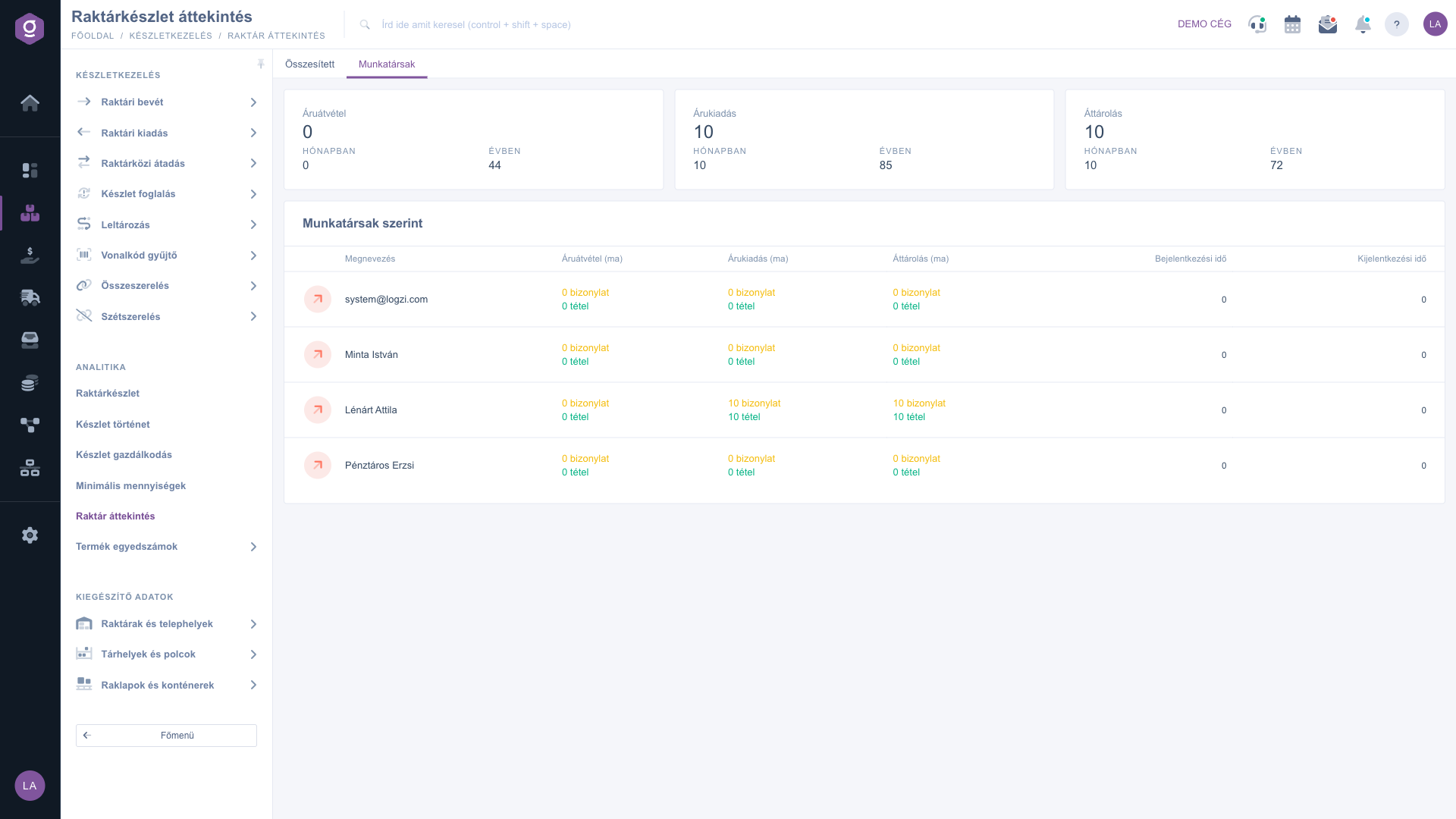
Raktárkészlet áttekintés – Munkatársak fül

Tipp


Ha egy kategória aránya feltűnően magas, kattints a sor végén a Lista gombra, és nézd meg, mely termékek foglalják le a készlet nagy részét.

Mezők leírása

ElemKötelezőLeírás
Raktárkészlet értékA raktárban lévő és a beérkezés alatt álló termékek együttes értéke.
Utolsó beszerzési értékenA raktáron lévő készlet értéke a termékek utolsó beszerzési árával számolva.
Aktuális beszerzési értékenA raktáron lévő készlet értéke a termékek árlistában szereplő aktuális beszerzési árával számolva.
Fizikai készletszámA raktárban ténylegesen megtalálható termékek darabszáma.
Beérkező készletértékA beérkezés alatt álló áru értéke.
Beérkező készletszámA beérkezés alatt álló áru darabszáma.
Raktár telítettségA raktár méretéhez képest számolt telítettség százalékban.
Helykódok számaA raktárban létező helykódok (tárhelyek) száma.
Foglalt helykódok számaAzoknak a helykódoknak a száma, amelyeken éppen van készlet.
Paletták számaA rendszerben nyilvántartott paletták száma.
Termékek palettánA palettákra felrakott termékek összes mennyisége.
MozgásokA vonalkód gyűjtővel végzett Áruátvétel és Árukiadás tételszáma a kiválasztott időszakban (A héten, A hónapban, Összesen).
AránypárAz Árukiadás és az Áruátvétel tételszámának aránya százalékban. 100% felett felfelé, alatta lefelé mutató nyíl jelenik meg.
Mozgatott áruk időbeni eloszlásaAz Áruátvételre és az Árukiadásra fordított idő.
Kategória megnevezésA termékkategória neve a kategóriák táblázatában.
Fizikai készlet % -ban kifejezveA kategória részesedése a teljes fizikai készletből, folyamatjelzővel.
Fizikai készletA kategóriában a raktáron lévő darabszám.
Készlet értékA kategória készletének értéke az utolsó beszerzési áron.
Bejelentkezési idő és Kijelentkezési időA Munkatársak szerint táblázat két utolsó oszlopa. Jelenleg nem számolódik, mindig 0 jelenik meg bennük.

Gyakori kérdések

A menüpont megjelenését a modul-jogosultság határozza meg. Kérd meg a cég adminisztrátorát, hogy engedélyezze a Raktár áttekintés modult a felhasználódnak, és ellenőrizze, hogy az előfizetésed tartalmazza a Készletkezelés funkciókat.

Negatív készlet akkor keletkezik, ha egy termékből többet adtál ki, mint amennyit bevételeztél. Ilyenkor a készletérték és a kategóriák aránya is torzulhat, ezért a százalék 100 fölé is mehet. Ellenőrizd, hogy minden beszerzést rögzítettél-e a Raktári bevét lista szerint, és szükség esetén végezz leltárt.

A két szám más árral számol. Az Utolsó beszerzési értéken a legutóbbi tényleges beszerzés ára számít, az Aktuális beszerzési értéken pedig a terméknél az árlistában megadott aktuális beszerzési ár. Ha az árlistát régen frissítetted, a két összeg jelentősen eltérhet.

A Munkatársak szerint táblázat e két oszlopa jelenleg nem számol adatot, ezért 0 értéket mutat. A mai bizonylat- és tételszámok viszont élő adatok.

A Munkatársak fül percenként újratöltődik. Az Összesített fül adatait az oldal újratöltésével frissítheted.

Személyre szabott segítségre van szükséged?

Nem szeretnél órákon át keresgélni a megoldás után? Válaszd a leghatékonyabb utat: jelentkezz egy személyre szabott, 45 perces online oktatásra, ahol kizárólag veled foglalkozunk. Legyen szó az alapok átnézéséről vagy egy konkrét modul részletes beállításáról, szakértő kollégánk lépésről lépésre végigvezet a teljes folyamaton.

Ne vesztegesd az időd – kérj segítséget!
A célunk az, hogy minél gyorsabban és hatékonyabban használd a rendszerünket. Akár teljesen új vagy nálunk, akár csak egy specifikus beállítással akadtál el, ne habozz segítséget kérni!

Logzi raktárkezelő program

Vedd fel a kapcsolatot velünk

Érdeklődsz a szoftverünkkel kapcsolatban, írj bátran!

Segítségre van szükséged?

Ha nem találod a választ és szükséged van segítségre

Regisztrációdat hozd létre most,
fizess később!

Próbáld ki 3 napig ingyen, kockázatok és kötöttségek nélkül!

