Minimális mennyiségek lista

Itt állíthatod be termékenként a Min., Opt. és Max. mennyiséget, és itt látod egymás mellett a fizikai, foglalt és elérhető készletet. Megtudhatod, hogyan számolódik a Készlet különbözet, és mi a különbség a globális és a raktáranként megadott mennyiség között.

Funkció áttekintése

A Minimális mennyiségek modulban termékenként rögzítheted, mennyi készletnek kell lennie belőle: a Min. mennyiséget (az alsó határt), az Opt. mennyiséget (a kívánt, optimális készletet) és a Max. mennyiséget (a felső határt). Ezekre épül a Készlet gazdálkodás modul: ott látod, mely termékek kerültek a beállított szint alá, és onnan indíthatsz beszerzési előrendelést vagy áttárolást.

  • Egy helyen a készlet és a szintek: a lista a készletezett termékeknél egymás mellett mutatja a Fizikai készletet, a Foglalt készletet, az Elérhető készletet és a beállított Min./Opt./Max. mennyiséget, az összes raktárra összesítve.
  • Globális és raktárankénti szint: a mennyiségeket megadhatod a termékre általában, és külön-külön az egyes raktárakra (telephelyekre) is.
  • Készlet különbözet: az utolsó oszlop a foglalt készlet és a Min. mennyiség különbségét mutatja; a számítást a Mezők magyarázata szekció részletezi.

Tipp


Ha új vagy a rendszerben, először azokra a termékekre add meg a szinteket, amelyeket a legtöbbször kell utánrendelned. A Készlet gazdálkodás nézetei csak azokat a termékeket tudják kiemelni, amelyeknél a választott szint (Min., Opt. vagy Max.) nincs üresen hagyva.

A szintek felhasználásáról a Készlet gazdálkodás cikk szól. A készlet aktuális állapotát a Raktárkészlet lista, a foglalásokat a Készlet foglalás lista mutatja.

Lépésről lépésre

1. A termék megkeresése

Kattints a Főmenü / Készletkezelés / Minimális mennyiségek menüpontra. A lista a készletezett termékeket mutatja, tízes lapokon, megnevezés szerint fordított (Z–A) sorrendben. A táblázat felett két fül áll: a Műveletek és a Keresés. A termék megkereséséhez nyisd meg a Keresés fület, adj meg egy vagy több szűrőt, majd indítsd a keresést. Szűrhetsz a Megnevezés, a Cikkszám, a Fő kategória, a Típus és az Aktív mezővel, valamint a Fizikai készleten, Elérhető készleten és Foglalt készleten mezővel (azaz van-e a termékből a megfelelő készlet). A Bővítés gombbal további szűrők nyílnak meg: Web kategória, Gyártó és Preferált beszállító.
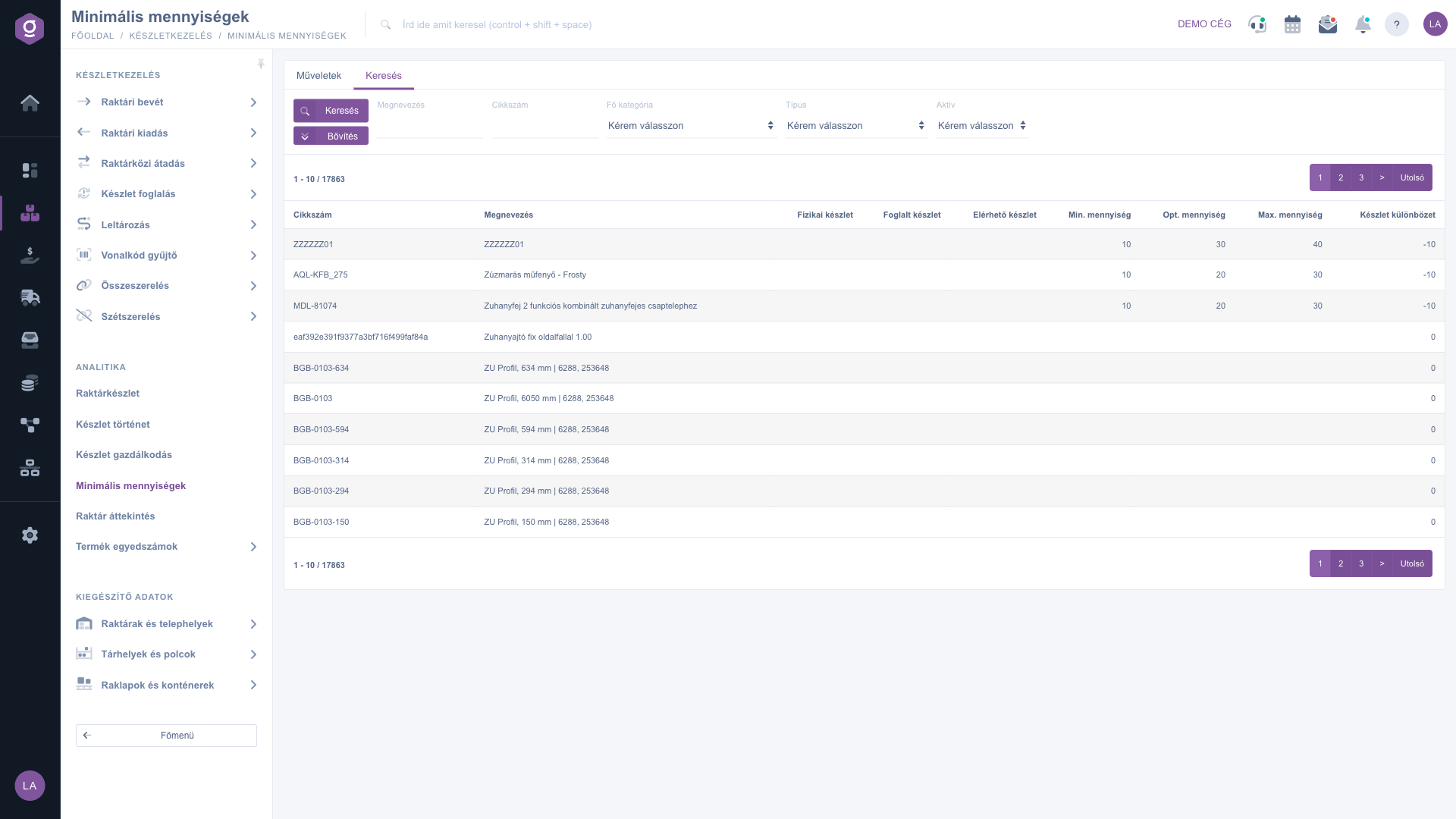
Minimális mennyiségek lista – Keresés fül
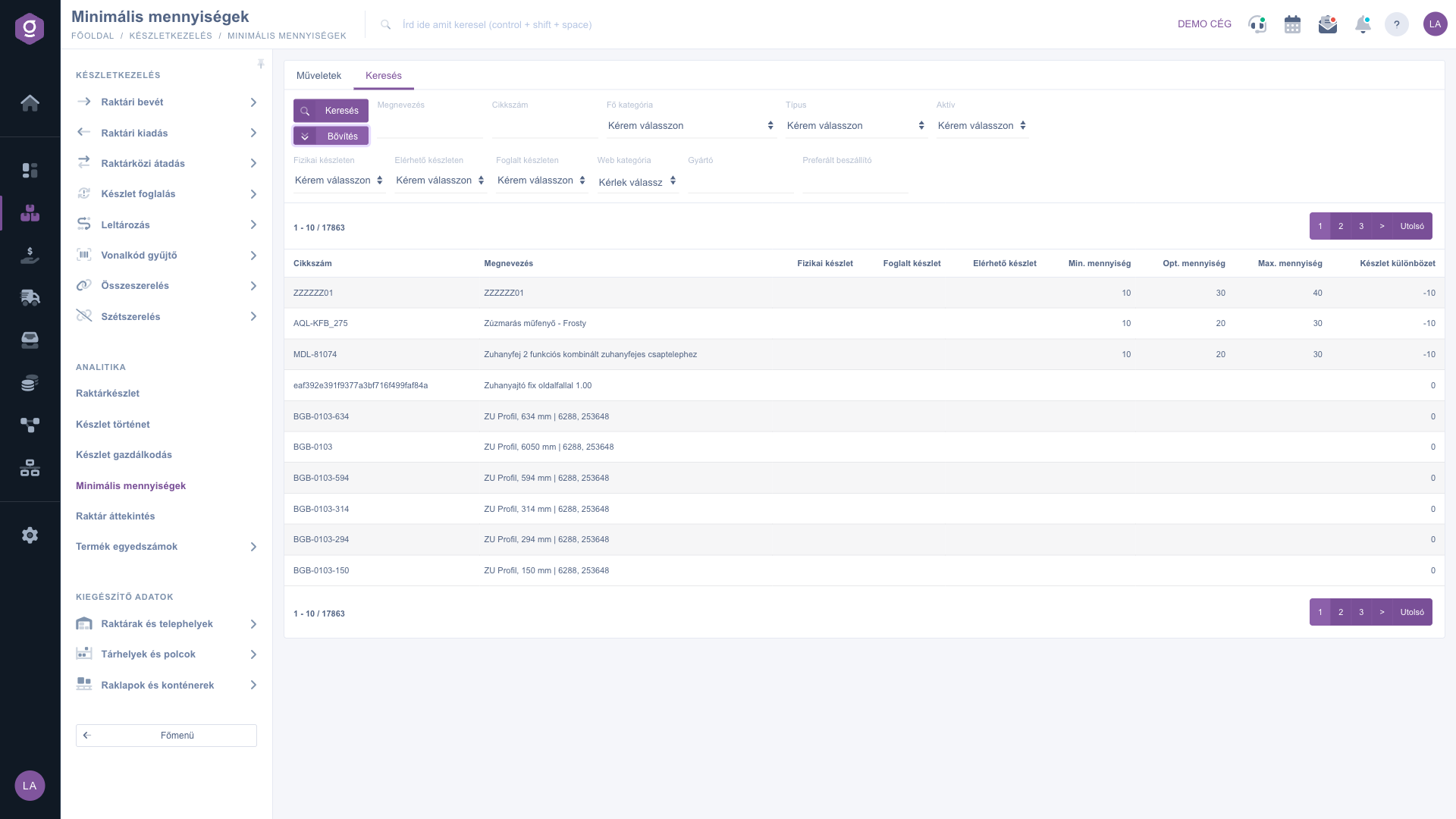
Minimális mennyiségek lista – kibővített szűrők

2. A mennyiségek módosítása

Kattints a módosítandó termék sorára, majd a Műveletek fülön a Mennyiségek módosítása gombra. Kijelölt sor nélkül a gomb nem indul el, hanem a „Kérlek válassz egy tételt a listából!” figyelmeztetést kapod. A Termékkarton gombbal a kijelölt termék részletes készletadatait nyithatod meg.
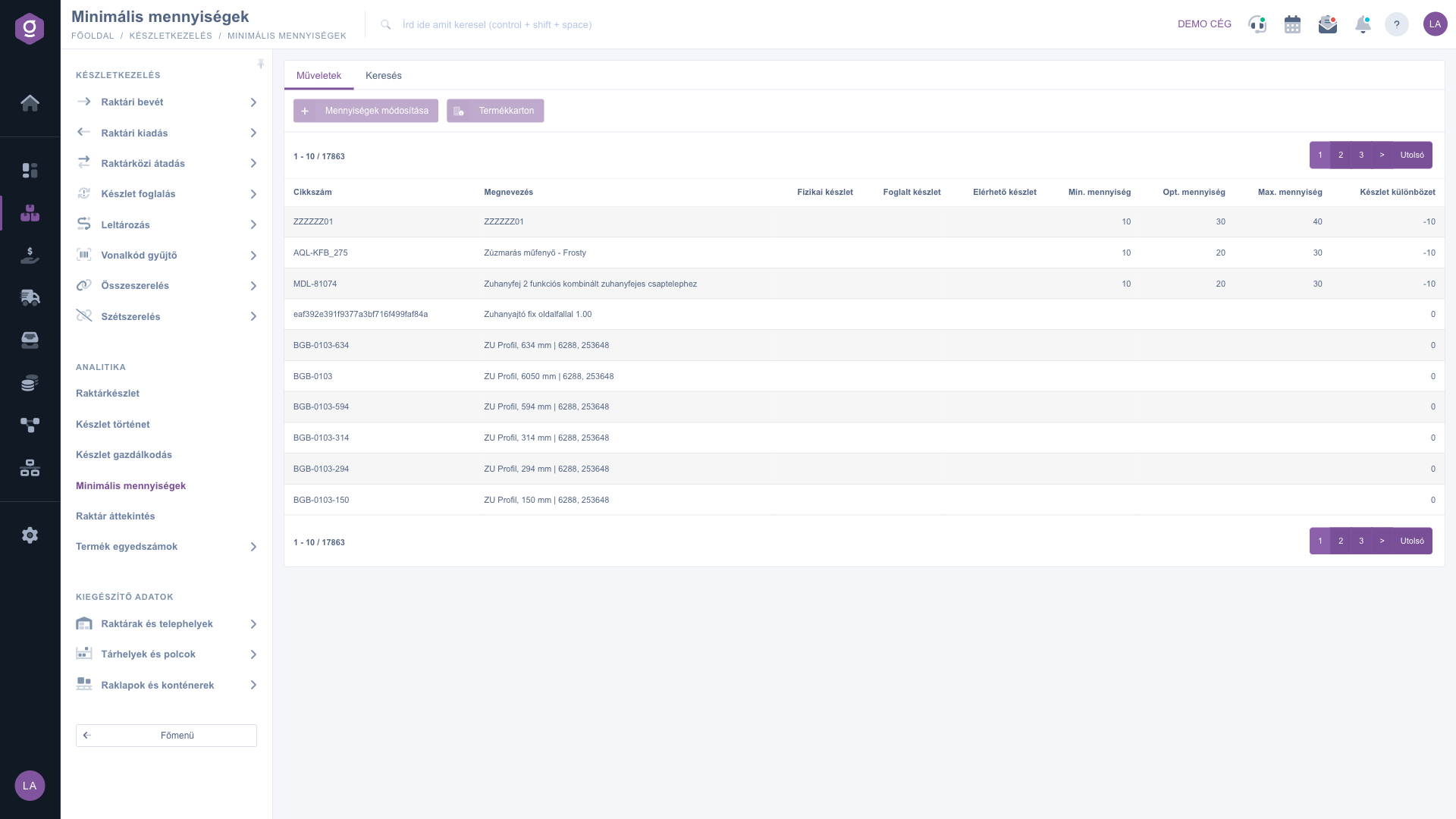
Minimális mennyiségek lista – Műveletek fül

A megnyíló ablakban két helyen adhatsz meg mennyiséget:

  • Min. mennyiség, Opt. mennyiség, Max. mennyiség (felül): a termékre általában, az összes raktárra érvényes, globális szintek.
  • Raktáranként megadott mennyiségek (alul): a Telephely táblázatban minden raktárhoz külön Min., Opt. és Max. értéket rögzíthetsz.

A Mentés gomb a globális és a raktáranként megadott értékeket is elmenti; a Bezárás gomb mentés nélkül zárja be az ablakot.
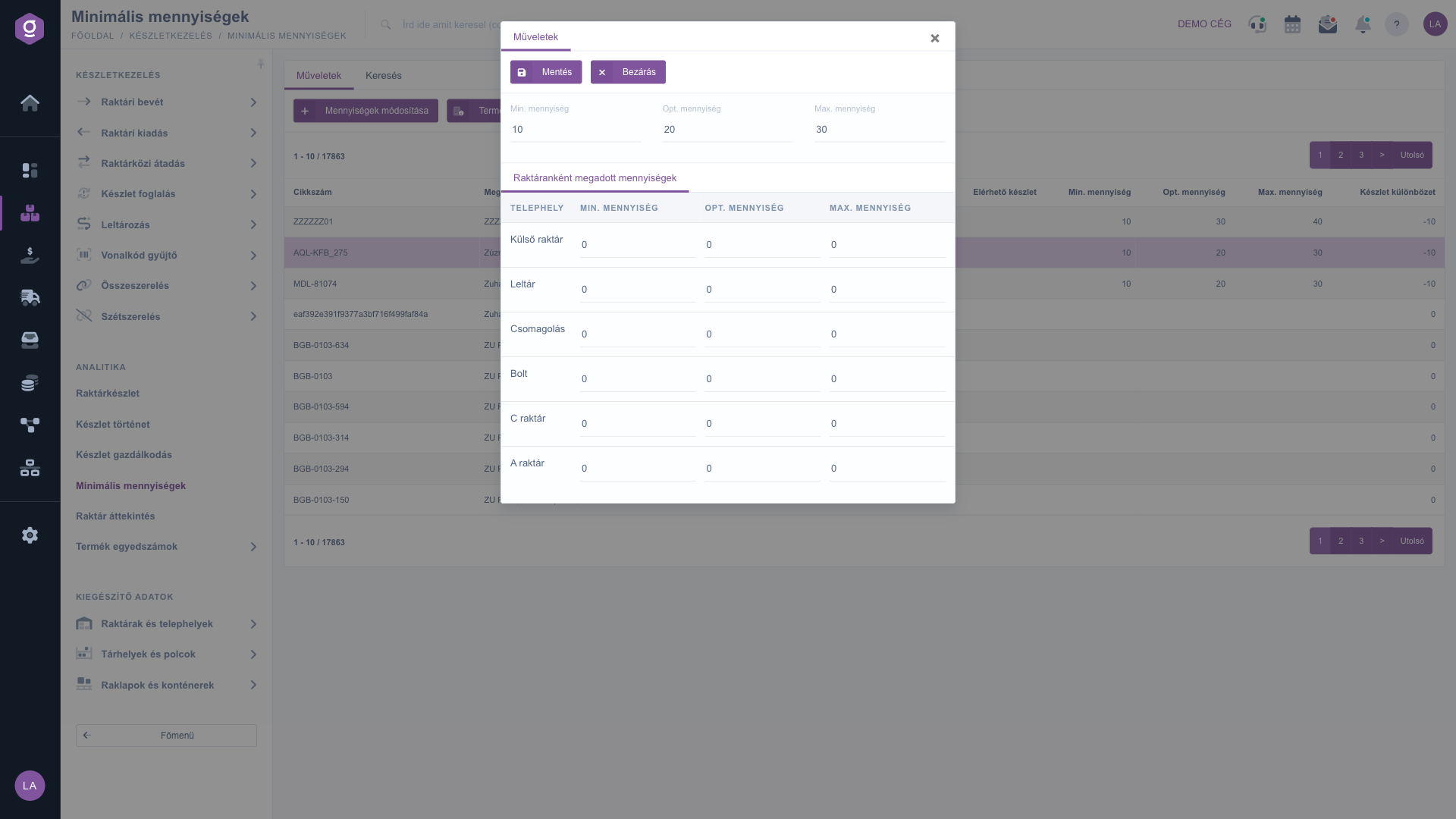
Mennyiségek módosítása ablak – globális és raktáranként megadott mennyiségek

3. Melyik mennyiséget mire használja a rendszer?

Javasolt értelmezés: a Min. az az alsó határ, ami alá nem szeretnéd, hogy a készlet essen; az Opt. a kívánt, normál készletszint (általában ennyire töltöd fel); a Max. a felső határ. A Készlet gazdálkodás modul ezekre az értékekre épül, de csak a globális mennyiségeket használja:

  • A Beszerzésre váró tételek nézet a Készletszint szűrőben választott szintet (Min., Opt. vagy Max.) hasonlítja az elérhető és beérkező készlet összegéhez.
  • A Beszerzésre ajánlott tételek nézet a Min. mennyiséget használja.
  • A Raktári mennyiségek felülvizsgálata nézet csak azokat a termékeket veszi figyelembe, amelyeknél legalább az egyik szint meg van adva.
  • A Készletfeltöltés nézet a Küszöb mezőben választott szintet a feltöltendő raktár készletéhez hasonlítja.

A Raktáranként megadott mennyiségeket a Készlet gazdálkodás nézetei nem veszik figyelembe; ezek a rendszerben jelenleg csak a Mennyiségek módosítása ablakban jelennek meg. Ha a Készlet gazdálkodás nézeteit használod, mindig a globális értékeket töltsd ki.


Mezők magyarázata

A lista oszlopai

OszlopLeírás
Cikkszám, MegnevezésA termék azonosítói.
Fizikai készletA termék tényleges készlete az összes raktár együttes összegében.
Foglalt készletA már lefoglalt mennyiség az összes raktárban együtt.
Elérhető készletA még szabadon felhasználható mennyiség az összes raktárban együtt.
Min. mennyiség, Opt. mennyiség, Max. mennyiségA termékre megadott globális szintek.
Készlet különbözetA Foglalt készlet és a Min. mennyiség különbsége (Foglalt készlet – Min. mennyiség). Nem az Elérhető készletből számolódik. Példa: ha a Foglalt készlet 8, a Min. mennyiség 10, a Készlet különbözet –2; ha a Foglalt készlet 15, a Min. mennyiség 10, akkor 5.

A Mennyiségek módosítása ablak mezői

Mező / ElemKötelezőLeírás
Min. mennyiségA termék globális alsó határa az összes raktárra.
Opt. mennyiségA termék globális optimális készletszintje. A Készlet gazdálkodás Beszerzésre váró tételek nézete alapértelmezésben ezt használja.
Max. mennyiségA termék globális felső határa az összes raktárra.
Telephely (Min., Opt., Max.)Raktáranként (telephelyenként) külön megadható Min., Opt. és Max. mennyiség. A mentés termék és telephely szerint rögzíti az értéket: ha az adott raktárhoz már volt érték, felülíródik.

A Mentés gombbal a globális és a raktáranként megadott értékek egyszerre kerülnek mentésre, ezért nem kell külön lépésben menteni őket.

Gyakori kérdések

A Készlet különbözet a sorban látható Foglalt készlet és a Min. mennyiség különbsége. Az Elérhető készletet a számítás nem használja. Ha az Elérhető készlet és a Min. mennyiség viszonyát szeretnéd látni, a két oszlopot a táblázatban egymás mellett hasonlítsd össze.

A globális Min./Opt./Max. mennyiség a termékre vonatkozik, a listában is ez jelenik meg, és a Készlet gazdálkodás nézetei is ezt használják. A Raktáranként megadott mennyiségek raktáronként külön tárolt értékek; a Készlet gazdálkodás nézetei ezeket nem veszik figyelembe. A lista készletoszlopai (Fizikai, Foglalt, Elérhető) mindig az összes raktár összegét mutatják.

A lista csak a készletezett termékeket tartalmazza, ezért a nem készletkezelt termékek (például szolgáltatások) nem szerepelnek benne. Ellenőrizd a Keresés fül szűrőit is: előfordulhat, hogy az Aktív, a Fizikai készleten, az Elérhető készleten vagy a Foglalt készleten szűrő kizárja a keresett terméket.

A Készlet gazdálkodás csak azt a terméket mutatja, amelynél a készlet ténylegesen a választott szint alá esett, és még nincs nyitott beszerzési előrendelése. A nézetek feltételeit a Készlet gazdálkodás cikk írja le. Ellenőrizd azt is, hogy a mennyiségeket a globális mezőkben adtad-e meg, mert a raktáranként megadott értékeket ott nem használja a rendszer.

A gombok a kijelölt sorra vonatkoznak. Először kattints a termék sorára a táblázatban, utána a Műveletek fülön a gomb használható.

A Minimális mennyiségek modul csak akkor jelenik meg a Főmenü / Készletkezelés alatt, ha hozzá van rendelve a felhasználódhoz. Ha nem látod, kérd meg a rendszer adminisztrátorát, hogy ellenőrizze a modul hozzárendelését a felhasználód beállításaiban.

Személyre szabott segítségre van szükséged?

Nem szeretnél órákon át keresgélni a megoldás után? Válaszd a leghatékonyabb utat: jelentkezz egy személyre szabott, 45 perces online oktatásra, ahol kizárólag veled foglalkozunk. Legyen szó az alapok átnézéséről vagy egy konkrét modul részletes beállításáról, szakértő kollégánk lépésről lépésre végigvezet a teljes folyamaton.

Ne vesztegesd az időd – kérj segítséget!
A célunk az, hogy minél gyorsabban és hatékonyabban használd a rendszerünket. Akár teljesen új vagy nálunk, akár csak egy specifikus beállítással akadtál el, ne habozz segítséget kérni!

Logzi raktárkezelő program

Vedd fel a kapcsolatot velünk

Érdeklődsz a szoftverünkkel kapcsolatban, írj bátran!

Segítségre van szükséged?

Ha nem találod a választ és szükséged van segítségre

Regisztrációdat hozd létre most,
fizess később!

Próbáld ki 3 napig ingyen, kockázatok és kötöttségek nélkül!
