Lagerbestand-Liste

Lerne die Lagerbestand-Liste kennen: aktuelle, periodische, Produktions-, Lagerplatz-, liegende und historische Ansicht, Bestandsbewertung, die Bedeutung von physischem, reserviertem und verfügbarem Bestand sowie Lagerplatz, Palette, Seriennummer, Analytik und Lagerübergabe.

Funktionsübersicht

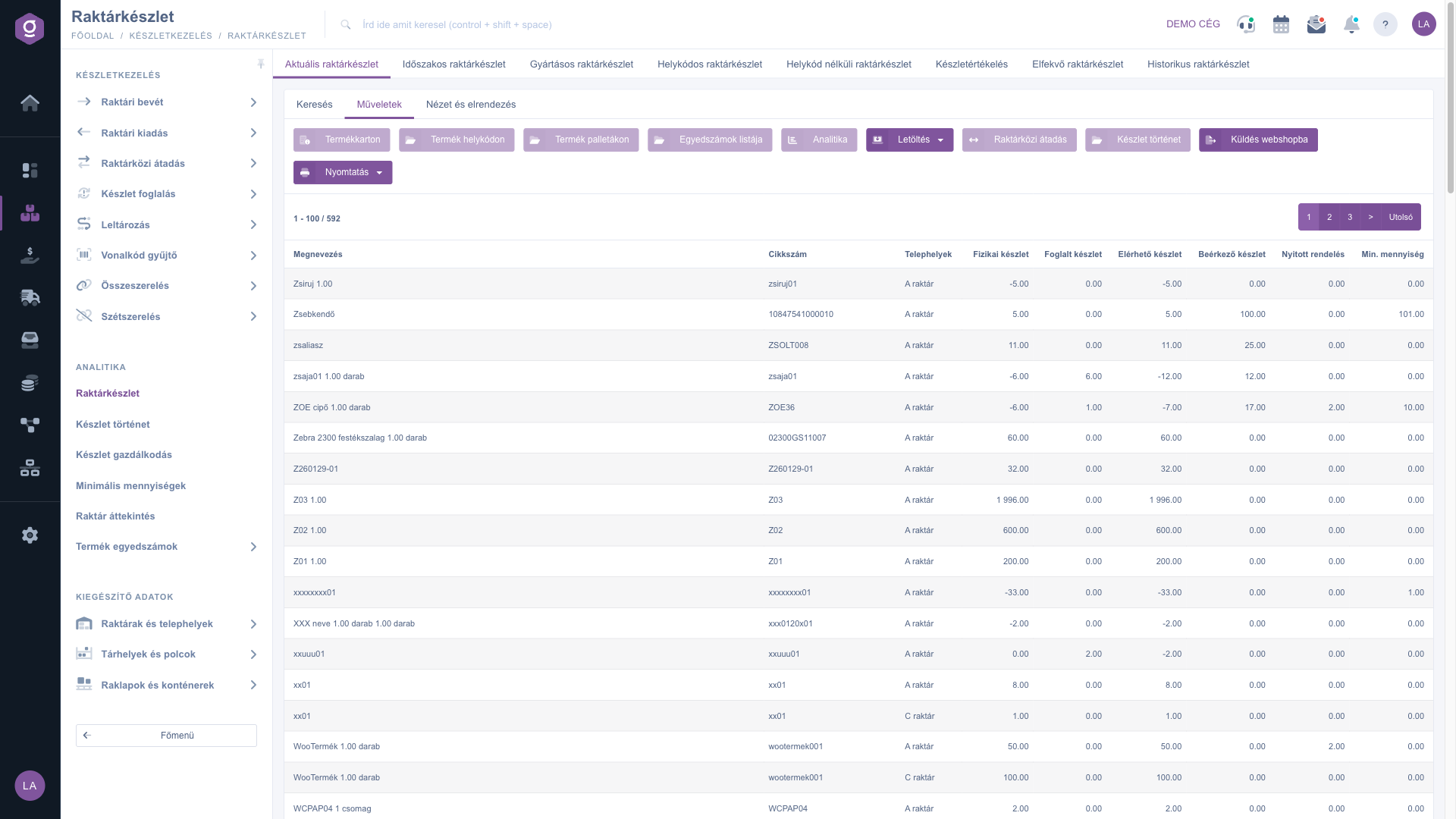
In diesem Modul überblickst du den Lagerbestand deiner Produkte je Standort. Die Liste zeigt denselben Bestand in acht Ansichten: den aktuellen Stand, den Stand an einem früheren Tag, die herstellbare Menge von Produktionsprodukten, die Aufteilung nach Lagerplatz, die Abweichung zwischen Bestand und Lagerplätzen, den Wert des Bestands, liegende Positionen sowie die vollständige Historie der Bestandsänderungen. Für das ausgewählte Produkt kannst du von hier aus sofort eine Lagerübergabe starten oder die Produktkarte, die Lagerplätze, die Seriennummern oder den Bestandsverlauf öffnen.

  • Physischer Bestand: die tatsächlich im Lager vorhandene Menge.
  • Reservierter Bestand: die Summe der im Menüpunkt Bestandsreservierung erfassten Reservierungen. Diese Menge liegt noch im Lager, ist aber bereits gebunden.
  • Verfügbarer Bestand: physischer Bestand minus reservierter Bestand, also das, was du noch frei zusagen oder ausgeben kannst.
  • Eingehender Bestand: die beim Lieferanten bestellte, noch unterwegs befindliche Menge.
  • Offene Bestellung: die in einer Kundenbestellung bestellte Menge im offenen Status.

Ein Beispiel: Liegen 100 Stück im Regal und hast du davon 30 Stück reserviert, beträgt der physische Bestand 100, der reservierte Bestand 30 und der verfügbare Bestand 70. Ein Lagerplatzcode ist nicht verpflichtend: Der Bestand wird auch ohne ihn je Standort geführt. Die Lagerplatz-Ansichten brauchst du nur, wenn du den Bestand zusätzlich nach Lagerplätzen und Regalen führst.

Schritt für Schritt

1. Die Liste öffnen und die Ansicht Aktueller Lagerbestand

Klicke auf Hauptmenü / Bestandsverwaltung / Lagerbestand. Oben auf der Seite siehst du die Reiter der Ansichten: Aktueller Lagerbestand, Periodischer Lagerbestand, Produktionslagerbestand, Lagerbestand nach Lagerplatz, Lagerbestand ohne Lagerplatz, Bestandsbewertung, Liegender Lagerbestand und Historischer Lagerbestand. Die erste, Aktueller Lagerbestand, zeigt den heutigen Bestand je Produkt und Standort.

Im Reiter Suche kannst du nach Bezeichnung, Artikelnummer, Standorte, Firmenname und Produktkategorie filtern. Mit der Auswahlliste Lagerbestand grenzt du den Kreis der Positionen ein: Jede Position, Produkte im physischen und reservierten Bestand, Kein verfügbarer Bestand oder Produkte im physischen Bestand. Die Schaltfläche Erweiterung öffnet weitere Filter: Produktparameter, Produkthersteller und Hauptversandunternehmen. Wenn du die Suche speicherst, wird die Liste beim nächsten Öffnen mit dem gespeicherten Filter geladen.
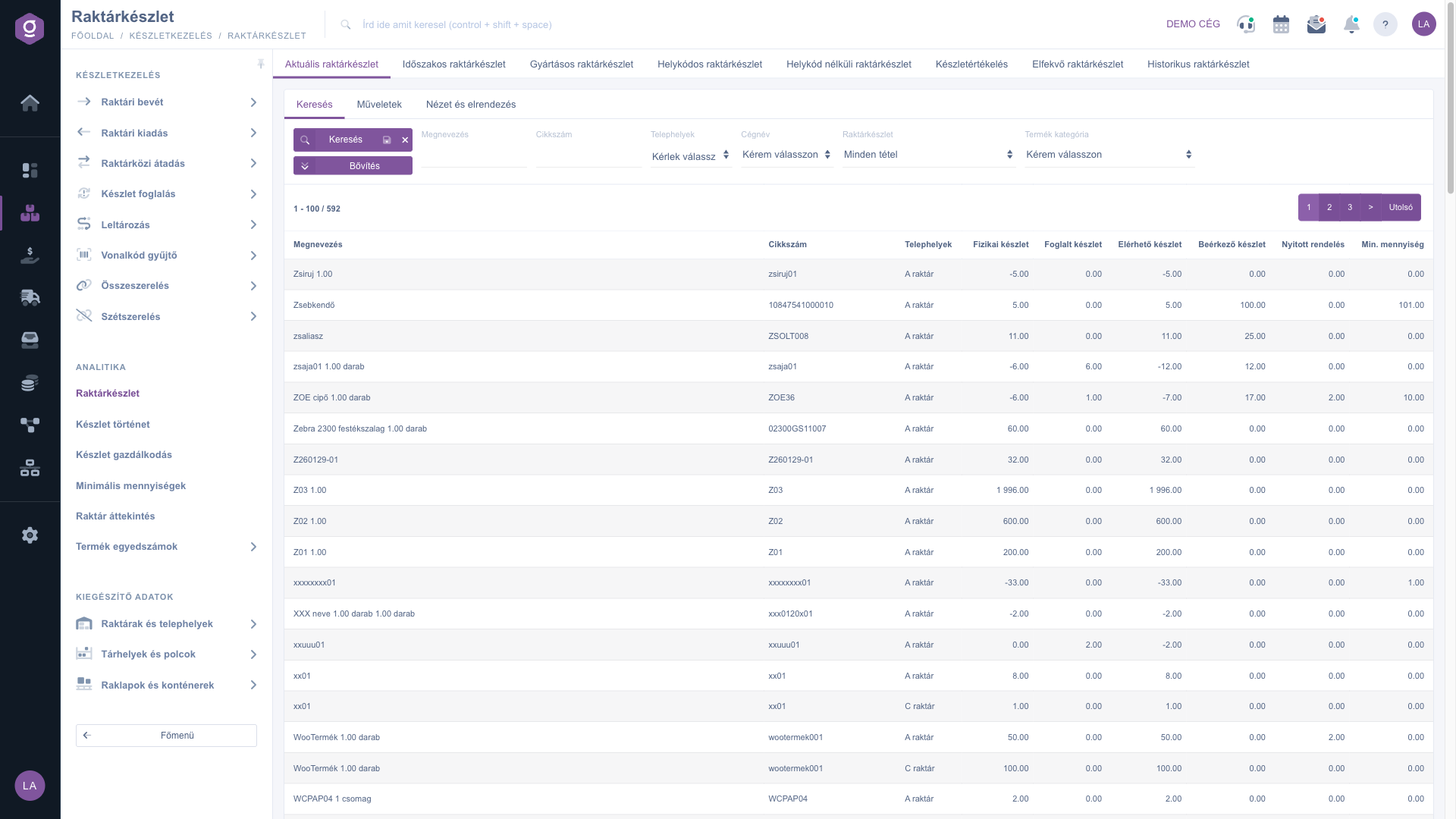
Lagerbestand-Liste – Ansicht Aktueller Lagerbestand mit den Filtern des Reiters Suche (ungarische Oberfläche: Aktuális raktárkészlet)

2. Aktionen für das ausgewählte Produkt

Klicke auf eine Zeile in der Tabelle und wähle dann im Reiter Aktionen die gewünschte Aktion. Ist keine Zeile ausgewählt, weist dich das System darauf hin, eine Position aus der Liste zu wählen.

  • Produktkarte: das detaillierte Datenblatt und die Analytik des Produkts.
  • Produkt am Standortcode: der Bestand des Produkts je Lagerplatzcode.
  • Produkt auf Paletten: wo sich das Produkt nach Paletten und Containern befindet.
  • Liste der Seriennummern: die Seriennummern des Produkts.
  • Analytik: Berechnung der Umschlagshäufigkeit.
  • Herunterladen: Export als XLSX, XLSX - Erweitert oder PDF.
  • Lagerübergabe: Umlagerung des ausgewählten Produkts an einen anderen Standort oder Lagerplatz.
  • Bestandshistorie: öffnet die Bewegungen des Produkts in der Liste Bestandsverlauf.
  • An Webshop senden: synchronisiert den Bestand des Produkts zum Webshop.
  • Drucken: druckt das Produktetikett.
Lagerbestand-Liste – Reiter Aktionen (ungarische Oberfläche: Műveletek)

3. Lagerplatzcodes, Paletten und Seriennummern

Das Fenster Produkt am Standortcode zeigt den Bestand des ausgewählten Produkts je Lagerplatzcode, unten mit der Summe des gesamten Lagerplatzbestands. Weicht diese vom physischen Bestand ab, wird die Summe rot angezeigt und es erscheint ein Hinweis, dass der physische Bestand nicht mit dem Lagerplatzbestand übereinstimmt. Am unteren Rand des Fensters stehen außerdem die Übersichtskarten Physischer Bestand, Reservierter Bestand, Verfügbarer Bestand und Eingehender Bestand. Das Fenster Produkt auf Paletten listet die Paletten und Container des Produkts mit Barcode und Menge, das Fenster Liste der Seriennummern zeigt die Seriennummern mit der Angabe, ob sie schon verwendet wurden und wann sie erstellt wurden.

4. Analytik: Umschlagshäufigkeit

Im Fenster Analytik kannst du die zu untersuchende Menge (standardmäßig der aktuelle physische Bestand des Produkts) und den Zeitraum (30, 90, 180 oder 365 Tage) festlegen. Mit Suche berechnet das Fenster die Artikelnummer des Produkts, den Verkaufswert, den Physischer Bestand, den Letzter Einkaufspreis und die Umschlagshäufigkeit (FSF), also grob, in wie vielen Tagen die angegebene Menge im Tempo der erfassten Verkäufe aufgebraucht wäre. Der Wert ist ein Richtwert; nutze ihn zur Vorbereitung deiner Bestellentscheidungen.

5. Lagerübergabe direkt aus der Liste

Wähle eine Zeile und klicke auf die Schaltfläche Lagerübergabe. Im Fenster sind Artikelnummer und Bezeichnung schreibgeschützt, die Menge ist mit dem physischen Bestand vorbelegt; überschreibe sie mit der Menge, die du übergeben willst. Im Reiter Quelle ist der Standort der Zeile voreingestellt, über die Felder Lagerplätze und Regale und Paletten und Container gibst du den Quellort an. Im Block Ziel ist der Ziel-Standort Pflicht, Lagerplatz und Palette sind optional. Speichern legt die Übergabe an und schließt sie sofort ab, der Bestand wechselt also unmittelbar zum Zielort.

6. Periodischer Lagerbestand

Diese Ansicht zeigt den Stand an einem früheren Tag. Bis einschließlich zu dem im Feld Datum angegebenen Tag listet sie den Stand des letzten Bestandsabschlusses je Produkt und Standort, nur für bestandsgeführte Produkte mit positivem Bestand. Du kannst nach Produkt/Artikelnummer, Standorte, Firmenname und Produktkategorie filtern. Im Menü Herunterladen steht neben XLSX auch der Export XLSX - Mit Nullbeständen zur Verfügung.

7. Produktionslagerbestand

Bei Produktionsprodukten ergibt sich der Bestand aus den Komponenten. Die Ansicht zeigt die Spalten Anzahl der Komponenten und Herstellbarer Bestand: Der herstellbare Bestand ist die größte Stückzahl, die du laut Rezept aus dem aktuellen Komponentenbestand fertigen kannst. Der Einkaufspreis ist die Summe der Netto-Einkaufspreise der Komponenten.

8. Lagerbestand nach Lagerplatz und ohne Lagerplatz

Die Ansicht Lagerbestand nach Lagerplatz zeigt je Zeile ein Produkt und einen Lagerplatzcode mit dem Bestand dieses Lagerplatzes, du siehst hier also, wie viel auf welchem Regal liegt. Du kannst auch mit dem Feld Lagerplatzcode filtern.
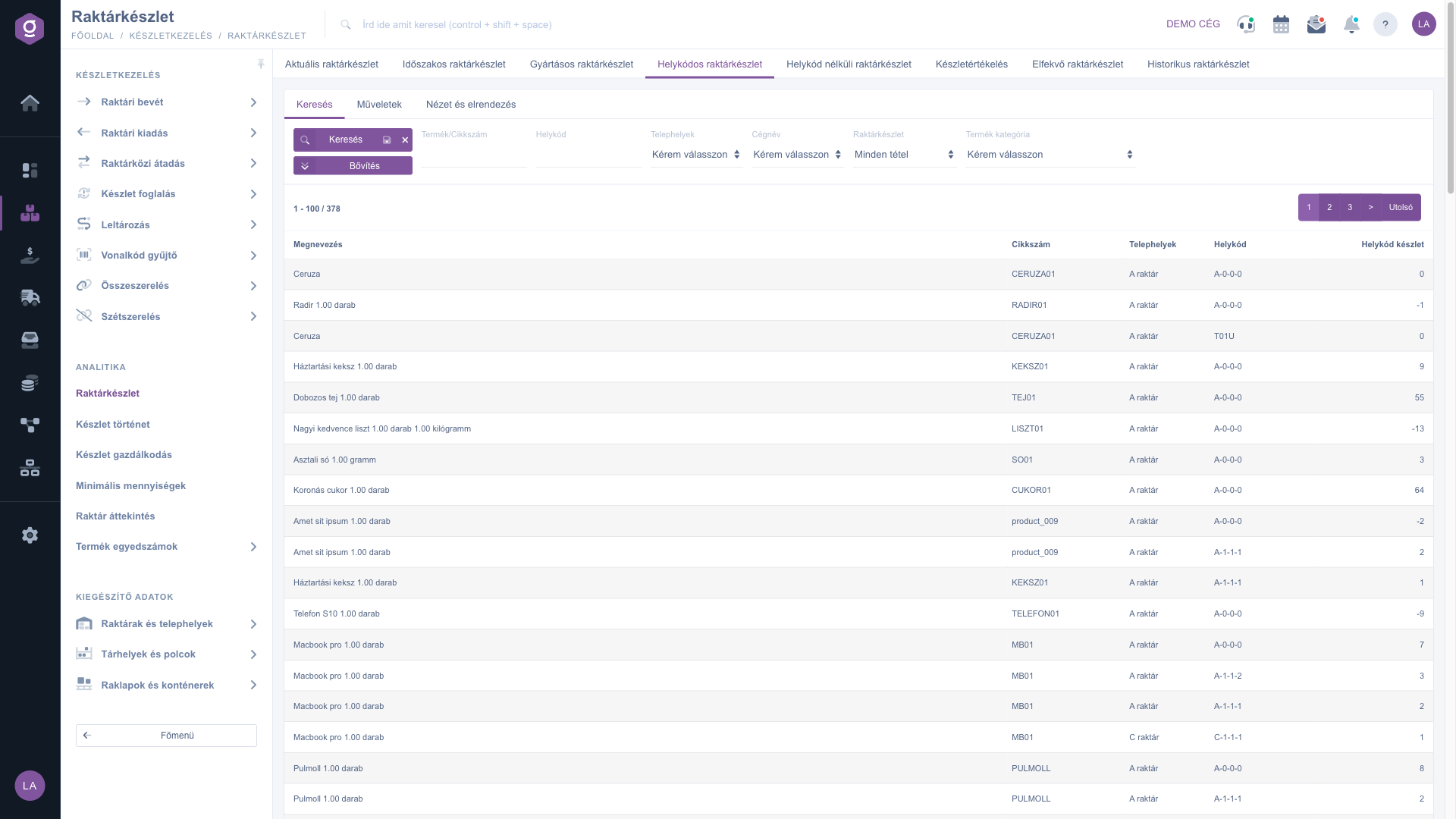
Ansicht Lagerbestand nach Lagerplatz (ungarische Oberfläche: Helykódos raktárkészlet)

Die Ansicht Lagerbestand ohne Lagerplatz listet die Abweichungen: die Produkte, bei denen der Physischer Bestand nicht der Summe des Bestand am Lagerplatz entspricht, bei denen also ein Teil des Bestands keinem Lagerplatz zugeordnet oder zu viel zugeordnet ist. Hier findest du, wo aufgeräumt werden muss.

9. Bestandsbewertung

Die Ansicht Bestandsbewertung zeigt den Wert des Bestands für einen Zeitraum: Anfangs- und Endbestand, Verkäufe und Einkäufe nach Menge und Wert. Den Zeitraum wählst du über die Datumsangaben, filtern kannst du nach Artikelnummer und Standort. Die Werte werden mit dem durchschnittlichen Einkaufspreis berechnet.
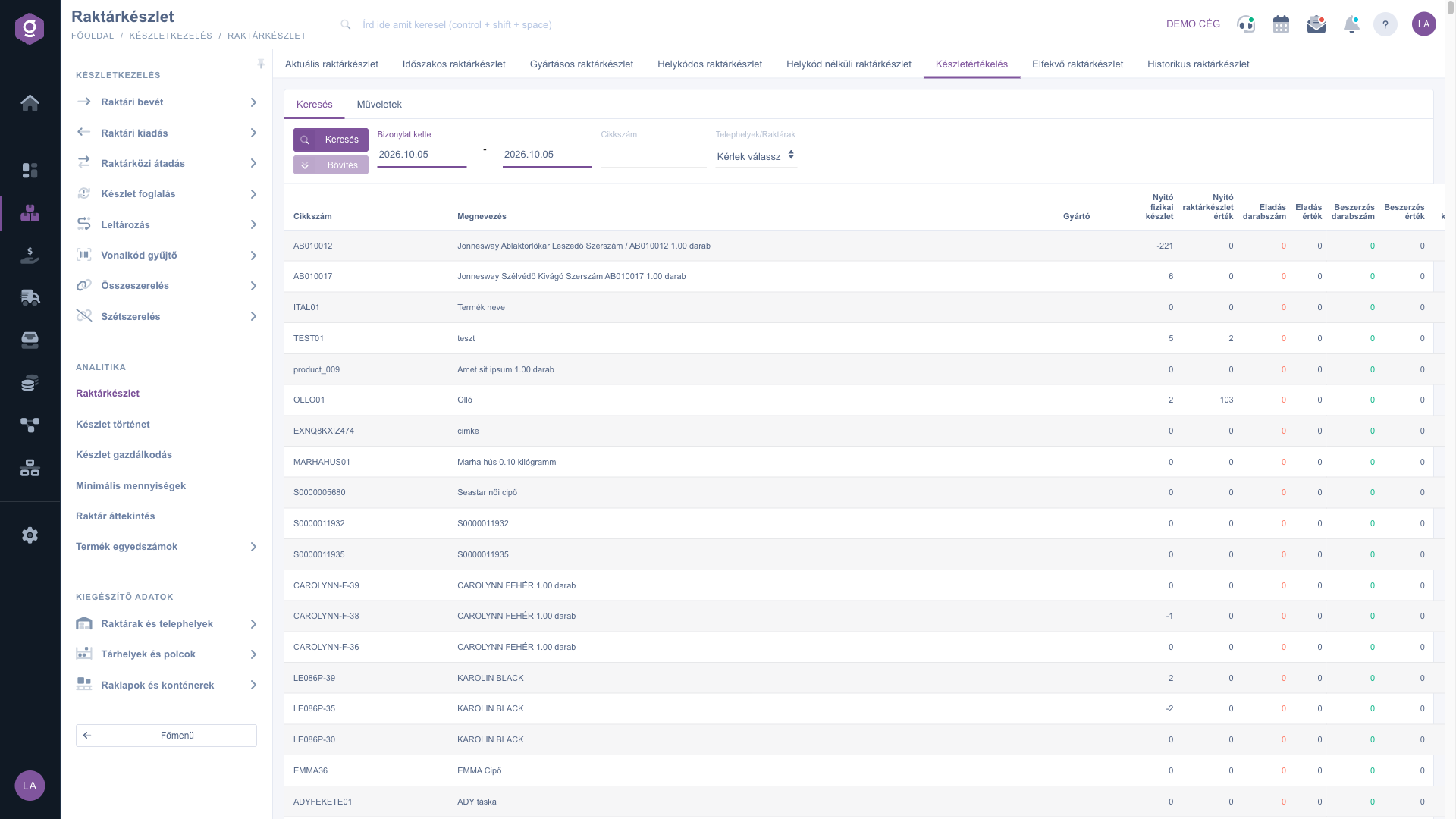
Ansicht Bestandsbewertung (ungarische Oberfläche: Készletértékelés)

10. Liegender Lagerbestand

Die Ansicht Liegender Lagerbestand zeigt die Produkte auf Lager, deren Bestand zuletzt vor dem angegebenen Datum bewegt wurde. Das Standarddatum liegt 60 Tage vor dem heutigen Tag; ändere es, um den Filter strenger oder lockerer zu setzen. So filterst du die Positionen heraus, die sich lange nicht bewegt haben und Kapital binden.
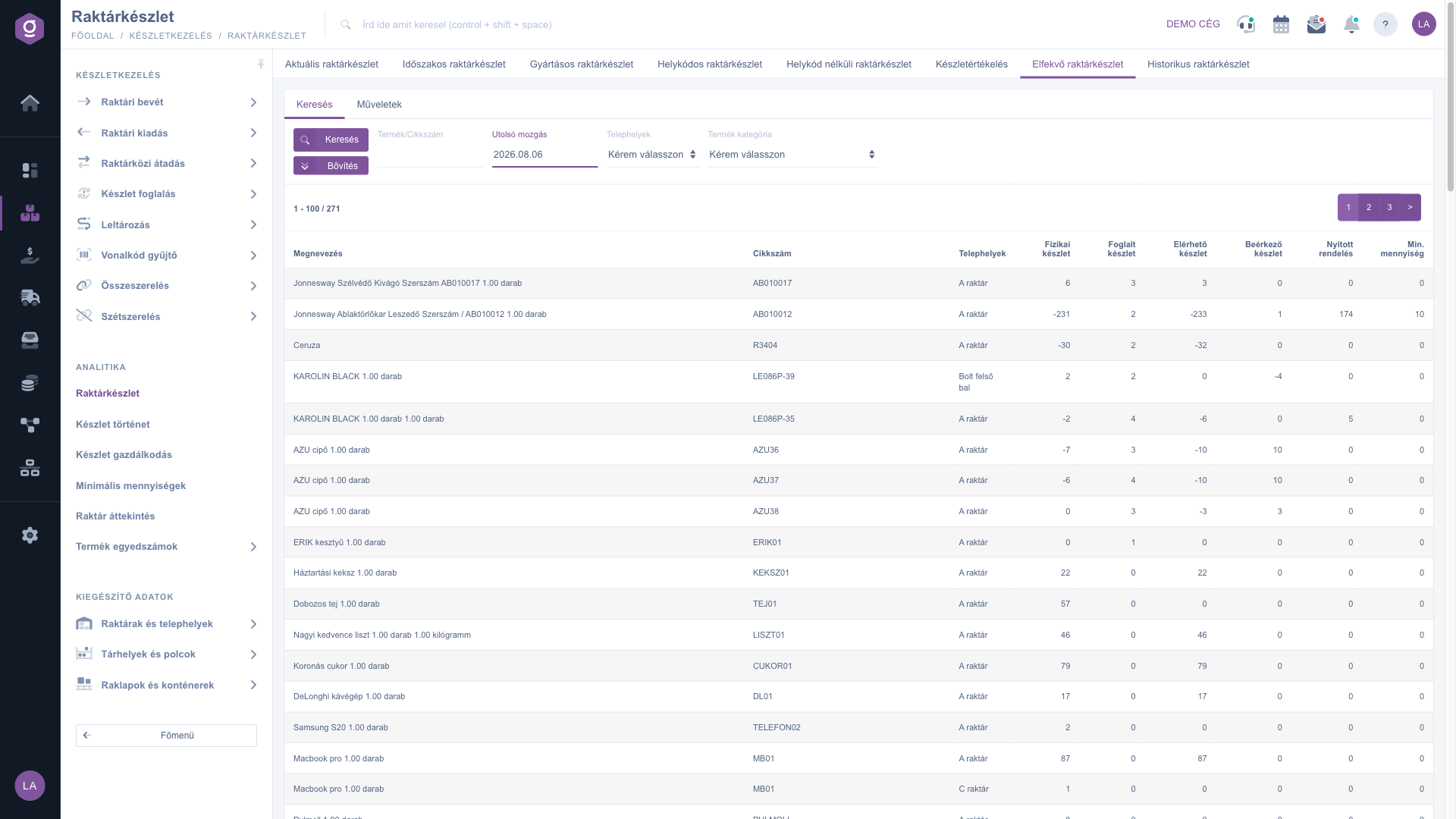
Ansicht Liegender Lagerbestand (ungarische Oberfläche: Elfekvő raktárkészlet)

11. Historischer Lagerbestand

Die Ansicht Historischer Lagerbestand listet den nach jeder Bestandsbewegung festgehaltenen Stand: Datum, Artikelnummer, Bezeichnung, Standorte sowie den aktuellen und den alten (Alt) physischen, reservierten und verfügbaren Bestand. Der Standardzeitraum sind die letzten 90 Tage; du kannst nach Produkt, Standort, Kategorie und Datum filtern. Das Diagramm zeigt die Entwicklung des Physischer Bestand sowie den Mindest- und den Höchstbestand und ist daher am aussagekräftigsten, wenn du auf ein einzelnes Produkt und einen Standort filterst.
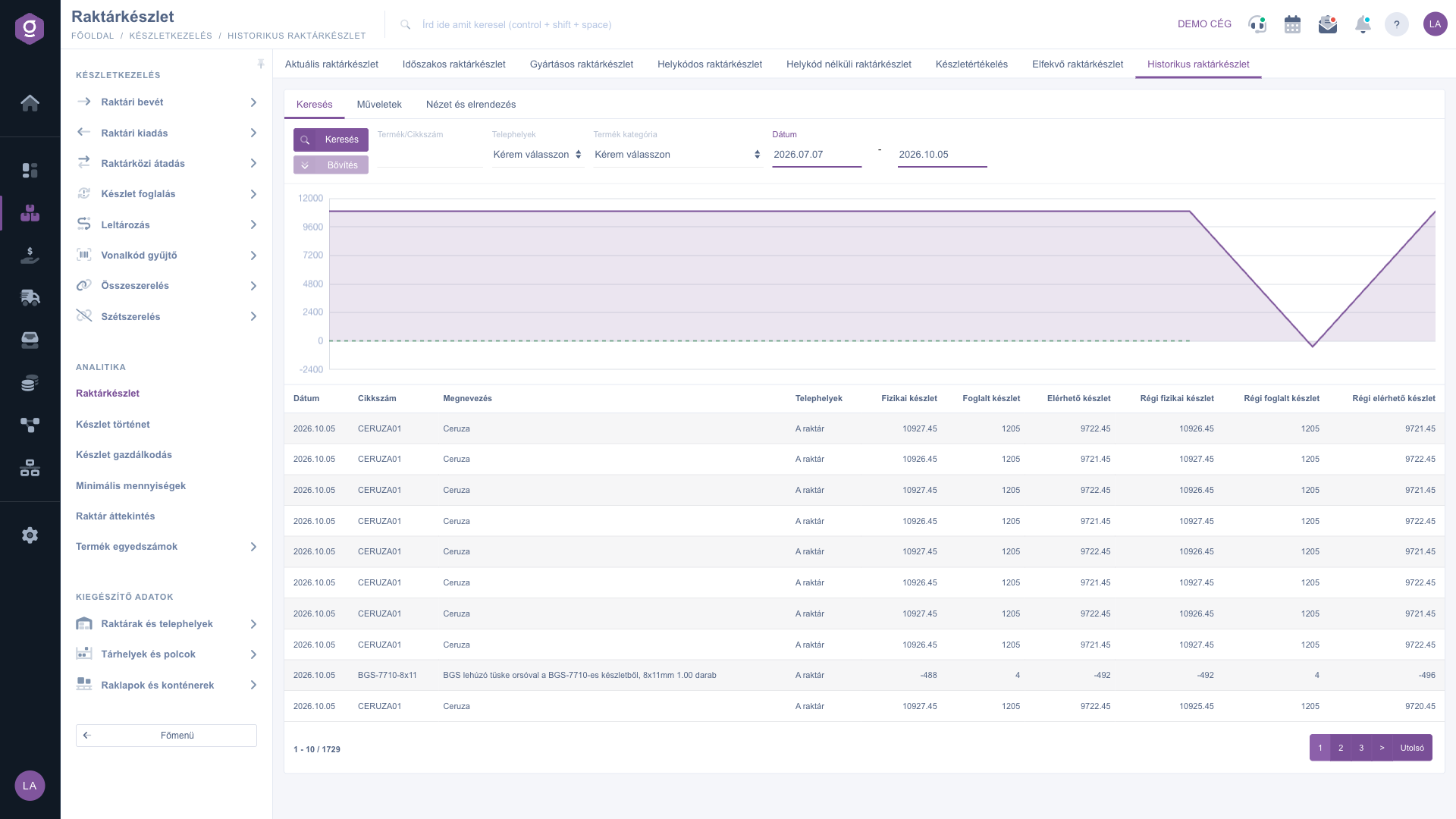
Ansicht Historischer Lagerbestand mit Diagramm (ungarische Oberfläche: Historikus raktárkészlet)

12. Ansicht und Layout

Im Reiter Ansicht und Layout stehen dir drei Schaltflächen zur Verfügung (Oszlopok, Sorok und Sortierung; die ersten beiden Beschriftungen erscheinen immer auf Ungarisch). Im Fenster der Spalten wählst du, welche Spalten angezeigt werden, und ordnest sie per Ziehen neu (Speichern, Standard, Alle auswählen, Alle abwählen). Im Fenster der Zeilen beträgt die Zahl der angezeigten Zeilen 10, 25, 50 oder 100. Im Fenster Sortierung legst du die Ausgewählte Spalte und die Sortierreihenfolge (Aufsteigend oder Absteigend) fest. Das System merkt sich die Einstellungen je Benutzer.
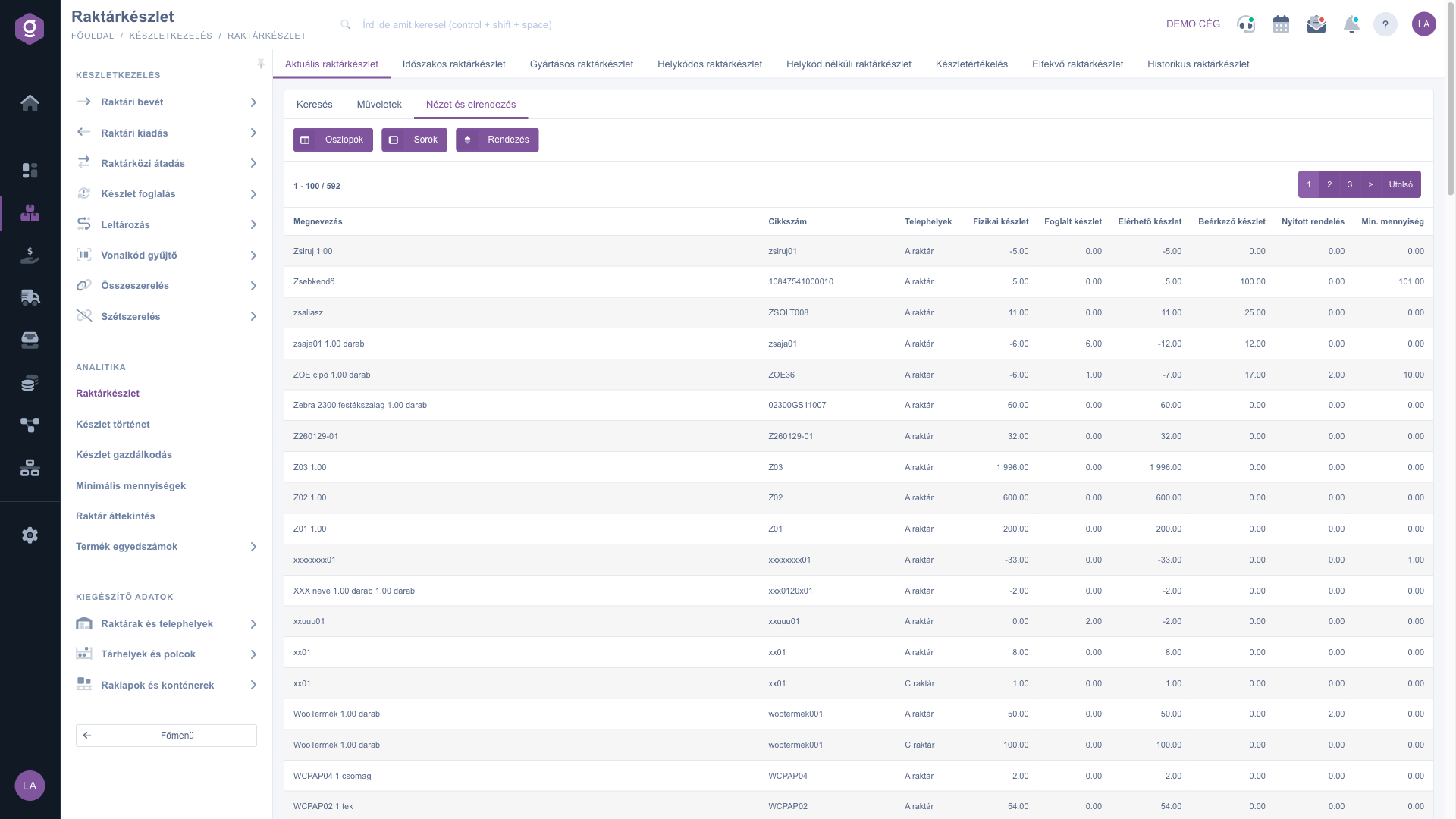
Lagerbestand-Liste – Reiter Ansicht und Layout (ungarische Oberfläche: Nézet és elrendezés)
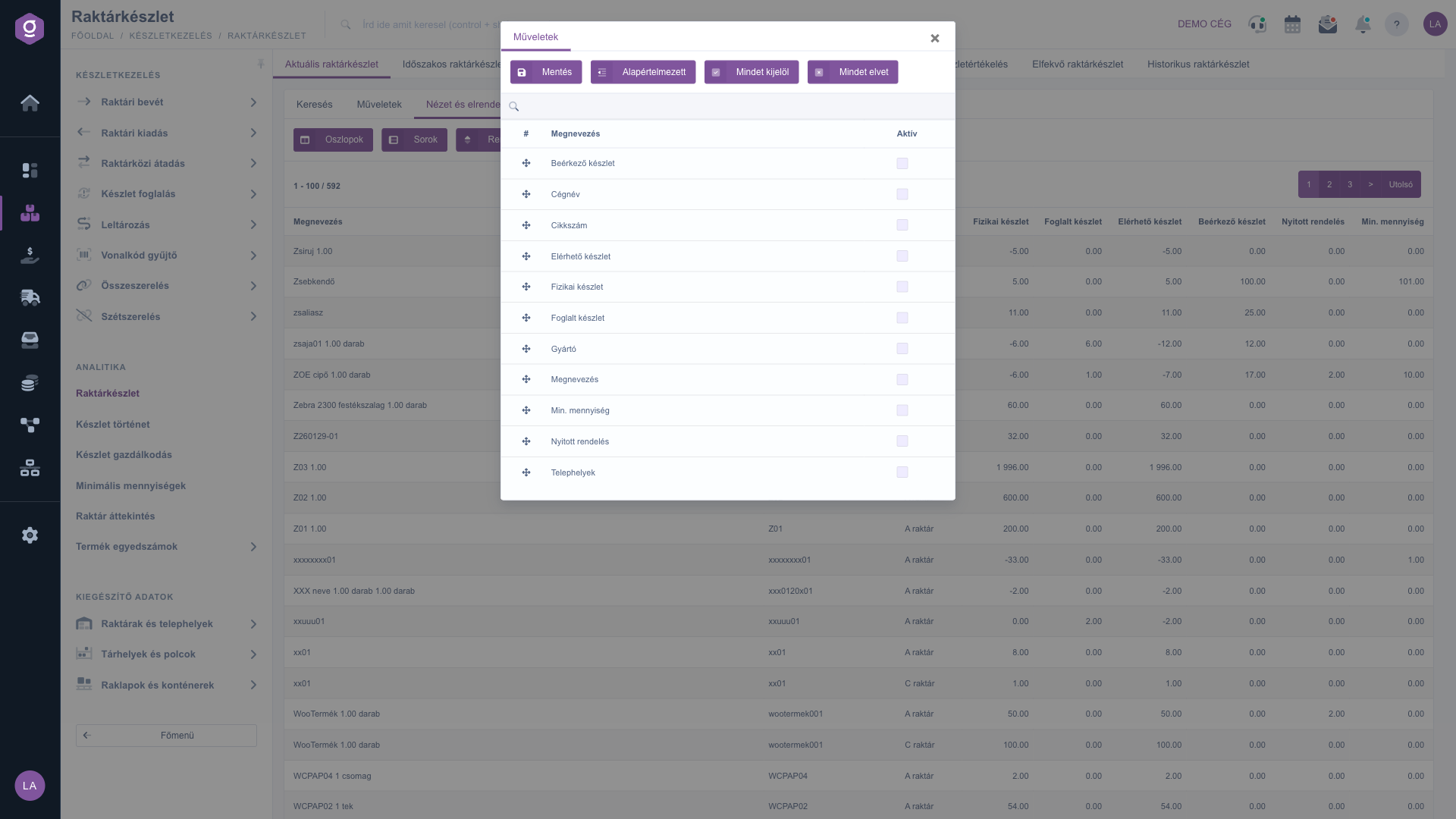
Das Einstellungsfenster der Spalten (ungarische Oberfläche: Oszlopok)

Tipp


Stimmt der Bestand eines Produkts nicht, suche nicht in der aktuellen Liste: Öffne die Ansicht Historischer Lagerbestand, gefiltert auf Produkt und Standort, und im Diagramm siehst du sofort, an welchem Tag sich der Bestand geändert hat. Den genauen Beleg findest du danach in der ausgewählten Zeile mit der Schaltfläche Bestandshistorie.


Wie du Mindestbestände festlegst, liest du in der Anleitung Mindestmengen-Liste, das Gesamtbild findest du in der Anleitung Lagerübersicht. Die Verwaltung der Lagerübergaben behandelt die Anleitung Lagerübergabe-Liste.

Felderklärung

Felder des Reiters Suche:

Feld / ElementPflichtfeldBeschreibung
BezeichnungFiltert nach dem Namen des Produkts.
ArtikelnummerFiltert nach Artikelnummer oder Barcode des Produkts.
StandorteGrenzt die Liste auf einen oder mehrere Standorte ein.
FirmennameFiltert nach der dem Produkt zugeordneten Firma.
LagerbestandGrenzt den Kreis der Positionen ein: jede Position, solche mit physischem und reserviertem Bestand, solche ohne verfügbaren Bestand oder nur solche im physischen Bestand.
ProduktkategorieFiltert nach der Kategorie des Produkts.
ProduktparameterWird mit der Schaltfläche Erweiterung geöffnet; filtert nach dem Wert der Produktparameter.
ProduktherstellerWird mit der Schaltfläche Erweiterung geöffnet; filtert nach dem Namen des Herstellers.
HauptversandunternehmenWird mit der Schaltfläche Erweiterung geöffnet; filtert nach dem Hauptlieferanten des Produkts.

Standardspalten der Ansicht Aktueller Lagerbestand:

Feld / ElementPflichtfeldBeschreibung
BezeichnungDer Name des Produkts.
ArtikelnummerDie Artikelnummer des Produkts.
StandorteDer Standort, an dem der Bestand liegt.
Physischer BestandDie physisch vorhandene, im Lager auffindbare Menge.
Reservierter BestandDie Summe der im Menüpunkt Bestandsreservierung erfassten Reservierungen.
Verfügbarer BestandPhysischer Bestand minus reservierter Bestand.
Eingehender BestandDie beim Lieferanten bestellte, noch unterwegs befindliche Menge.
Offene BestellungDie in einer Kundenbestellung bestellte Menge im offenen Status.
Min. MengeDer für das Produkt festgelegte Mindestbestand.

Spalten der Ansicht Bestandsbewertung:

Feld / ElementPflichtfeldBeschreibung
Physischer AnfangsbestandDer Bestand am ersten Tag des Zeitraums.
AnfangslagerwertDer Wert des Anfangsbestands.
Verkaufsstückzahl / VerkaufswertVerkäufe mit Rechnung und Beleg im Zeitraum.
Einkaufsstückzahl / EinkaufswertDie anhand von Eingangsrechnungen aufgenommene Menge und ihr Wert im Zeitraum.
Physischer EndbestandDer Bestand am letzten Tag des Zeitraums.
EndlagerwertDer Wert des Endbestands.

Den reservierten Bestand, den eingehenden Bestand und die übrigen Spalten kannst du im Reiter Ansicht und Layout ausblenden oder nach vorn holen.

Häufig gestellte Fragen

Der physische Bestand ist die tatsächlich im Lager vorhandene Menge. Der reservierte Bestand ist die im Menüpunkt Bestandsreservierung gebundene Menge, die noch im Lager liegt. Der verfügbare Bestand ist die Differenz beider, also das, was du noch ausgeben oder zusagen kannst.

Nein. Der Bestand wird auch ohne Lagerplatzcode je Standort geführt. Führst du ihn zusätzlich nach Lagerplätzen und Regalen, zeigt dir die Lagerplatz-Ansicht den Bestand je Regal und die Ansicht ohne Lagerplatz, wo Lagerplatzbestand und physischer Bestand nicht übereinstimmen.

Für die tägliche Arbeit nutze die Ansicht Aktuell. Für den Stand an einem früheren Tag ist die Ansicht Periodisch gedacht, zum Zurückverfolgen der Änderungen eines Produkts die Ansicht Historisch. Die Ansicht Produktion zeigt die herstellbare Menge, die Lagerplatz-Ansichten den Bestand je Regal und die Abweichungen, die Bestandsbewertung den Geldwert des Bestands und Liegend die lange nicht bewegten Positionen.

Vermutlich wurde ein Wareneingang oder Warenausgang ohne Lagerplatzcode erfasst oder die Menge am Lagerplatz wurde nicht nachgeführt. In der Ansicht Lagerbestand ohne Lagerplatz findest du die betroffenen Produkte. Bereinige den Lagerplatzbestand über die Belege für Wareneingang, Warenausgang oder Lagerübergabe, dann verschwindet die Abweichung.

Gib in der Ansicht Periodischer Lagerbestand das gewünschte Datum ein, und das System zeigt den Stand des letzten Bestandsabschlusses bis einschließlich dieses Tages. Um die täglichen Änderungen eines Produkts zu verfolgen, nutze die Ansicht Historischer Lagerbestand.

Wähle im Reiter Aktionen im Menü Herunterladen die Option XLSX, XLSX - Erweitert oder PDF. In der periodischen Ansicht gibt es zusätzlich den Export XLSX - Mit Nullbeständen. Der Download folgt den in der Suche eingestellten Filtern.

Wähle zuerst eine Zeile in der Tabelle aus und klicke dann auf die Schaltfläche Lagerübergabe. Der Ziel-Standort ist Pflicht. Da das Speichern die Übergabe sofort abschließt, wechselt der Bestand unmittelbar; prüfe daher die Menge vor dem Speichern.

Das sind Produkte auf Lager, deren Bestand zuletzt vor dem angegebenen Datum bewegt wurde. Das Standarddatum liegt 60 Tage vor dem heutigen Tag, du kannst es aber ändern.

Das Modul Lagerbestand erscheint nur dann unter Hauptmenü / Bestandsverwaltung, wenn es deinem Benutzer zugewiesen ist. Wenn du es nicht siehst, bitte den Systemadministrator, die Modulzuweisung in den Einstellungen deines Benutzers zu prüfen.

Benötigen Sie persönliche Unterstützung?

Möchten Sie nicht stundenlang nach einer Lösung suchen? Wählen Sie den effizientesten Weg: Buchen Sie eine persönliche, 45-minütige Online-Schulung, bei der wir uns ausschließlich um Sie kümmern. Ob Überblick über die Grundlagen oder detaillierte Einrichtung eines bestimmten Moduls – unser Experte führt Sie Schritt für Schritt durch den gesamten Prozess.

Verschwenden Sie keine Zeit – fordern Sie Hilfe an!
Unser Ziel ist es, dass Sie unser System so schnell und effizient wie möglich nutzen. Egal ob Sie ganz neu bei uns sind oder bei einer bestimmten Einstellung nicht weiterkommen – zögern Sie nicht, um Hilfe zu bitten!

Logzi Lagerverwaltungssoftware

Nimm Kontakt mit uns auf

Interessierst du dich für unsere Software? Schreib uns einfach!

Brauchst du Hilfe?

Wenn du keine Antwort findest und Unterstützung brauchst

Jetzt registrieren,
später bezahlen!

Teste es 3 Tage kostenlos, ohne Risiko und Verpflichtungen!