Mindestmengen-Liste

Lege je Artikel die Min.-, Opt.- und Max.-Menge fest, global und je Lager, und sieh, wie sich der physische, reservierte und verfügbare Bestand zu diesen Niveaus verhält.

Funktionsübersicht

Im Modul Mindestmengen legst du je Artikel fest, wie viel Bestand davon vorhanden sein soll: die Min. Menge (die Untergrenze), die Opt. Menge (der gewünschte, optimale Bestand) und die Max. Menge (die Obergrenze). Darauf baut das Modul Bestandsmanagement auf: Dort siehst du, welche Artikel unter das eingestellte Niveau gefallen sind, und kannst von dort aus eine Beschaffungsvorbestellung oder eine Umlagerung starten.

  • Bestand und Niveaus an einem Ort: Für lagergeführte Artikel zeigt die Liste den Physischen Bestand, den Reservierten Bestand, den Verfügbaren Bestand und die eingestellte Min./Opt./Max. Menge nebeneinander, über alle Lager summiert.
  • Globales und lagerbezogenes Niveau: Die Mengen kannst du für den Artikel allgemein und zusätzlich separat für jedes Lager (jeden Standort) angeben.
  • Bestandsdifferenz: Die letzte Spalte zeigt die Differenz zwischen dem reservierten Bestand und der Min. Menge; die Berechnung steht im Abschnitt Felderklärung.

Tipp


Wenn du neu im System bist, gib zuerst die Niveaus der Artikel ein, die du am häufigsten nachbestellen musst. Die Ansichten des Bestandsmanagements können nur Artikel hervorheben, bei denen das gewählte Niveau (Min., Opt. oder Max.) nicht leer geblieben ist.

Die Verwendung der Niveaus ist im Artikel Bestandsmanagement beschrieben. Den aktuellen Stand des Bestands zeigt die Lagerbestand-Liste, die Reservierungen die Bestandsreservierung-Liste.

Schritt für Schritt

1. Den Artikel finden

Klicke auf Hauptmenü / Bestandsverwaltung / Mindestmengen. Die Liste zeigt die lagergeführten Artikel, in Seiten zu zehn, in umgekehrter (Z–A) Reihenfolge der Bezeichnung. Über der Tabelle gibt es zwei Register: Aktionen und Suche. Um den Artikel zu finden, öffne das Register Suche, gib einen oder mehrere Filter an und starte dann die Suche. Du kannst nach Bezeichnung, Artikelnummer, Hauptkategorie, Typ und Aktiv filtern, außerdem nach Physischer Bestand am, Auf verfügbarem Bestand und Auf reserviertem Bestand (also danach, ob vom Artikel der entsprechende Bestand vorhanden ist). Die Schaltfläche Erweiterung öffnet weitere Filter: Web-Kategorie, Hersteller und Bevorzugter Lieferant.
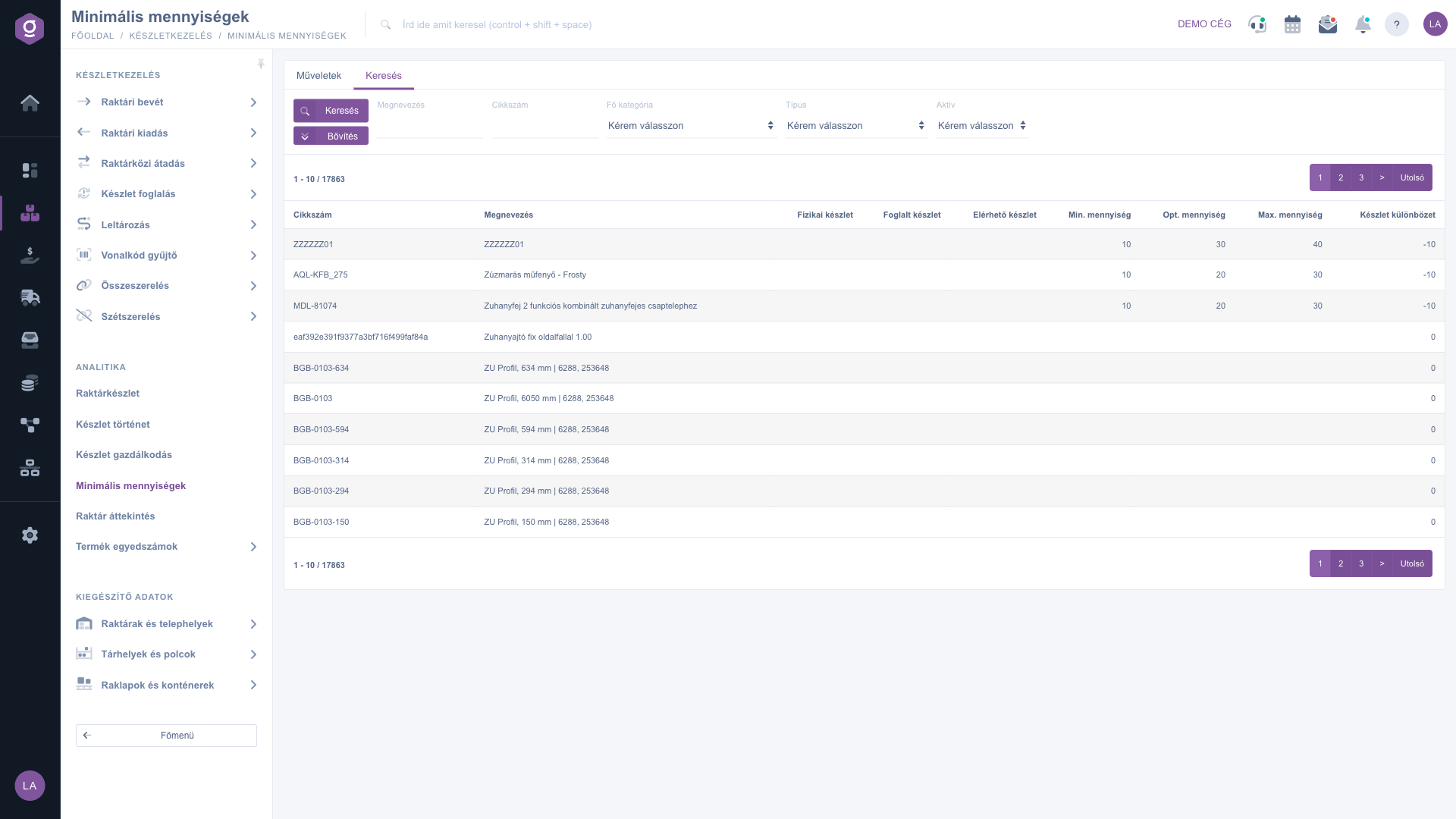
Mindestmengen-Liste – Register Suche
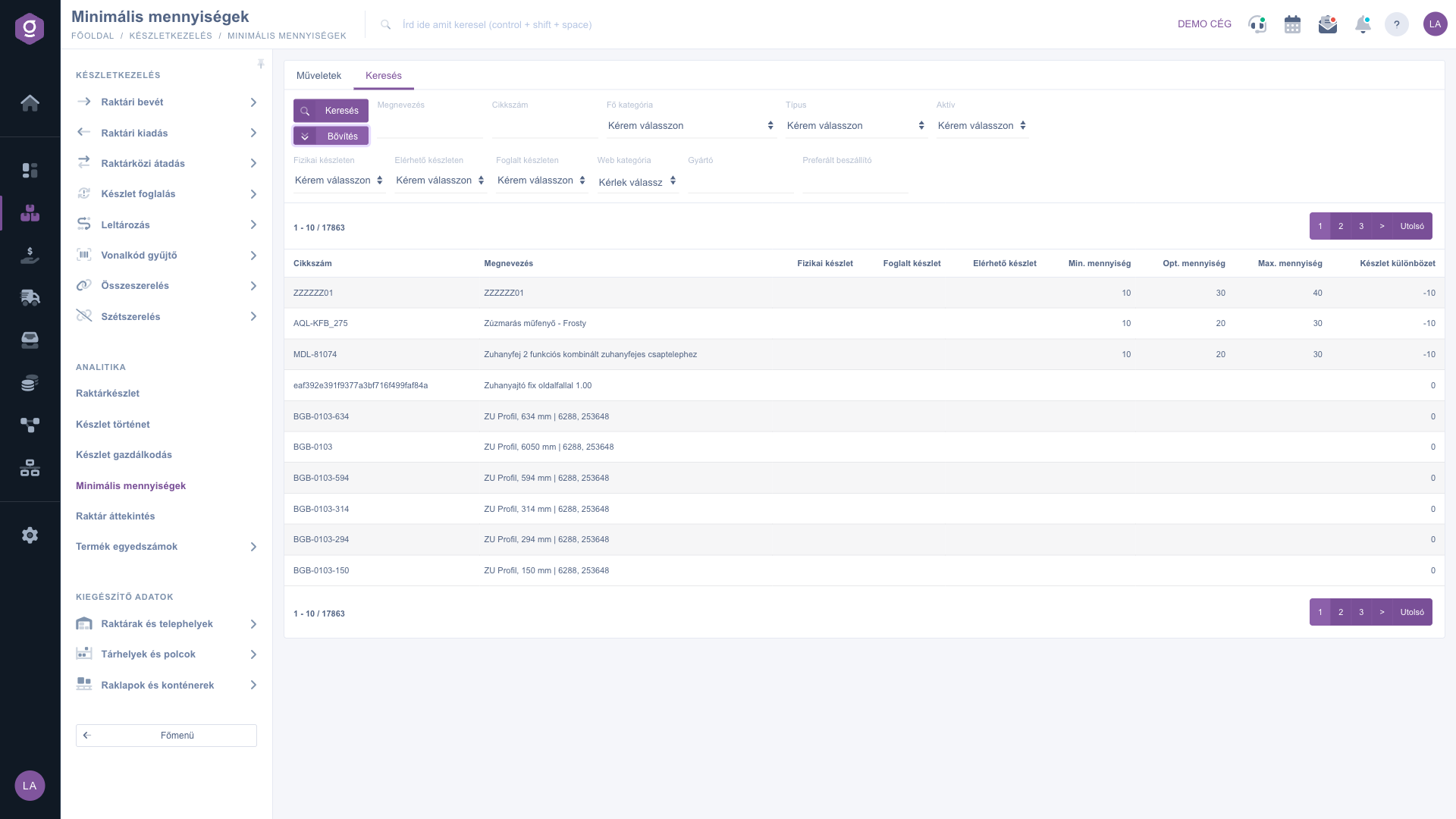
Mindestmengen-Liste – erweiterte Filter

2. Die Mengen ändern

Klicke auf die Zeile des zu ändernden Artikels und dann im Register Aktionen auf die Schaltfläche Mengen ändern. Ohne ausgewählte Zeile startet die Schaltfläche nicht; stattdessen erhältst du die Warnung „Kérlek válassz egy tételt a listából!“ (ungarisch angezeigt). Mit der Schaltfläche Produktkarte kannst du die detaillierten Bestandsdaten des ausgewählten Artikels öffnen.
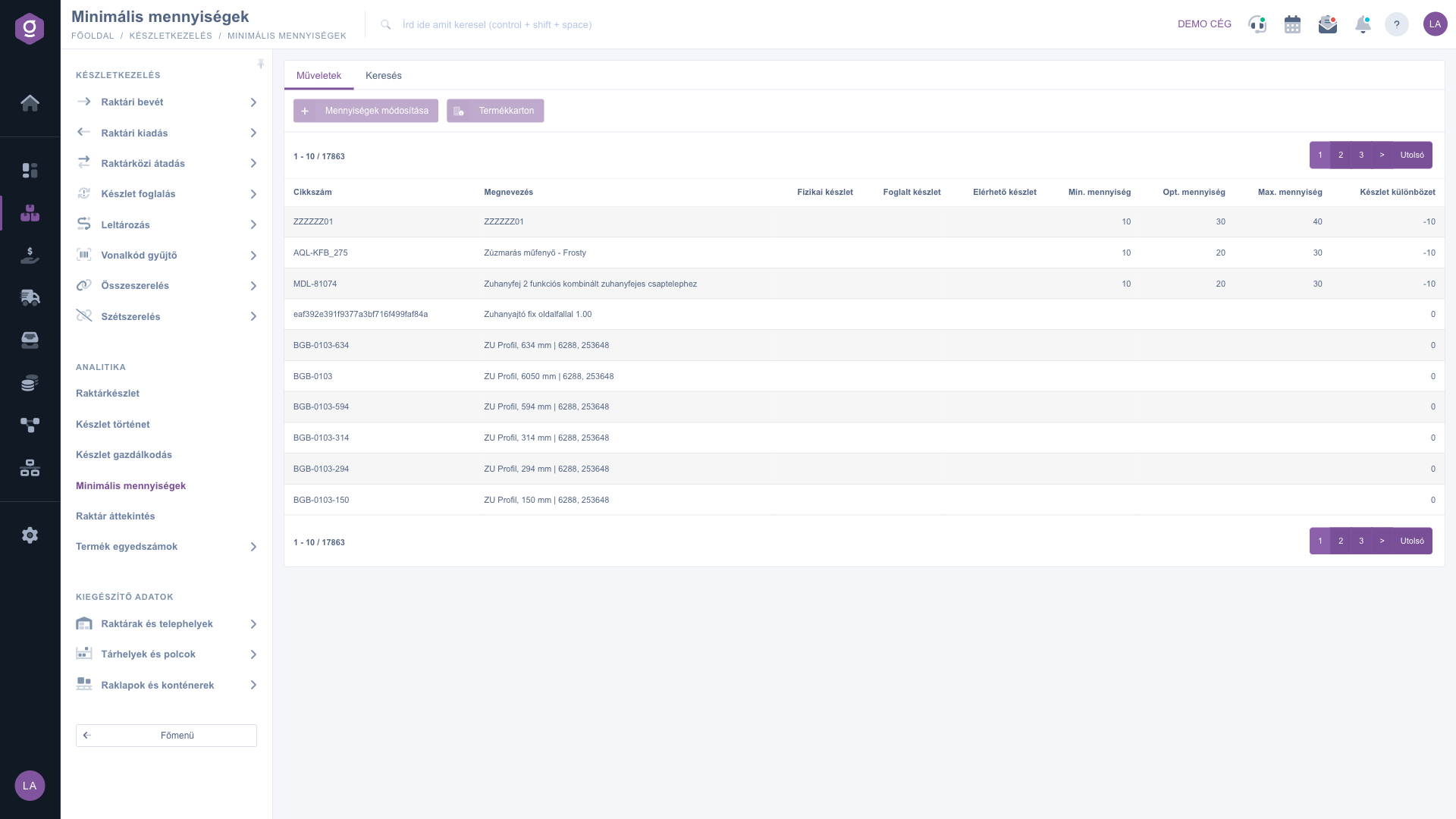
Mindestmengen-Liste – Register Aktionen

Im sich öffnenden Fenster kannst du an zwei Stellen Mengen eingeben:

  • Min. Menge, Opt. Menge, Max. Menge (oben): globale Niveaus, die für den Artikel allgemein, für alle Lager gelten.
  • Nach Lager angegebene Mengen (darunter): In der Tabelle Telephely (ungarisch angezeigt) kannst du für jedes Lager einen eigenen Min.-, Opt.- und Max.-Wert erfassen.

Die Schaltfläche Speichern speichert sowohl die globalen als auch die lagerbezogenen Werte; die Schaltfläche Schließen schließt das Fenster ohne Speichern.
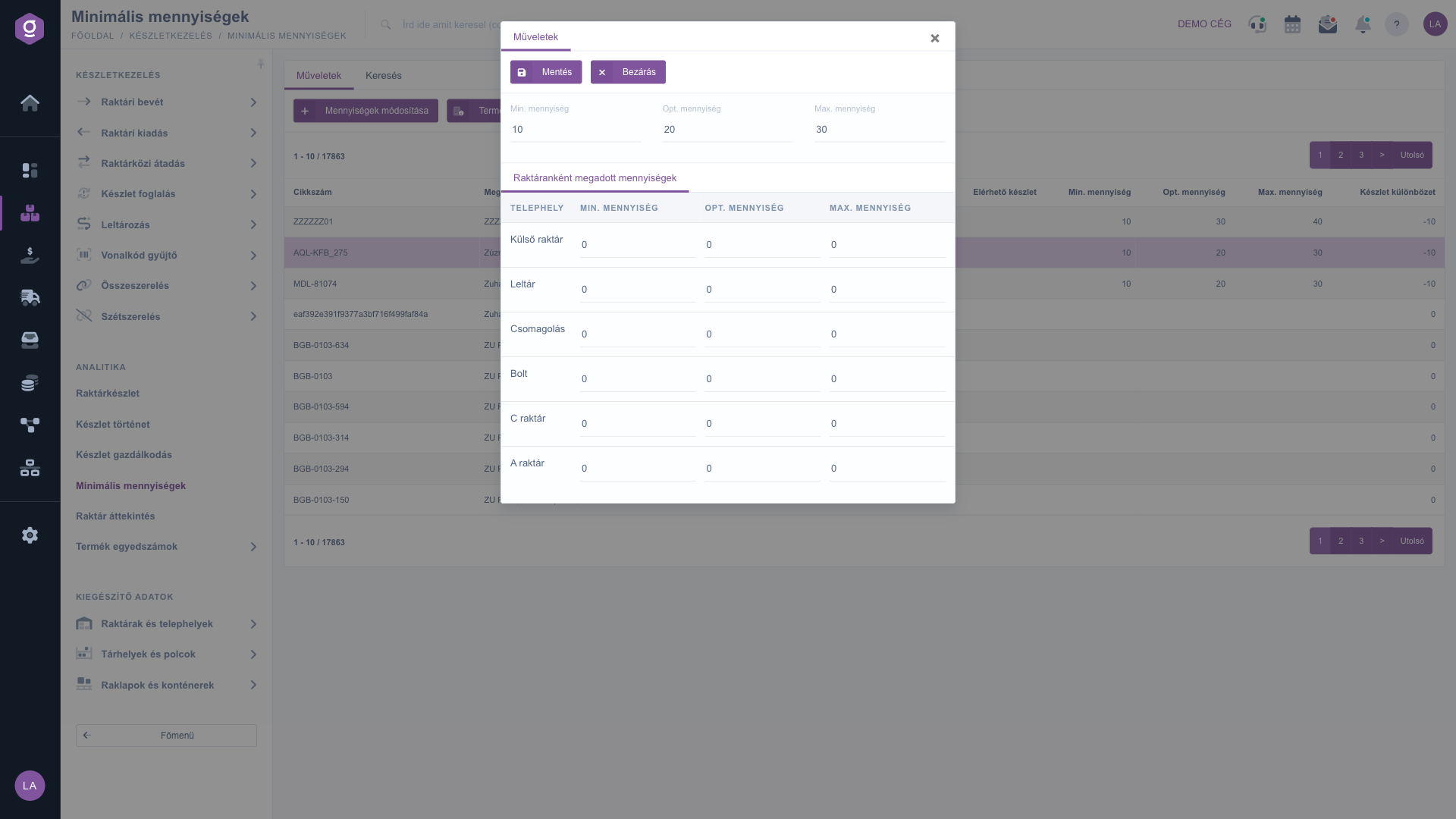
Fenster Mengen ändern – globale und lagerbezogene Mengen

3. Wofür verwendet das System welche Menge?

Vorgeschlagene Auslegung: Die Min. ist die Untergrenze, unter die der Bestand nicht fallen soll; die Opt. ist der gewünschte, normale Bestand (meist das, worauf du auffüllst); die Max. ist die Obergrenze. Das Modul Bestandsmanagement baut auf diesen Werten auf, verwendet aber nur die globalen Mengen:

  • Die Ansicht Zur Beschaffung anstehende Positionen vergleicht das im Filter Bestandsniveau gewählte Niveau (Min., Opt. oder Max.) mit der Summe aus verfügbarem und eingehendem Bestand.
  • Die Ansicht Zur Beschaffung empfohlene Positionen verwendet die Min. Menge.
  • Die Ansicht Überprüfung der Lagermengen berücksichtigt nur Artikel, bei denen mindestens ein Niveau eingestellt ist.
  • Die Ansicht Bestandsauffüllung vergleicht das im Feld Schwellenwert gewählte Niveau mit dem Bestand des aufzufüllenden Lagers.

Die Nach Lager angegebenen Mengen werden von den Ansichten des Bestandsmanagements nicht berücksichtigt; im System erscheinen sie derzeit nur im Fenster Mengen ändern. Wenn du die Ansichten des Bestandsmanagements verwendest, fülle daher immer die globalen Werte aus.


Felderklärung

Spalten der Liste

SpalteBeschreibung
Artikelnummer, BezeichnungDie Kennungen des Artikels.
Physischer BestandDer tatsächliche Bestand des Artikels, über alle Lager summiert.
Reservierter BestandDie bereits reservierte Menge in allen Lagern zusammen.
Verfügbarer BestandDie noch frei verwendbare Menge in allen Lagern zusammen.
Min. Menge, Opt. Menge, Max. MengeDie für den Artikel angegebenen globalen Niveaus.
BestandsdifferenzDie Differenz zwischen dem Reservierten Bestand und der Min. Menge (Reservierter Bestand – Min. Menge). Sie wird nicht aus dem Verfügbaren Bestand berechnet. Beispiel: Ist der Reservierte Bestand 8 und die Min. Menge 10, beträgt die Bestandsdifferenz –2; ist der Reservierte Bestand 15 und die Min. Menge 10, beträgt sie 5.

Felder des Fensters Mengen ändern

Feld / ElementPflichtBeschreibung
Min. MengeDie globale Untergrenze des Artikels für alle Lager.
Opt. MengeDas globale optimale Bestandsniveau des Artikels. Die Ansicht Zur Beschaffung anstehende Positionen des Bestandsmanagements verwendet dieses standardmäßig.
Max. MengeDie globale Obergrenze des Artikels für alle Lager.
Telephely (Min., Opt., Max.)Je Lager (Standort) kann eine eigene Min.-, Opt.- und Max.-Menge angegeben werden. Das Speichern erfasst den Wert je Artikel und Standort: Gab es für das Lager bereits einen Wert, wird er überschrieben.

Die Schaltfläche Speichern speichert die globalen und die lagerbezogenen Werte auf einmal, du brauchst also keinen separaten Schritt dafür.

Häufig gestellte Fragen

Die Bestandsdifferenz ist die Differenz zwischen dem in der Zeile angezeigten Reservierten Bestand und der Min. Menge. Die Berechnung verwendet nicht den Verfügbaren Bestand. Wenn du sehen möchtest, wie sich der Verfügbare Bestand zur Min. Menge verhält, vergleiche die beiden Spalten in der Tabelle nebeneinander.

Die globale Min./Opt./Max. Menge gilt für den Artikel, sie wird in der Liste angezeigt, und sie wird von den Ansichten des Bestandsmanagements verwendet. Die Nach Lager angegebenen Mengen sind je Lager getrennt gespeicherte Werte; die Ansichten des Bestandsmanagements berücksichtigen sie nicht. Die Bestandsspalten der Liste (Physisch, Reserviert, Verfügbar) zeigen immer die Summe aller Lager.

Die Liste enthält nur lagergeführte Artikel, nicht lagergeführte Artikel (zum Beispiel Dienstleistungen) sind also nicht enthalten. Prüfe außerdem die Filter im Register Suche: Der Filter Aktiv, Physischer Bestand am, Auf verfügbarem Bestand oder Auf reserviertem Bestand kann den gesuchten Artikel ausschließen.

Das Bestandsmanagement zeigt nur einen Artikel, dessen Bestand tatsächlich unter das gewählte Niveau gefallen ist und der noch keine offene Beschaffungsvorbestellung hat. Die Bedingungen der Ansichten sind im Artikel Bestandsmanagement beschrieben. Prüfe auch, ob du die Mengen in den globalen Feldern eingegeben hast, denn die nach Lager angegebenen Werte werden dort nicht verwendet.

Die Schaltflächen beziehen sich auf die ausgewählte Zeile. Klicke zuerst in der Tabelle auf die Zeile des Artikels, dann kann die Schaltfläche im Register Aktionen verwendet werden.

Das Modul Mindestmengen erscheint nur dann unter Hauptmenü / Bestandsverwaltung, wenn es deinem Benutzer zugewiesen ist. Wenn du es nicht siehst, bitte den Systemadministrator, die Modulzuweisung in den Einstellungen deines Benutzers zu prüfen.

Benötigen Sie persönliche Unterstützung?

Möchten Sie nicht stundenlang nach einer Lösung suchen? Wählen Sie den effizientesten Weg: Buchen Sie eine persönliche, 45-minütige Online-Schulung, bei der wir uns ausschließlich um Sie kümmern. Ob Überblick über die Grundlagen oder detaillierte Einrichtung eines bestimmten Moduls – unser Experte führt Sie Schritt für Schritt durch den gesamten Prozess.

Verschwenden Sie keine Zeit – fordern Sie Hilfe an!
Unser Ziel ist es, dass Sie unser System so schnell und effizient wie möglich nutzen. Egal ob Sie ganz neu bei uns sind oder bei einer bestimmten Einstellung nicht weiterkommen – zögern Sie nicht, um Hilfe zu bitten!

Logzi Lagerverwaltungssoftware

Nimm Kontakt mit uns auf

Interessierst du dich für unsere Software? Schreib uns einfach!

Brauchst du Hilfe?

Wenn du keine Antwort findest und Unterstützung brauchst

Jetzt registrieren,
später bezahlen!

Teste es 3 Tage kostenlos, ohne Risiko und Verpflichtungen!
