Zoznam minimálnych množstiev

Nastav pre každú položku množstvo Min, Opt a Max, globálne aj podľa skladov, a sleduj, ako sa fyzická, rezervovaná a dostupná zásoba vzťahuje k týmto úrovniam.

Prehľad funkcie

V module Minimálne množstvá zaznamenávaš pre každú položku, koľko zásoby z nej má byť: Min množstvo (dolná hranica), Opt množstvo (požadovaná, optimálna zásoba) a Max množstvo (horná hranica). Na tom stojí modul Riadenie zásob: tam vidíš, ktoré položky klesli pod nastavenú úroveň, a odtiaľ môžeš spustiť predobjednávku nákupu alebo presun.

  • Zásoba a úrovne na jednom mieste: pre skladové položky zoznam zobrazuje vedľa seba Fyzickú zásobu, Rezervovanú zásobu, Dostupnú zásobu a nastavené množstvo Min/Opt/Max, spočítané zo všetkých skladov.
  • Globálna a skladová úroveň: množstvá môžeš zadať pre položku všeobecne a navyše samostatne pre každý sklad (prevádzku).
  • Rozdiel zásob: posledný stĺpec ukazuje rozdiel medzi rezervovanou zásobou a množstvom Min; výpočet je rozpísaný v časti Popis polí.

Tip


Ak je systém pre teba nový, najprv zadaj úrovne pre položky, ktoré musíš dopĺňať najčastejšie. Zobrazenia Riadenia zásob môžu zdôrazniť len položky, pri ktorých zvolená úroveň (Min, Opt alebo Max) nezostala prázdna.

Použitie úrovní je popísané v článku Riadenie zásob. Aktuálny stav zásob ukazuje Zoznam skladových zásob, rezervácie Zoznam rezervácií zásob.

Krok za krokom

1. Nájdenie položky

Klikni na Hlavné menu / Správa zásob / Minimálne množstvá. Zoznam zobrazuje skladové položky po desiatich na stranu, v opačnom poradí (Z–A) podľa názvu. Nad tabuľkou sú dve karty: Operácie a Hľadať. Ak chceš položku nájsť, otvor kartu Hľadať, zadaj jeden alebo viac filtrov a spusti vyhľadávanie. Filtrovať môžeš podľa polí Názov, Kód produktu, Hlavná kategória, Typ a Aktívny, ako aj podľa polí Fyzická zásoba na sklade, Na dostupných zásobách a Na rezervovaných zásobách (teda či má položka zodpovedajúcu zásobu). Tlačidlo Rozšírenie otvorí ďalšie filtre: Webová kategória, Výrobca a Preferovaný dodávateľ.
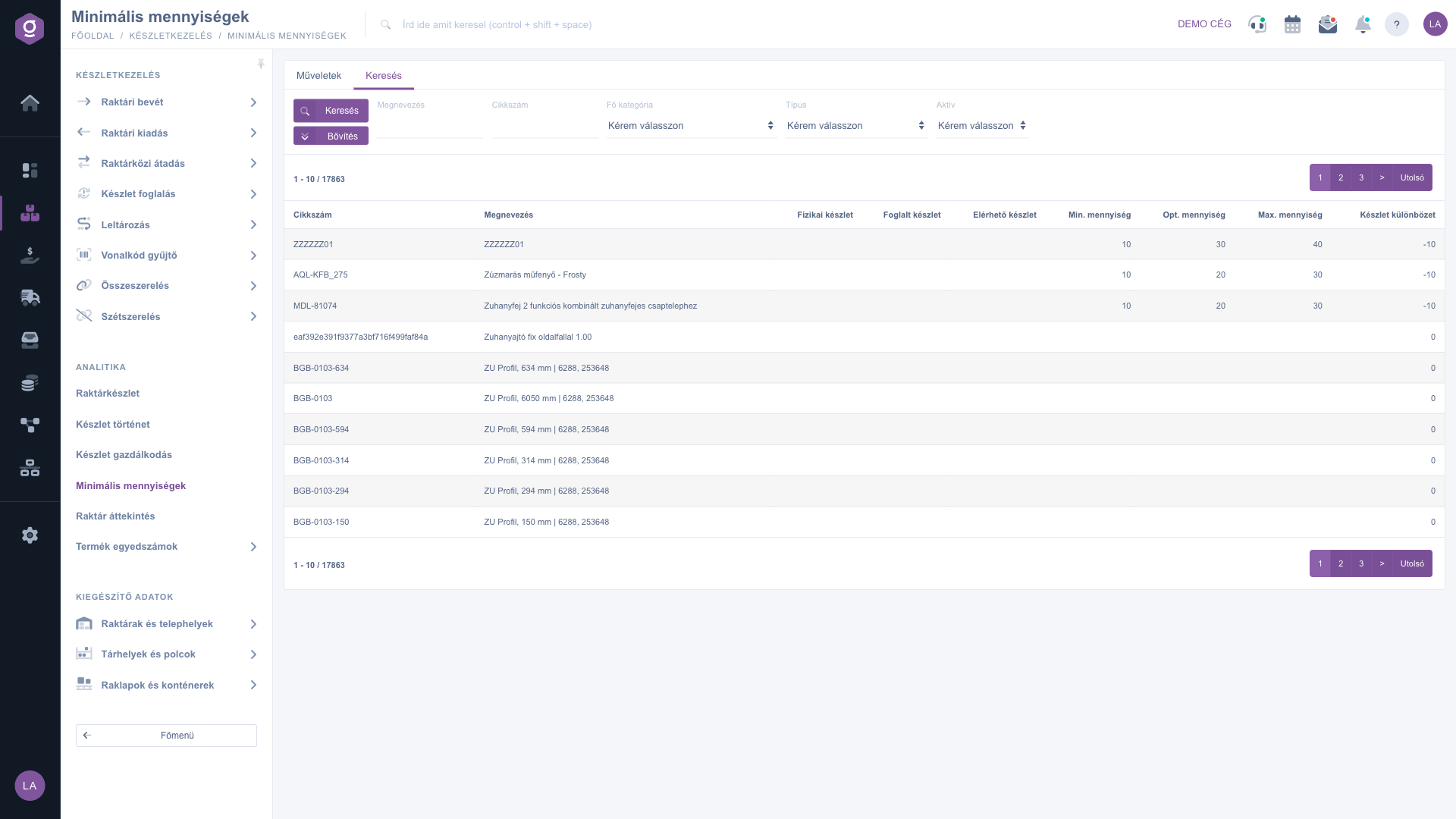
Zoznam minimálnych množstiev – karta Hľadať
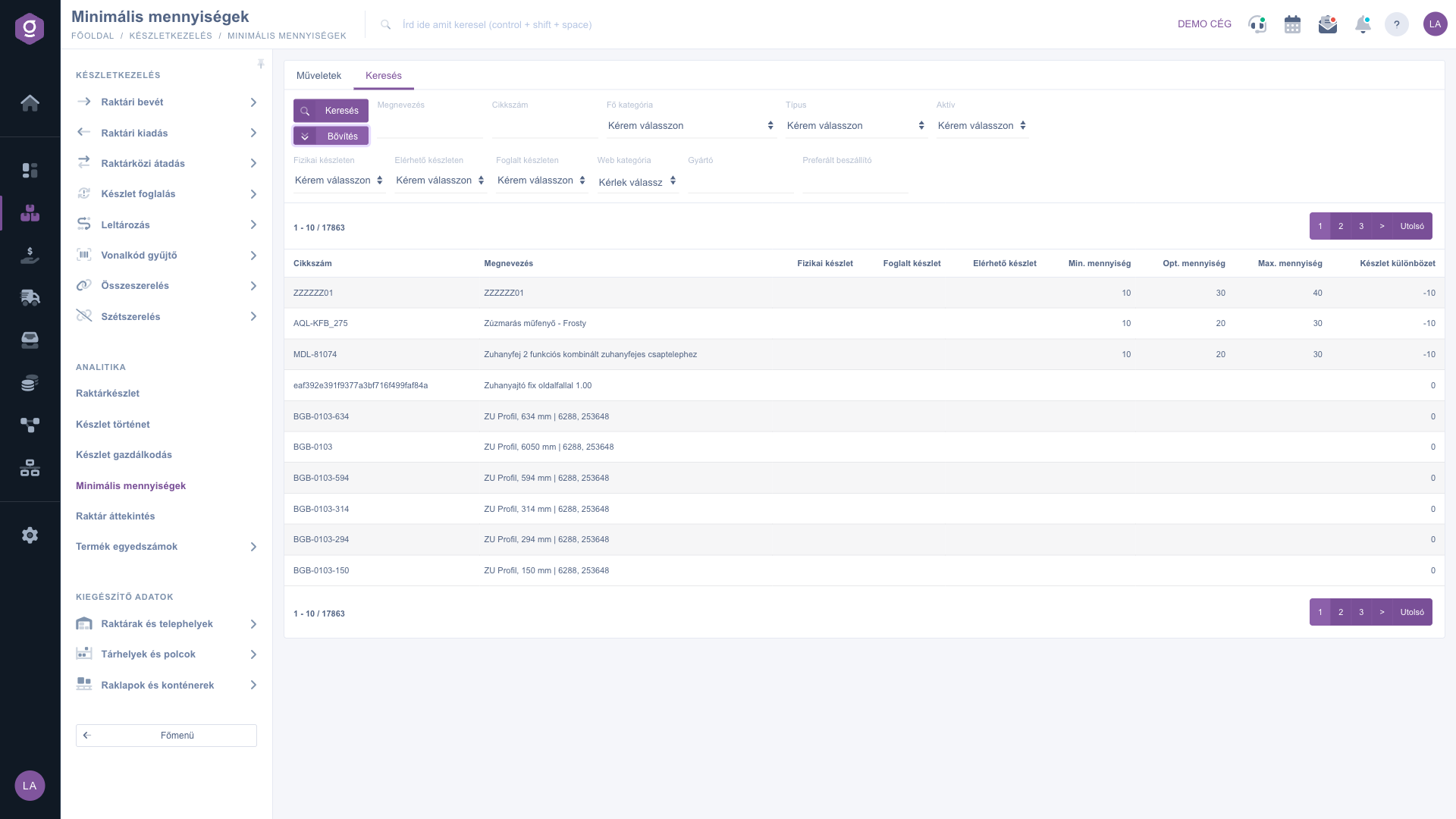
Zoznam minimálnych množstiev – rozšírené filtre

2. Úprava množstiev

Klikni na riadok položky, ktorú chceš upraviť, a potom na karte Operácie na tlačidlo Úprava množstiev. Bez vybraného riadku sa tlačidlo nespustí; namiesto toho dostaneš upozornenie „Kérlek válassz egy tételt a listából!“ (zobrazené po maďarsky). Tlačidlom Karta produktu môžeš otvoriť podrobné údaje o zásobe vybranej položky.
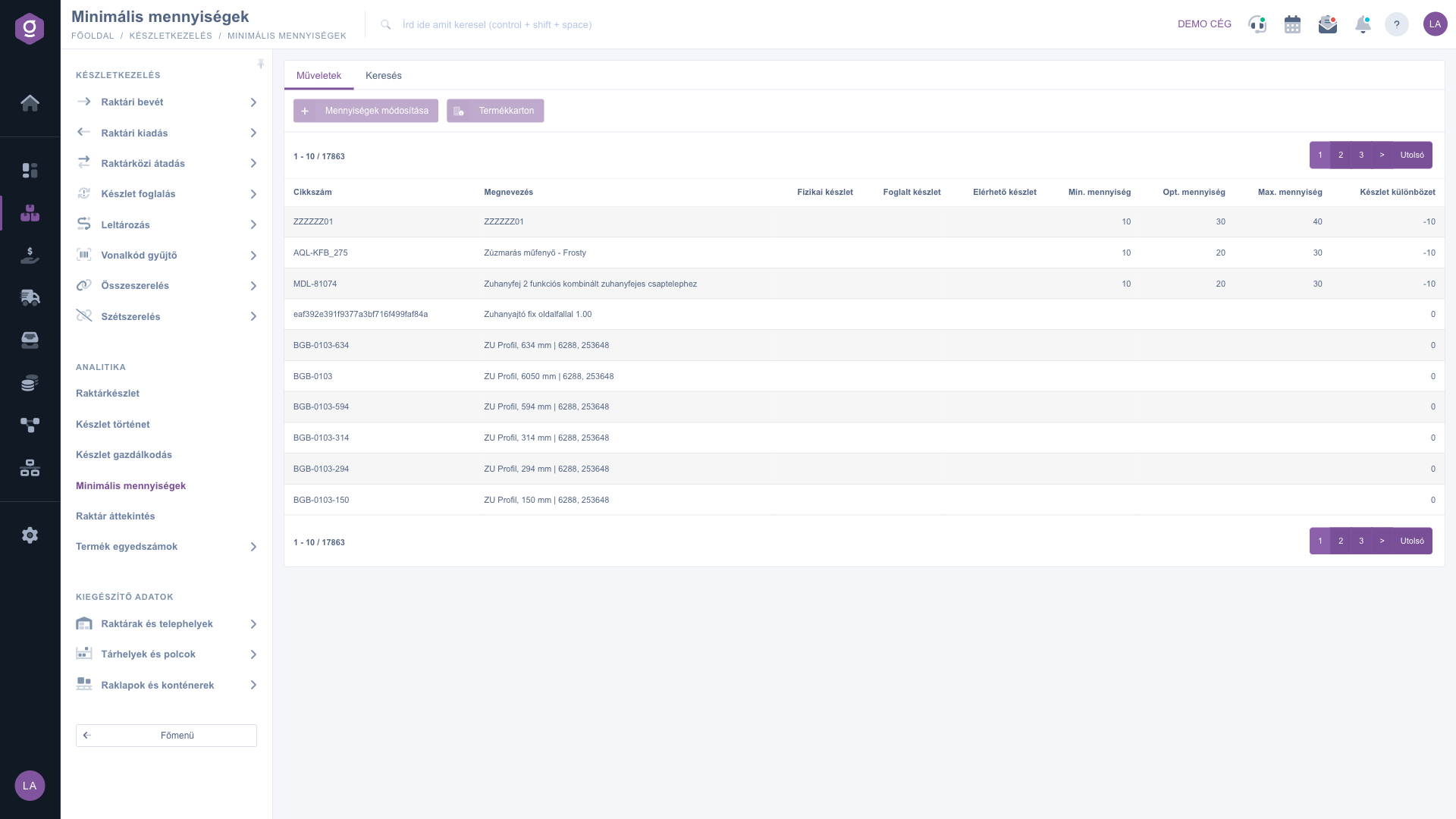
Zoznam minimálnych množstiev – karta Operácie

V okne, ktoré sa otvorí, môžeš zadať množstvá na dvoch miestach:

  • Min množstvo, Opt množstvo, Max množstvo (hore): globálne úrovne platné pre položku všeobecne, pre všetky sklady.
  • Množstvá zadané podľa skladu (pod nimi): v tabuľke Telephely (zobrazená po maďarsky) môžeš pre každý sklad zaznamenať samostatnú hodnotu Min, Opt a Max.

Tlačidlo Uložiť uloží globálne aj skladové hodnoty; tlačidlo Zavrieť zavrie okno bez uloženia.
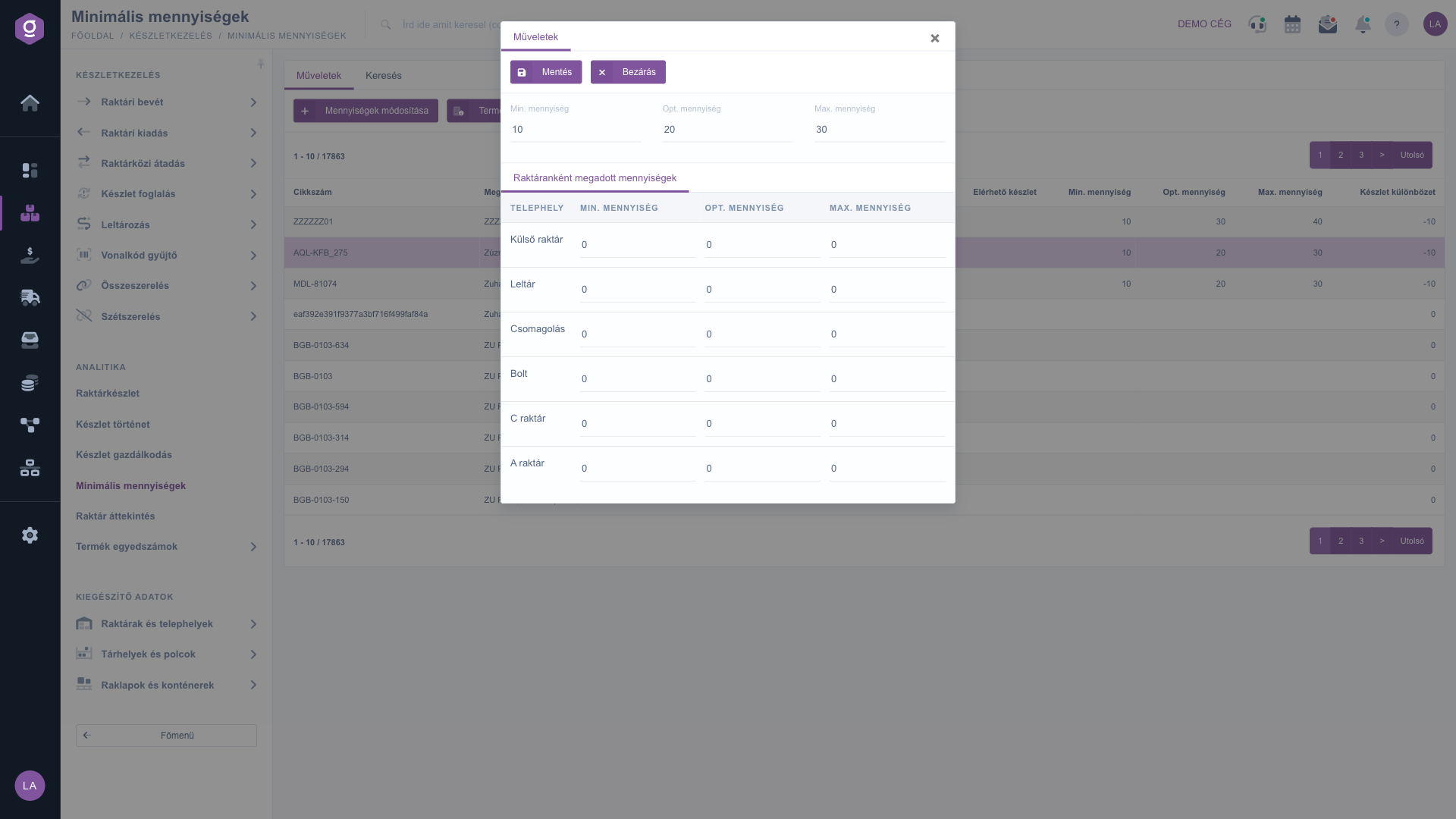
Okno Úprava množstiev – globálne a skladové množstvá

3. Ktoré množstvo systém na čo používa?

Navrhovaný výklad: Min je dolná hranica, pod ktorú nechceš, aby zásoba klesla; Opt je požadovaná, bežná úroveň zásob (zvyčajne to, na čo dopĺňaš); Max je horná hranica. Modul Riadenie zásob stojí na týchto hodnotách, používa však iba globálne množstvá:

  • Zobrazenie Položky čakajúce na nákup porovnáva úroveň zvolenú vo filtri Úroveň zásob (Min, Opt alebo Max) so súčtom dostupnej a prichádzajúcej zásoby.
  • Zobrazenie Odporúčané položky na nákup používa Min množstvo.
  • Zobrazenie Kontrola skladových množstiev zohľadňuje len položky, pri ktorých je nastavená aspoň jedna úroveň.
  • Zobrazenie Doplňovanie zásob porovnáva úroveň zvolenú v poli Prah so zásobou skladu na doplnenie.

Množstvá zadané podľa skladu zobrazenia Riadenia zásob nezohľadňujú; v systéme sa v súčasnosti objavujú iba v okne Úprava množstiev. Ak používaš zobrazenia Riadenia zásob, vždy vyplň globálne hodnoty.


Popis polí

Stĺpce zoznamu

StĺpecPopis
Kód produktu, NázovIdentifikátory položky.
Fyzická zásobaSkutočná zásoba položky, spočítaná zo všetkých skladov.
Rezervovaná zásobaUž rezervované množstvo vo všetkých skladoch spolu.
Dostupná zásobaMnožstvo, ktoré sa ešte dá voľne použiť, vo všetkých skladoch spolu.
Min množstvo, Opt množstvo, Max množstvoGlobálne úrovne zadané pre položku.
Rozdiel zásobRozdiel medzi Rezervovanou zásobou a Min množstvom (Rezervovaná zásoba – Min množstvo). Nepočíta sa z Dostupnej zásoby. Príklad: ak je Rezervovaná zásoba 8 a Min množstvo 10, Rozdiel zásob je –2; ak je Rezervovaná zásoba 15 a Min množstvo 10, je 5.

Polia okna Úprava množstiev

Pole / PrvokPovinnéPopis
Min množstvoGlobálna dolná hranica položky pre všetky sklady.
Opt množstvoGlobálna optimálna úroveň zásob položky. Zobrazenie Položky čakajúce na nákup v Riadení zásob ju používa predvolene.
Max množstvoGlobálna horná hranica položky pre všetky sklady.
Telephely (Min, Opt, Max)Pre každý sklad (prevádzku) možno zadať vlastné množstvo Min, Opt a Max. Uloženie zaznamená hodnotu podľa položky a prevádzky: ak pre sklad už hodnota existovala, prepíše sa.

Tlačidlo Uložiť uloží globálne aj skladové hodnoty naraz, takže na ukladanie nepotrebuješ samostatný krok.

Často kladené otázky

Rozdiel zásob je rozdiel medzi Rezervovanou zásobou zobrazenou v riadku a Min množstvom. Výpočet nepoužíva Dostupnú zásobu. Ak chceš vidieť, ako sa Dostupná zásoba vzťahuje k Min množstvu, porovnaj tieto dva stĺpce v tabuľke vedľa seba.

Globálne množstvo Min/Opt/Max platí pre položku, zobrazuje sa v zozname a používajú ho zobrazenia modulu Riadenie zásob. Množstvá zadané podľa skladu sú hodnoty uložené samostatne pre každý sklad; zobrazenia Riadenia zásob ich nezohľadňujú. Stĺpce zásob v zozname (Fyzická, Rezervovaná, Dostupná) vždy ukazujú súčet všetkých skladov.

Zoznam obsahuje iba skladové položky, takže neskladové položky (napríklad služby) v ňom nie sú. Skontroluj aj filtre na karte Hľadať: filter Aktívny, Fyzická zásoba na sklade, Na dostupných zásobách alebo Na rezervovaných zásobách môže hľadanú položku vylúčiť.

Riadenie zásob zobrazí iba položku, ktorej zásoba skutočne klesla pod zvolenú úroveň a ktorá ešte nemá otvorenú predobjednávku nákupu. Podmienky zobrazení sú popísané v článku Riadenie zásob. Skontroluj aj to, či si množstvá zadal do globálnych polí, pretože hodnoty zadané podľa skladu sa tam nepoužívajú.

Tlačidlá sa vzťahujú na vybraný riadok. Najprv klikni v tabuľke na riadok položky, potom možno tlačidlo na karte Operácie použiť.

Modul Minimálne množstvá sa zobrazí v časti Hlavné menu / Správa zásob len vtedy, ak je pridelený tvojmu používateľovi. Ak ho nevidíš, požiadaj správcu systému, aby skontroloval pridelenie modulu v nastaveniach tvojho používateľa.

Potrebujete individuálnu pomoc?

Nechcete stráviť hodiny hľadaním riešenia? Zvoľte najefektívnejšiu cestu: objednajte sa na individuálne 45-minútové online školenie, počas ktorého sa budeme venovať výlučne vám. Či už ide o prehľad základov alebo podrobné nastavenie konkrétneho modulu, náš odborný kolega vás krok za krokom prevedie celým procesom.

Nestrácajte čas – požiadajte o pomoc!
Naším cieľom je, aby ste náš systém začali využívať čo najrýchlejšie a najefektívnejšie. Či už ste u nás úplne noví, alebo ste sa zasekli pri konkrétnom nastavení, neváhajte požiadať o pomoc!

Logzi softvér na správu skladu

Kontaktuj nás

Zaujíma ťa náš softvér? Pokojne nám napíš!

Potrebuješ pomoc?

Ak nevieš nájsť odpoveď a potrebuješ pomoc

Zaregistruj sa teraz,
zaplať neskôr!

Vyskúšaj 3 dni zadarmo, bez rizika a záväzkov!
