Lista cantităților minime

Aici setezi pentru fiecare produs cantitatea Min., Opt. și Max. și vezi alăturat stocul fizic, rezervat și disponibil. Afli cum se calculează Diferența de stoc și care este deosebirea dintre cantitatea globală și cea specificată pe depozit.

Prezentarea funcției

În modulul Cantități minime poți înregistra pentru fiecare produs cât stoc ar trebui să existe din el: Cantitatea min. (limita inferioară), Cantitatea opt. (stocul dorit, optim) și Cantitatea max. (limita superioară). Pe aceste valori se bazează modulul Gestiune stoc: acolo vezi care produse au scăzut sub nivelul setat și de acolo poți porni o precomandă de achiziție sau o mutare între depozite.

  • Stocul și nivelurile într-un singur loc: pentru produsele cu gestiune de stoc, lista arată alăturat Stocul fizic, Stocul rezervat, Stocul disponibil și cantitățile Min./Opt./Max. setate, însumate pentru toate depozitele.
  • Nivel global și nivel pe depozit: cantitățile le poți specifica pentru produs în general, dar și separat pentru fiecare depozit (locație).
  • Diferență de stoc: ultima coloană arată diferența dintre stocul rezervat și cantitatea minimă; calculul este detaliat în secțiunea Descrierea câmpurilor.

Sfat


Dacă ești nou în sistem, setează mai întâi nivelurile pentru produsele pe care trebuie să le reaprovizionezi cel mai des. Vizualizările din Gestiune stoc pot evidenția doar produsele pentru care nivelul ales (Min., Opt. sau Max.) nu a fost lăsat gol.

Despre utilizarea nivelurilor citești în articolul Gestiune stoc. Starea curentă a stocului o arată Lista stoc de depozit, iar rezervările Lista rezervări de stoc.

Pas cu pas

1. Găsirea produsului

Dă clic pe Meniu principal / Gestiune stoc / Cantități minime. Lista arată produsele cu gestiune de stoc, pe pagini de câte zece, în ordine inversă (Z–A) după denumire. Deasupra tabelului există două file: Acțiuni și Căutare. Pentru a găsi un produs, deschide fila Căutare, specifică unul sau mai multe filtre, apoi pornește căutarea. Poți filtra după câmpurile Denumire, Cod articol, Categorie principală, Tip și Activ, precum și după Stoc fizic la data de, Pe stocul disponibil și Pe stocul rezervat (adică dacă există din produs stocul respectiv). Butonul Extindere deschide filtre suplimentare: Categorie web, Producător și Furnizor preferat.
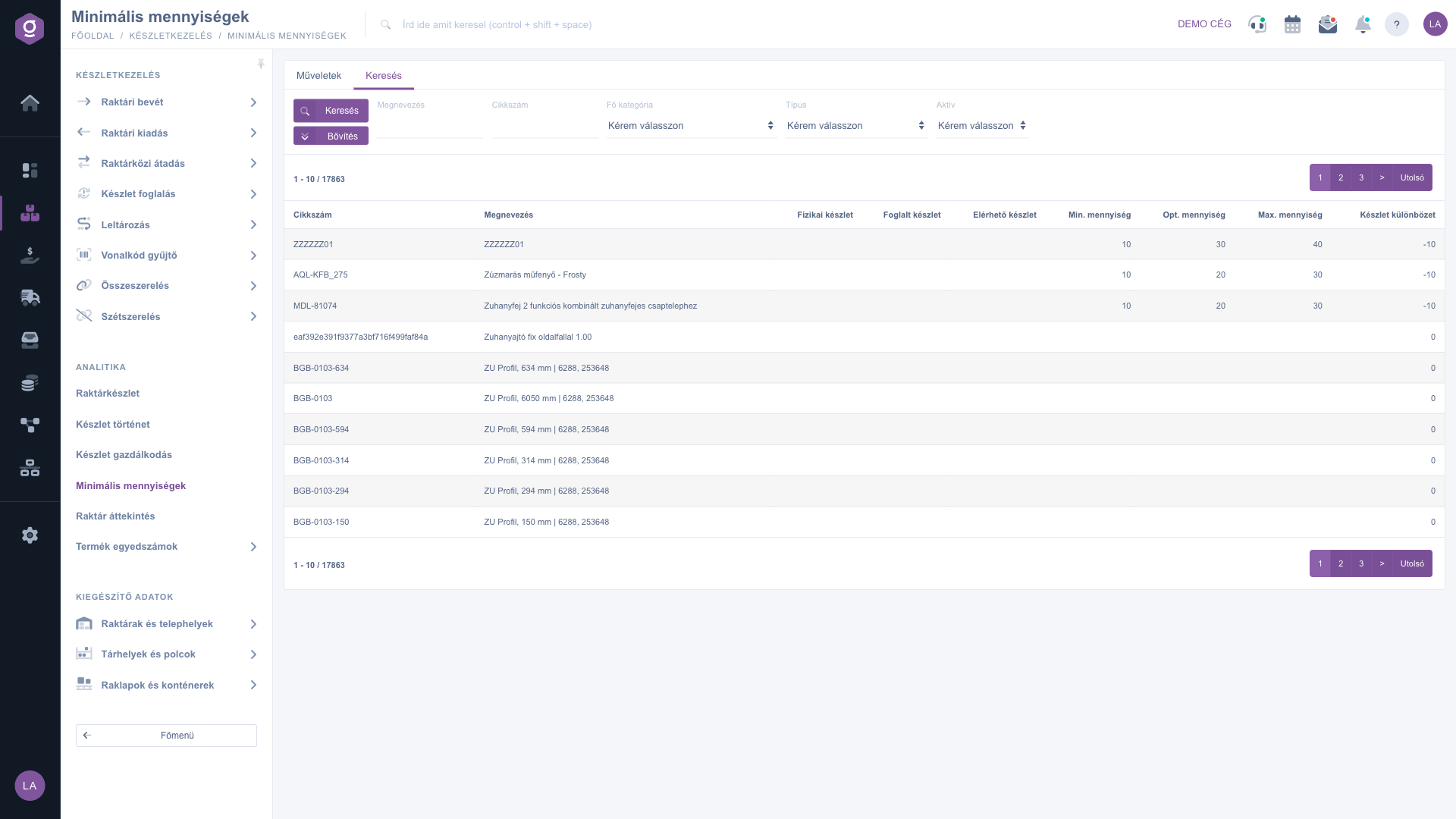
Lista cantităților minime – fila Căutare
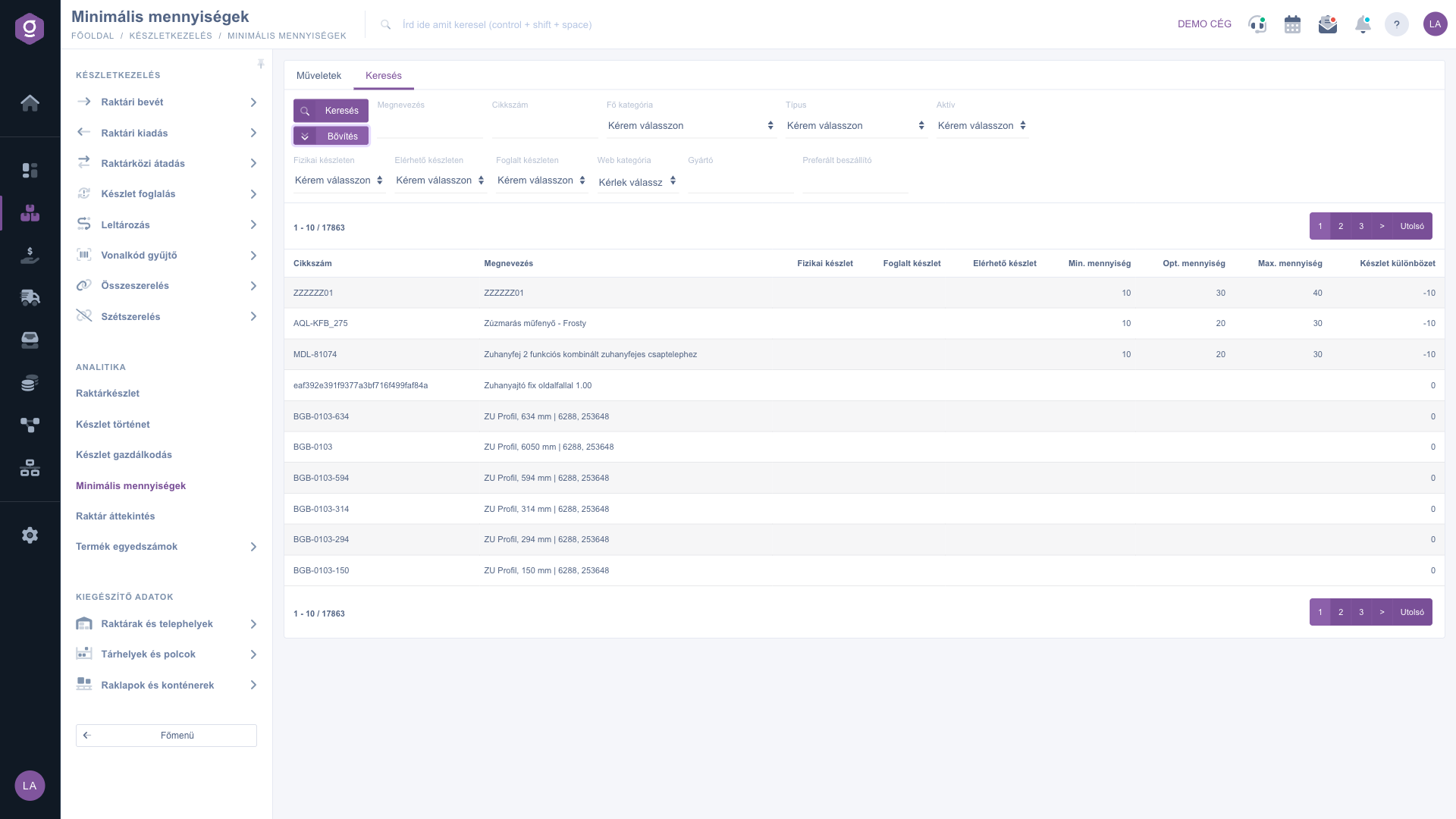
Lista cantităților minime – filtre extinse

2. Modificarea cantităților

Dă clic pe rândul produsului de modificat, apoi pe butonul Modificare cantități din fila Acțiuni. Fără un rând selectat butonul nu pornește, ci primești avertismentul „Kérlek válassz egy tételt a listából!” (afișat în limba maghiară). Cu butonul Fișă produs poți deschide datele detaliate de stoc ale produsului selectat.
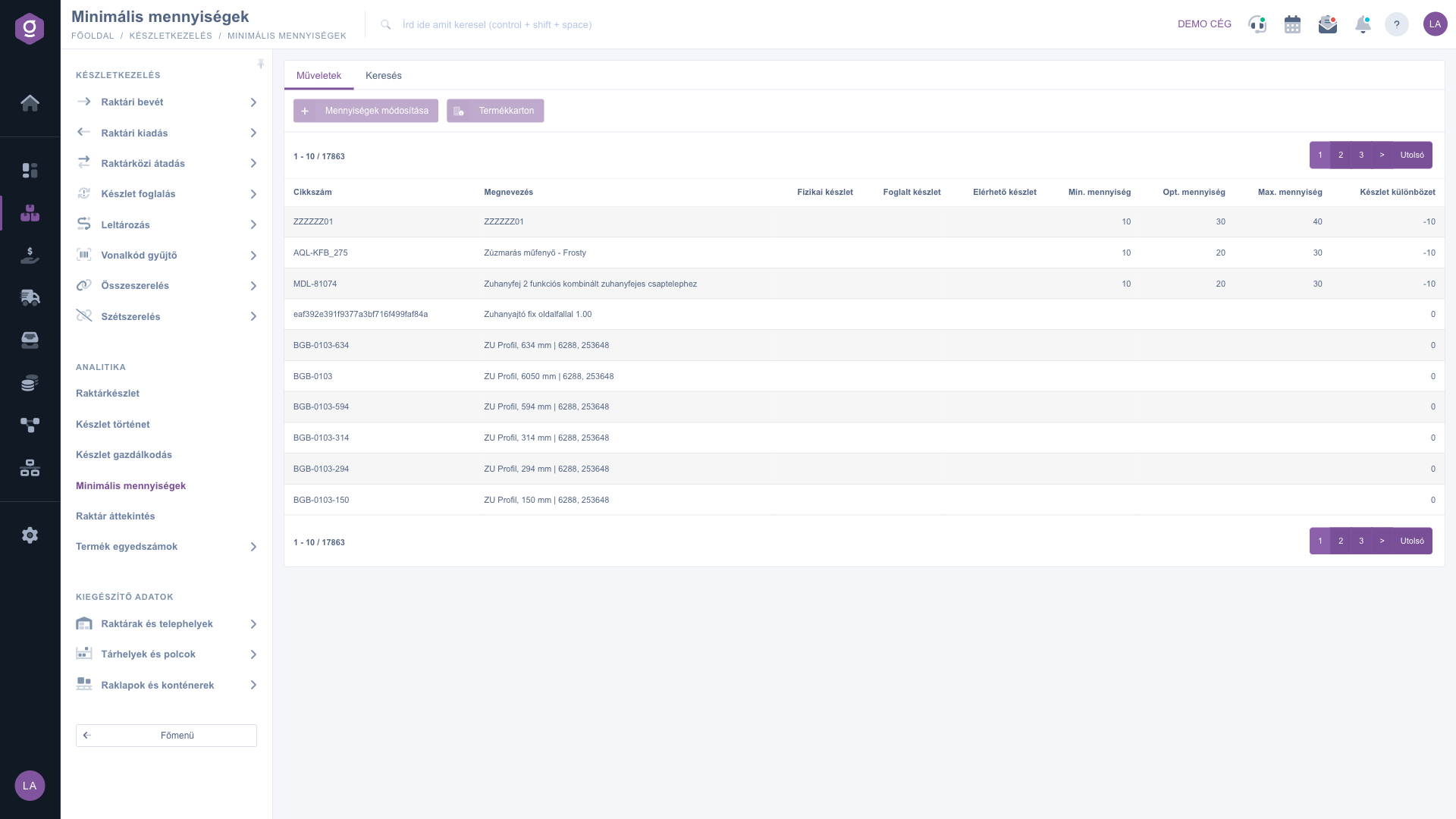
Lista cantităților minime – fila Acțiuni

În fereastra care se deschide poți specifica cantități în două locuri:

  • Cantitate min., Cantitate opt., Cantitate max. (sus): nivelurile globale, valabile pentru produs în general, pentru toate depozitele.
  • Cantități specificate pe depozit (jos): în tabelul Locație (în captura de ecran: „Telephely”) poți înregistra separat valori Min., Opt. și Max. pentru fiecare depozit.

Butonul Salvare salvează atât valorile globale, cât și pe cele specificate pe depozit; butonul Închidere închide fereastra fără salvare.
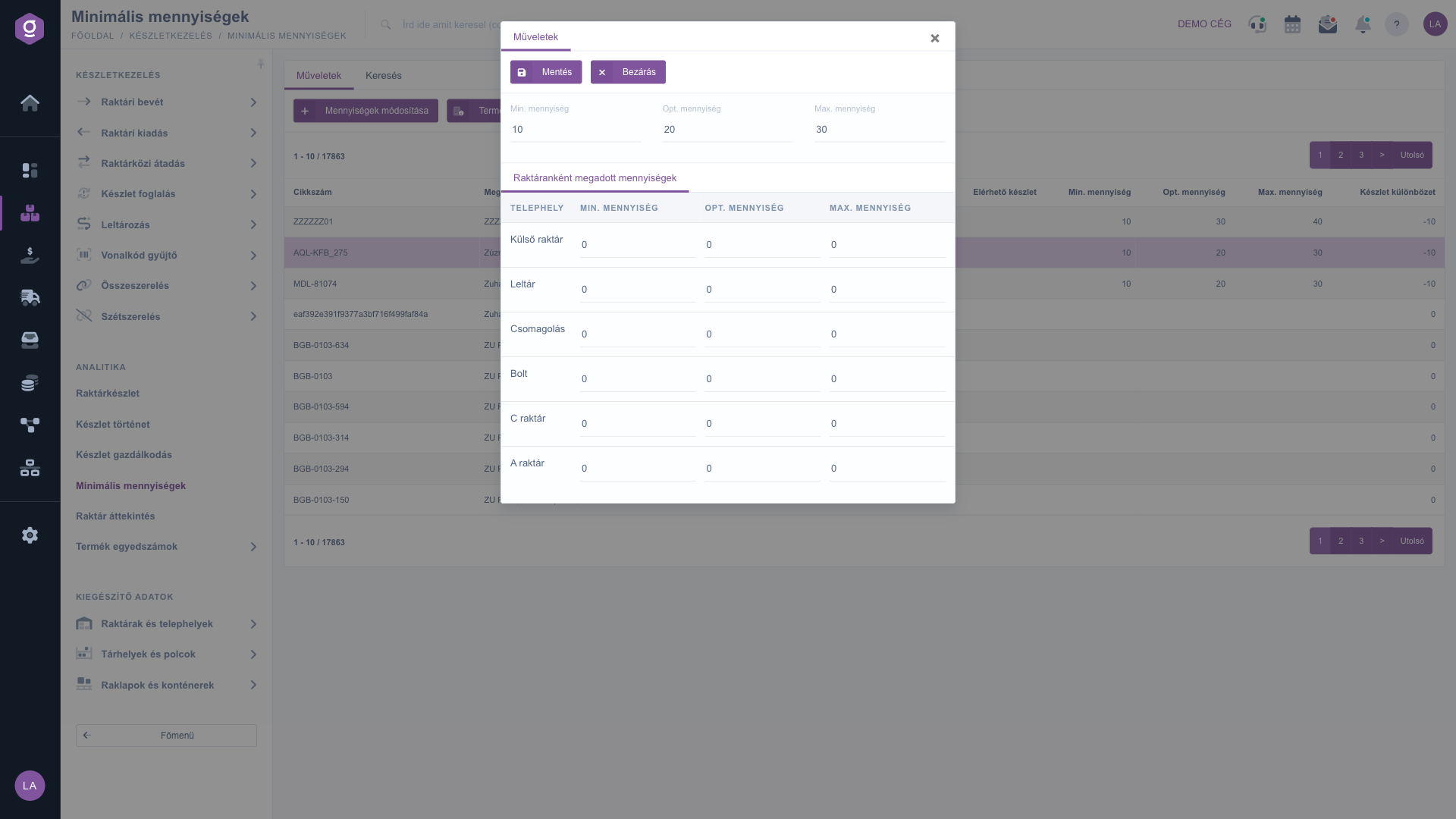
Fereastra Modificare cantități – cantități globale și cantități specificate pe depozit

3. Pentru ce folosește sistemul fiecare cantitate?

Interpretare recomandată: Min. este limita inferioară sub care nu vrei să scadă stocul; Opt. este nivelul de stoc dorit, normal (de regulă până la acesta reaprovizionezi); Max. este limita superioară. Modulul Gestiune stoc se bazează pe aceste valori, dar folosește numai cantitățile globale:

  • Vizualizarea Poziții în așteptare de achiziție compară nivelul ales în filtrul Nivel de stoc (Min., Opt. sau Max.) cu suma dintre stocul disponibil și cel în curs de sosire.
  • Vizualizarea Poziții recomandate pentru achiziție folosește Cantitatea min.
  • Vizualizarea Verificarea cantităților de stoc ia în considerare doar produsele pentru care cel puțin unul dintre niveluri este specificat.
  • Vizualizarea Completare stoc compară nivelul ales în câmpul Prag cu stocul depozitului de reaprovizionat.

Cantitățile specificate pe depozit nu sunt luate în considerare de vizualizările din Gestiune stoc; în prezent ele apar în sistem doar în fereastra Modificare cantități. Dacă folosești vizualizările din Gestiune stoc, completează întotdeauna valorile globale.


Descrierea câmpurilor

Coloanele listei

ColoanăDescriere
Cod articol, DenumireIdentificatorii produsului.
Stoc fizicStocul real al produsului, însumat pentru toate depozitele.
Stoc rezervatCantitatea deja rezervată, în toate depozitele la un loc.
Stoc disponibilCantitatea încă liberă pentru utilizare, în toate depozitele la un loc.
Cantitate min., Cantitate opt., Cantitate max.Nivelurile globale specificate pentru produs.
Diferență de stocDiferența dintre Stocul rezervat și Cantitatea min. (Stoc rezervat – Cantitate min.). Nu se calculează din Stocul disponibil. Exemplu: dacă Stocul rezervat este 8, iar Cantitatea min. este 10, Diferența de stoc este –2; dacă Stocul rezervat este 15, iar Cantitatea min. este 10, rezultatul este 5.

Câmpurile ferestrei Modificare cantități

Câmp / ElementObligatoriuDescriere
Cantitate min.Limita inferioară globală a produsului, pentru toate depozitele.
Cantitate opt.Nivelul optim global de stoc al produsului. Vizualizarea Poziții în așteptare de achiziție din Gestiune stoc folosește implicit această valoare.
Cantitate max.Limita superioară globală a produsului, pentru toate depozitele.
Locație (în captura de ecran: „Telephely”) (Cantitate min., Cantitate opt., Cantitate max.)Pentru fiecare depozit (locație) se pot specifica separat cantitatea Min., Opt. și Max. Salvarea înregistrează valoarea pe produs și locație: dacă pentru depozitul respectiv exista deja o valoare, aceasta este suprascrisă.

Cu butonul Salvare valorile globale și cele specificate pe depozit se salvează simultan, deci nu trebuie salvate într-un pas separat.

Întrebări frecvente

Diferența de stoc este diferența dintre Stocul rezervat și Cantitatea min. văzute în rând. Stocul disponibil nu este folosit în calcul. Dacă vrei să vezi raportul dintre Stocul disponibil și Cantitatea min., compară cele două coloane alăturat în tabel.

Cantitatea Min./Opt./Max. globală se referă la produs, apare și în listă, și este folosită și de vizualizările din Gestiune stoc. Cantitățile specificate pe depozit sunt valori stocate separat pentru fiecare depozit; vizualizările din Gestiune stoc nu le iau în considerare. Coloanele de stoc ale listei (Fizic, Rezervat, Disponibil) arată întotdeauna suma tuturor depozitelor.

Lista conține numai produsele cu gestiune de stoc, de aceea produsele fără gestiune de stoc (de exemplu serviciile) nu apar în ea. Verifică și filtrele din fila Căutare: este posibil ca filtrul Activ, Stoc fizic la data de, Pe stocul disponibil sau Pe stocul rezervat să excludă produsul căutat.

Gestiune stoc afișează doar produsul al cărui stoc a scăzut efectiv sub nivelul ales și pentru care nu există încă o precomandă de achiziție deschisă. Condițiile vizualizărilor sunt descrise în articolul Gestiune stoc. Verifică și dacă ai specificat cantitățile în câmpurile globale, deoarece valorile specificate pe depozit nu sunt folosite acolo de sistem.

Butoanele se referă la rândul selectat. Mai întâi dă clic pe rândul produsului din tabel, apoi butonul poate fi folosit din fila Acțiuni.

Modulul Cantități minime apare sub Meniu principal / Gestiune stoc doar dacă este atribuit utilizatorului tău. Dacă nu îl vezi, roagă administratorul sistemului să verifice atribuirea modulului în setările utilizatorului tău.

Aveți nevoie de asistență personalizată?

Nu doriți să petreceți ore căutând o soluție? Alegeți cea mai eficientă cale: programați-vă la o sesiune de instruire online personalizată de 45 de minute, dedicată exclusiv dumneavoastră. Fie că este vorba despre o trecere în revistă a elementelor de bază sau despre configurarea detaliată a unui modul specific, colegul nostru expert vă va ghida pas cu pas prin întregul proces.

Nu vă pierdeți timpul - solicitați ajutor!
Scopul nostru este să folosiți sistemul nostru cât mai rapid și eficient posibil. Indiferent dacă sunteți complet nou la noi sau ați rămas blocat la o setare specifică, nu ezitați să cereți ajutor!

Software Logzi de gestiune a depozitului

Ia legătura cu noi

Ești interesat de software-ul nostru? Scrie-ne cu încredere!

Ai nevoie de ajutor?

Dacă nu găsești răspunsul și ai nevoie de asistență

Creează-ți contul acum,
plătește mai târziu!

Încearcă gratuit timp de 3 zile, fără riscuri și fără obligații!
