1. A lista megtekintése és a bizonylatokkal végezhető műveletek
A Főmenü / Készletkezelés / Leltározás / Lista menüpontra kattintva megjelenik az összes eddig felvett leltár bizonylat. A táblázat felett a Műveletek fülön található gombokkal dolgozhatsz a kijelölt bizonylattal:
- Új: új leltár bizonylat létrehozása üres űrlapon — akkor válaszd, ha egy új leltározást szeretnél elindítani.
- Megnyitás: a kijelölt bizonylat részletes nézetének megnyitása, a tételek és a fejadatok szerkesztéséhez. Több bizonylatot is kijelölhetsz, ilyenkor mindegyik megnyílik.
- Lezárás: a bizonylat lezárása — csak Piszkozat állapotú bizonylatnál érhető el. A gomb melletti nyílra kattintva a lezárást nyomtatással (Lezárás és nyomtatás) vagy letöltéssel (Lezárás és letöltés) is összekapcsolhatod, így a leltár papír- vagy fájlváltozata azonnal kéznél van.
- Törlés: a bizonylat törlése, vagy a Törlés és másolás opcióval törlés és másolat készítése egyben — ha hibásan vetted fel a leltárt, de újra szeretnéd rögzíteni, egy lépésben megteheted. Törölni Piszkozat és Lezárt állapotú bizonylatot lehet.
- Letöltés: a lista vagy a kijelölt bizonylat exportálása. A Lista művelet blokkban a teljes listát töltheted le (XLSX lista, XLSX tétel lista), a Bizonylat művelet blokkban pedig a kijelölt bizonylat adatait (XLSX tételek, XLSX egyedszám lista, PDF, PDF előnézet, Csatolt fájlok letöltése). A végleges PDF csak lezárt bizonylatról készíthető, a PDF előnézet és az XLSX exportok piszkozatról is.
Egy bizonylat sorára jobb gombbal kattintva ugyanazok a gyors műveletek (Új, Megnyitás, Lezárás, Törlés) egy helyi menüből is elérhetők, kiegészítve a Másolás lehetőséggel, amely a kijelölt bizonylat adataiból új bizonylatot hoz létre — ismétlődő leltároknál gyorsabb, mint mindent elölről rögzíteni.
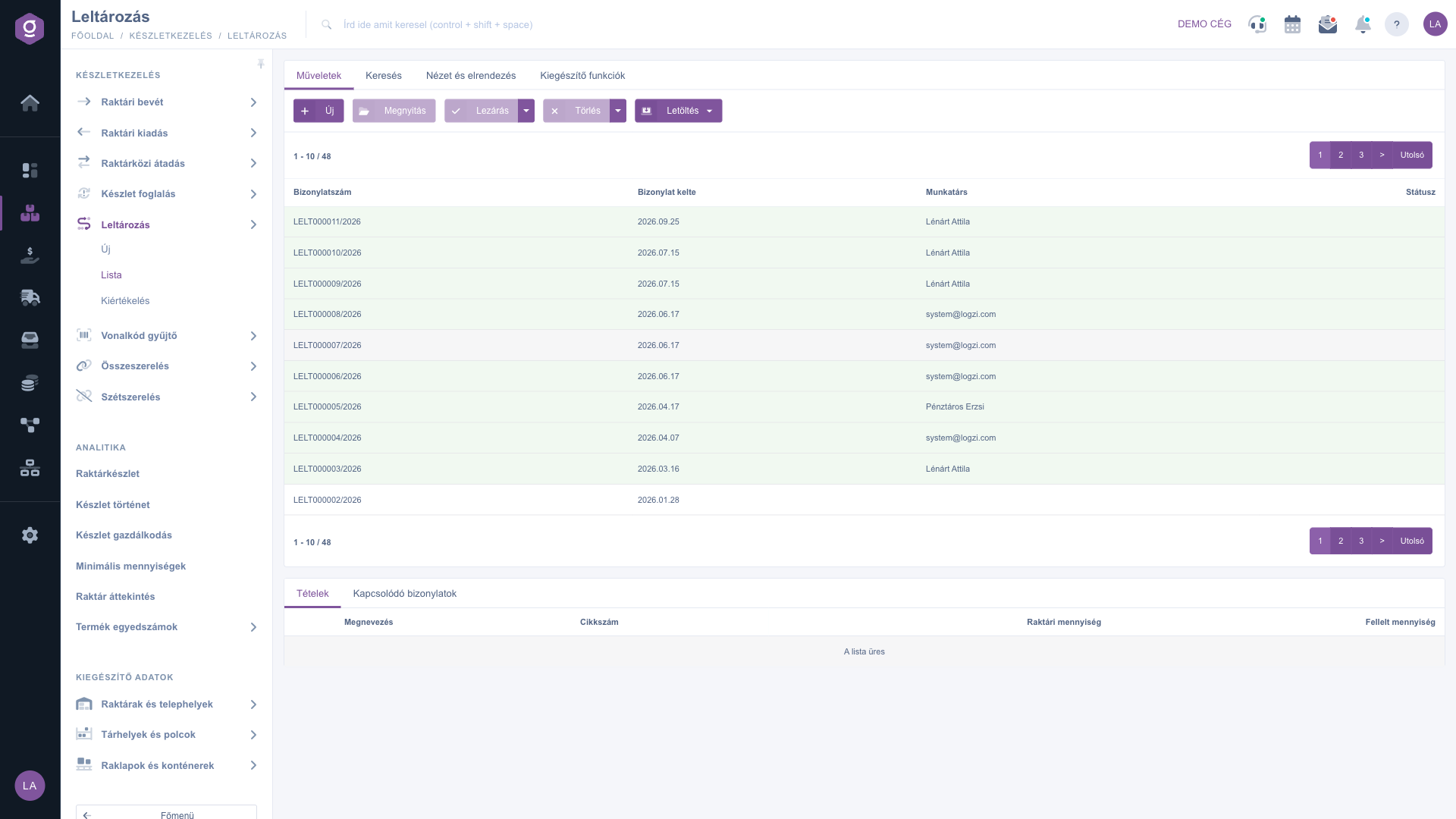
Leltározás lista – Műveletek fül
Keresés a bizonylatok között
A táblázat feletti fülek közül a Keresés fülre kattintva jelennek meg a szűrési lehetőségek. Azonnal látható mezők: Bizonylatszám, Státusz (egyszerre több állapotot is kiválaszthatsz) és Telephely. A „Bővítés” gombra kattintva további szűrők nyílnak le: a Bizonylat kelte időszak szerinti keresés (-tól és -ig dátummal), a Munkatárs és a Belső megjegyzés. A beállított feltételekre a Keresés gombbal szűrhetsz.
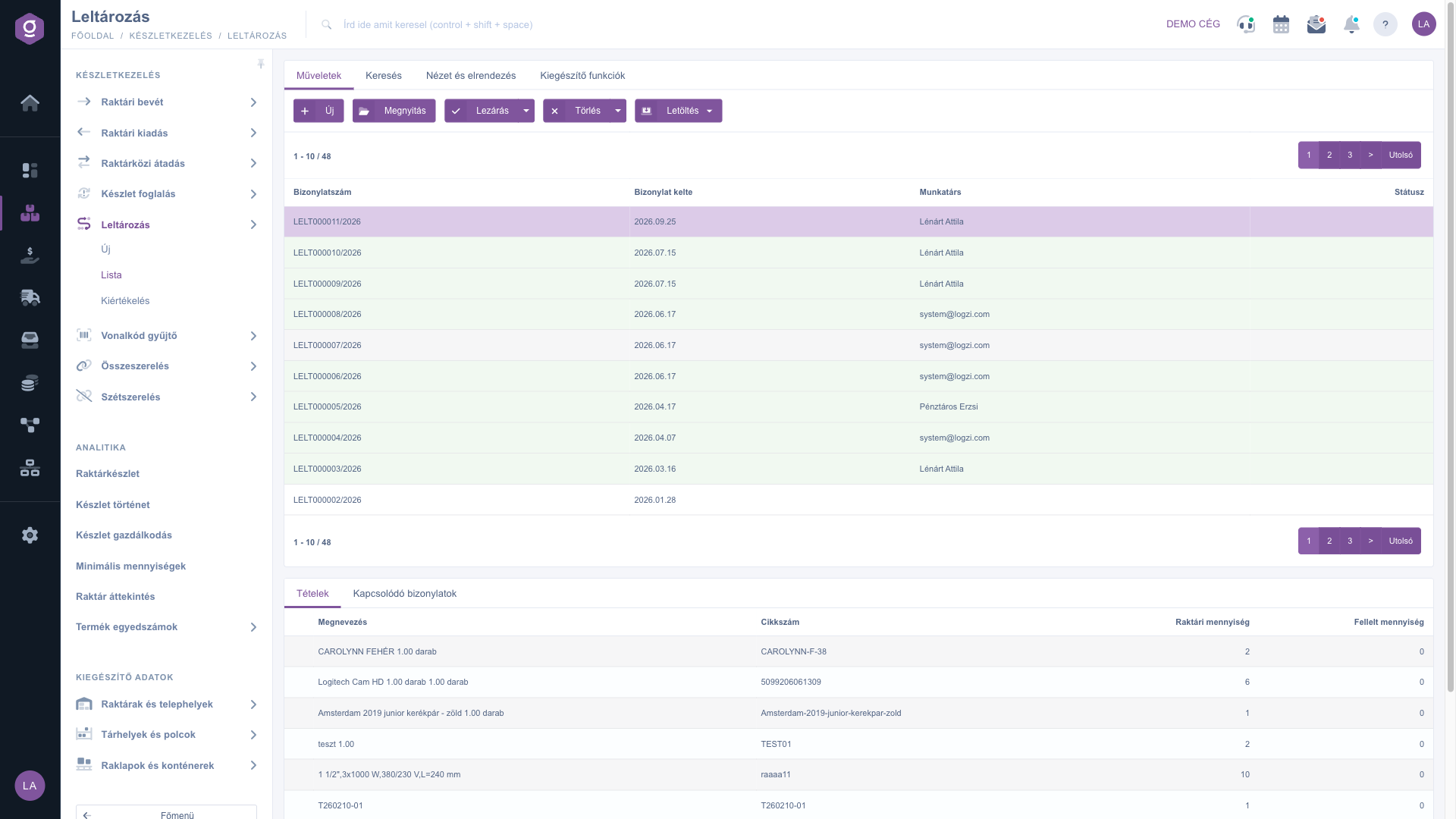
Leltározás lista – Keresés fül
A nézet testreszabása
A Nézet és elrendezés fülön állíthatod be, hogyan jelenjen meg számodra a lista:
- Sorok: beállíthatod, hány bizonylat jelenjen meg egy oldalon.
- Rendezés: kiválaszthatod, mely oszlop és milyen irány szerint rendeződjön alapból a lista.
- Betekintő ablak: a lista alatti előnézeti panel be- vagy kikapcsolása (lásd lentebb).
- Felület és működés: a lista felületének egyéb, megjelenítéssel kapcsolatos beállításai.
Ezek a beállítások személyre szabottan, a felhasználódhoz kötve mentődnek el, tehát legközelebbi belépéskor is megmaradnak.
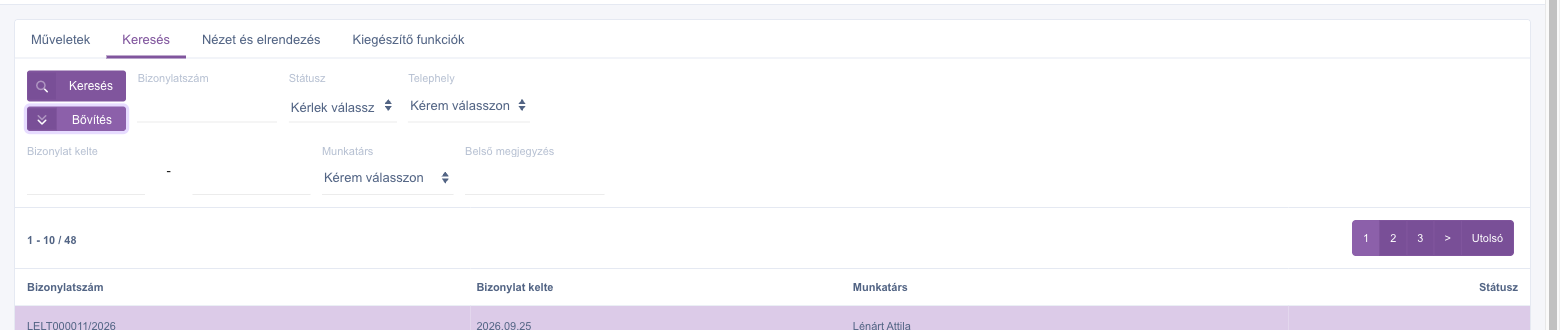
Leltározás lista – Nézet és elrendezés fül
A betekintő ablak
A lista alatt megjelenő panelben egy kijelölt leltár részleteit tekintheted meg gyorsan, anélkül hogy meg kellene nyitnod magát a bizonylatot. A panel két fület tartalmaz:
- Tételek: a leltárban szereplő termékek megnevezése és cikkszáma, valamint a raktári és a fellelt mennyiség egymás mellett — így azonnal látod, hol tér el a megszámolt készlet a nyilvántartottól.
- Kapcsolódó bizonylatok: a leltárhoz kötődő egyéb bizonylatok bizonylatszámmal, keltével, típussal és a kiállító munkatárssal.
Az egyes fülek csak akkor jelennek meg, ha a Nézet és elrendezés > Betekintő ablak beállításban be vannak kapcsolva.
Kiegészítő funkciók
A Kiegészítő funkciók fülön a kijelölt bizonylathoz kapcsolódó, a napi munkát segítő extra lehetőségeket találod:
- Elküldött levelek: a bizonylathoz korábban elküldött e-mailek megtekintése.
- Új email: új levél írása a bizonylathoz kapcsolódóan, akár a Külső levelező, akár a rendszerbe beépített Belső levelező használatával — csak lezárt (vagy annál továbbhaladott) állapotú bizonylatnál érhető el.
- Új teendő: feladat (teendő) létrehozása a bizonylathoz kapcsolódóan.
- CRM: a bizonylathoz tartozó CRM jegyzetek, feljegyzések megtekintése.
Tipp
Ha a leltár lezárása után azonnal szükséged van a bizonylat fájljára vagy papír példányára, ne külön lépésben töltsd le: a Lezárás gomb melletti nyílból válaszd a Lezárás és letöltés vagy a Lezárás és nyomtatás opciót. Ha pedig csak ellenőrizni szeretnéd, hogy a lista helyes-e, a Letöltés > PDF előnézet piszkozatról is használható.



