1. Zobrazenie zoznamu a operácie s dokladmi
Kliknutím na položku Hlavné menu / Správa zásob / Inventarizácia / Zoznam sa zobrazia všetky doteraz vytvorené doklady o inventarizácii. Nad tabuľkou nájdeš na karte Operácie tlačidlá, pomocou ktorých môžeš pracovať s vybraným dokladom:
- Nový: vytvorí nový doklad o inventarizácii na prázdnom formulári — vyber túto možnosť, ak chceš začať novú inventarizáciu.
- Otvoriť: otvorí podrobné zobrazenie vybraného dokladu na úpravu položiek a hlavičkových údajov. Ak vyberieš viac dokladov, otvoria sa všetky.
- Uzavretie: uzavrie doklad — dostupné iba pri dokladoch v stave Koncept. Kliknutím na šípku vedľa tlačidla môžeš uzavretie spojiť s tlačou (Uzavretie a tlač) alebo so stiahnutím (Uzavretie a stiahnutie), takže papierová alebo súborová verzia inventarizácie je okamžite po ruke.
- Vymazať: vymaže doklad, alebo možnosťou Vymazanie a kopírovanie súčasne vymaže a vytvorí kópiu — ak si inventarizáciu vytvoril/a s chybnými údajmi, ale chceš ju zaevidovať znova, urobíš to v jednom kroku. Vymazať je možné doklady v stave Koncept a Uzavretý.
- Stiahnuť: exportuje zoznam alebo vybraný doklad. V bloku Operácie zoznamu môžeš stiahnuť celý zoznam (XLSX zoznam, XLSX zoznam položiek), v bloku Operácie dokladu údaje vybraného dokladu (XLSX položky, XLSX zoznam sériových čísiel, PDF, PDF náhľad, Stiahnutie priložených súborov). Konečné PDF je možné vytvoriť iba z uzavretého dokladu, PDF náhľad a XLSX exporty aj z dokladu v stave koncept.
Kliknutím pravým tlačidlom na riadok dokladu sa cez kontextové menu ponúkajú rovnaké rýchle operácie (Nový, Otvoriť, Uzavretie, Vymazať) doplnené o Kopírovanie, ktoré na základe údajov vybraného dokladu vytvorí nový doklad — pri opakovaných inventarizáciách je to rýchlejšie, ako zadávať všetko odznova.
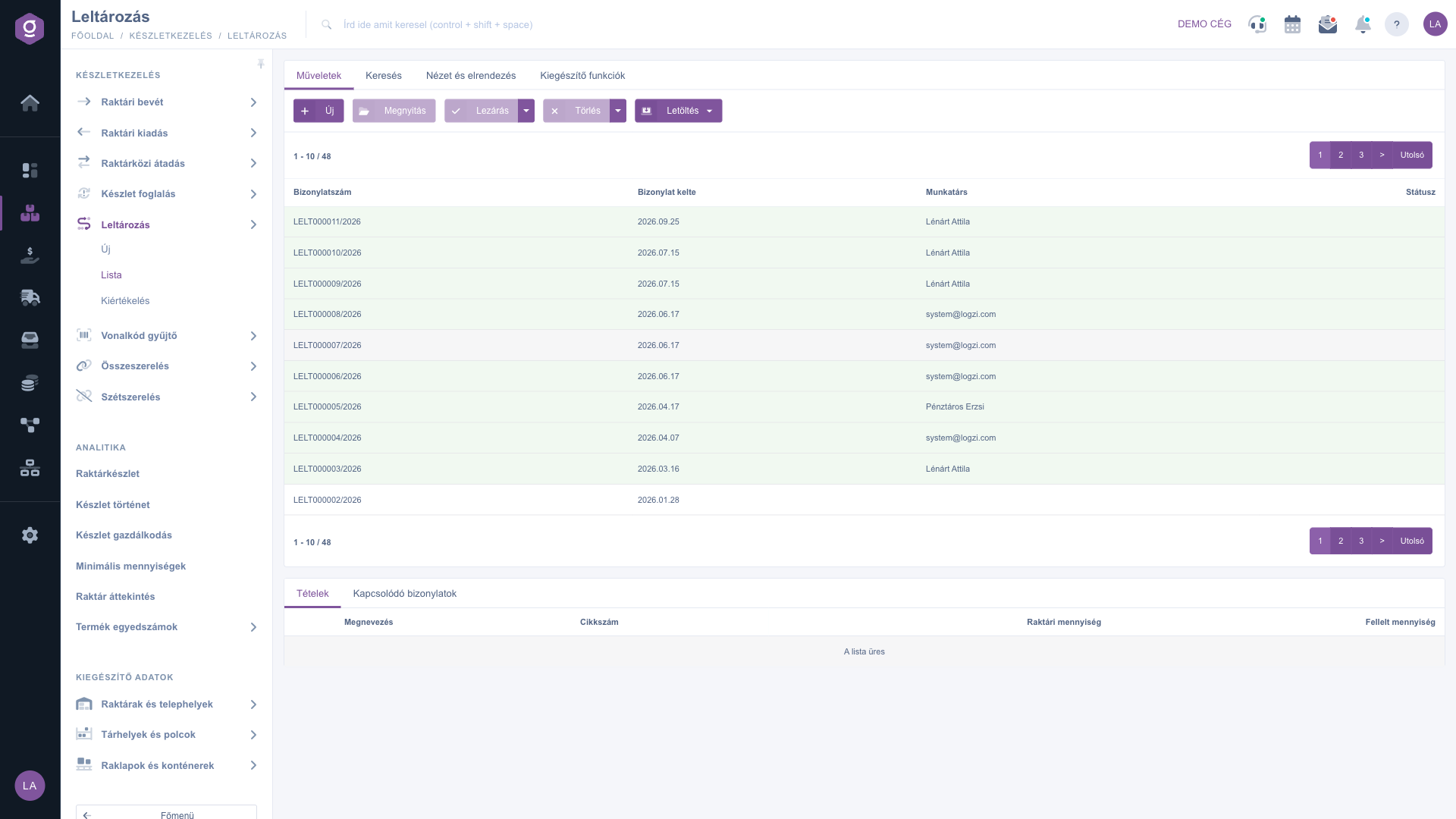
Zoznam inventarizácií – karta Operácie (Műveletek)
Vyhľadávanie medzi dokladmi
Kliknutím na kartu Hľadať nad tabuľkou sa zobrazia možnosti filtrovania. Hneď viditeľné polia sú Číslo dokladu, Stav (naraz môžeš vybrať viac stavov) a Prevádzka. Tlačidlom „Rozšírenie“ sa otvoria ďalšie filtre: vyhľadávanie podľa Dátum vystavenia dokladu (od a do dátumu), Zamestnanec a Interná poznámka. Tlačidlom Hľadať aplikuješ nastavené podmienky.
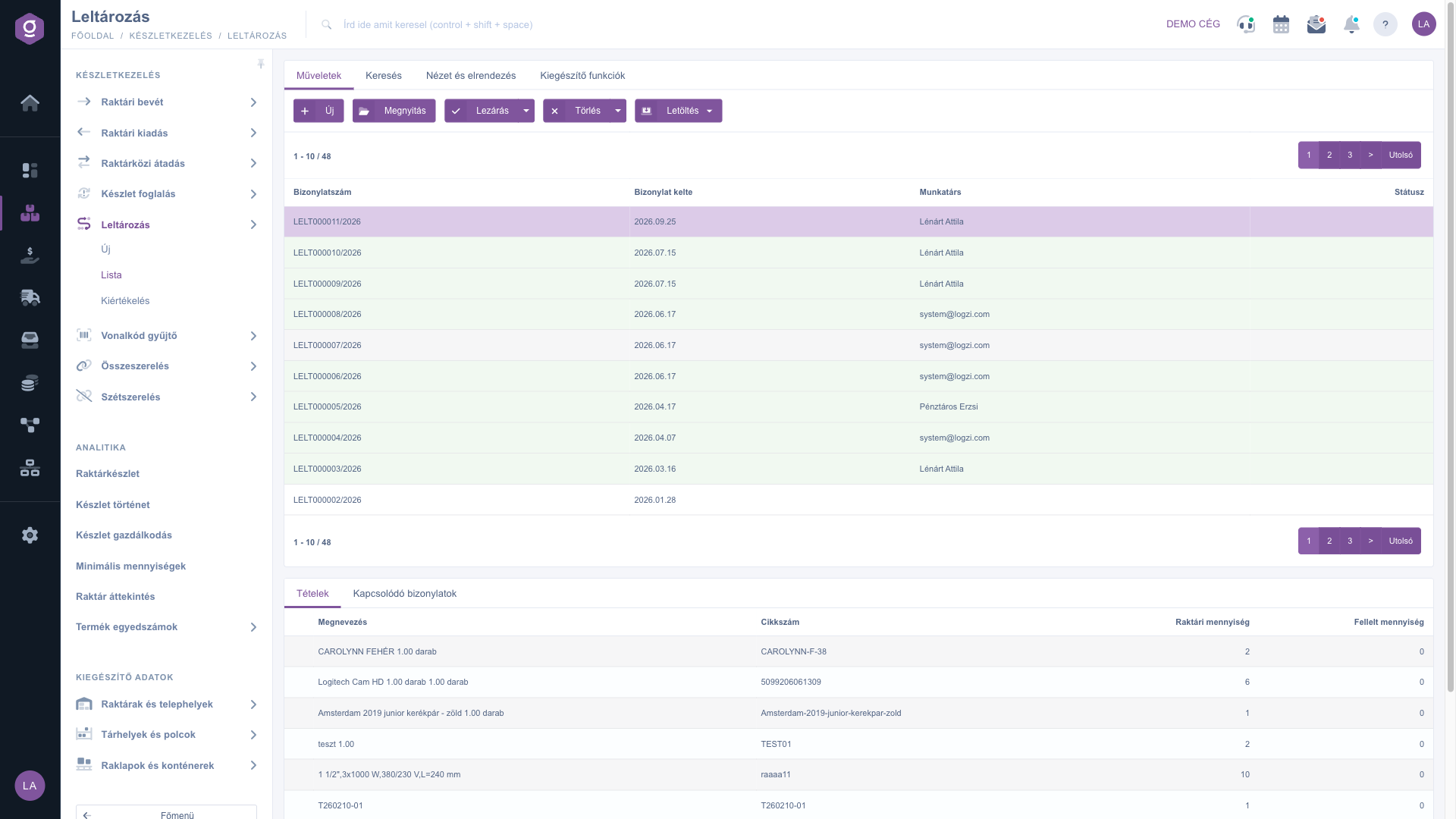
Zoznam inventarizácií – karta Hľadať (Keresés)
Prispôsobenie zobrazenia
Na karte Zobrazenie a rozloženie nastavíš, ako sa ti zoznam zobrazuje:
- Riadky: nastav, koľko dokladov sa zobrazí na stránke.
- Zoradenie: vyber, podľa akého stĺpca a v akom smere sa zoznam predvolene zoradí.
- Okno náhľadu: zapni alebo vypni panel náhľadu pod zoznamom (pozri nižšie).
- Rozhranie a fungovanie: ďalšie nastavenia týkajúce sa zobrazenia zoznamu.
Tieto nastavenia sa ukladajú osobne, viazané na tvojho používateľa, takže zostanú zachované aj pri nasledujúcom prihlásení.
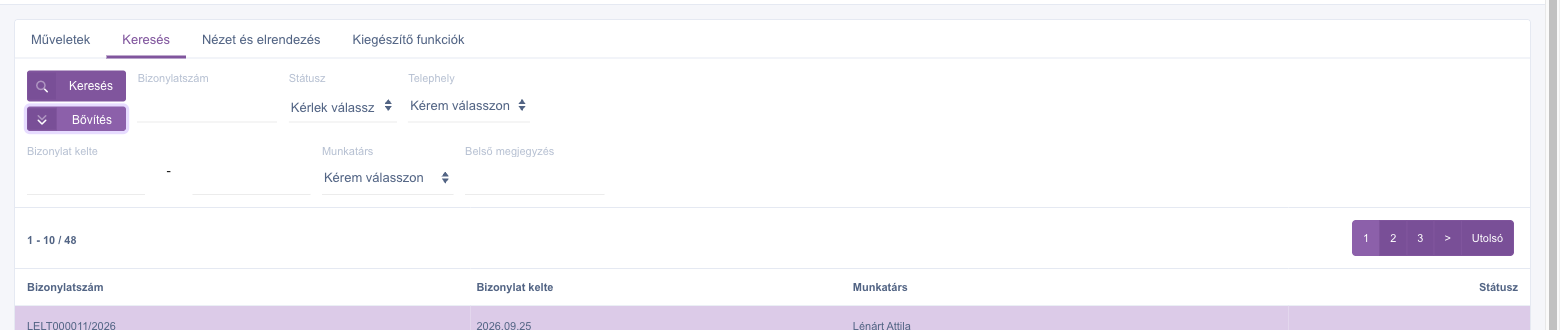
Zoznam inventarizácií – karta Zobrazenie a rozloženie (Nézet és elrendezés)
Okno náhľadu
V paneli pod zoznamom si môžeš rýchlo pozrieť podrobnosti vybranej inventarizácie bez toho, aby si ju musel/a otvoriť. Panel obsahuje dve karty:
- Položky: názov a kód položky inventarizovaných produktov, vedľa seba so skladovým a nájdeným množstvom — hneď vidíš, kde sa napočítaná zásoba líši od evidovanej.
- Súvisiace doklady: ďalšie doklady prepojené s inventarizáciou, s číslom dokladu, dátumom, typom a vystavujúcim zamestnancom.
Jednotlivé karty sa zobrazia iba vtedy, ak sú zapnuté v nastavení Zobrazenie a rozloženie > Okno náhľadu.
Doplnkové funkcie
Na karte Doplnkové funkcie nájdeš ďalšie možnosti užitočné pre každodennú prácu s vybraným dokladom:
- Odoslané správy: zobrazenie e-mailov, ktoré boli k dokladu už odoslané.
- Nový e-mail: napísanie novej správy k dokladu, buď cez Externý poštový klient, alebo cez Interný poštový klient integrovaný v systéme — dostupné iba pri dokladoch v stave Uzavretý (alebo v pokročilejšom stave).
- Nová úloha: vytvorenie úlohy prepojenej s dokladom.
- CRM: zobrazenie CRM poznámok zaevidovaných k dokladu.
Tip
Ak potrebuješ súbor alebo tlačenú kópiu inventarizácie hneď po uzavretí, nesťahuj ju v samostatnom kroku: zo šípky vedľa tlačidla Uzavretie vyber možnosť Uzavretie a stiahnutie alebo Uzavretie a tlač. A ak si chceš len overiť, či je doklad správny, Stiahnuť > PDF náhľad funguje aj pri koncepte.



