Inventur-Liste

Erfahre, wie du Inventurbelege in Logzi auflisten, durchsuchen und verwalten kannst.

Funktionsübersicht

In diesem Modul kannst du die Inventur-Belege einsehen und verwalten. Ein Inventurbeleg hält die Aufnahme des Lagerbestands fest: Zu jeder Position siehst du die im System geführte Lagermenge und die tatsächlich gezählte, vorgefundene Menge. In der Listenansicht findest du alle bisher angelegten Inventurbelege an einem Ort, kannst darin suchen und die wichtigsten Aktionen direkt von hier aus starten (neuen Beleg anlegen, öffnen, abschließen, löschen, kopieren, herunterladen, E-Mail senden).

  • Übersichtliche Liste: die Belege werden nach Belegnummer, Datum, Mitarbeiter und Status in einer paginierten Tabelle angezeigt.
  • Schnelle Aktionen: du kannst den ausgewählten Beleg mit einem Klick öffnen, abschließen, löschen, kopieren oder herunterladen, ohne jeden einzelnen Beleg öffnen zu müssen.
  • Vorschaufenster: die Positionen der ausgewählten Inventur (Lagermenge und vorgefundene Menge) sowie die verknüpften Belege kannst du sofort unterhalb der Liste einsehen, ohne die Liste zu verlassen.
  • Anpassbare Ansicht: du kannst festlegen, wie viele Zeilen pro Seite erscheinen und in welcher Reihenfolge die Daten sortiert werden.

Die möglichen Status eines Inventur-Belegs sind: Entwurf, Abgeschlossen, Storno, Storniert — die Einschränkungen der einzelnen Status werden im Abschnitt Häufig gestellte Fragen erläutert.

Schritt für Schritt

1. Die Liste ansehen und mit den Belegen arbeiten

Ein Klick auf den Menüpunkt Hauptmenü / Bestandsverwaltung / Inventur / Liste zeigt alle bisher angelegten Inventurbelege an. Über der Tabelle findest du auf dem Reiter Aktionen die folgenden Schaltflächen für den ausgewählten Beleg:

  • Neu: legt einen neuen Inventurbeleg auf einem leeren Formular an — wähle dies, wenn du eine neue Inventur starten möchtest.
  • Öffnen: öffnet die Detailansicht des ausgewählten Belegs, um Positionen und Kopfdaten zu bearbeiten. Wählst du mehrere Belege aus, werden alle geöffnet.
  • Abschluss: schließt den Beleg ab — nur bei Belegen im Status Entwurf verfügbar. Über den Pfeil neben der Schaltfläche kannst du den Abschluss auch mit Drucken (Abschließen und drucken) oder Herunterladen (Abschließen und herunterladen) verbinden, sodass die Papier- bzw. Dateiversion der Inventur sofort zur Hand ist.
  • Löschen: löscht den Beleg, oder löscht mit der Option Löschen und kopieren den Beleg und erstellt gleichzeitig eine Kopie — hast du die Inventur fehlerhaft angelegt, brauchst sie aber trotzdem, kannst du alles in einem Schritt erledigen. Gelöscht werden können Belege im Status Entwurf und Abgeschlossen.
  • Herunterladen: exportiert die Liste oder den ausgewählten Beleg. Im Block Listenaktion kannst du die gesamte Liste herunterladen (XLSX-Liste, XLSX-Positionsliste), im Block Belegaktion die Daten des ausgewählten Belegs (XLSX-Positionen, XLSX-Seriennummernliste, PDF, Vorschau, Anhänge herunterladen). Das endgültige PDF kann nur von einem abgeschlossenen Beleg erstellt werden, die Vorschau und die XLSX-Exporte auch von einem Entwurf.

Ein Rechtsklick auf eine Belegzeile bietet dieselben Schnellaktionen (Neu, Öffnen, Abschluss, Löschen) über ein Kontextmenü, ergänzt um Kopieren: Damit legst du anhand der Daten des ausgewählten Belegs einen neuen Beleg an — bei wiederkehrenden Inventuren schneller, als alles von vorne einzugeben.
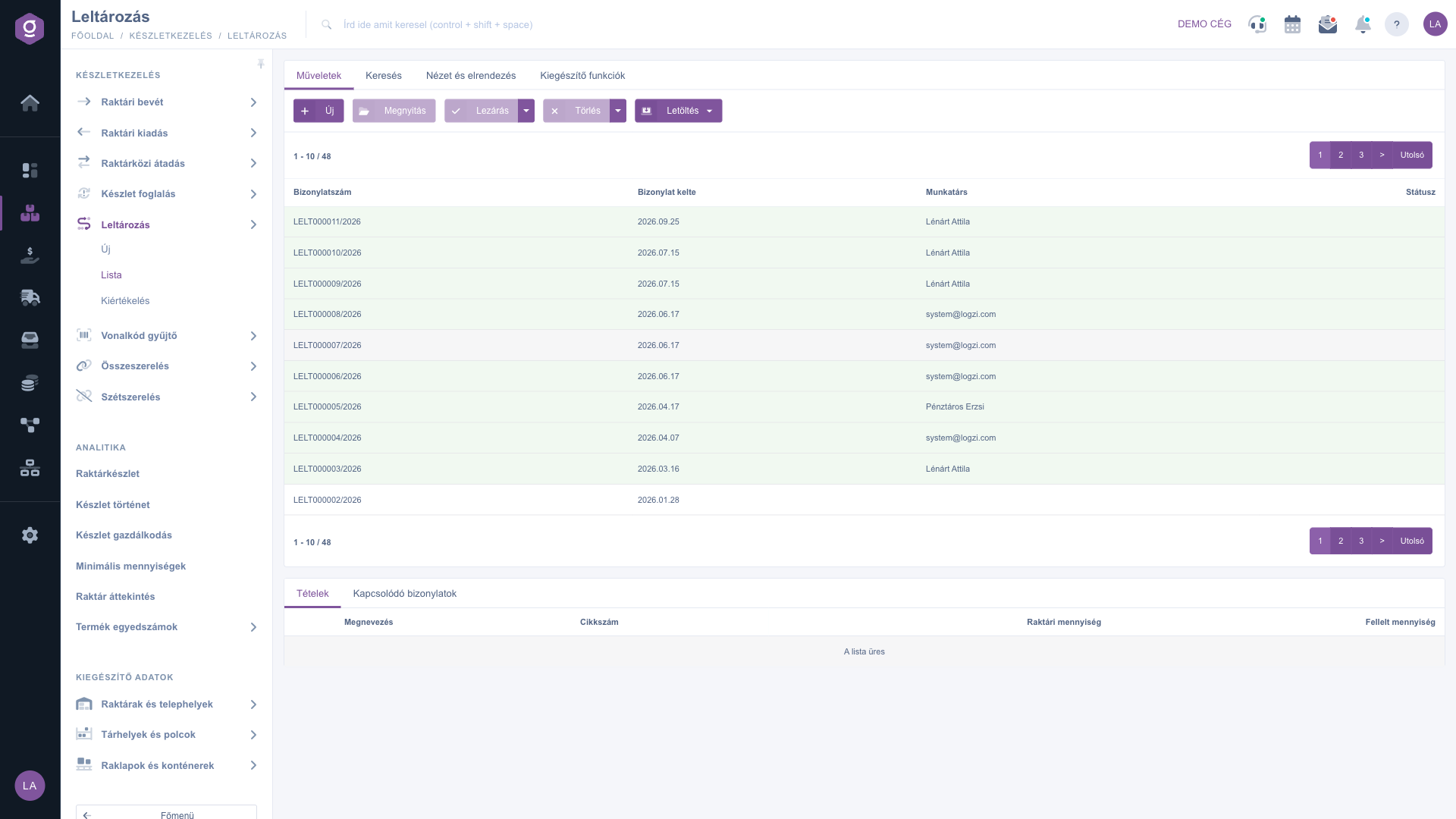
Inventur-Liste – Reiter Aktionen (Műveletek)

Suche unter den Belegen

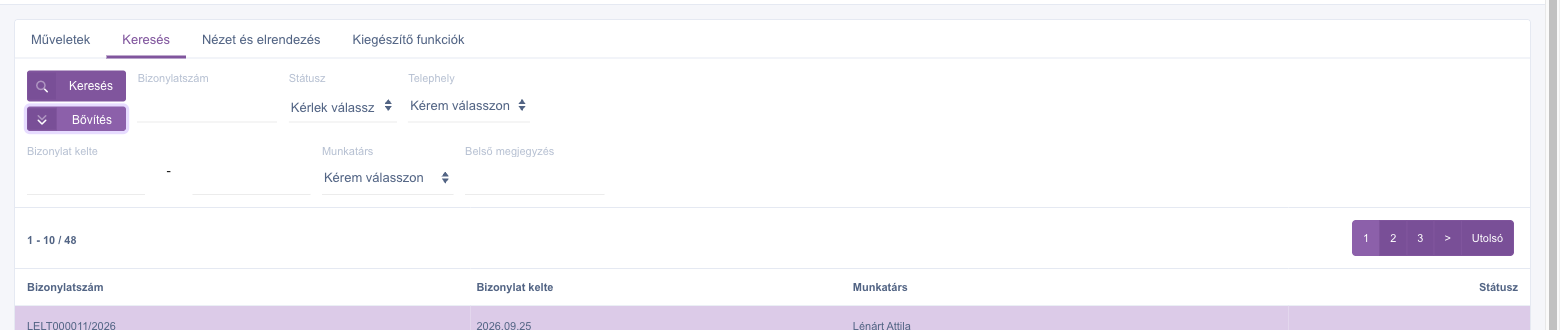
Ein Klick auf den Reiter Suche über der Tabelle zeigt die Filtermöglichkeiten an. Sofort sichtbar sind die Felder Belegnummer, Status (du kannst mehrere Status gleichzeitig auswählen) und Standort. Über die Schaltfläche „Erweiterung“ öffnen sich weitere Filter: die Suche nach Belegdatum (mit Von- und Bis-Datum), Mitarbeiter und Interne Bemerkung. Mit der Schaltfläche Suche wendest du die eingestellten Bedingungen an.
Inventur-Liste – Reiter Suche (Keresés)

Die Ansicht anpassen

Auf dem Reiter Ansicht und Layout stellst du ein, wie die Liste für dich angezeigt wird:

  • Zeilen: lege fest, wie viele Belege pro Seite angezeigt werden.
  • Sortierung: wähle, nach welcher Spalte und in welcher Richtung die Liste standardmäßig sortiert wird.
  • Vorschaufenster: das Vorschaufenster unterhalb der Liste ein- oder ausschalten (siehe unten).
  • Oberfläche und Funktionsweise: weitere anzeigebezogene Einstellungen der Liste.

Diese Einstellungen werden personenbezogen, an deinen Benutzer gebunden gespeichert, bleiben also auch bei der nächsten Anmeldung erhalten.
Inventur-Liste – Reiter Ansicht und Layout (Nézet és elrendezés)

Das Vorschaufenster

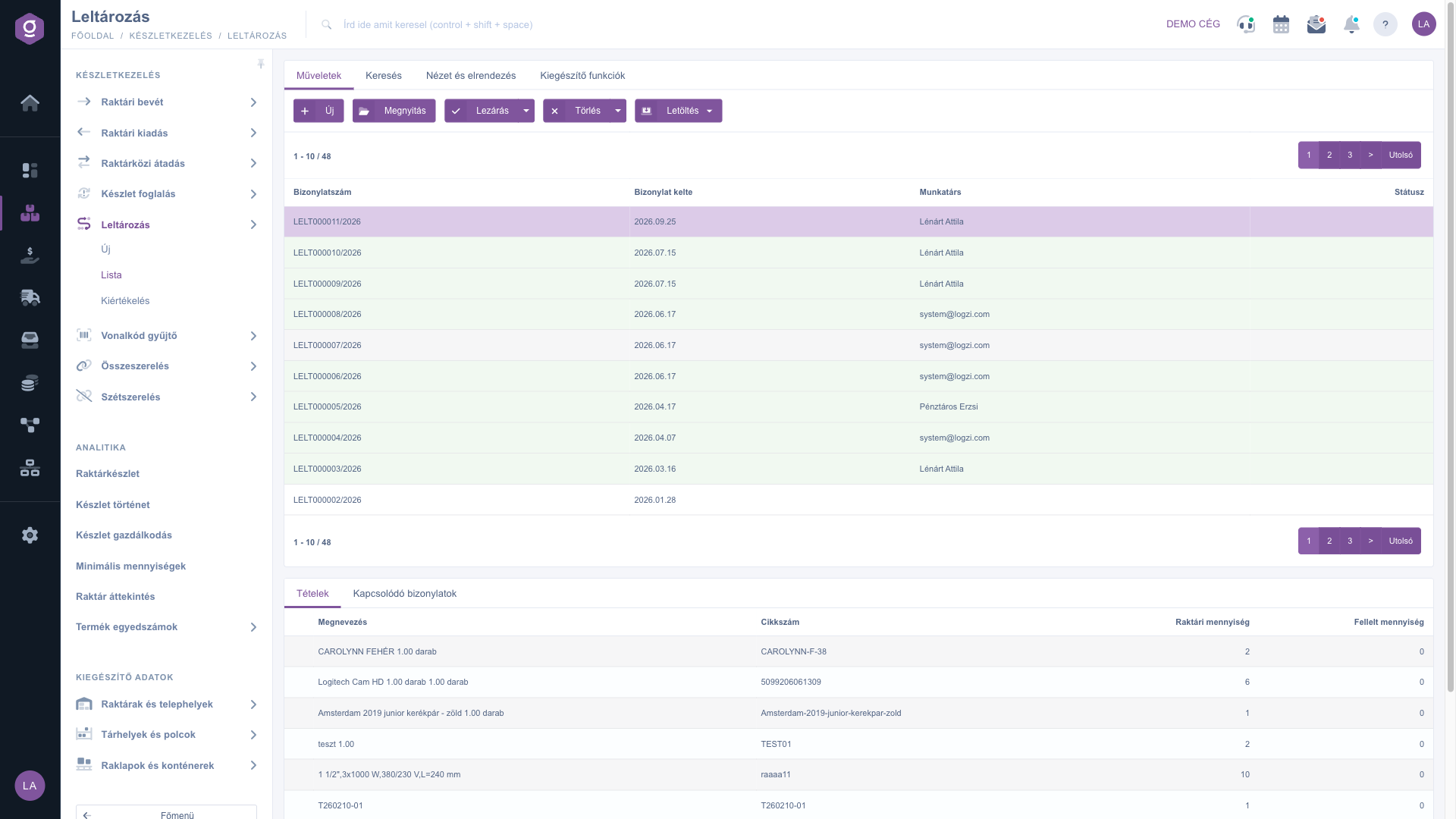
Im Panel unterhalb der Liste kannst du die Details einer ausgewählten Inventur schnell einsehen, ohne den Beleg selbst öffnen zu müssen. Das Panel enthält zwei Reiter:

  • Positionen: Bezeichnung und Artikelnummer der gezählten Produkte, mit Lagermenge und vorgefundener Menge nebeneinander — so siehst du sofort, wo der gezählte Bestand vom geführten abweicht.
  • Verknüpfte Belege: weitere mit der Inventur verknüpfte Belege mit Belegnummer, Datum, Typ und ausstellendem Mitarbeiter.

Die einzelnen Reiter erscheinen nur, wenn sie unter Ansicht und Layout > Vorschaufenster eingeschaltet sind.

Zusatzfunktionen

Auf dem Reiter Zusatzfunktionen findest du zusätzliche, für die tägliche Arbeit hilfreiche Möglichkeiten für den ausgewählten Beleg:

  • Gesendete E-Mails: die zum Beleg bereits versendeten E-Mails einsehen.
  • Neue E-Mail: eine mit dem Beleg verknüpfte E-Mail verfassen, entweder über den Externen E-Mail-Client oder den im System integrierten Internen E-Mail-Client — nur bei Belegen im Status Abgeschlossen (oder weiter fortgeschritten) verfügbar.
  • Neue Aufgabe: eine mit dem Beleg verknüpfte Aufgabe anlegen.
  • CRM: die zum Beleg erfassten CRM-Notizen einsehen.

Tipp


Brauchst du die Datei oder einen Ausdruck der Inventur direkt nach dem Abschluss, lade sie nicht in einem separaten Schritt herunter: Wähle über den Pfeil neben der Schaltfläche Abschluss die Option Abschließen und herunterladen oder Abschließen und drucken. Und willst du nur prüfen, ob der Beleg stimmt, funktioniert Herunterladen > Vorschau auch bei einem Entwurf.


Die Details zum Anlegen und Bearbeiten eines Inventurbelegs findest du in der Anleitung Inventurbeleg, die Auswertung des Inventurergebnisses in der Anleitung Inventurauswertung. Zu den Listen weiterer bestandsrelevanter Belege siehe die Anleitungen Warenausgang-Liste und Lagerumbuchung-Liste.

Felderklärung

Die Spalten der Tabelle und ihre Bedeutung:

Feld / ElementPflichtfeldBeschreibung
BelegnummerDie eindeutige Kennung des Inventurbelegs.
BelegdatumDas Datum, an dem der Beleg angelegt wurde.
MitarbeiterDer Name des Kollegen, der die Inventur erfasst hat.
StatusDer aktuelle Zustand des Belegs (Entwurf, Abgeschlossen, Storno, Storniert).

Die Spalten des Reiters Positionen im Vorschaufenster und ihre Bedeutung:

Feld / SpaltePflichtfeldBeschreibung
BezeichnungDer Name des gezählten Produkts.
ArtikelnummerDie eindeutige Artikelnummer des Produkts, über die es auch in den Stammdaten identifiziert werden kann.
LagermengeDie zum Zeitpunkt der Inventur im System geführte Bestandsmenge.
Vorgefundene MengeDie bei der Inventur tatsächlich gezählte Menge. Die Differenz zwischen Lagermenge und vorgefundener Menge zeigt die Fehl- oder Mehrmenge.

Die Spalten des Reiters Verknüpfte Belege im Vorschaufenster und ihre Bedeutung:

Feld / SpaltePflichtfeldBeschreibung
BelegnummerDie Kennung des verknüpften Belegs.
BelegdatumDas Datum, an dem der verknüpfte Beleg angelegt wurde.
BelegtypDie Art des verknüpften Belegs.
Ausstellender MitarbeiterDer Name des Kollegen, der den verknüpften Beleg ausgestellt hat.

Häufig gestellte Fragen

Abgeschlossen werden können nur Belege im Status Entwurf, gelöscht nur Belege im Status Entwurf oder Abgeschlossen — Belege im Status Storno und Storniert können weder abgeschlossen noch gelöscht werden. In diesem Fall zeigt das System eine Fehlermeldung an (Abschließen ist nur bei offenen Belegen möglich, Löschen nur bei offenen oder abgeschlossenen Belegen). Wenn der Abschluss mit einer anderen Fehlermeldung abbricht, lies die Meldung, prüfe die Positionen des Belegs und versuche es dann erneut.

Die Verfügbarkeit der Schaltflächen hängt vom Status des ausgewählten Belegs ab. Abschluss, Abschließen und drucken und Abschließen und herunterladen sind nur im Status Entwurf nutzbar, das endgültige PDF und der E-Mail-Versand nur im Status Abgeschlossen (oder weiter fortgeschritten). Für einen Entwurf sind die Vorschau und die XLSX-Exporte verfügbar. Achte außerdem darauf, dass die Zeile in der Tabelle ausgewählt ist, da die Schaltflächen ohne Auswahl nicht aktiv sind.

Das Panel zeigt nur dann Daten an, wenn in der Tabelle eine Zeile ausgewählt ist und der Reiter Positionen bzw. Verknüpfte Belege unter Ansicht und Layout > Vorschaufenster eingeschaltet ist. Der Hinweis „Die Liste ist leer“ bedeutet, dass zur Inventur keine Positionen bzw. verknüpften Belege erfasst sind. Das Vorschaufenster dient nur der Ansicht: Um die Lagermenge oder die vorgefundene Menge zu ändern, öffne den Beleg mit der Schaltfläche Öffnen.

Die Liste dient dem Überblick und der Verwaltung der Inventurbelege; im Vorschaufenster siehst du die Lagermenge und die vorgefundene Menge der Positionen nebeneinander. Die Auswertung erfolgt auf einer separaten Seite: über den Menüpunkt Hauptmenü / Bestandsverwaltung / Inventur / Auswertung, beschrieben in der Anleitung Inventurauswertung.

Filtere die Liste auf dem Reiter Suche auf die gewünschten Belege und exportiere dann über Herunterladen > XLSX-Liste die gesamte aktuell angezeigte Liste in eine Tabelle, auch ohne Auswahl. Brauchst du auch die Positionen, nutze die Option XLSX-Positionsliste.

Das Modul Inventur erscheint unter Hauptmenü / Bestandsverwaltung nur, wenn es deinem Benutzer zugewiesen ist. Wenn du es nicht siehst, bitte den Systemadministrator, die Modulzuweisung in den Einstellungen deines Benutzers zu prüfen.

Benötigen Sie persönliche Unterstützung?

Möchten Sie nicht stundenlang nach einer Lösung suchen? Wählen Sie den effizientesten Weg: Buchen Sie eine persönliche, 45-minütige Online-Schulung, bei der wir uns ausschließlich um Sie kümmern. Ob Überblick über die Grundlagen oder detaillierte Einrichtung eines bestimmten Moduls – unser Experte führt Sie Schritt für Schritt durch den gesamten Prozess.

Verschwenden Sie keine Zeit – fordern Sie Hilfe an!
Unser Ziel ist es, dass Sie unser System so schnell und effizient wie möglich nutzen. Egal ob Sie ganz neu bei uns sind oder bei einer bestimmten Einstellung nicht weiterkommen – zögern Sie nicht, um Hilfe zu bitten!

Logzi Lagerverwaltungssoftware

Nimm Kontakt mit uns auf

Interessierst du dich für unsere Software? Schreib uns einfach!

Brauchst du Hilfe?

Wenn du keine Antwort findest und Unterstützung brauchst

Jetzt registrieren,
später bezahlen!

Teste es 3 Tage kostenlos, ohne Risiko und Verpflichtungen!
