1. Az oldal megnyitása és az összegző kártyák
A Főmenü / Készletkezelés / Leltározás / Kiértékelés menüpontra kattintva megnyílik a Leltár kiértékelés oldal. Felül három összegző kártyát látsz, alattuk a kiértékelt tételek listáját:
- Hiány (piros): azoknak a tételeknek a darabszáma, ahol kevesebbet találtatok a nyilvántartottnál, alatta pedig ezek együttes értéke az alapdevizában (Eltérés értéke alapdevizán).
- Többlet (zöld): azoknak a tételeknek a darabszáma, ahol többet találtatok a nyilvántartottnál, alatta ezek együttes értéke az alapdevizában.
- Egyezés: a kis szöveg az egyező tételek darabszámát mutatja; a kártya nagy száma az Összes kiértékelt tétel, vagyis a hiányos, a többletes és az egyező tételek együttes száma.
A kártyák mindig az éppen beállított szűrésre vonatkoznak, és nem csak a látható oldalra: ha a Keresés fülön leszűrsz egy telephelyre, a kártyák is csak annak a telephelynek az eredményét mutatják. A Hiány és a Többlet értéke külön-külön, pozitív összegként jelenik meg, a kettő nem vonódik össze egy egyenlegbe.
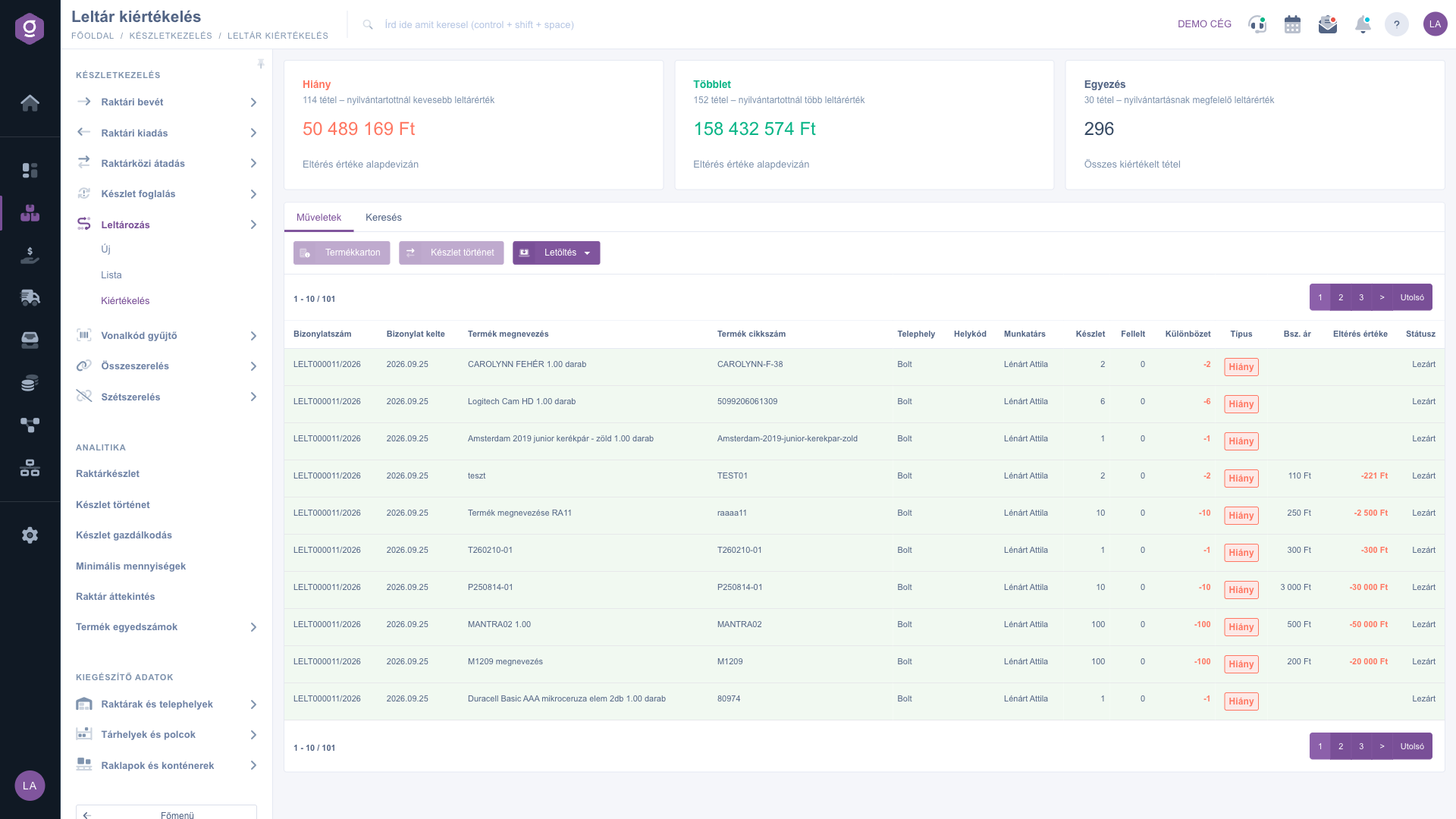
Leltár kiértékelés – összegző kártyák és a kiértékelt tételek listája
A lista sorai és a Típus jelvények
A listában egy sor egy leltár tételt jelent, vagyis egy terméket (és helykódot) egy leltár bizonylaton. Ha ugyanazt a terméket több leltáron is megszámoltátok, mindegyik leltárhoz külön sor tartozik. A Különbözet oszlop a Fellelt és a Készlet különbsége (Fellelt − Készlet), előjellel:
- Hiány (piros jelvény, piros negatív szám, pl.
-10): kevesebbet találtatok, mint amennyi a nyilvántartásban volt.
- Többlet (zöld jelvény, zöld pozitív szám, pl.
+3): többet találtatok a nyilvántartottnál.
- Egyezés (szürke jelvény,
0): a megszámolt és a nyilvántartott mennyiség megegyezik.
A lista alatt és fölött lapozót találsz (pl. 1 - 10 / 101). Egy sorra kattintva kijelölheted a tételt — a Termékkarton és a Készlet történet gomb ezzel a kijelölt tétellel dolgozik. Keskeny képernyőn (pl. telefonon) a kevésbé fontos oszlopok elrejtődnek, a Bizonylatszám, a Termék cikkszám, a Készlet, a Fellelt és a Különbözet viszont mindig látszik.
2. Keresés a leltárak és tételek között
A táblázat feletti fülek közül a Keresés fülre kattintva jelennek meg a szűrők. Azonnal látható mezők: Bizonylatszám (a leltár bizonylat száma vagy annak egy része), Státusz (több állapot is kijelölhető) és Telephely. A „Bővítés” gombra kattintva további szűrők nyílnak le: Bizonylat kelte és Teljesítés (kezdő és záró dátum), valamint Munkatárs. A beállított feltételeket a Keresés gombbal alkalmazhatod; a szűrés a kártyákra és a letöltésekre is érvényes.
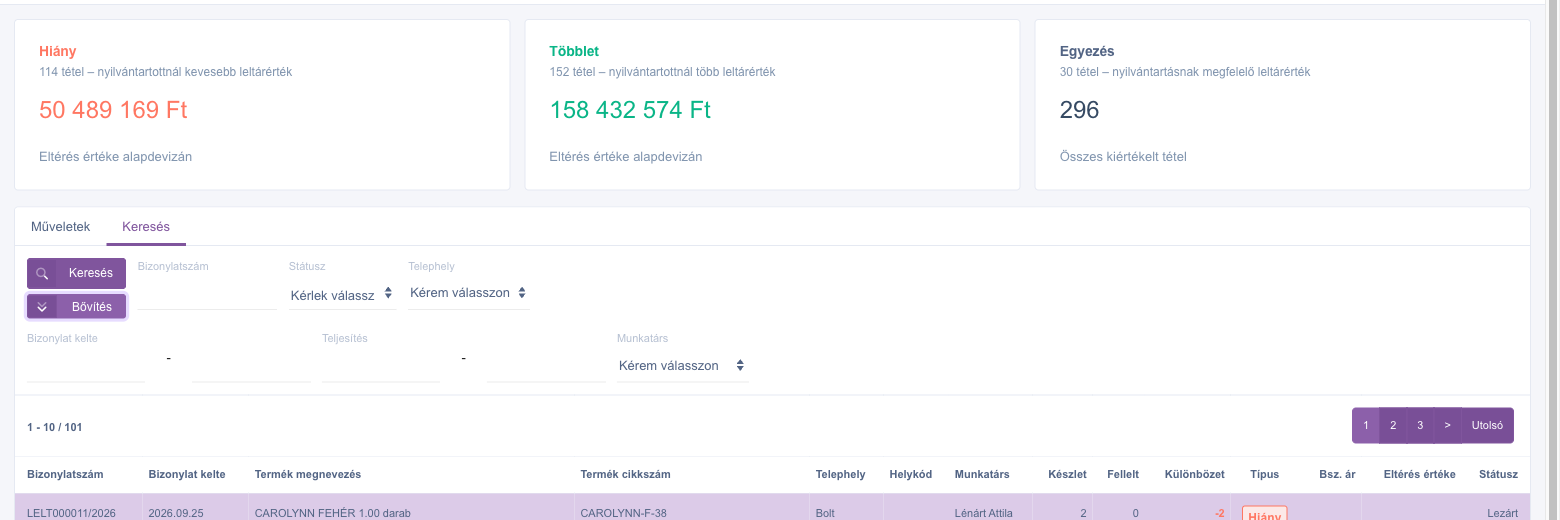
Leltár kiértékelés – Keresés fül kibővítve
3. Műveletek: termékkarton, készlet történet és letöltés
A Műveletek fülön három gombot találsz. A Termékkarton és a Készlet történet előtt kattints egy sorra a listában, mert ezek a kijelölt tétel termékére vonatkoznak:
- Termékkarton: felugró ablakban megnyitja a kijelölt tétel termékének kartonját — akkor válaszd, ha egy gyanús hiányt vagy többletet a termék adatai, készletei alapján szeretnél megérteni.
- Készlet történet: átvisz a Készlet történet oldalra, a kijelölt termék cikkszámára szűrve — akkor válaszd, ha látni szeretnéd, milyen készletmozgások (bevét, kiadás, átadás) vezettek a nyilvántartott mennyiséghez, és hol veszhetett el vagy kerülhetett többlet a termékből.
- Letöltés: legördülő menü, amelyből három letöltés közül választhatsz. Mindegyik a Keresés fülön beállított szűrést veszi figyelembe, és a teljes szűrt eredményt tartalmazza, nem csak az aktuális oldalt:
- XLSX lista: a tételek táblázata Excelben — akkor válaszd, ha tovább akarsz számolni vagy szűrni az adatokkal. A fájlban a Bsz. ár és az Eltérés értéke két tizedesjeggyel szerepel, a Típus pedig szövegesen (Hiány, Többlet, Egyezés).
- PDF - Lista: a kiértékelt tételek nyomtatható, fekvő A4-es listája az összesítő adatokkal — akkor válaszd, ha papíron vagy megosztásra szeretnéd a tételes eredményt.
- PDF - Jegyzék: álló A4-es összesítő jegyzék a cég adataival és az összesített hiány-, illetve többletértékekkel, tételsorok nélkül — akkor válaszd, ha a leltár eredményét dokumentumként kell lezárni vagy aláíratni.
4. Hogyan számolódik az eltérés értéke?
Az Eltérés értéke a Különbözet és a Bsz. ár szorzata, mindig a cég alapdevizájában. A Bsz. ár a termék árlistájában tárolt beszerzési egységár; ha ez nem az alapdevizában van megadva, a rendszer a deviza legutóbb rögzített árfolyamával váltja át. Példa: ha egy termék Bsz. ára 250 Ft, a Készlet 10, a Fellelt pedig 0, akkor a Különbözet -10, az Eltérés értéke pedig -2 500 Ft. A lista az értékeket egész számra kerekítve mutatja. Ha a terméknek nincs beszerzési ára (vagy a különbözet 0), a Bsz. ár és/vagy az Eltérés értéke cella üresen marad.
Ha szeretnéd megtudni, hogyan rögzíted a leltár tételeit és a fellelt mennyiségeket, illetve hogyan zárod le a leltárat, nézd meg a
Leltározás bizonylat útmutatót. A leltár bizonylatok listáját a
Leltározás lista cikkben ismerheted meg.
Tipp
Egy lezárt leltár kiértékeléséhez a Keresés fülön állítsd a Státusz mezőt Lezárt-ra, add meg a Telephelyet, majd kattints a Keresés gombra. Ezután a Letöltés / XLSX lista paranccsal egy lépésben kiexportálhatod a hiányokat és többleteket a könyvelésnek — a kártyák összegei és a fájl tartalma ugyanarra a szűrésre épülnek. Egy gyanús hiánynál kattints a sorra, majd a Készlet történet gombbal nézd meg, mikor és milyen mozgással változott utoljára a termék készlete.



