1. Új leltározás bizonylat megnyitása
A Főmenü / Készletkezelés / Leltározás / Új menüpontra kattintva megnyílik egy üres bizonylat. Már meglévő bizonylatot a Főmenü / Készletkezelés / Leltározás / Lista menüpontból nyithatsz meg. Az oldal felső részén a Műveletek, a Kiegészítő funkciók és a Nézet és elrendezés fül található, alatta a bizonylat fejléce, majd a Tételek és a további fülek.
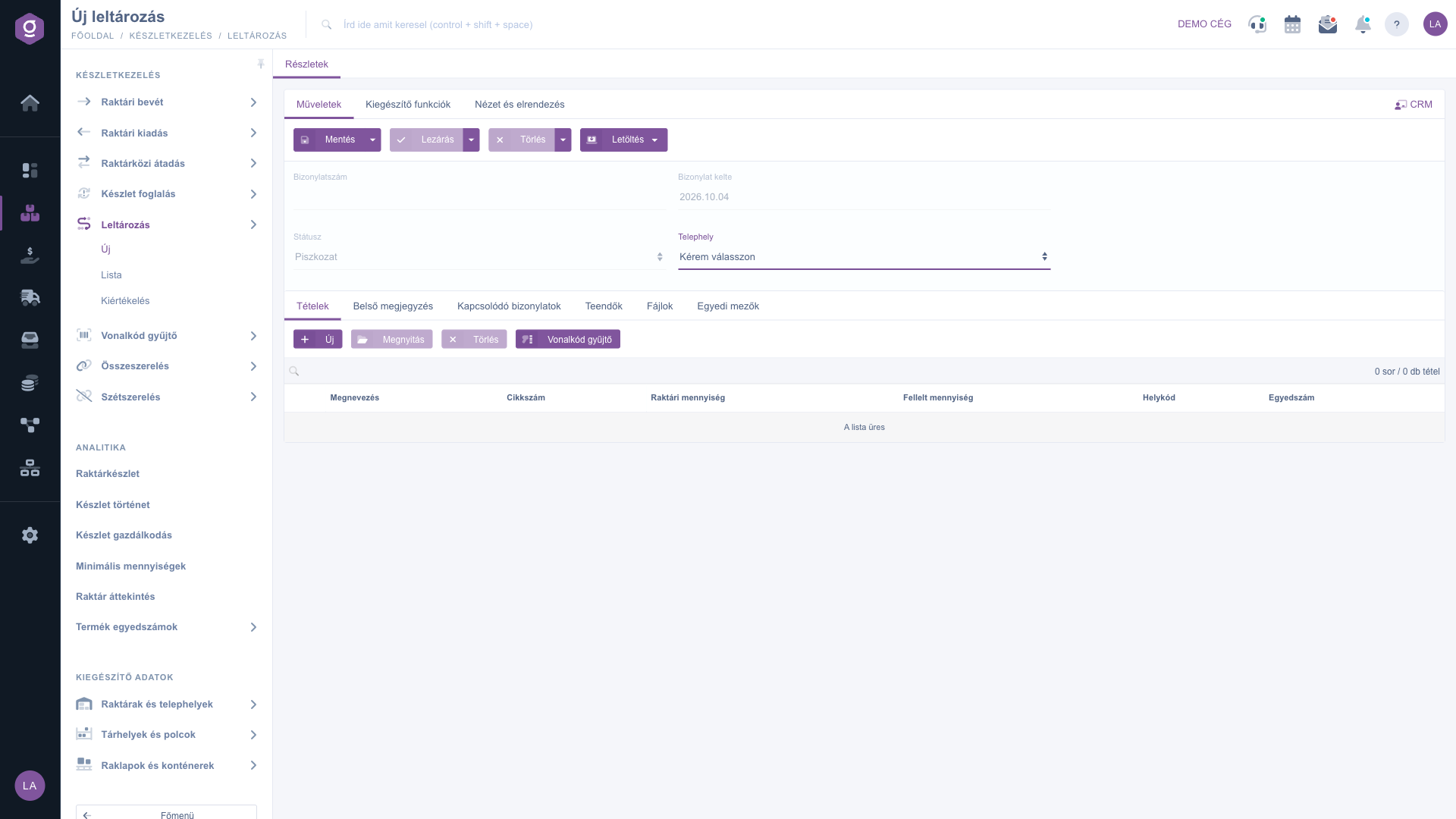
Új leltározás bizonylat – fejléc és Tételek fül
2. A fejléc és a telephely kiválasztása
A fejlécben a következő mezőket találod — a részletes leírást a Mezők magyarázata szekcióban láthatod:
- Bizonylatszám: mentés előtt üres, az első mentéskor a rendszer automatikusan kiosztja, kézzel nem módosítható.
- Státusz és Bizonylat kelte: a rendszer tölti ki, nem szerkeszthetők. Az új bizonylat Piszkozat állapotú.
- Telephely: válaszd ki, melyik telephely készletét leltározod. A mező alapértéke a Kérem válasszon.
A Telephely kiválasztásakor egy Figyelmeztetés ablak kérdezi meg, hogy feltöltse-e a tételek listáját a telephelyen jelenleg raktáron lévő termékek készletével. Három gomb közül választhatsz:
- Igen: a rendszer termékenként egy sort tölt be, a termék teljes telephelyi készletével a Raktári mennyiség oszlopban.
- Igen, helykóddal: a rendszer termékenként és tárolóhelyenként tölt be sort, így a leltárt polconként, helykódonként is elvégezheted.
- Nem: az ablak bezárul, a tétellista üres marad, a tételeket magad veszed fel.
A betöltött sorokban a Fellelt mennyiség kezdetben 0. A betöltés a tételek addigi listáját teljesen lecseréli, ezért ha már rögzítettél tételeket, a telephely újraválasztása előtt gondold meg.
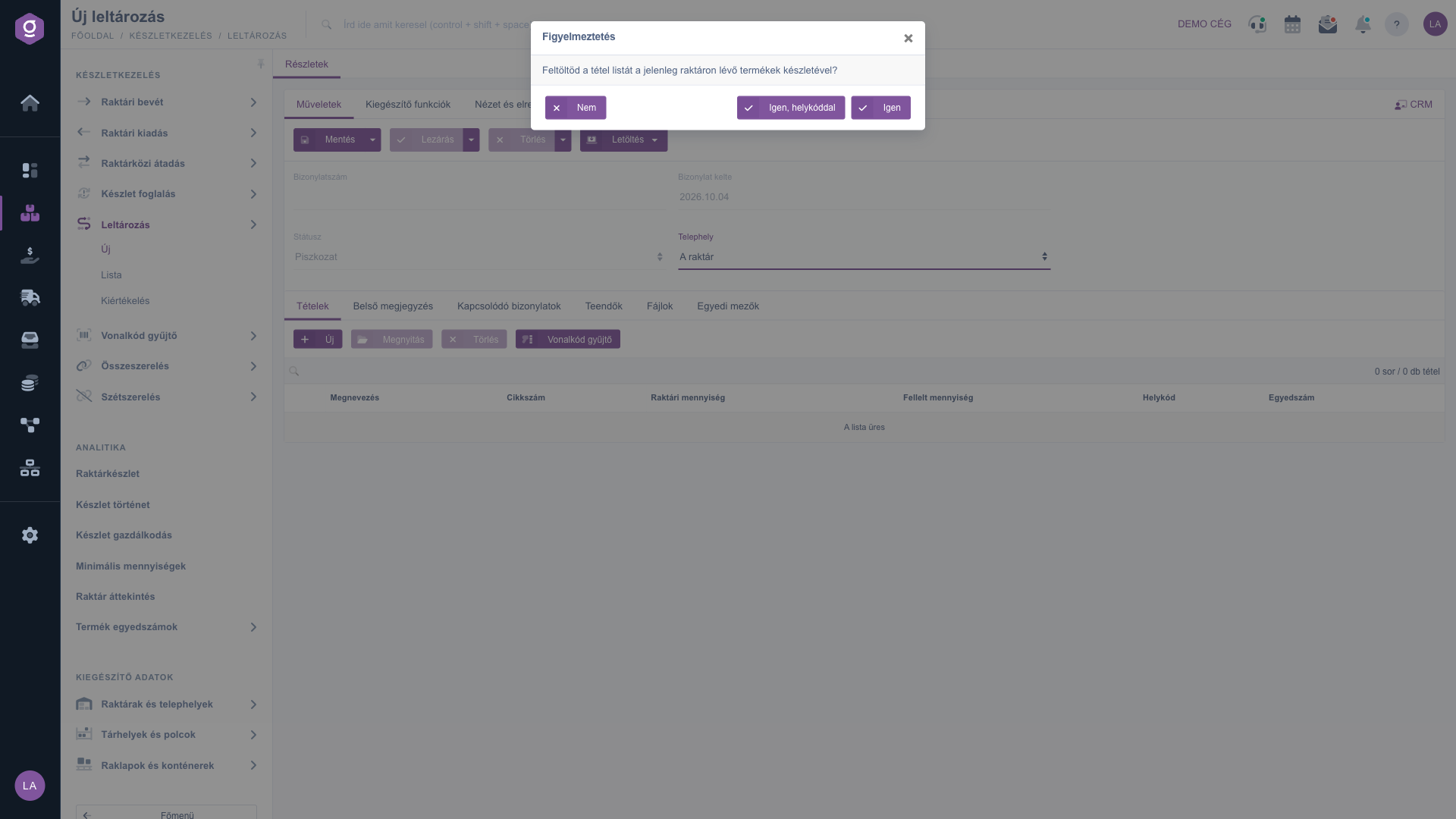
Telephely kiválasztása – a készlet betöltésére rákérdező Figyelmeztetés ablak
3. Tételek felvétele és a fellelt mennyiség rögzítése
A bizonylat tartalmát a Tételek fülön, a tételtáblázat feletti gombokkal és a táblázatban kezelheted. A tételek csak Piszkozat állapotú bizonylatnál szerkeszthetők. A táblázat oszlopai: Megnevezés, Cikkszám, Raktári mennyiség, Fellelt mennyiség, Helykód és Egyedszám. A táblázat feletti keresőmezővel a már felvett tételek között szűrhetsz.
- Új: megnyílik a tételszerkesztő ablak, ahol cikkszám vagy megnevezés alapján kiválasztod a terméket, és megadod a fellelt mennyiséget. Akkor válaszd, ha egy-egy tételt szeretnél felvenni vagy a betöltött listát kiegészíteni.
- Megnyitás: a kijelölt tételt nyitja meg szerkesztésre — például a betöltött 0 fellelt mennyiség átírásához.
- Törlés: a kijelölt tételt eltávolítja a listából; a végleges törlés a bizonylat mentésekor történik meg.
- Vonalkód gyűjtő: egy szövegmezőbe soronként beírhatod vagy beolvashatod a vonalkódokat és a megszámolt mennyiségeket (formátum: [vonalkód];[mennyiség]), a rendszer pedig ezekből egyszerre felveszi a tételeket. Ha a mennyiséget elhagyod, 1 kerül felvételre. Ha ugyanaz a cikkszám már szerepel a listán, a beolvasott sor felülírja azt, a mennyiségeket nem adja össze.
A tételablak egyetlen, Műveletek nevű fülén a következő gombok közül választhatsz:
- Hozzáadás: a tételt hozzáadja a bizonylathoz, és bezárja az ablakot.
- Hozzáadás és új termék: a tételt hozzáadja, majd azonnal új, üres tételablakot nyit a következő termékhez.
- Bezárás: bezárja az ablakot a tétel hozzáadása nélkül.
Az ablakban a Cikkszám és a Megnevezés megadásával választod ki a terméket, a Raktári mennyiség mező csak olvasható, a Fellelt mennyiség mezőbe pedig a megszámolt darabszámot írod (tizedes tört is megadható). A Tárhelyek és polcok mezővel helykódot rendelhetsz a tételhez. Ha a termék nem szerepel a terméktörzsben, hibaüzenetet kapsz — ilyenkor előbb vedd fel a terméket (lásd a Kiegészítő funkciók részt).
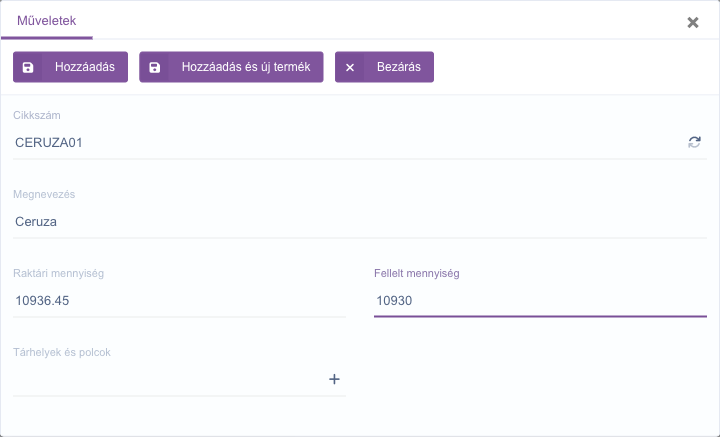
Tétel felvétele – a tételablak
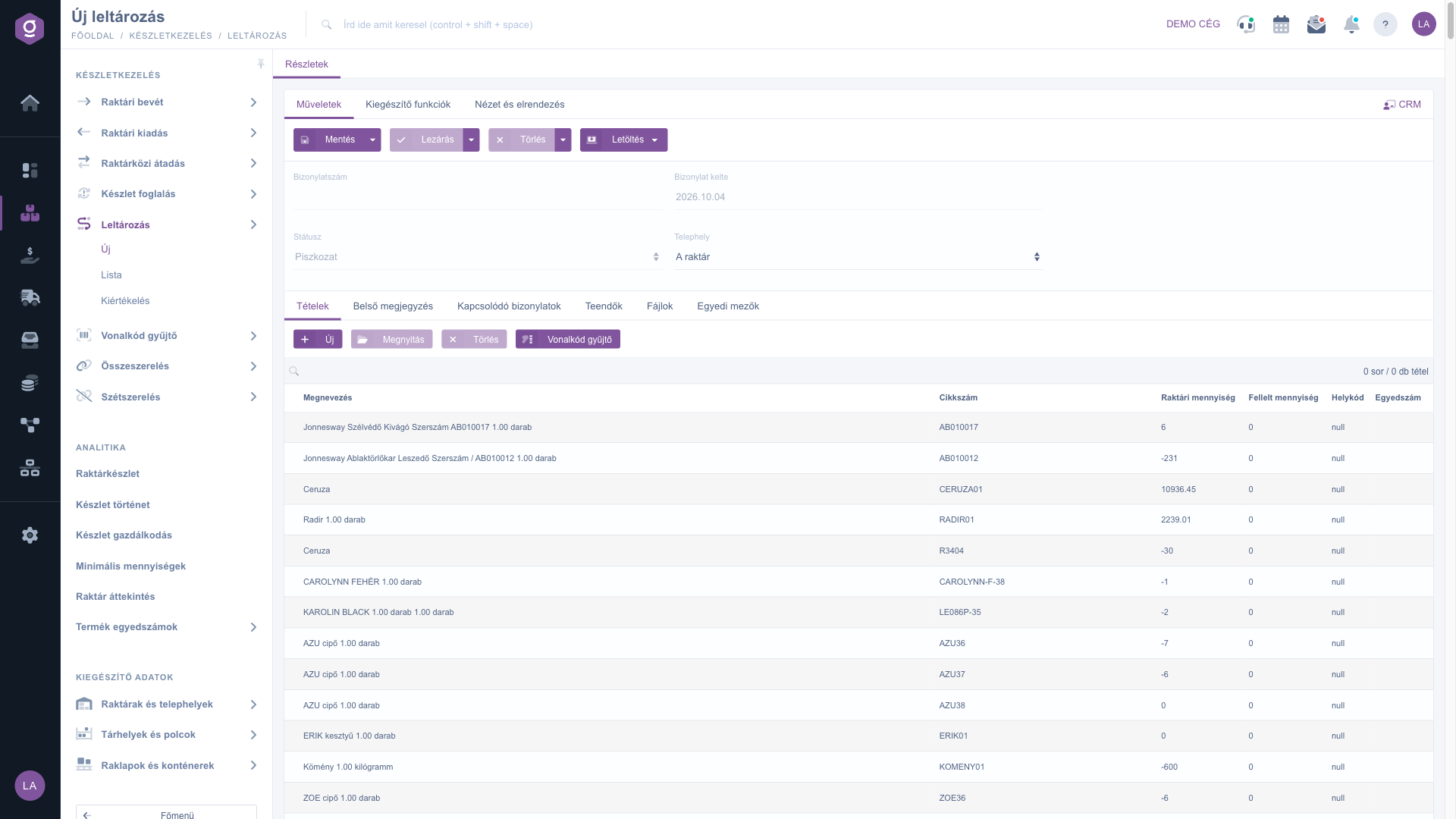
Betöltött tételek a Tételek fülön – Raktári mennyiség és Fellelt mennyiség
4. Megjegyzések és mellékletek
A Tételek fül mellett további fülek találhatók:
- Belső megjegyzés: csak a cégen belül látható jegyzet; a fül tetején lévő legördülőből egy elmentett szövegsablont is betölthetsz.
- Kapcsolódó bizonylatok: a bizonylathoz kapcsolódó bizonylatok listája a Bizonylatszám, Bizonylat kelte, Bizonylat típus, Kiállító munkatárs és Művelet oszlopokkal.
- Teendők: a bizonylathoz rögzített feladatok listája.
- Fájlok: a bizonylathoz csatolt dokumentumok kezelése (például a leltárív beszkennelt példánya).
- Egyedi mezők: a cég saját, egyedileg felvett kiegészítő mezői a bizonylathoz.
5. Mentés, lezárás és törlés
A Műveletek fülön találod a bizonylat életciklusát vezérlő gombokat:
- Mentés: az adatok rögzítésre kerülnek, de a bizonylat még Piszkozat marad, és tovább szerkeszthető; a készletet ez még nem módosítja. Új bizonylatot legalább egy tétellel tudsz elmenteni. A gomb legördülő menüjében a Mentés és lezárás egy lépésben menti és lezárja a bizonylatot.
- Lezárás: a bizonylat véglegesítése, és ekkor történik meg a készletkorrekció — innentől további módosításra nincs lehetőség. Csak Piszkozat állapotú bizonylatnál érhető el. A legördülő menüből a Lezárás és nyomtatás vagy a Lezárás és letöltés a lezárás után azonnal elő is állítja a nyomtatványt.
- Törlés: a bizonylat Stornózott állapotba kerül, visszaállításra nincs lehetőség. Csak Piszkozat és Lezárt állapotú bizonylatot törölhetsz. A legördülő menü Törlés és másolás opciója a törlés mellé egy másolatot is készít — ha hibás adatokkal vetted fel a leltárt, ezzel egy lépésben újrakezdheted.
- Letöltés: a bizonylat letölthető XLSX formátumban, PDF előnézetben, valamint lezárás után CSV és PDF formátumban is.
6. Mi történik a készlettel a lezáráskor?
Lezáráskor a rendszer tételenként összeveti a tételen rögzített Raktári mennyiséget a Fellelt mennyiséggel, és a különbséget azonnal rendezi:
- Többlet (a fellelt mennyiség nagyobb a raktárinál): a leltárhoz egy Raktári bevét bizonylat jön létre a különbözet mennyiségével.
- Hiány (a fellelt mennyiség kisebb a raktárinál): a leltárhoz egy Raktári kiadás bizonylat jön létre a különbözet mennyiségével.
- Egyezés: az adott tételről nem készül bizonylat, a készlete változatlan marad.
A létrejövő bevét és kiadás a leltár Telephelyéhez, tételenként a megadott helykódhoz készül, és a rendszer automatikusan le is zárja őket, így a készlet azonnal a fellelt mennyiségre áll be. A leltár törlésekor ezeket a bizonylatokat is törli a rendszer, vagyis a készletkorrekció visszavonódik.
7. Kiegészítő funkciók és a nézet testreszabása
A Kiegészítő funkciók fülön a napi munkát segítő extra lehetőségeket találod: az Új termék gombbal új terméket vehetsz fel a terméktörzsbe (új lapon nyílik meg, így a leltár nyitva marad), az Új teendő gombbal pedig a bizonylathoz kapcsolódó feladatot hozhatsz létre.
A Nézet és elrendezés fülön a Felület és működés gombbal az adatlap megjelenítését szabhatod testre. Ez a beállítás a felhasználódhoz kötve mentődik el, tehát legközelebbi belépéskor is megmarad.
Tipp
A készlet betöltése után a Fellelt mennyiség minden sorban 0, és a lezárás a ténylegesen meg nem számolt tételeket teljes hiányként könyveli ki. Ezért csak olyan telephelyre és terméklistára töltsd be a készletet, amelyet valóban végig tudsz számolni, és lezárás előtt ellenőrizd, hogy nem maradt-e számolatlan sor. Polcos tárolásnál az Igen, helykóddal betöltés segít abban, hogy polcról polcra haladhass.
Ha a már felvett leltárakat szeretnéd listázni, keresni vagy kezelni, nézd meg a
Leltározás lista útmutatót. A lezárt leltárak eltéréseit a
Leltár kiértékelés útmutatóban ismerheted meg.



